> ## Documentation Index
> Fetch the complete documentation index at: https://devdocs.xbox.com/llms.txt
> Use this file to discover all available pages before exploring further.
# Exemplo Windows Runner
> Configure o exemplo C# Windows Runner para o PlayFab Multiplayer Servers a fim de criar e implantar um servidor de jogo Windows mínimo integrado ao GSDK para testar os recursos do MPS.
# Exemplo C# Windows Runner
Este tutorial lista as etapas para preparar o exemplo para uso com o PlayFab Multiplayer Servers.
Para usar e ver o PlayFab Multiplayer Servers, você precisa habilitar o recurso no Game Manager. Para obter instruções, consulte [Habilitar o recurso PlayFab Server](/pt-BR/services/playfab/multiplayer/servers/enable-playfab-multiplayer-servers).
1. [Configurar a opção de recurso de API](#configure-api-feature-option)
2. Criar um PlayFab Multiplayer Game Server Build: [Configuração do servidor](#server-set-up)
3. [Criar servidores implantando um build](#create-servers-by-deploying-a-build)
4. Solicitar servidores multijogador: [Configuração do cliente](#client-set-up). Essa solicitação é necessária para que você possa iniciar um cliente que se conecte aos servidores
## Configurar a opção de recurso de API
Esta etapa só é necessária para executar este exemplo. Você não precisa permitir que os clientes iniciem jogos, a menos que seu título exija essa configuração.
* Faça logon na sua conta de desenvolvedor em [PlayFab.com](https://developer.playfab.com) para usar o portal do Game Manager
* Selecione o título do seu jogo
* Selecione o ícone de configurações > **API features**, conforme mostrado na imagem abaixo.
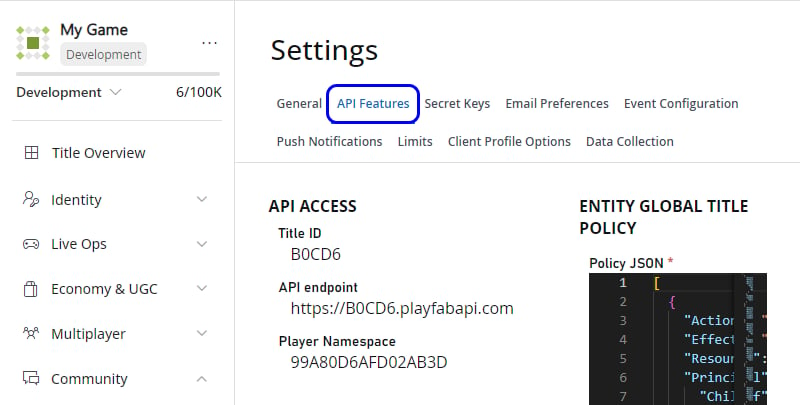 * Em **Options**, selecione **Allow client to start games**, conforme mostrado na imagem abaixo.
 ## Configuração do servidor
Descreve como obter o PlayFab Multiplayer Game Server Build.
* [PlayFab Game Server SDK](https://github.com/PlayFab/gsdk) do PlayFab Multiplayer Server Build para o exemplo Windows Runner.
* Se preferir criá-lo por conta própria:
* Obtenha o [exemplo C# Windows Runner](https://github.com/PlayFab/MpsSamples/tree/master/WindowsRunnerCSharp) usando os métodos padrão do Git ou baixando-o como um arquivo zip.
* Abra o projeto usando o Visual Studio 2017 ou posterior. Isso deve disparar automaticamente o download de dependências, como o [pacote NuGet do PlayFab Game Server SDK (GSDK)](https://www.nuget.org/packages/com.playfab.csharpgsdk) mais recente.
* Compile e crie o WindowsRunnerCSharp.csproj na configuração release x64. Você obterá um build de servidor de jogo integrado ao GSDK, tornando-o um PlayFab Multiplayer Game Server Build válido.
* Vá para a pasta bin e compacte em zip todos os binários release x64. Não deve haver estrutura de pastas interna. O arquivo zip deve ser uma coleção plana de arquivos, conforme mostrado na imagem abaixo.
## Configuração do servidor
Descreve como obter o PlayFab Multiplayer Game Server Build.
* [PlayFab Game Server SDK](https://github.com/PlayFab/gsdk) do PlayFab Multiplayer Server Build para o exemplo Windows Runner.
* Se preferir criá-lo por conta própria:
* Obtenha o [exemplo C# Windows Runner](https://github.com/PlayFab/MpsSamples/tree/master/WindowsRunnerCSharp) usando os métodos padrão do Git ou baixando-o como um arquivo zip.
* Abra o projeto usando o Visual Studio 2017 ou posterior. Isso deve disparar automaticamente o download de dependências, como o [pacote NuGet do PlayFab Game Server SDK (GSDK)](https://www.nuget.org/packages/com.playfab.csharpgsdk) mais recente.
* Compile e crie o WindowsRunnerCSharp.csproj na configuração release x64. Você obterá um build de servidor de jogo integrado ao GSDK, tornando-o um PlayFab Multiplayer Game Server Build válido.
* Vá para a pasta bin e compacte em zip todos os binários release x64. Não deve haver estrutura de pastas interna. O arquivo zip deve ser uma coleção plana de arquivos, conforme mostrado na imagem abaixo.
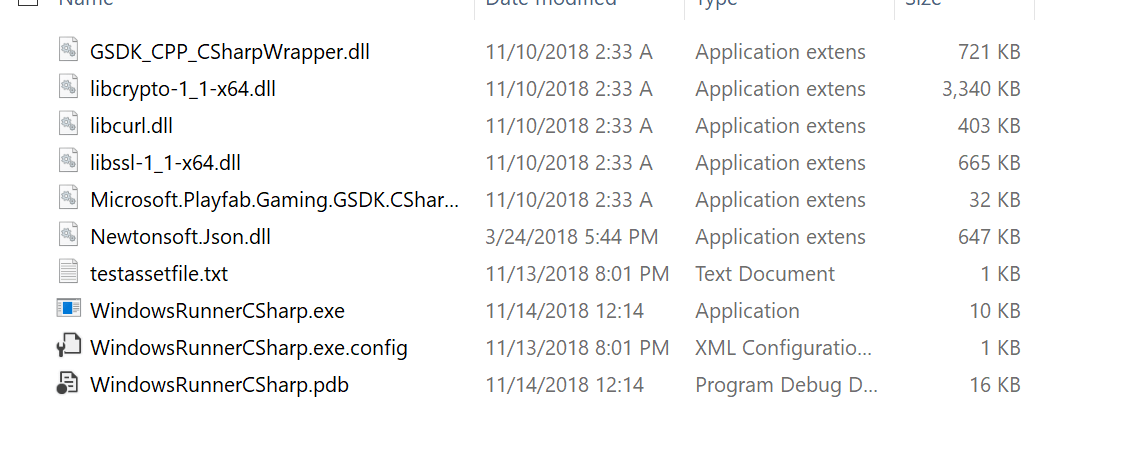 Para conferir, você pode comparar a saída do seu build com a versão compilada fornecida no link.
Quando tiver o arquivo zip, você estará pronto para começar a [implantar um build](#create-servers-by-deploying-a-build).
## Criar servidores implantando um build
Você pode implantar um build usando um dos seguintes métodos.
* [Usar o Game Manager para implantar e configurar servidores](/pt-BR/services/playfab/multiplayer/servers/quickstart-for-multiplayer-servers-game-manager)
* [Usar o PowerShell para implantar e configurar servidores](/pt-BR/services/playfab/multiplayer/servers/quickstart-for-multiplayer-servers-api-powershell)
Para algumas configurações, pode ser mais fácil configurar usando a interface da Web, o Game Manager.
Em seguida, [configure e execute o cliente](#client-set-up) para se conectar aos servidores implantados.
## Configuração do cliente
Descreve como fazer com que o aplicativo cliente Windows Runner se conecte aos servidores de jogo que você criou usando o PlayFab Multiplayer Servers. Isso só pode ser configurado depois que você tiver servidores em espera.
* Depois de [implantar um build](#create-servers-by-deploying-a-build), aguarde até que os servidores em espera estejam disponíveis
* Obtenha a **titleId** e a **buildId** do build
* Usando o Game Manager:
* Vá para a página **My Studios and Titles** e procure o título do seu jogo. Copie o valor da ID listado ali e cole-o em algum lugar conveniente que você possa acessar depois. Essa é a **titleId**
* Selecione o título do jogo para exibir o painel
* Vá para **Multiplayer** > **Servers** > **Builds**
* Copie a ID do build que deseja usar e cole-a em algum lugar conveniente. Essa é a **buildId**
* Usando o PowerShell, essas informações estão na saída após o build ser implantado com êxito.
* Copie a **titleId** e a **buildId** e cole-as em algum lugar conveniente
* Obtenha o [exemplo C# Windows Runner](https://github.com/PlayFab/MpsSamples/tree/master/WindowsRunnerCSharp) usando os métodos padrão do Git ou baixando-o como um arquivo zip. Ignore se já tiver feito isso antes.
* Abra o projeto usando o Visual Studio 2017 ou posterior. Isso deve disparar automaticamente o download de dependências, como o [pacote NuGet do Game Server SDK](https://www.nuget.org/packages/com.playfab.csharpgsdk) mais recente.
* Compile e crie o **WindowsRunnerCSharpClient.csproj** na configuração release x64
* Abra o Prompt de Comando e navegue até a pasta de saída deste projeto
* Execute o WindowsRunnerCSharpClient usando esta linha de comando, substituindo \ e \ pelos valores acima: **dotnet WindowsRunnerCSharpClient.dll --titleId \ --buildId \**
Exemplo:
```sample code theme={null}
cd C:\Users\UserName\Documents\GitHub\MpsSamples\WindowsRunnerCSharp\WindowsRunnerCSharpClient\bin\Release\netcoreapp3.1
dotnet WindowsRunnerCSharpClient.dll --titleId CBE66 --buildId 36083326-3bd5-4b8f-a97d-7e82f066aa40 --verbose
```
Quando o cliente se conectar com êxito ao servidor, o Prompt de Comando exibirá uma mensagem de log informando que um servidor foi alocado com um endereço IP.
## Confira também
* [Criar seu primeiro servidor](/pt-BR/services/playfab/multiplayer/servers/create-your-first-server)
* [Recursos e exemplos](/pt-BR/services/playfab/multiplayer/servers/server-samples-resources)
* [SDKs do PlayFab Multiplayer Server](/pt-BR/services/playfab/multiplayer/servers/server-sdks/overview)
* [Referência de API](xref:titleid.playfabapi.com.multiplayer.multiplayerserver)
## Related topics
- [Exemplo Wrapper](/pt-BR/services/playfab/multiplayer/servers/wrapper-sample.md)
- [Exemplos e recursos do Multiplayer Servers](/pt-BR/services/playfab/multiplayer/servers/server-samples-resources.md)
- [Passo a passo: implantar builds usando o Game Manager](/pt-BR/services/playfab/multiplayer/servers/quickstart-for-multiplayer-servers-game-manager.md)
- [Passo a passo: implantar builds usando PowerShell/API](/pt-BR/services/playfab/multiplayer/servers/quickstart-for-multiplayer-servers-api-powershell.md)
- [Implantar builds usando o Game Manager](/pt-BR/services/playfab/multiplayer/servers/deploy-using-game-manager.md)
Para conferir, você pode comparar a saída do seu build com a versão compilada fornecida no link.
Quando tiver o arquivo zip, você estará pronto para começar a [implantar um build](#create-servers-by-deploying-a-build).
## Criar servidores implantando um build
Você pode implantar um build usando um dos seguintes métodos.
* [Usar o Game Manager para implantar e configurar servidores](/pt-BR/services/playfab/multiplayer/servers/quickstart-for-multiplayer-servers-game-manager)
* [Usar o PowerShell para implantar e configurar servidores](/pt-BR/services/playfab/multiplayer/servers/quickstart-for-multiplayer-servers-api-powershell)
Para algumas configurações, pode ser mais fácil configurar usando a interface da Web, o Game Manager.
Em seguida, [configure e execute o cliente](#client-set-up) para se conectar aos servidores implantados.
## Configuração do cliente
Descreve como fazer com que o aplicativo cliente Windows Runner se conecte aos servidores de jogo que você criou usando o PlayFab Multiplayer Servers. Isso só pode ser configurado depois que você tiver servidores em espera.
* Depois de [implantar um build](#create-servers-by-deploying-a-build), aguarde até que os servidores em espera estejam disponíveis
* Obtenha a **titleId** e a **buildId** do build
* Usando o Game Manager:
* Vá para a página **My Studios and Titles** e procure o título do seu jogo. Copie o valor da ID listado ali e cole-o em algum lugar conveniente que você possa acessar depois. Essa é a **titleId**
* Selecione o título do jogo para exibir o painel
* Vá para **Multiplayer** > **Servers** > **Builds**
* Copie a ID do build que deseja usar e cole-a em algum lugar conveniente. Essa é a **buildId**
* Usando o PowerShell, essas informações estão na saída após o build ser implantado com êxito.
* Copie a **titleId** e a **buildId** e cole-as em algum lugar conveniente
* Obtenha o [exemplo C# Windows Runner](https://github.com/PlayFab/MpsSamples/tree/master/WindowsRunnerCSharp) usando os métodos padrão do Git ou baixando-o como um arquivo zip. Ignore se já tiver feito isso antes.
* Abra o projeto usando o Visual Studio 2017 ou posterior. Isso deve disparar automaticamente o download de dependências, como o [pacote NuGet do Game Server SDK](https://www.nuget.org/packages/com.playfab.csharpgsdk) mais recente.
* Compile e crie o **WindowsRunnerCSharpClient.csproj** na configuração release x64
* Abra o Prompt de Comando e navegue até a pasta de saída deste projeto
* Execute o WindowsRunnerCSharpClient usando esta linha de comando, substituindo \ e \ pelos valores acima: **dotnet WindowsRunnerCSharpClient.dll --titleId \ --buildId \**
Exemplo:
```sample code theme={null}
cd C:\Users\UserName\Documents\GitHub\MpsSamples\WindowsRunnerCSharp\WindowsRunnerCSharpClient\bin\Release\netcoreapp3.1
dotnet WindowsRunnerCSharpClient.dll --titleId CBE66 --buildId 36083326-3bd5-4b8f-a97d-7e82f066aa40 --verbose
```
Quando o cliente se conectar com êxito ao servidor, o Prompt de Comando exibirá uma mensagem de log informando que um servidor foi alocado com um endereço IP.
## Confira também
* [Criar seu primeiro servidor](/pt-BR/services/playfab/multiplayer/servers/create-your-first-server)
* [Recursos e exemplos](/pt-BR/services/playfab/multiplayer/servers/server-samples-resources)
* [SDKs do PlayFab Multiplayer Server](/pt-BR/services/playfab/multiplayer/servers/server-sdks/overview)
* [Referência de API](xref:titleid.playfabapi.com.multiplayer.multiplayerserver)
## Related topics
- [Exemplo Wrapper](/pt-BR/services/playfab/multiplayer/servers/wrapper-sample.md)
- [Exemplos e recursos do Multiplayer Servers](/pt-BR/services/playfab/multiplayer/servers/server-samples-resources.md)
- [Passo a passo: implantar builds usando o Game Manager](/pt-BR/services/playfab/multiplayer/servers/quickstart-for-multiplayer-servers-game-manager.md)
- [Passo a passo: implantar builds usando PowerShell/API](/pt-BR/services/playfab/multiplayer/servers/quickstart-for-multiplayer-servers-api-powershell.md)
- [Implantar builds usando o Game Manager](/pt-BR/services/playfab/multiplayer/servers/deploy-using-game-manager.md)