> ## Documentation Index
> Fetch the complete documentation index at: https://devdocs.xbox.com/llms.txt
> Use this file to discover all available pages before exploring further.
# Início rápido do CloudScript
> Faça upload, revise e invoque arquivos JavaScript do CloudScript do PlayFab no Game Manager e, em seguida, chame-os a partir do cliente do jogo no Unity ou de ações do PlayStream.
O CloudScript oferece uma alternativa rápida, segura e escalonável aos servidores dedicados. Seu JavaScript personalizado fica e é executado diretamente nas máquinas do PlayFab.
O [CloudScript usando Azure Functions](/pt-BR/services/playfab/live-service-management/service-gateway/automation/cloudscript-af/quickstart) oferece suporte a mais linguagens e tem fluxos de trabalho de depuração aprimorados.
A partir daqui, seu código pode ser chamado *diretamente* pelos clientes do jogo ou indiretamente por meio de ações do PlayStream. Além disso, os métodos do CloudScript têm acesso total ao conjunto de APIs de [servidor](/pt-BR/services/playfab/api-references) do PlayFab.
Este início rápido aborda o upload e o gerenciamento dos seus arquivos do CloudScript no PlayFab Game Manager.
O tutorial [Escrever CloudScript personalizado](/pt-BR/services/playfab/live-service-management/service-gateway/automation/cloudscript/writing-custom-cloudscript) aborda a escrita do código do CloudScript em si.
Observe o seguinte ao ler este conteúdo:
* Você deve estar familiarizado com os conceitos básicos do PlayFab.
* Os exemplos em **C#** mostrados correspondem ao uso do SDK do PlayFab para Unity.
* Os exemplos em JavaScript correspondem ao uso do serviço CloudScript do PlayFab.
## Sua primeira revisão do CloudScript
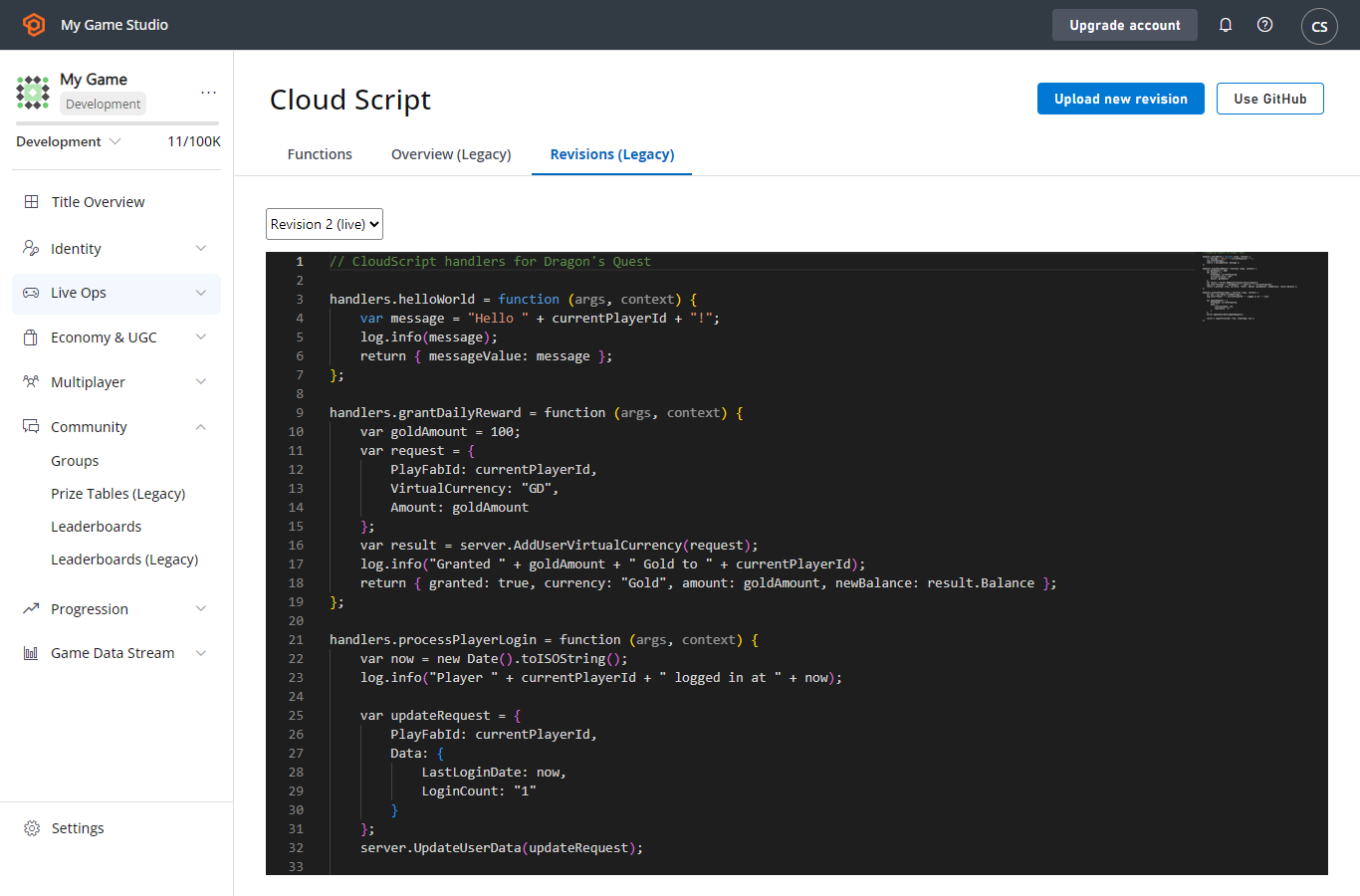
Depois que você cria um título, o PlayFab inclui automaticamente um script de exemplo como sua primeira revisão. Essa revisão inclui vários métodos que você pode usar para aprender e testar o CloudScript.
Para ver essas funções:
* Abra o [Game Manager](https://developer.playfab.com/).
* Selecione seu título.
* Selecione **Automation** na barra lateral esquerda.
Você deverá ver vários métodos do CloudScript, como **HelloWorld**, que registra a mensagem **Hello PLAYERID**, em que **PLAYERID** é a ID do PlayFab do jogador atual.
 ## Fazer upload das suas próprias revisões
Você pode fazer upload dos seus próprios métodos personalizados pelo Game Manager. Cada arquivo carregado criará uma nova revisão. Durante o upload, o serviço PlayFab executa uma verificação LINT simples no seu CloudScript em busca de erros de sintaxe.
Se encontrar um erro:
* Uma mensagem de erro será exibida.
* Corrija o erro e selecione **SUBMIT** novamente.
* Por padrão, os novos uploads precisam ser implantados selecionando o link **DEPLOY REVISION # TO LIVE**. Isso permite atualizar ou reverter entre várias versões do CloudScript.
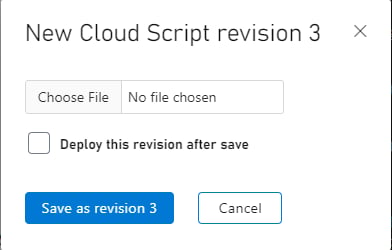
Na primeira vez que você pressionar o botão laranja **UPLOAD NEW REVISION**, verá um seletor de arquivos no qual poderá fazer upload de um arquivo da sua máquina local.
## Fazer upload das suas próprias revisões
Você pode fazer upload dos seus próprios métodos personalizados pelo Game Manager. Cada arquivo carregado criará uma nova revisão. Durante o upload, o serviço PlayFab executa uma verificação LINT simples no seu CloudScript em busca de erros de sintaxe.
Se encontrar um erro:
* Uma mensagem de erro será exibida.
* Corrija o erro e selecione **SUBMIT** novamente.
* Por padrão, os novos uploads precisam ser implantados selecionando o link **DEPLOY REVISION # TO LIVE**. Isso permite atualizar ou reverter entre várias versões do CloudScript.
Na primeira vez que você pressionar o botão laranja **UPLOAD NEW REVISION**, verá um seletor de arquivos no qual poderá fazer upload de um arquivo da sua máquina local.
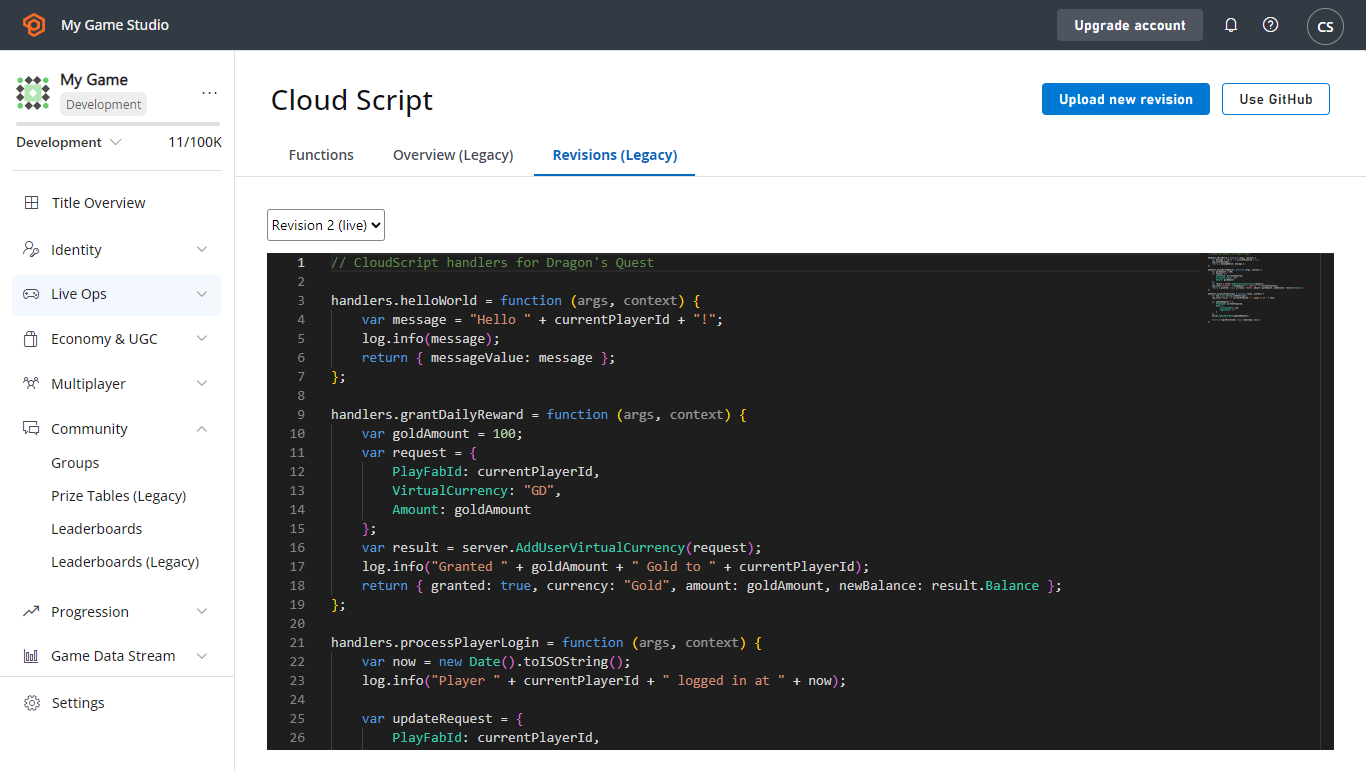
 Depois de adicionar várias revisões, você poderá selecionar *qual* revisão enviada está ativa com a lista suspensa.
 ## Integração com o GitHub
Você também pode usar o GitHub para gerenciar suas revisões do CloudScript. Você precisa ter uma conta do GitHub e estar conectado.
* Selecione o botão **USE GITHUB** (o botão cinza na captura de tela anterior).
* A próxima janela terá um botão laranja **AUTHORIZE GITHUB ACCOUNT**.
* Crie um novo repositório vazio no **GitHub**.
* Volte para a página do **GitHub** no PlayFab Game Manager (atualize a guia).
* Nesse ponto, você deverá conseguir selecionar seu repositório do **GitHub** e vinculá-lo ao seu título.
## Integração com o GitHub
Você também pode usar o GitHub para gerenciar suas revisões do CloudScript. Você precisa ter uma conta do GitHub e estar conectado.
* Selecione o botão **USE GITHUB** (o botão cinza na captura de tela anterior).
* A próxima janela terá um botão laranja **AUTHORIZE GITHUB ACCOUNT**.
* Crie um novo repositório vazio no **GitHub**.
* Volte para a página do **GitHub** no PlayFab Game Manager (atualize a guia).
* Nesse ponto, você deverá conseguir selecionar seu repositório do **GitHub** e vinculá-lo ao seu título.
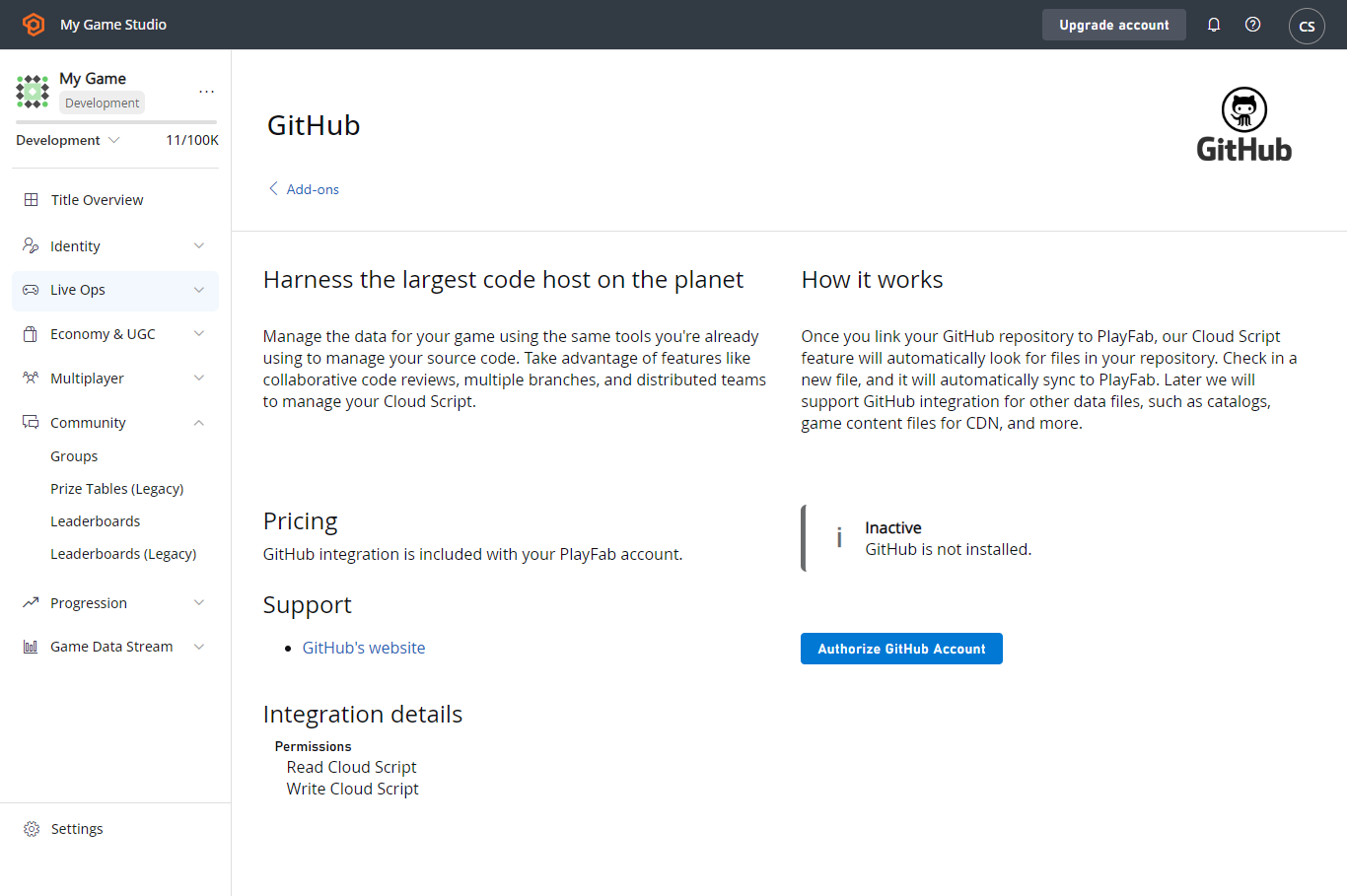 Depois da vinculação com o GitHub, a opção de upload manual é removida, e novas revisões do CloudScript são criadas automaticamente para cada commit no GitHub na branch "master".
Se você fizer commit de *vários* arquivos, eles serão concatenados em uma única revisão do CloudScript do PlayFab. A seleção da revisão ativa permanece a mesma: novos commits no GitHub precisam ser definidos como ativos no Game Manager, conforme descrito acima.
## Conclusão
O CloudScript permite fazer upload de arquivos para o PlayFab e executar seu código em nosso servidor. Você pode gerenciar seus arquivos do CloudScript na opção **Automation** da barra lateral esquerda. Você pode fazer upload de arquivos manualmente do seu próprio computador ou vincular seu título a uma conta do GitHub.
Este início rápido aborda o gerenciamento dos seus arquivos de código e o upload deles para o PlayFab.
Se você tiver mais dúvidas, o [tutorial Escrever CloudScript personalizado](/pt-BR/services/playfab/live-service-management/service-gateway/automation/cloudscript/writing-custom-cloudscript) explica mais sobre como escrever seus arquivos de código do CloudScript.
## Related topics
- [CloudScript](/pt-BR/services/playfab/live-service-management/service-gateway/automation/cloudscript/index.md)
- [Guia de início rápido do CloudScript do PlayFab usando Azure Functions](/pt-BR/services/playfab/live-service-management/service-gateway/automation/cloudscript-af/quickstart.md)
- [Início rápido de tarefas agendadas](/pt-BR/services/playfab/data-analytics/acting-data/scheduled-tasks/quickstart.md)
- [Início rápido de dados do jogador](/pt-BR/services/playfab/player-progression/player-data/quickstart.md)
- [Início rápido de dados do título](/pt-BR/services/playfab/live-service-management/game-configuration/titledata/quickstart.md)
Depois da vinculação com o GitHub, a opção de upload manual é removida, e novas revisões do CloudScript são criadas automaticamente para cada commit no GitHub na branch "master".
Se você fizer commit de *vários* arquivos, eles serão concatenados em uma única revisão do CloudScript do PlayFab. A seleção da revisão ativa permanece a mesma: novos commits no GitHub precisam ser definidos como ativos no Game Manager, conforme descrito acima.
## Conclusão
O CloudScript permite fazer upload de arquivos para o PlayFab e executar seu código em nosso servidor. Você pode gerenciar seus arquivos do CloudScript na opção **Automation** da barra lateral esquerda. Você pode fazer upload de arquivos manualmente do seu próprio computador ou vincular seu título a uma conta do GitHub.
Este início rápido aborda o gerenciamento dos seus arquivos de código e o upload deles para o PlayFab.
Se você tiver mais dúvidas, o [tutorial Escrever CloudScript personalizado](/pt-BR/services/playfab/live-service-management/service-gateway/automation/cloudscript/writing-custom-cloudscript) explica mais sobre como escrever seus arquivos de código do CloudScript.
## Related topics
- [CloudScript](/pt-BR/services/playfab/live-service-management/service-gateway/automation/cloudscript/index.md)
- [Guia de início rápido do CloudScript do PlayFab usando Azure Functions](/pt-BR/services/playfab/live-service-management/service-gateway/automation/cloudscript-af/quickstart.md)
- [Início rápido de tarefas agendadas](/pt-BR/services/playfab/data-analytics/acting-data/scheduled-tasks/quickstart.md)
- [Início rápido de dados do jogador](/pt-BR/services/playfab/player-progression/player-data/quickstart.md)
- [Início rápido de dados do título](/pt-BR/services/playfab/live-service-management/game-configuration/titledata/quickstart.md)