> ## Documentation Index
> Fetch the complete documentation index at: https://devdocs.xbox.com/llms.txt
> Use this file to discover all available pages before exploring further.
# Modelos de notificação por push
> Crie um modelo de notificação por push do PlayFab com cadeias de caracteres para vários idiomas em uma única ID de modelo e, em seguida, dispare-o a partir de regras ou tarefas agendadas.
Você tem uma base de jogadores que prefere idiomas diferentes? O PlayFab simplifica as notificações por push localizadas permitindo que vários idiomas sejam armazenados em uma única ID de modelo. Você fornece as cadeias de caracteres, e nós fornecemos a inteligência para enviar as versões localizadas *certas* aos seus jogadores.
Antes de adicionarmos o suporte a modelos de notificação por push, os desenvolvedores podiam definir explicitamente suas notificações por push nas regras ou tarefas agendadas que as disparavam. Elas continuarão se comportando como antes; no entanto, para adicionar outros idiomas, você precisa usar modelos.
Este tutorial orienta você nas etapas necessárias para criar um modelo básico de notificação por push localizado e, em seguida, discute como configurar o PlayFab para enviá-lo automaticamente quando um dos seus jogadores atender aos critérios especificados.
## Requisitos
Este é um tutorial avançado. Ele se concentra em como criar um modelo de notificação por push com cadeias de caracteres localizadas e, em seguida, configurar a lógica para disparar o envio desse modelo aos seus jogadores.
Verifique se todos os requisitos foram atendidos; caso contrário, você não conseguirá concluir este tutorial. Este tutorial pressupõe que seu título *já foi configurado* para enviar notificações por push.
Para obter uma introdução às notificações por push e instruções sobre como habilitá-las no seu título, consulte o [Início rápido de notificações por push](/pt-BR/services/playfab/live-service-management/game-configuration/title-communications/push-notifications/quickstart). Ele inclui orientações tanto para [iOS](/pt-BR/services/playfab/live-service-management/game-configuration/title-communications/push-notifications/push-notifications-for-ios) quanto para [Android](/pt-BR/services/playfab/live-service-management/game-configuration/title-communications/push-notifications/push-notifications-for-android) (incluindo a configuração de payloads avançados), além de como usar o Postman para validar o comportamento.
Familiarize-se com o uso do nosso suporte ao idioma padrão do título e ao idioma preferencial do jogador no tutorial [Definir idiomas padrão](/pt-BR/services/playfab/live-service-management/game-configuration/title-communications/news/setting-default-languages). Você precisa ter um idioma padrão do título definido para continuar com os modelos de notificação por push.
## Criar um modelo de notificação por push
Para os fins deste tutorial, criaremos uma notificação por push básica para enviar aos jogadores inativos, na esperança de que eles voltem ao nosso título.
No PlayFab Game Manager:
1. Selecione a seção Content.
2. Selecione a guia **Push Notifications Templates**.
3. Selecione **New Push Notification Template**.
4. Adicione um novo idioma usando o menu suspenso no campo **Language (Title default)**.
5. Escolha o idioma que você deseja adicionar ao modelo e digite as cadeias de caracteres localizadas, conforme mostrado abaixo.
Assunto:
```html theme={null}
어서 돌아오세요
```
Mensagem:
```html theme={null}
, 보고싶습니다. 다시돌아오시면 서프라이즈 선물을 받으실수있도록 준비했습니다. 다시한번 오셔서 들러보시겠습니까!
```
O exemplo a seguir mostra como deve ficar.
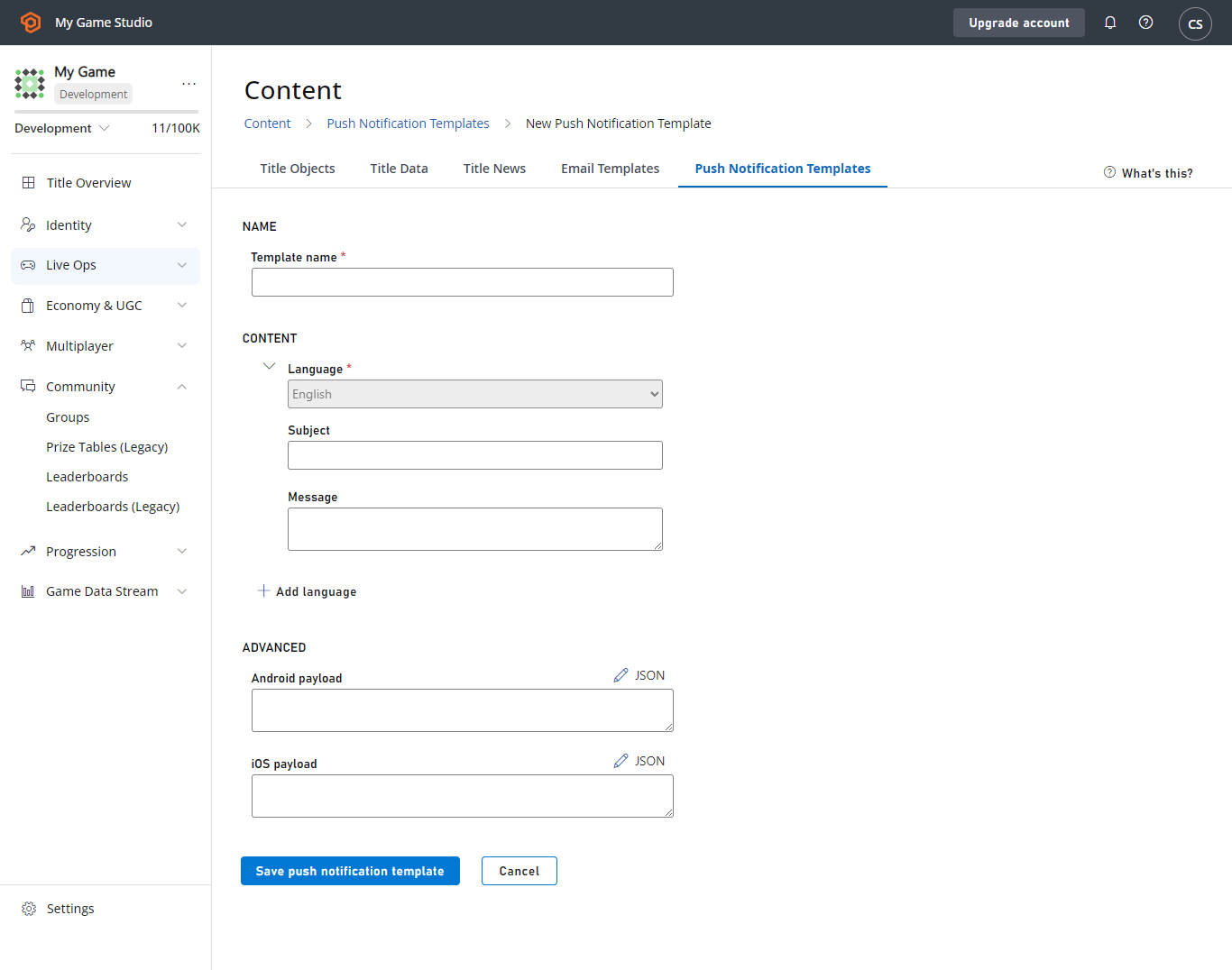 Selecione o botão **SAVE PUSH NOTIFICATION TEMPLATE** e pronto!
Ao enviar este modelo, os jogadores que preferem coreano receberão a versão localizada da notificação; todos os outros jogadores receberão a mensagem no seu idioma padrão, o inglês.
## Disparar notificações por push por meio de regras, tarefas e segmentos de jogadores
A próxima etapa do nosso cenário é aproveitar as ações disparadas do PlayFab para enviar notificações por push quando um jogador atender aos critérios especificados. Queremos atrair de volta os jogadores que não visitam nosso jogo há mais de 30 dias.
Esse tipo de critério torna o uso da lógica de segmentação de jogadores uma escolha natural para nosso cenário de jogadores inativos, mas observe que você pode disparar esses mesmos tipos de ações em regras e tarefas agendadas. Ambas ficam no menu **Automation** do Game Manager. Você também pode usar o CloudScript ou nossas APIs para enviar uma notificação por push.
Vamos continuar com o exemplo de segmentação de jogadores. Primeiro, configuraremos um segmento de jogadores para jogadores inativos:
1. Selecione a área **Players**.
2. Escolha a guia **Segments** e **New Segment**.
Estamos definindo "inativo" como não fazer login no jogo por mais de 30 dias (43200 minutos).
Selecione o botão **SAVE PUSH NOTIFICATION TEMPLATE** e pronto!
Ao enviar este modelo, os jogadores que preferem coreano receberão a versão localizada da notificação; todos os outros jogadores receberão a mensagem no seu idioma padrão, o inglês.
## Disparar notificações por push por meio de regras, tarefas e segmentos de jogadores
A próxima etapa do nosso cenário é aproveitar as ações disparadas do PlayFab para enviar notificações por push quando um jogador atender aos critérios especificados. Queremos atrair de volta os jogadores que não visitam nosso jogo há mais de 30 dias.
Esse tipo de critério torna o uso da lógica de segmentação de jogadores uma escolha natural para nosso cenário de jogadores inativos, mas observe que você pode disparar esses mesmos tipos de ações em regras e tarefas agendadas. Ambas ficam no menu **Automation** do Game Manager. Você também pode usar o CloudScript ou nossas APIs para enviar uma notificação por push.
Vamos continuar com o exemplo de segmentação de jogadores. Primeiro, configuraremos um segmento de jogadores para jogadores inativos:
1. Selecione a área **Players**.
2. Escolha a guia **Segments** e **New Segment**.
Estamos definindo "inativo" como não fazer login no jogo por mais de 30 dias (43200 minutos).
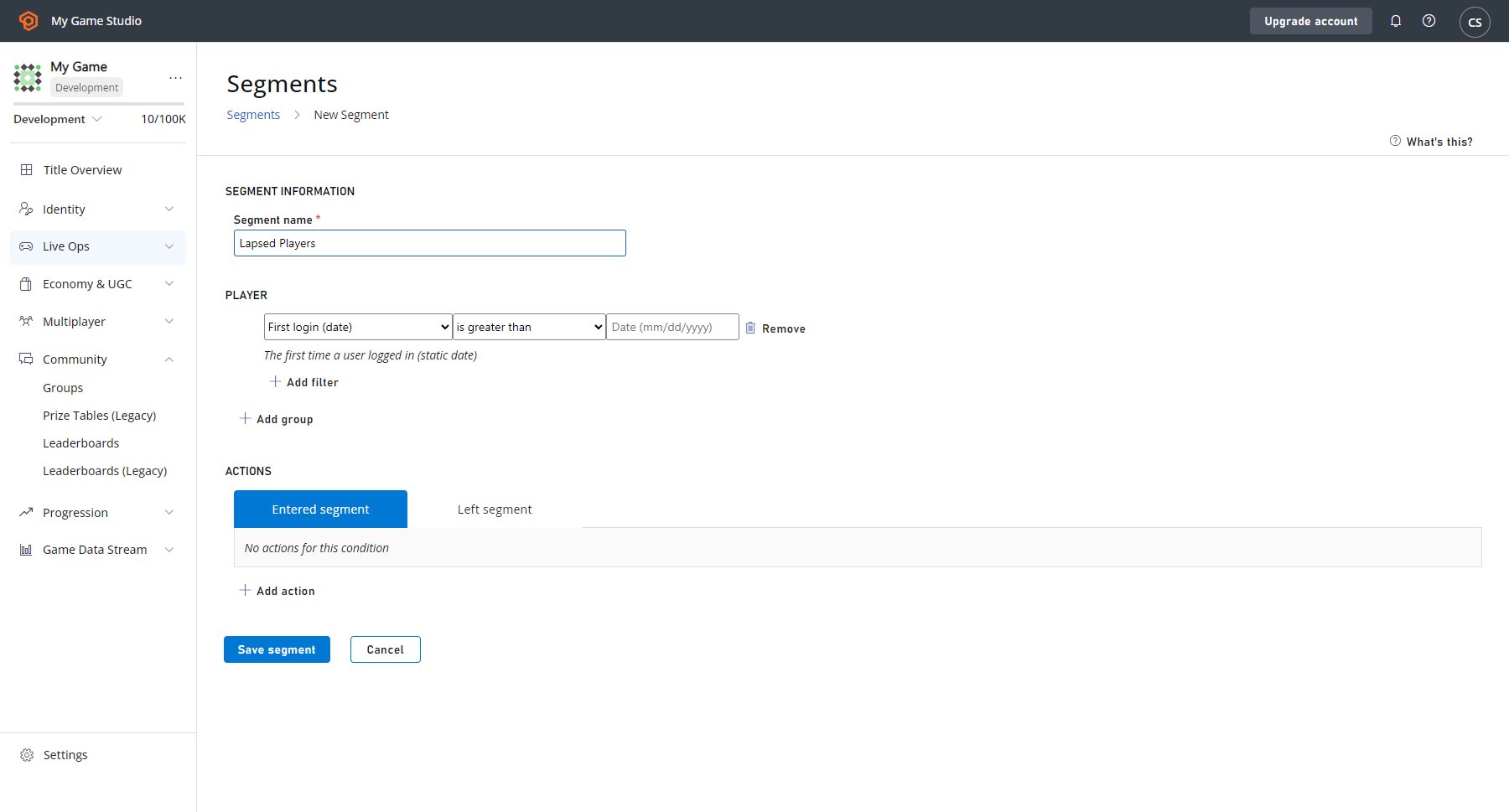 Se você selecionasse o botão **SAVE SEGMENT** nesse ponto, poderia usar esse segmento para identificar e analisar os jogadores que não visitam seu título há algum tempo. Quando um jogador passa de 29 para 30 dias sem fazer login, o PlayFab adiciona automaticamente esse jogador ao segmento **Lapsed Players**.
Depois, se um jogador inativo fizer login novamente, o PlayFab o removerá automaticamente desse segmento. Vamos fazer com que o PlayFab envie nossa notificação por push quando um jogador entrar nesse segmento:
* Com a guia de entrada no **Segment** selecionada, selecione **ADD ACTION**, que aparece logo acima do botão **Save Segment**.
* Em seguida, acesse o campo **Type** e use o menu suspenso para selecionar **Send push notification**.
* Acesse o campo **Push notification template** ao lado e selecione o modelo **Lapsed Players** no segundo menu suspenso.
Veja abaixo um exemplo de como sua tela deve aparecer.
Se você selecionasse o botão **SAVE SEGMENT** nesse ponto, poderia usar esse segmento para identificar e analisar os jogadores que não visitam seu título há algum tempo. Quando um jogador passa de 29 para 30 dias sem fazer login, o PlayFab adiciona automaticamente esse jogador ao segmento **Lapsed Players**.
Depois, se um jogador inativo fizer login novamente, o PlayFab o removerá automaticamente desse segmento. Vamos fazer com que o PlayFab envie nossa notificação por push quando um jogador entrar nesse segmento:
* Com a guia de entrada no **Segment** selecionada, selecione **ADD ACTION**, que aparece logo acima do botão **Save Segment**.
* Em seguida, acesse o campo **Type** e use o menu suspenso para selecionar **Send push notification**.
* Acesse o campo **Push notification template** ao lado e selecione o modelo **Lapsed Players** no segundo menu suspenso.
Veja abaixo um exemplo de como sua tela deve aparecer.
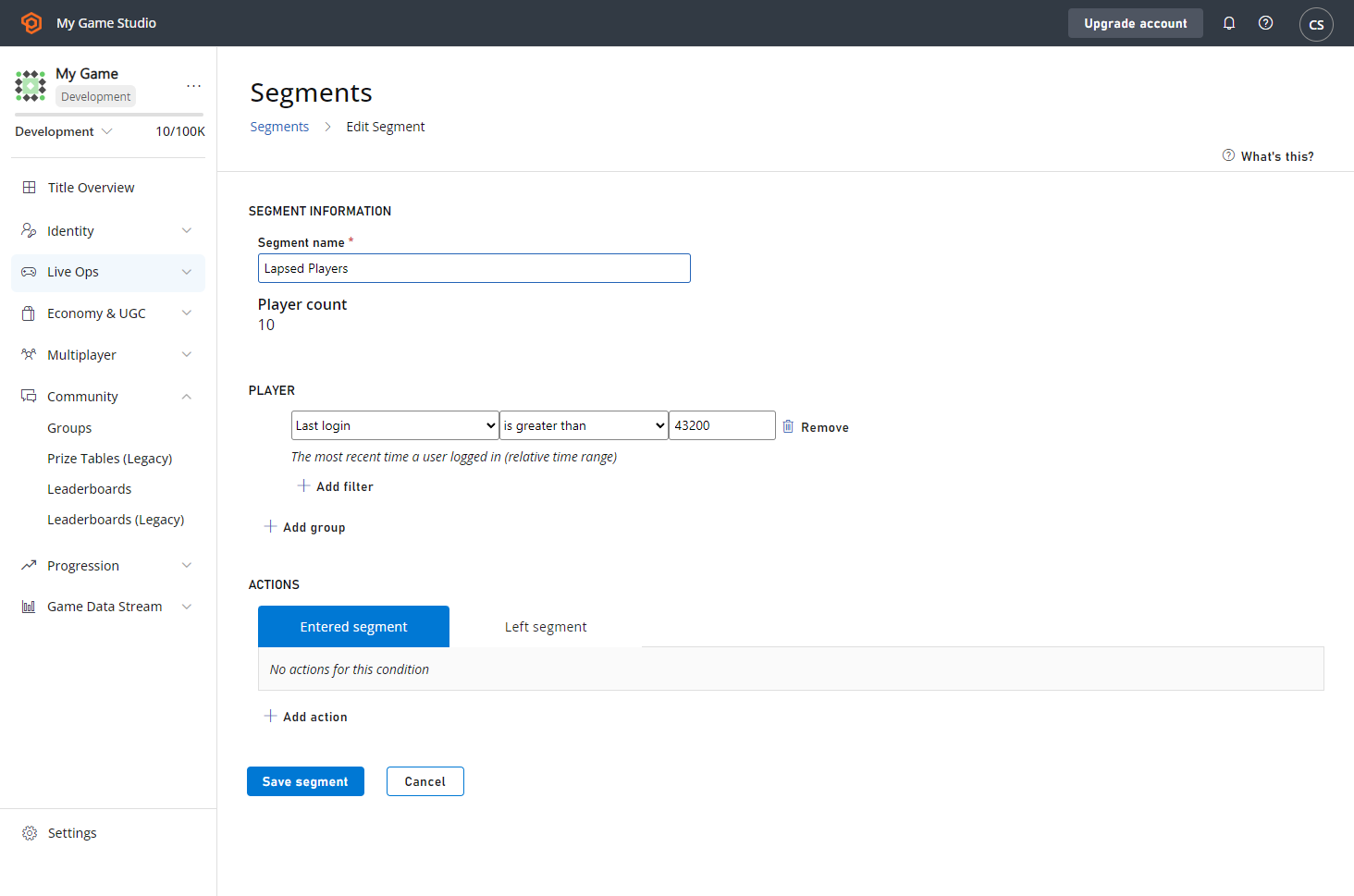 Agora, quando um jogador entrar no segmento **Lapsed Players**, o PlayFab enviará sua notificação por push localizada a ele. Isso é tudo o que é necessário para configurar o envio da sua notificação por push aos jogadores.
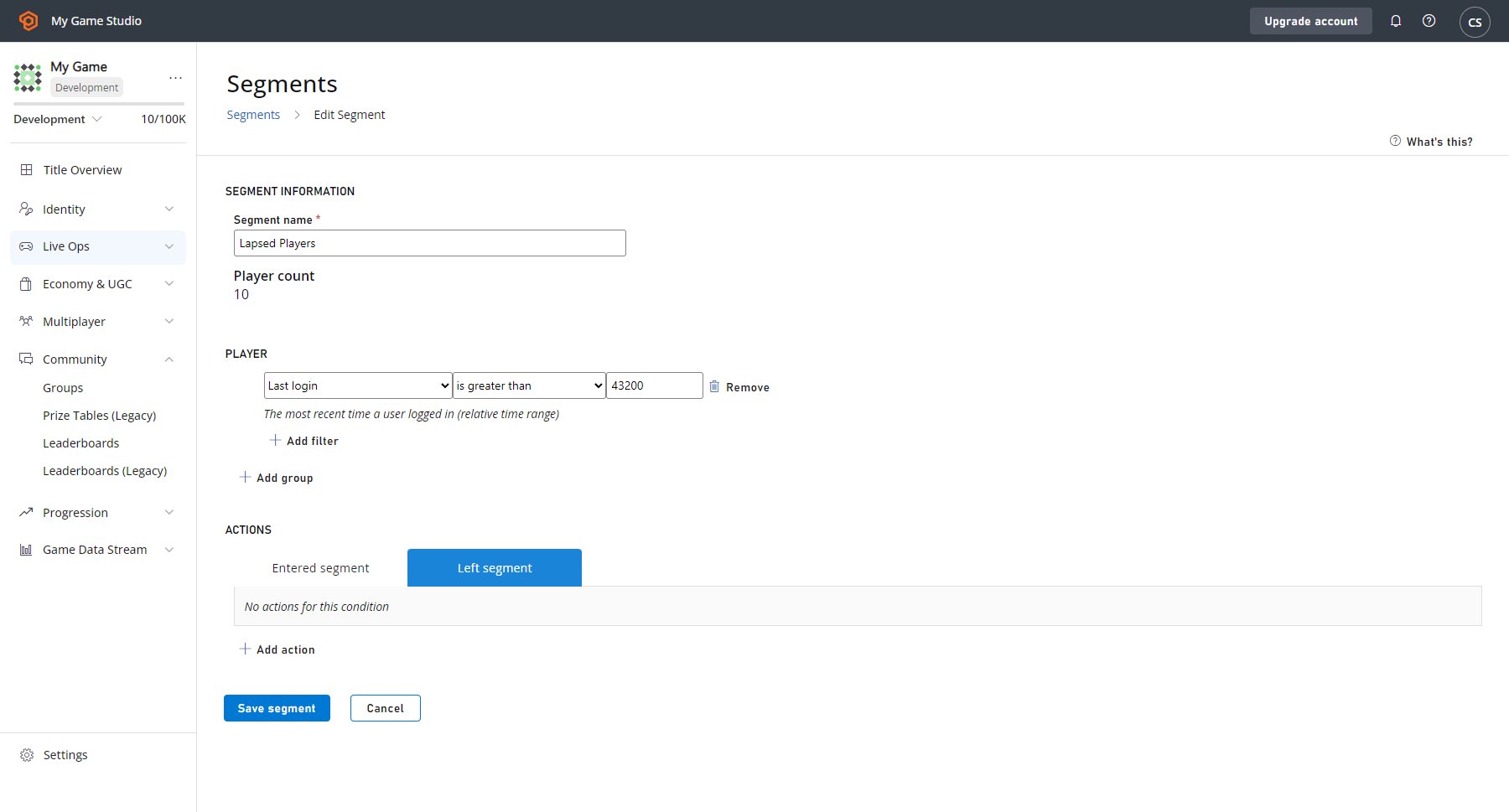
Já que estamos aqui, vamos discutir rapidamente como você pode cumprir a promessa dos presentes de "boas-vindas de volta" mencionados na própria notificação. Configurar ações para serem disparadas quando o jogador sair do segmento é uma forma fácil (mas não a única) de garantir que o jogador receba o presente prometido.
Para este jogo, temos uma função do CloudScript que dispara uma experiência no jogo dando as boas-vindas ao jogador, portanto queremos executá-la para o jogador e conceder a ele um item especial do nosso catálogo.
Agora, quando um jogador entrar no segmento **Lapsed Players**, o PlayFab enviará sua notificação por push localizada a ele. Isso é tudo o que é necessário para configurar o envio da sua notificação por push aos jogadores.
Já que estamos aqui, vamos discutir rapidamente como você pode cumprir a promessa dos presentes de "boas-vindas de volta" mencionados na própria notificação. Configurar ações para serem disparadas quando o jogador sair do segmento é uma forma fácil (mas não a única) de garantir que o jogador receba o presente prometido.
Para este jogo, temos uma função do CloudScript que dispara uma experiência no jogo dando as boas-vindas ao jogador, portanto queremos executá-la para o jogador e conceder a ele um item especial do nosso catálogo.
 ## Related topics
- [Notas de versão do PlayFab 2019](/pt-BR/services/playfab/release-notes/2019.md)
- [Referência do Game Manager](/pt-BR/services/playfab/live-service-management/gamemanager/reference.md)
- [Excluir modelo de notificação por push](/pt-BR/services/playfab/api-references/rest/server/account-management/delete-push-notification-template.md)
- [Salvar modelo de notificação por push](/pt-BR/services/playfab/api-references/rest/server/account-management/save-push-notification-template.md)
- [Enviar notificação por push a partir de modelo](/pt-BR/services/playfab/api-references/rest/server/account-management/send-push-notification-from-template.md)
## Related topics
- [Notas de versão do PlayFab 2019](/pt-BR/services/playfab/release-notes/2019.md)
- [Referência do Game Manager](/pt-BR/services/playfab/live-service-management/gamemanager/reference.md)
- [Excluir modelo de notificação por push](/pt-BR/services/playfab/api-references/rest/server/account-management/delete-push-notification-template.md)
- [Salvar modelo de notificação por push](/pt-BR/services/playfab/api-references/rest/server/account-management/save-push-notification-template.md)
- [Enviar notificação por push a partir de modelo](/pt-BR/services/playfab/api-references/rest/server/account-management/send-push-notification-from-template.md)