> ## Documentation Index
> Fetch the complete documentation index at: https://devdocs.xbox.com/llms.txt
> Use this file to discover all available pages before exploring further.
# Introdução ao Android Studio e às notificações por push
> Conecte o Android Studio, o Google Play Services, o Firebase Cloud Messaging e o PlayFab para enviar notificações por push aos seus aplicativos cliente Android.
## Visão geral
Este tutorial foi criado para ajudar você a começar a usar a integração do PlayFab no Android com notificações por push.
As notificações por push exigem configuração em vários sistemas. Antes de começar, vamos falar sobre como a infraestrutura funciona. Há 4 entidades participando do processo:
1. **Google Play Services**
2. **Firebase Cloud Messaging Service**s (**FCM**, criado sobre o antigo **Google Cloud Messaging**.)
3. **PlayFab Services**
4. **Aplicativos cliente**
### 1. Google Play Services
O Google Play Services identifica sua página na Play Store usando um nome de pacote.
Um exemplo disso seria: **com.bob.games.matchthree**.
Quando registrado no Google Play, o nome do pacote se torna uma ID de aplicativo exclusiva e atende a várias finalidades, desde a instalação pela Play Store até a prevenção de falsificação de identidade.
### 2. Firebase Cloud Messaging (FCM)
Os serviços do Firebase Cloud Messaging oferecem um sistema baseado em nuvem para enviar, direcionar e entregar suas notificações por push.
Eles também permitem que outros serviços (como o PlayFab) enviem notificações por push em seu nome usando a chave de servidor do FCM.
### 3. PlayFab Services
Em seguida, o PlayFab Services usa a chave de servidor do FCM para enviar notificações por push aos seus clientes.
### 4. Serviços cliente
Por fim, seu aplicativo cliente pode receber notificações e processá-las conforme necessário.
### Divisão em quatro partes
Como resultado, precisamos configurar *4 sistemas diferentes*. Para isso, nosso tutorial está dividido em 4 capítulos, que abordam a configuração de cada parte.
A *ordem* em que você configura os sistemas é importante.
## Pré-requisitos
* Você precisa ter uma conta do Google.
* Você precisa ter uma conta do PlayFab.
* Um ícone de notificação gerado usando o [Notification icon generator](https://romannurik.github.io/AndroidAssetStudio/icons-notification.html) do Android Asset Studio.
## Cenário
Nesta seção do nosso tutorial, montaremos um aplicativo chamado Foo PlayFab App. É um aplicativo Android com as seguintes funções:
* Ele entra no PlayFab usando uma ID de dispositivo Android.
* Ele recebe notificações por push do PlayFab.
Nosso nome de pacote será com.foo.playfab.app.
Use seu próprio nome de pacote e título ao seguir este tutorial.
### Capítulo 1: configurar o Firebase
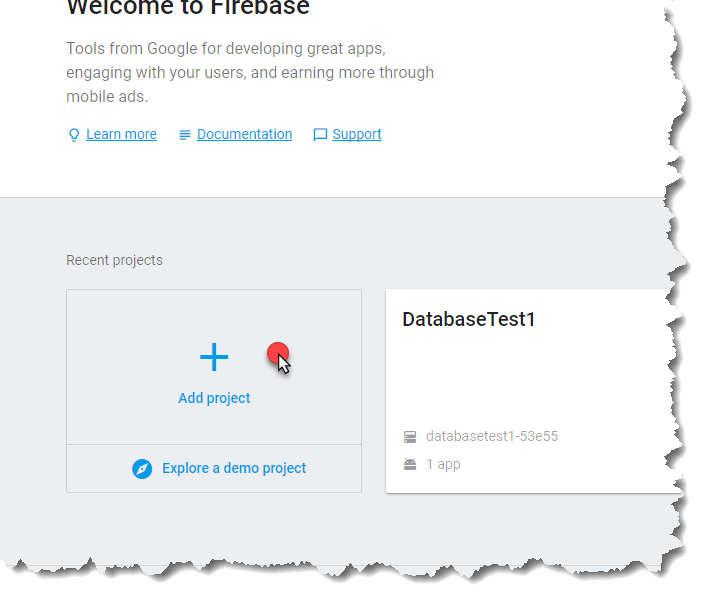
Comece a configurar o Firebase usando a [página oficial do console](https://console.firebase.google.com/). Será exibida uma página na qual você pode adicionar um novo projeto.
* Para isso, selecione a área **Add project**, conforme mostrado na imagem a seguir.
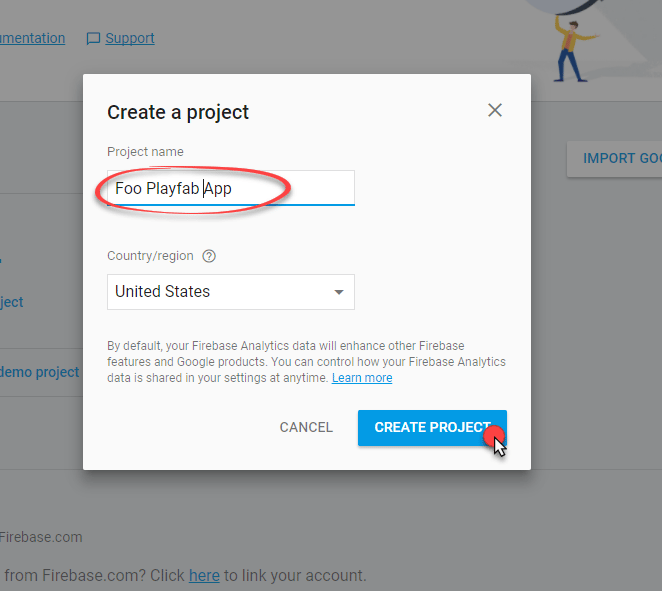
 * Será solicitado que você forneça um **Project Name** (neste tutorial, usamos nosso **Foo PlayFab App**, mas *crie* seu *próprio* nome ao seguir este tutorial).
* Selecione o botão **Create Project** para avançar para a próxima etapa.
* Será solicitado que você forneça um **Project Name** (neste tutorial, usamos nosso **Foo PlayFab App**, mas *crie* seu *próprio* nome ao seguir este tutorial).
* Selecione o botão **Create Project** para avançar para a próxima etapa.
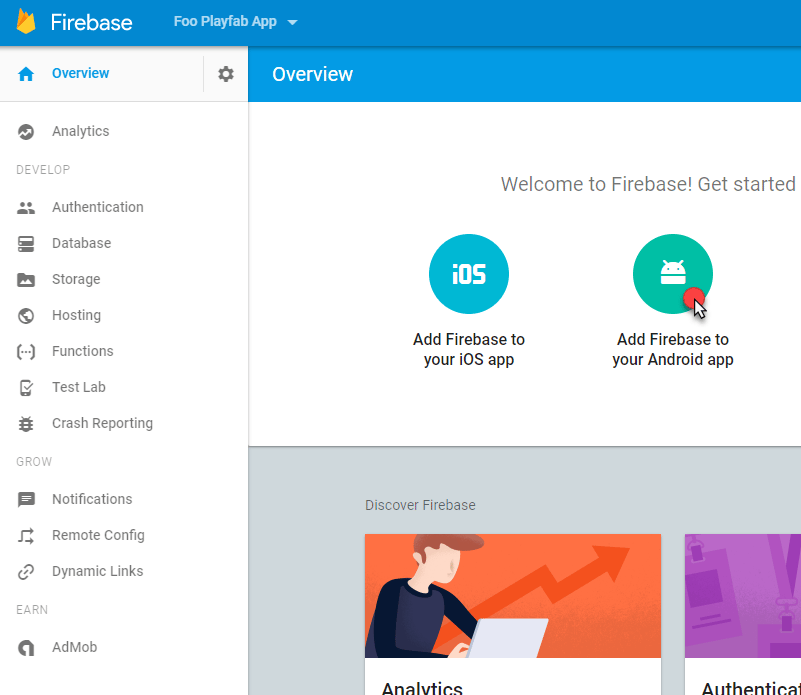
 Você será redirecionado para o **New Project Dashboard**.
* Adicione um novo **Android Application** ao projeto selecionando a área mostrada na imagem a seguir.
Você será redirecionado para o **New Project Dashboard**.
* Adicione um novo **Android Application** ao projeto selecionando a área mostrada na imagem a seguir.
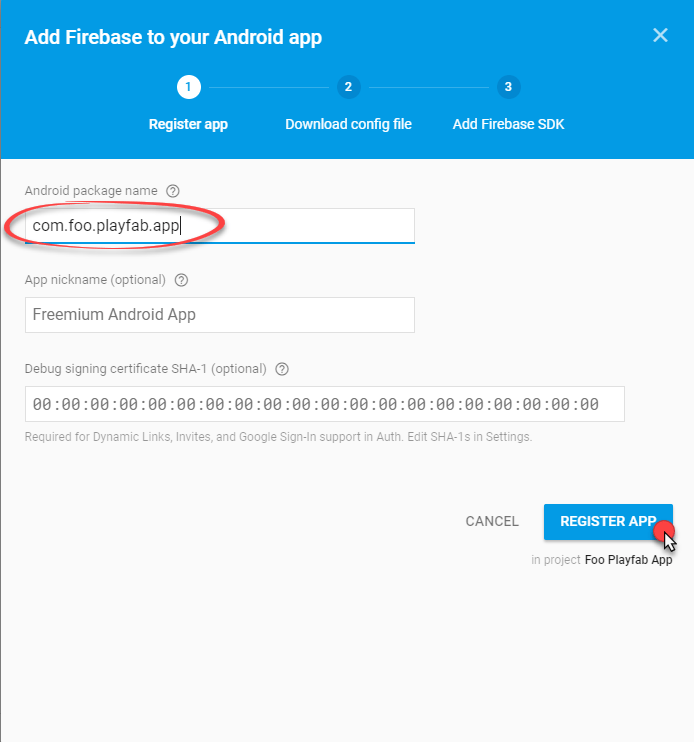
 Um novo **Application** exige 3 etapas para ser adicionado.
1. Primeiro, você precisa fornecer um **Android Package Name**. Estamos usando **com.foo.playfab.app**, mas crie seu *próprio* **Package Name** ao seguir este tutorial.
2. Selecione o botão **Register App** para passar para a próxima etapa.
Um novo **Application** exige 3 etapas para ser adicionado.
1. Primeiro, você precisa fornecer um **Android Package Name**. Estamos usando **com.foo.playfab.app**, mas crie seu *próprio* **Package Name** ao seguir este tutorial.
2. Selecione o botão **Register App** para passar para a próxima etapa.
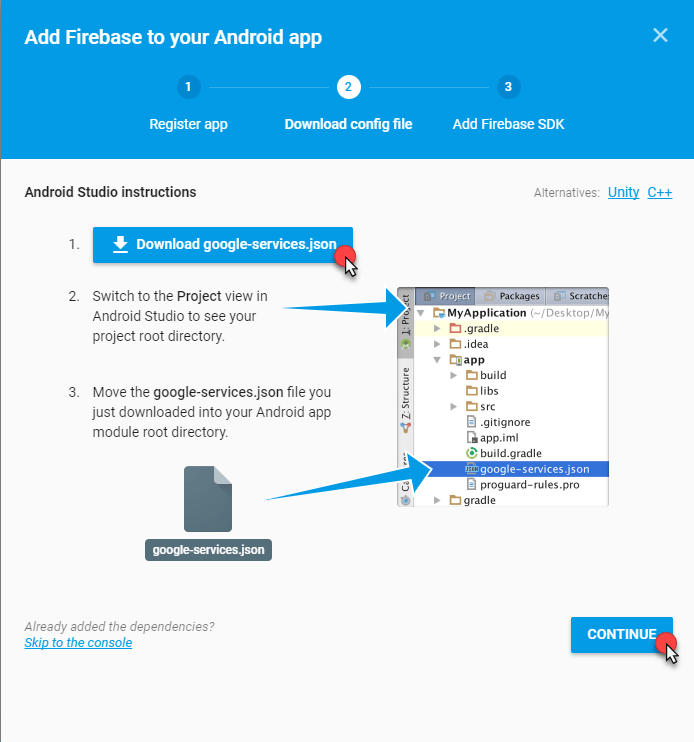
 A etapa 2 permite baixar um arquivo de configurações chamado **google-services.json**. Ele será usado mais tarde no **App** para configurar automaticamente os serviços do **Google**.
* Depois de baixá-lo, selecione o botão **Continue** para passar para a próxima etapa.
A etapa 2 permite baixar um arquivo de configurações chamado **google-services.json**. Ele será usado mais tarde no **App** para configurar automaticamente os serviços do **Google**.
* Depois de baixá-lo, selecione o botão **Continue** para passar para a próxima etapa.
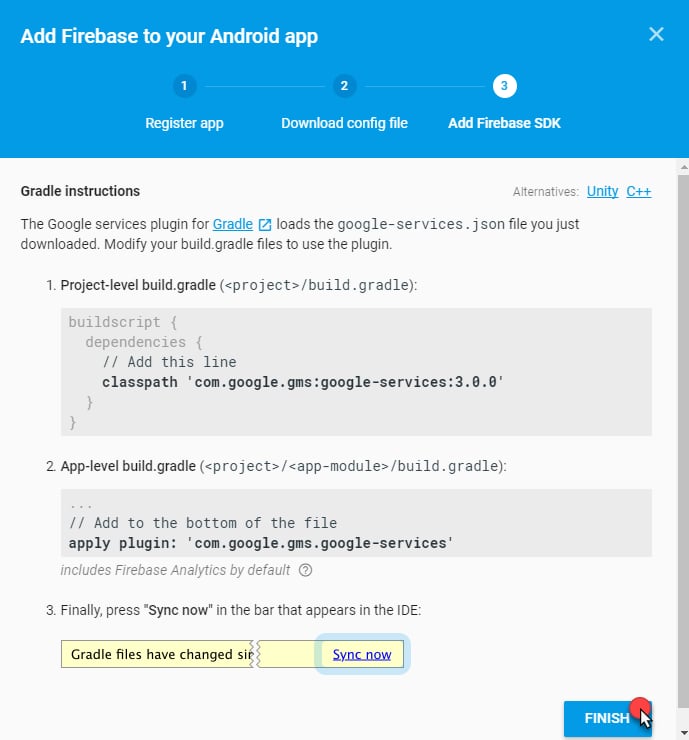
 3. A etapa final oferece informações sobre como configurar seu processo de build para conectar os SDKs do Firebase e do Google Play.
Você pode ignorar essas informações, pois usaremos uma ferramenta automatizada integrada ao Android Studio que realiza essa configuração automaticamente.
* Selecione o botão **Finish** para continuar.
3. A etapa final oferece informações sobre como configurar seu processo de build para conectar os SDKs do Firebase e do Google Play.
Você pode ignorar essas informações, pois usaremos uma ferramenta automatizada integrada ao Android Studio que realiza essa configuração automaticamente.
* Selecione o botão **Finish** para continuar.
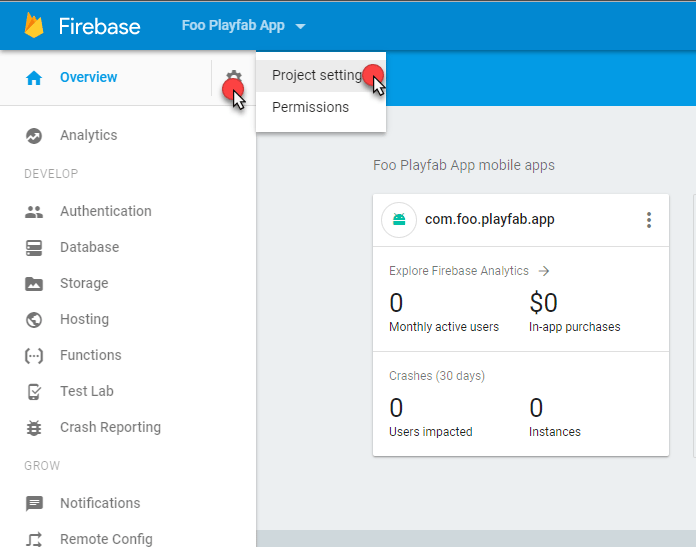
 * Depois que o **Application** for adicionado, ele aparecerá no painel.
* Nesse ponto, a configuração está concluída, e precisamos extrair a chave de servidor do FCM (que usaremos para conectar as notificações por push do PlayFab).
* Acesse **Project settings**, conforme mostrado na imagem a seguir.
* Depois que o **Application** for adicionado, ele aparecerá no painel.
* Nesse ponto, a configuração está concluída, e precisamos extrair a chave de servidor do FCM (que usaremos para conectar as notificações por push do PlayFab).
* Acesse **Project settings**, conforme mostrado na imagem a seguir.
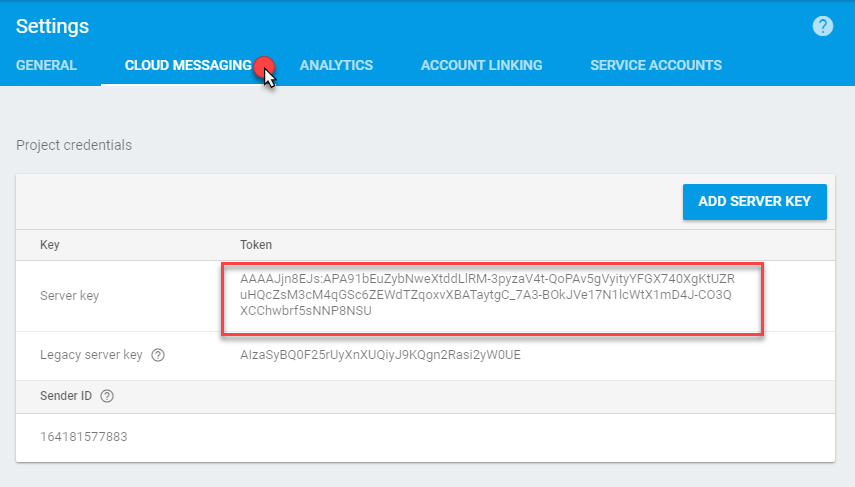
 * Em **Project settings**, navegue até a guia **Cloud Messaging**.
* Localize a área **Server Key** (a área vermelha na imagem mostrada abaixo).
* Copie essa **Key** e armazene-a em um local seguro e de fácil acesso.
* Em **Project settings**, navegue até a guia **Cloud Messaging**.
* Localize a área **Server Key** (a área vermelha na imagem mostrada abaixo).
* Copie essa **Key** e armazene-a em um local seguro e de fácil acesso.
 Nesse ponto, fizemos tudo o que era necessário no Firebase para habilitar as notificações por push.
### Capítulo 2: configurar o Google Play Console
Quando seu aplicativo estiver pronto, você provavelmente criará um projeto do Google Console para manter a página do produto na Play Store. Vamos percorrer o processo de criar um projeto do Google Play e vinculá-lo ao projeto do Firebase.
Comece visitando a [página do Google Play Console](https://play.google.com/apps/publish) e criando um novo projeto, conforme mostrado na imagem a seguir.
Nesse ponto, fizemos tudo o que era necessário no Firebase para habilitar as notificações por push.
### Capítulo 2: configurar o Google Play Console
Quando seu aplicativo estiver pronto, você provavelmente criará um projeto do Google Console para manter a página do produto na Play Store. Vamos percorrer o processo de criar um projeto do Google Play e vinculá-lo ao projeto do Firebase.
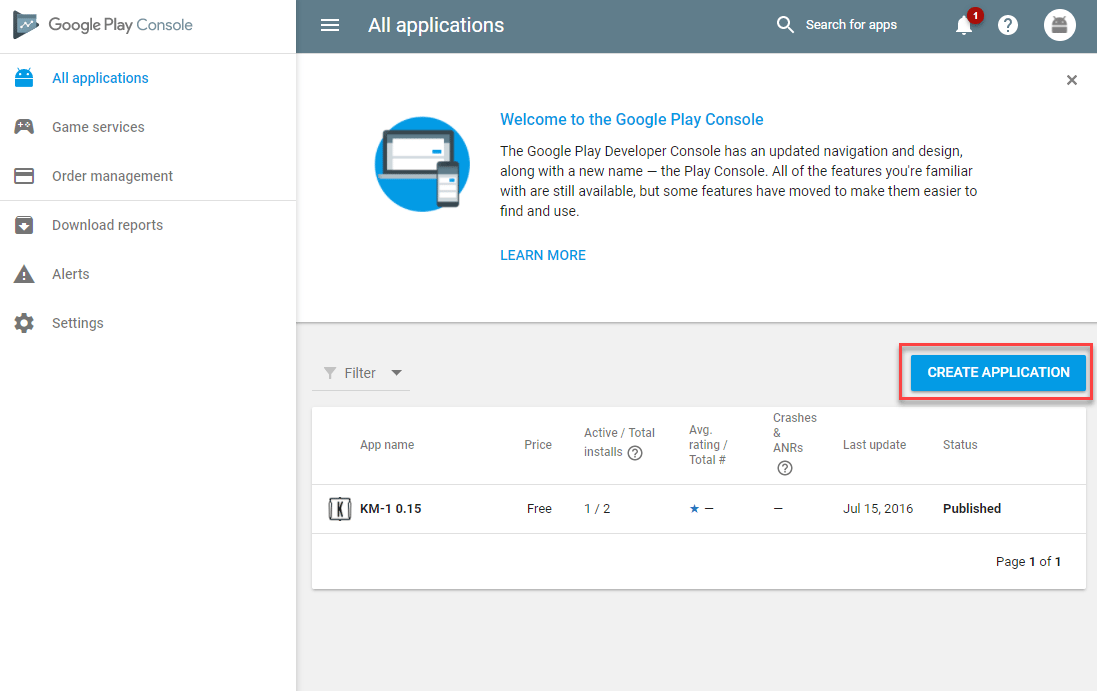
Comece visitando a [página do Google Play Console](https://play.google.com/apps/publish) e criando um novo projeto, conforme mostrado na imagem a seguir.
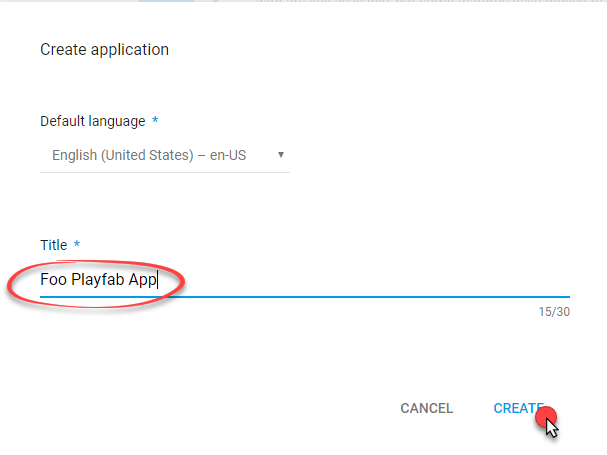
 * Atribua o **Title**.
Neste exemplo, usamos **Foo PlayFab App**. Crie seu *próprio* título e nome de pacote ao seguir este tutorial.
* Selecione o botão **Create** para continuar.
* Atribua o **Title**.
Neste exemplo, usamos **Foo PlayFab App**. Crie seu *próprio* título e nome de pacote ao seguir este tutorial.
* Selecione o botão **Create** para continuar.
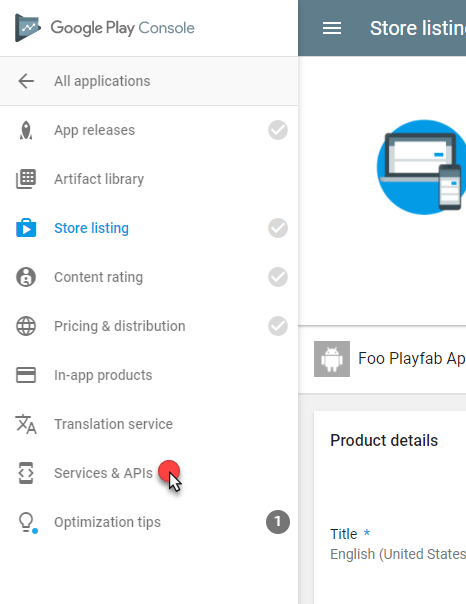
 * A página **Google Play Console Project** será aberta.
* Selecione **Services & APIs** no menu lateral.
* A página **Google Play Console Project** será aberta.
* Selecione **Services & APIs** no menu lateral.
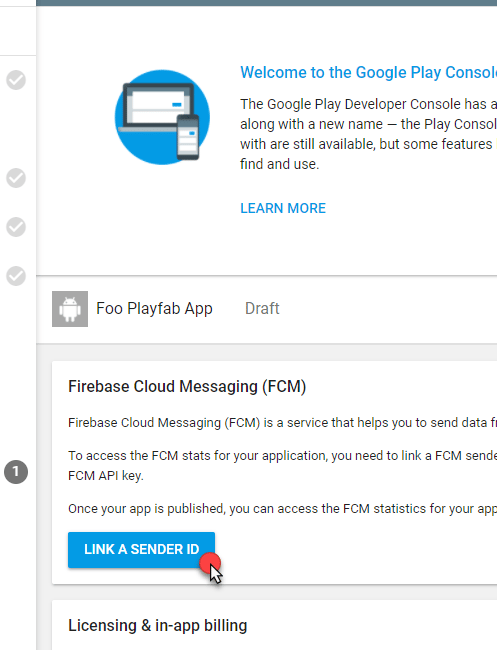
 * A página **Services configuration** será aberta.
* Localize o painel **Firebase Cloud Messaging**.
* Selecione o botão **Link a Sender ID**, conforme mostrado na imagem a seguir.
* A página **Services configuration** será aberta.
* Localize o painel **Firebase Cloud Messaging**.
* Selecione o botão **Link a Sender ID**, conforme mostrado na imagem a seguir.
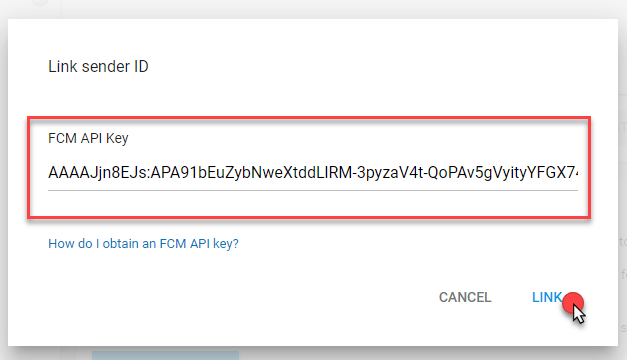
 Para vincular a **Sender ID**:
* Use a chave de servidor do FCM que você recebeu (e salvou) ao usar o console do Firebase no capítulo anterior.
* Ao terminar, selecione o botão **Link**, conforme mostrado no nosso exemplo.
Para vincular a **Sender ID**:
* Use a chave de servidor do FCM que você recebeu (e salvou) ao usar o console do Firebase no capítulo anterior.
* Ao terminar, selecione o botão **Link**, conforme mostrado no nosso exemplo.
 * Reserve um momento para verificar se a **Sender ID** exibida no **Google Play Console** corresponde à do **Firebase Console**, conforme mostrado no exemplo abaixo.
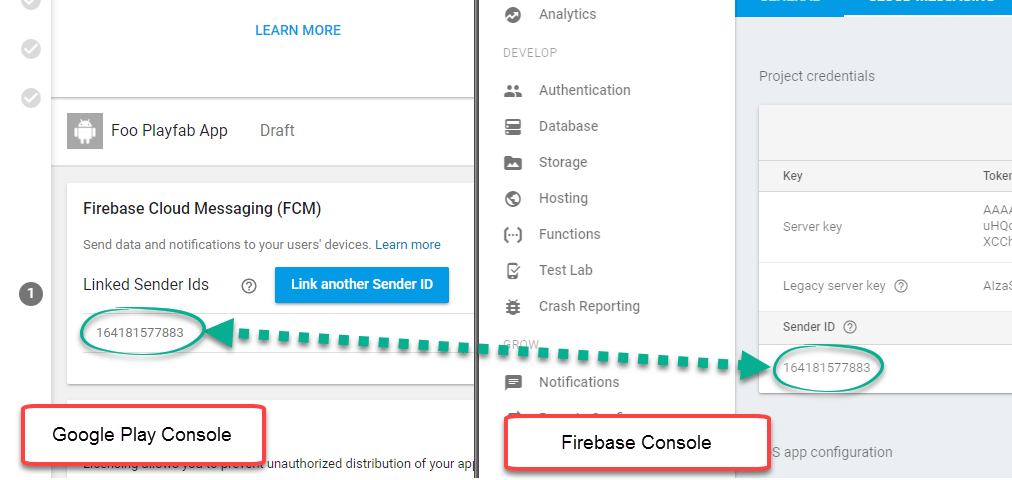 Nesse ponto, o **Google Play Console Project** está vinculado com êxito ao **Firebase Project**.
### Capítulo 3: configurar o título do PlayFab
O objetivo deste capítulo é mostrar como configurar o PlayFab Services para que ele possa enviar notificações por push ao jogador em seu nome.
* Primeiro, acesse **Title settings** no menu Settings do seu título.
* Selecione a guia **Push Notifications**.
* Para a opção Android, selecione o ícone **Settings**.
Nesse ponto, o **Google Play Console Project** está vinculado com êxito ao **Firebase Project**.
### Capítulo 3: configurar o título do PlayFab
O objetivo deste capítulo é mostrar como configurar o PlayFab Services para que ele possa enviar notificações por push ao jogador em seu nome.
* Primeiro, acesse **Title settings** no menu Settings do seu título.
* Selecione a guia **Push Notifications**.
* Para a opção Android, selecione o ícone **Settings**.
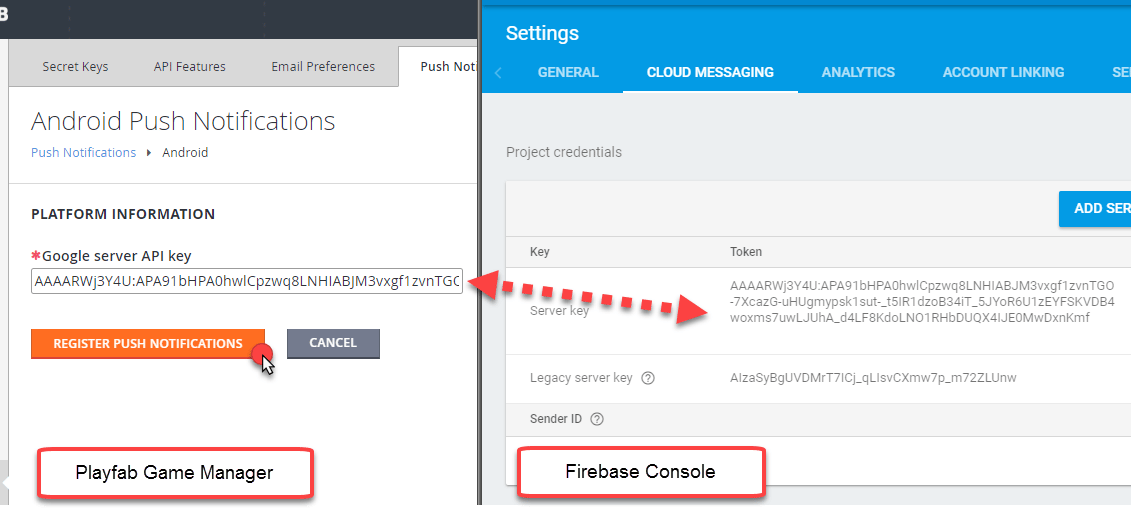
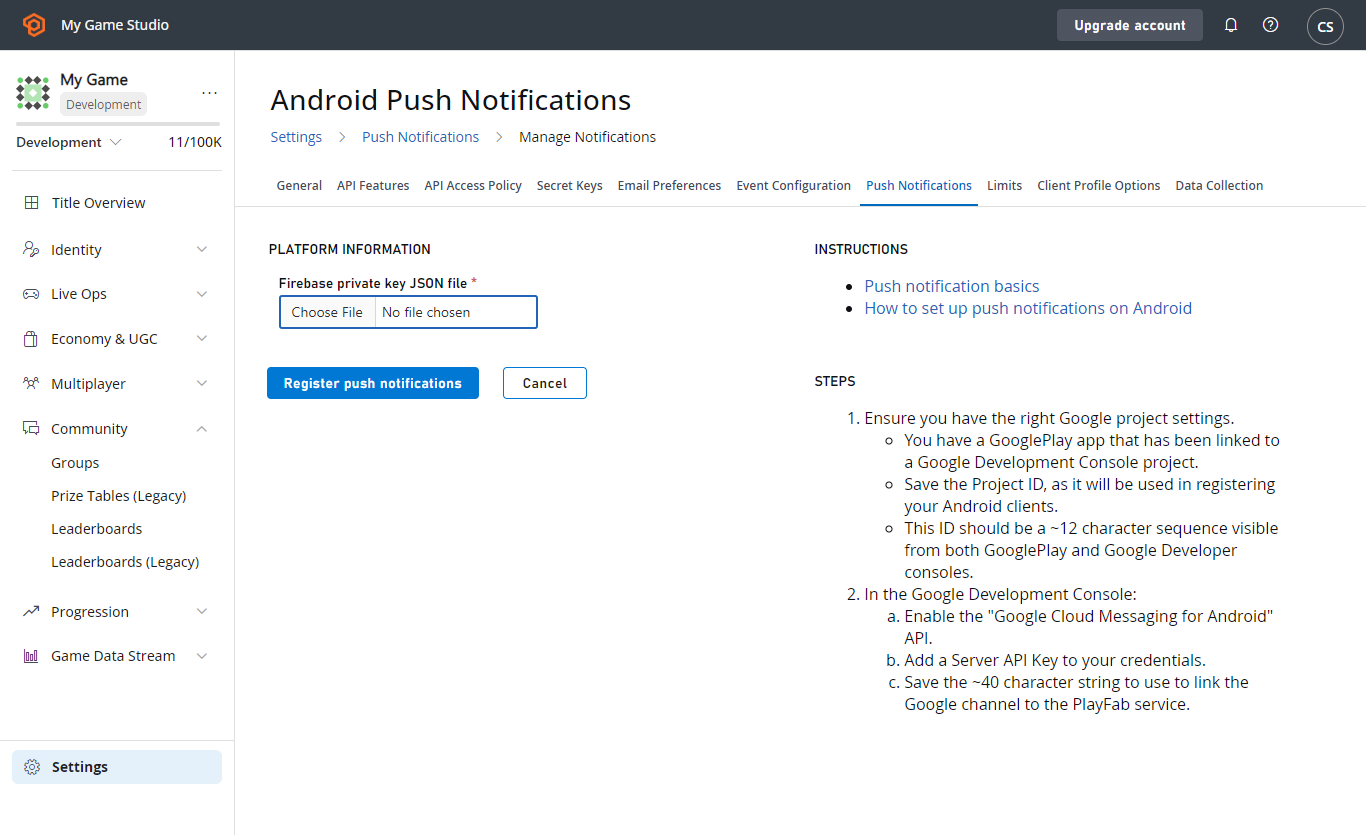 * Será solicitada sua **Google server API key**.
* Copie a que você recebeu pelo console do Firebase, conforme mostrado no exemplo abaixo.
* Será solicitada sua **Google server API key**.
* Copie a que você recebeu pelo console do Firebase, conforme mostrado no exemplo abaixo.
 * Se tudo estiver correto, será exibida uma página que mostra **Push Notifications** como **Active**.
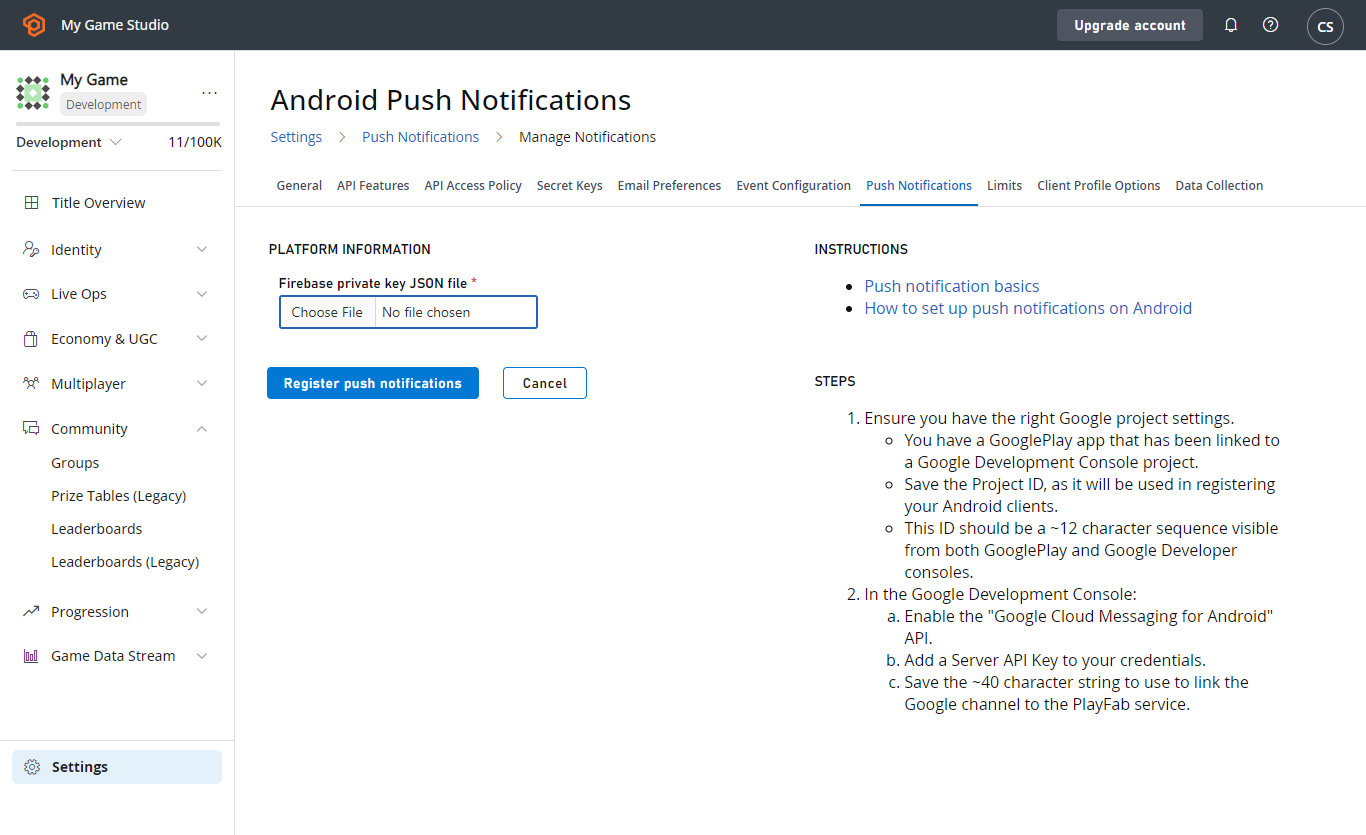 Isso conclui a configuração do seu título do PlayFab.
### Capítulo 4: configurar o projeto do Android Studio
Para usar o PlayFab JavaSDK, você precisará do PlayFab Client JavaSDK e de sua dependência, o Google GSON.
* Baixe a biblioteca JAR do PlayFab client JavaSDK aqui.
* Procure `client-sdk-*.jar` e o Java Doc correspondente, se precisar.
* Baixe a versão mais recente do Google GSON.
* Procure `gson-*.jar`.
* Mantenha os arquivos .jar mencionados à mão.
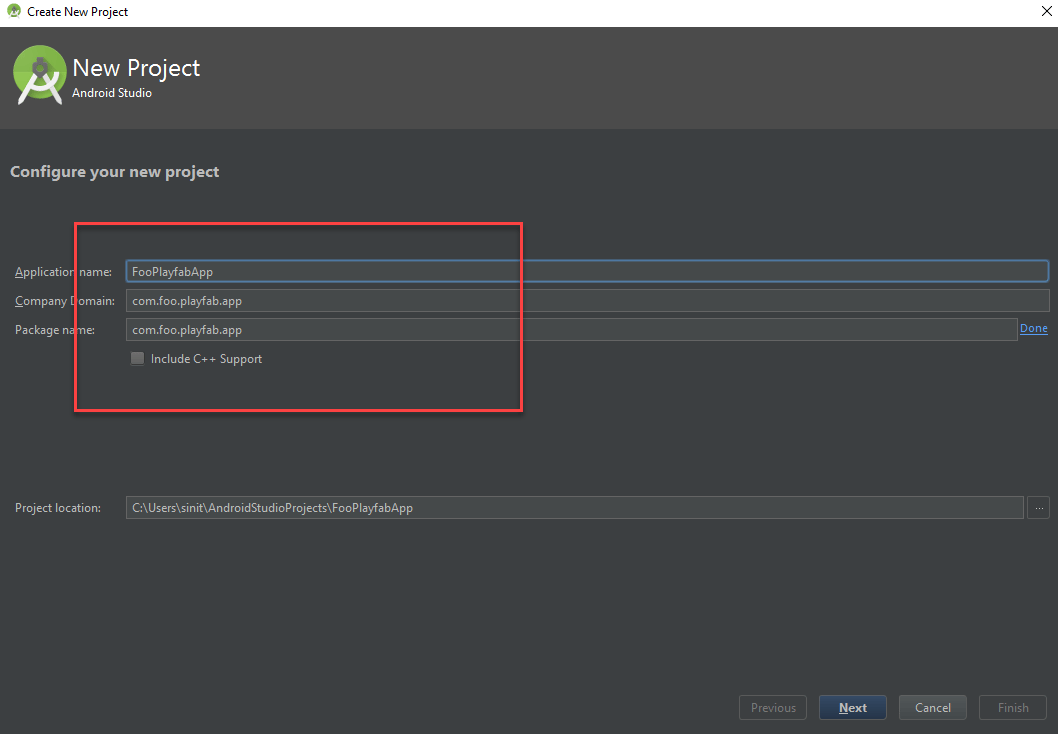
Comece criando um projeto normal do Android Studio.
* Verifique se o **Package name** corresponde ao que você usou ao longo deste tutorial (no Firebase, por exemplo).
Para os fins *deste* exemplo, estamos usando **com.foo.playfab.app**, mas lembre-se de criar seu próprio nome de pacote e título ao seguir este tutorial.
Isso conclui a configuração do seu título do PlayFab.
### Capítulo 4: configurar o projeto do Android Studio
Para usar o PlayFab JavaSDK, você precisará do PlayFab Client JavaSDK e de sua dependência, o Google GSON.
* Baixe a biblioteca JAR do PlayFab client JavaSDK aqui.
* Procure `client-sdk-*.jar` e o Java Doc correspondente, se precisar.
* Baixe a versão mais recente do Google GSON.
* Procure `gson-*.jar`.
* Mantenha os arquivos .jar mencionados à mão.
Comece criando um projeto normal do Android Studio.
* Verifique se o **Package name** corresponde ao que você usou ao longo deste tutorial (no Firebase, por exemplo).
Para os fins *deste* exemplo, estamos usando **com.foo.playfab.app**, mas lembre-se de criar seu próprio nome de pacote e título ao seguir este tutorial.
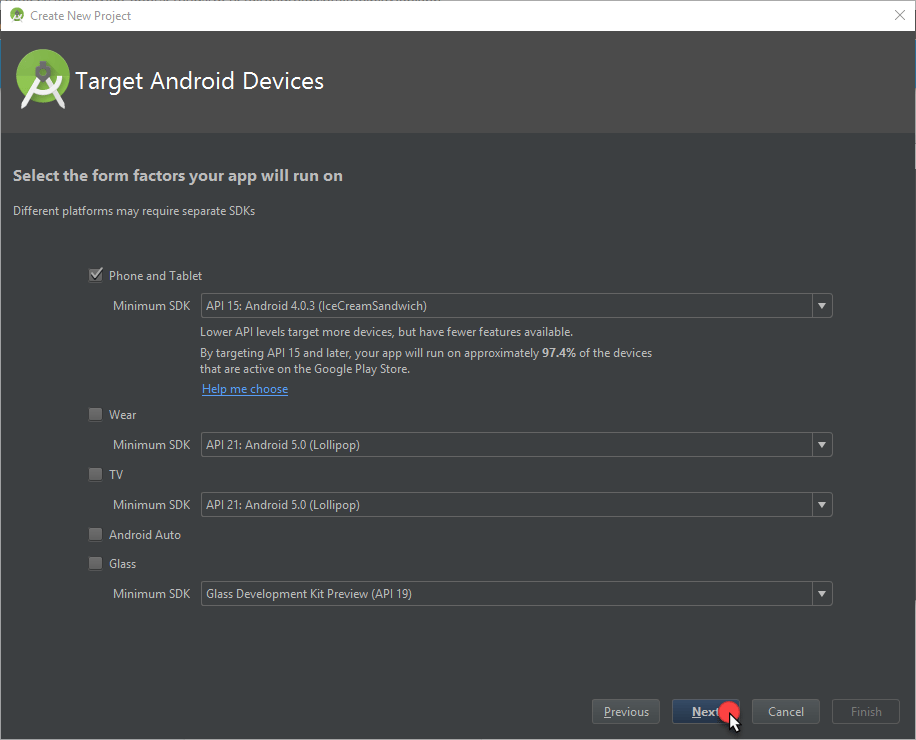
 * Selecione um **Minimum SDK** de sua escolha.
* Em seguida, selecione o botão **Next**.
* Selecione um **Minimum SDK** de sua escolha.
* Em seguida, selecione o botão **Next**.
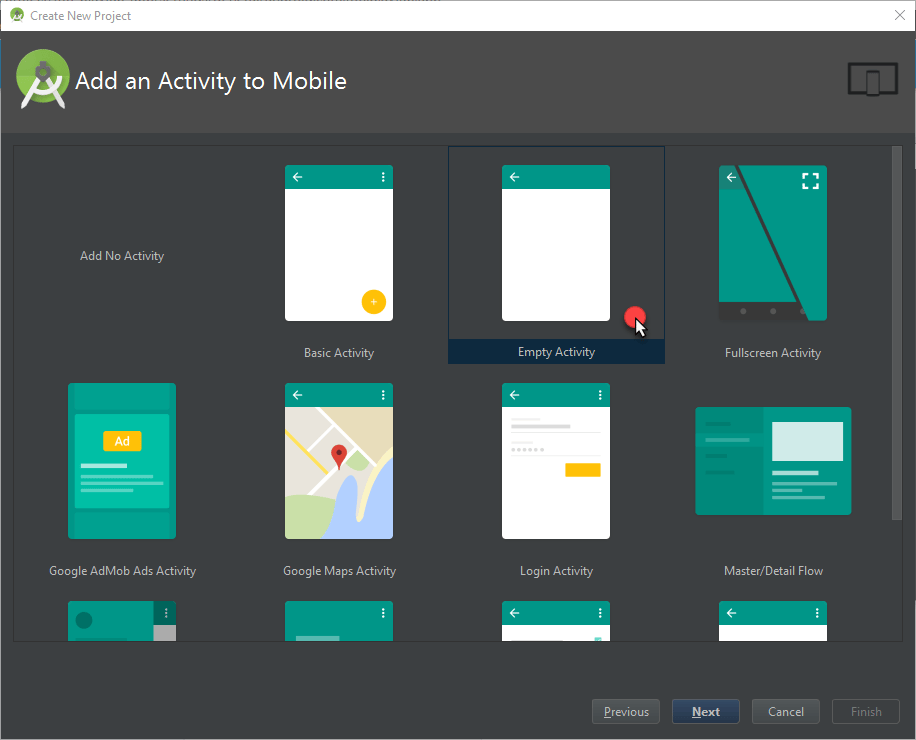
 Para este tutorial, sugerimos começar usando o modelo **Empty Activity**.
* Selecione o modelo que você deseja usar.
* Em seguida, selecione o botão **Next**.
Para este tutorial, sugerimos começar usando o modelo **Empty Activity**.
* Selecione o modelo que você deseja usar.
* Em seguida, selecione o botão **Next**.
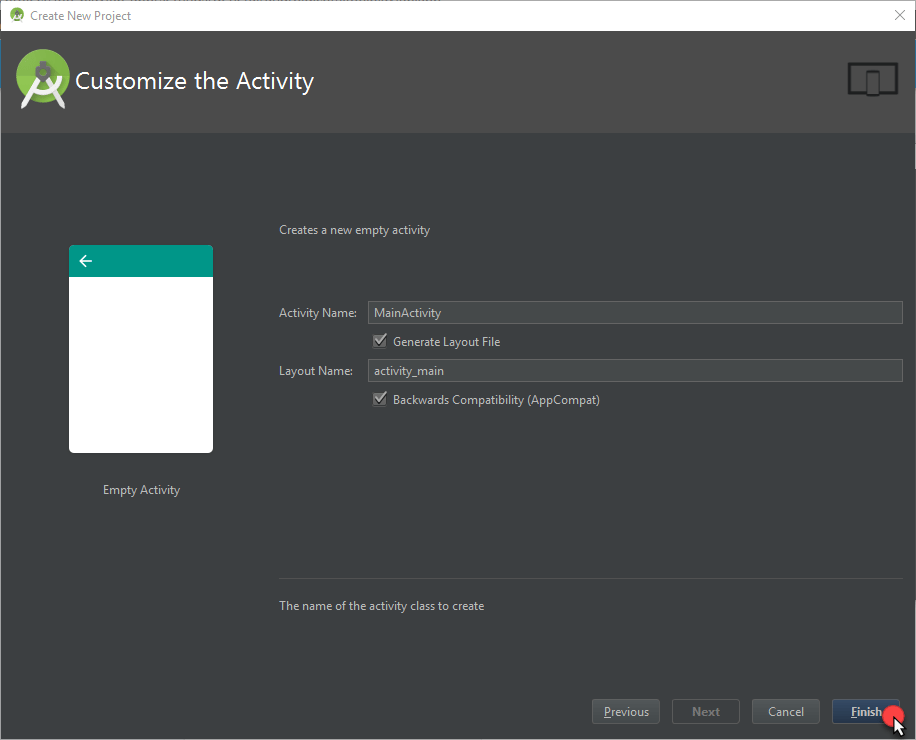
 * Configure o modelo como desejar.
* Selecione o botão **Finish**.
* Configure o modelo como desejar.
* Selecione o botão **Finish**.
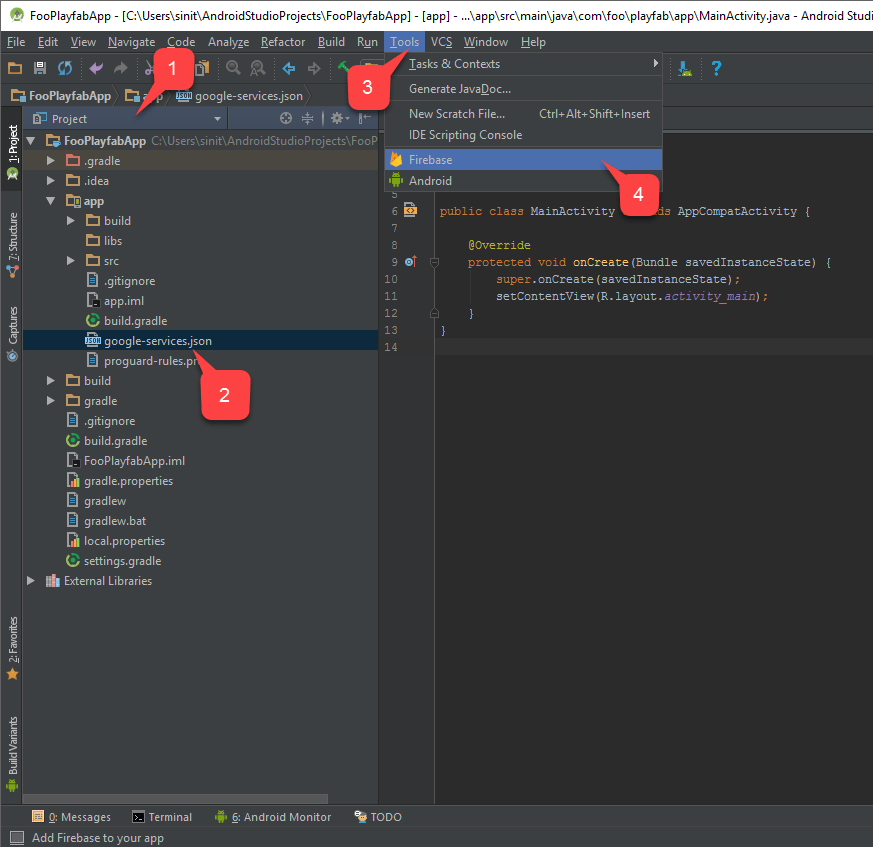
 Depois de abrir o projeto recém-criado:
* Mude para a guia **Project** **(1)**.
No capítulo anterior, você baixou o arquivo de configuração `google-services.json` do console do Firebase. Use-o na próxima etapa.
* Verifique se esse arquivo está na pasta **App** **(2)**.
* Em seguida, navegue até **Tools (3)**.
* Selecione **Firebase (4)**, conforme mostrado no exemplo abaixo.
Depois de abrir o projeto recém-criado:
* Mude para a guia **Project** **(1)**.
No capítulo anterior, você baixou o arquivo de configuração `google-services.json` do console do Firebase. Use-o na próxima etapa.
* Verifique se esse arquivo está na pasta **App** **(2)**.
* Em seguida, navegue até **Tools (3)**.
* Selecione **Firebase (4)**, conforme mostrado no exemplo abaixo.
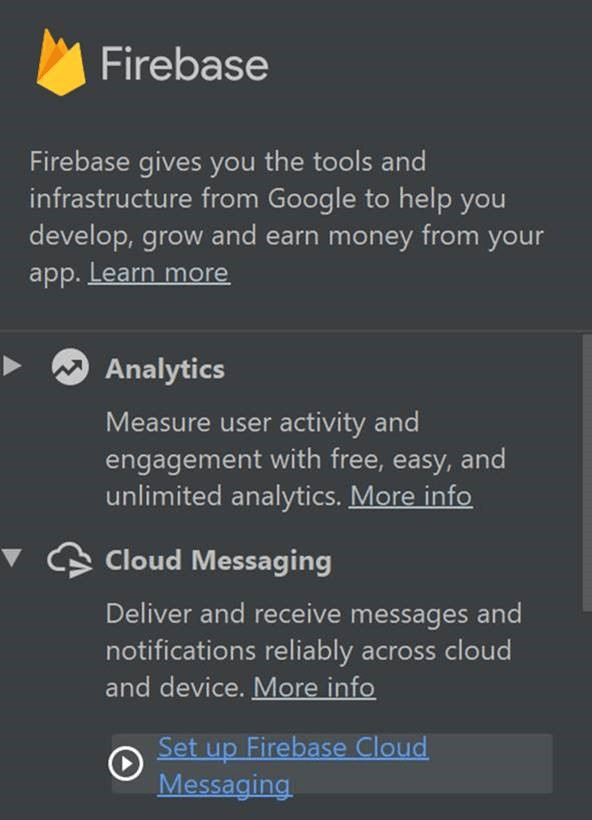
 O **Firebase Assistant** será aberto no lado direito da janela.
* Localize a pasta **Cloud Messaging** e selecione **Set up Firebase Cloud Messaging**, conforme mostrado abaixo.
O **Firebase Assistant** será aberto no lado direito da janela.
* Localize a pasta **Cloud Messaging** e selecione **Set up Firebase Cloud Messaging**, conforme mostrado abaixo.
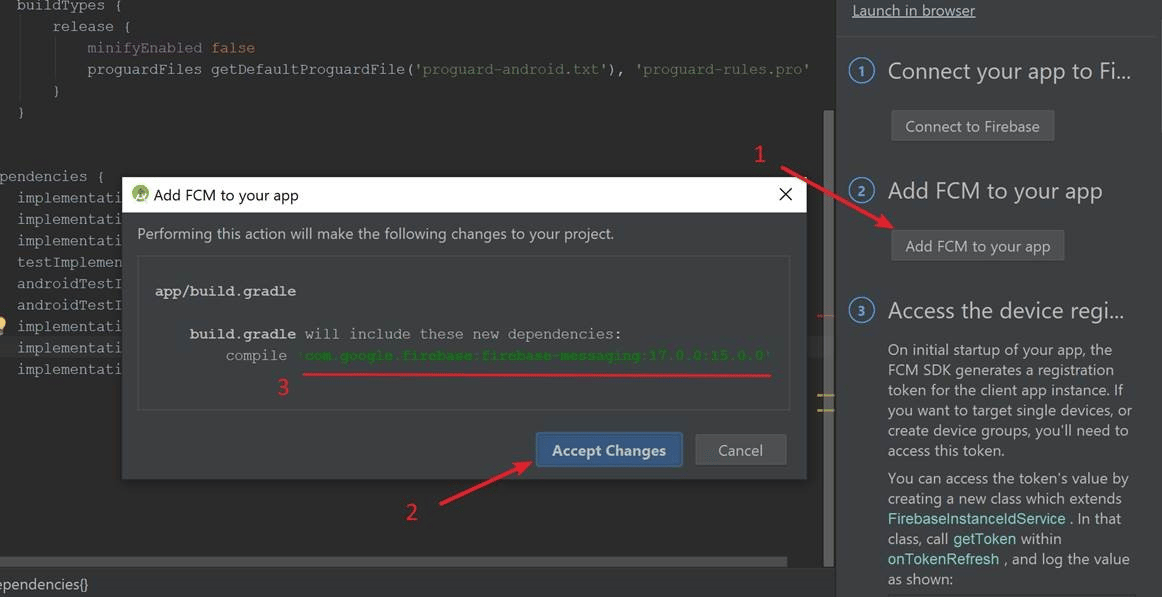
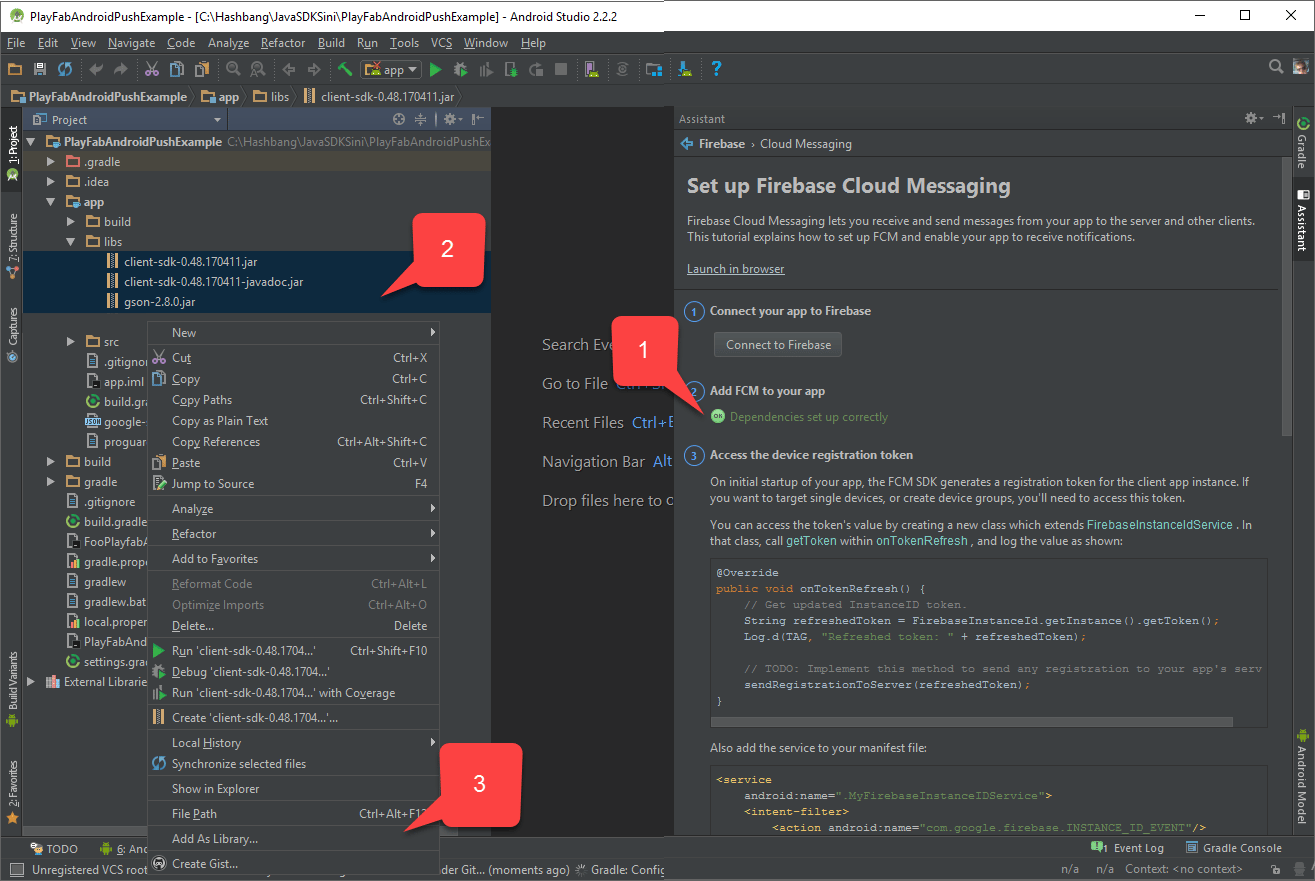
 * No **Firebase Notifications Assistant**, selecione o botão **Add FCM to your app (1)**, conforme mostrado na imagem a seguir.
* Uma caixa de diálogo será aberta indicando que novas dependências serão adicionadas por meio do **Gradle**.
* Selecione **Accept Changes (2)** para conceder as alterações.
Infelizmente, as dependências adicionadas automaticamente pelo processo de sincronização do **Gradle** (**3**) estão incorretas e relatarão falha!
* Para configurar as dependências corretamente, substitua as instruções adicionadas automaticamente pelas seguintes:
`implementation 'com.google.firebase:firebase-core:16.0.3`\
`implementation 'com.google.firebase:firebase-messaging:17.0.0`
* No **Firebase Notifications Assistant**, selecione o botão **Add FCM to your app (1)**, conforme mostrado na imagem a seguir.
* Uma caixa de diálogo será aberta indicando que novas dependências serão adicionadas por meio do **Gradle**.
* Selecione **Accept Changes (2)** para conceder as alterações.
Infelizmente, as dependências adicionadas automaticamente pelo processo de sincronização do **Gradle** (**3**) estão incorretas e relatarão falha!
* Para configurar as dependências corretamente, substitua as instruções adicionadas automaticamente pelas seguintes:
`implementation 'com.google.firebase:firebase-core:16.0.3`\
`implementation 'com.google.firebase:firebase-messaging:17.0.0`
 Quando esse processo for concluído:
* Verifique se o **Firebase Notifications Assistant** indica que as dependências agora estão configuradas corretamente **(1)**.
No início deste capítulo, obtivemos os arquivos JAR necessários. Normalmente, o arquivo de build busca esses arquivos automaticamente.
* Para garantir que esses arquivos JAR estejam listados na pasta **app/libs** **(2)**, selecione todos os arquivos e clique com o botão direito do mouse neles.
* Em seguida, escolha **Add as library... (3)**, conforme mostrado no exemplo abaixo.
Quando esse processo for concluído:
* Verifique se o **Firebase Notifications Assistant** indica que as dependências agora estão configuradas corretamente **(1)**.
No início deste capítulo, obtivemos os arquivos JAR necessários. Normalmente, o arquivo de build busca esses arquivos automaticamente.
* Para garantir que esses arquivos JAR estejam listados na pasta **app/libs** **(2)**, selecione todos os arquivos e clique com o botão direito do mouse neles.
* Em seguida, escolha **Add as library... (3)**, conforme mostrado no exemplo abaixo.
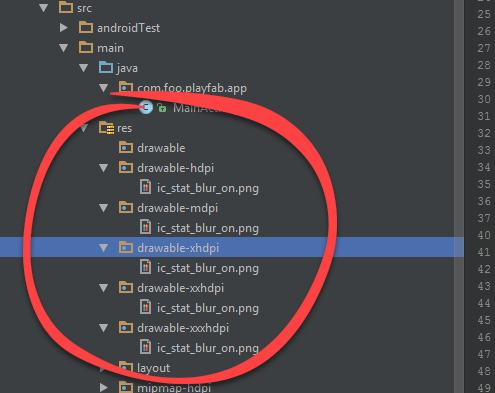
 * Usando o [Notification icon generator](https://romannurik.github.io/AndroidAssetStudio/icons-notification.html) do Android Asset Studio, prepare os ícones e coloque-os em **app/src/main/res**.
* No exemplo mostrado abaixo, o ícone se chama **ic\_stat\_blur\_on**.
* Usando o [Notification icon generator](https://romannurik.github.io/AndroidAssetStudio/icons-notification.html) do Android Asset Studio, prepare os ícones e coloque-os em **app/src/main/res**.
* No exemplo mostrado abaixo, o ícone se chama **ic\_stat\_blur\_on**.
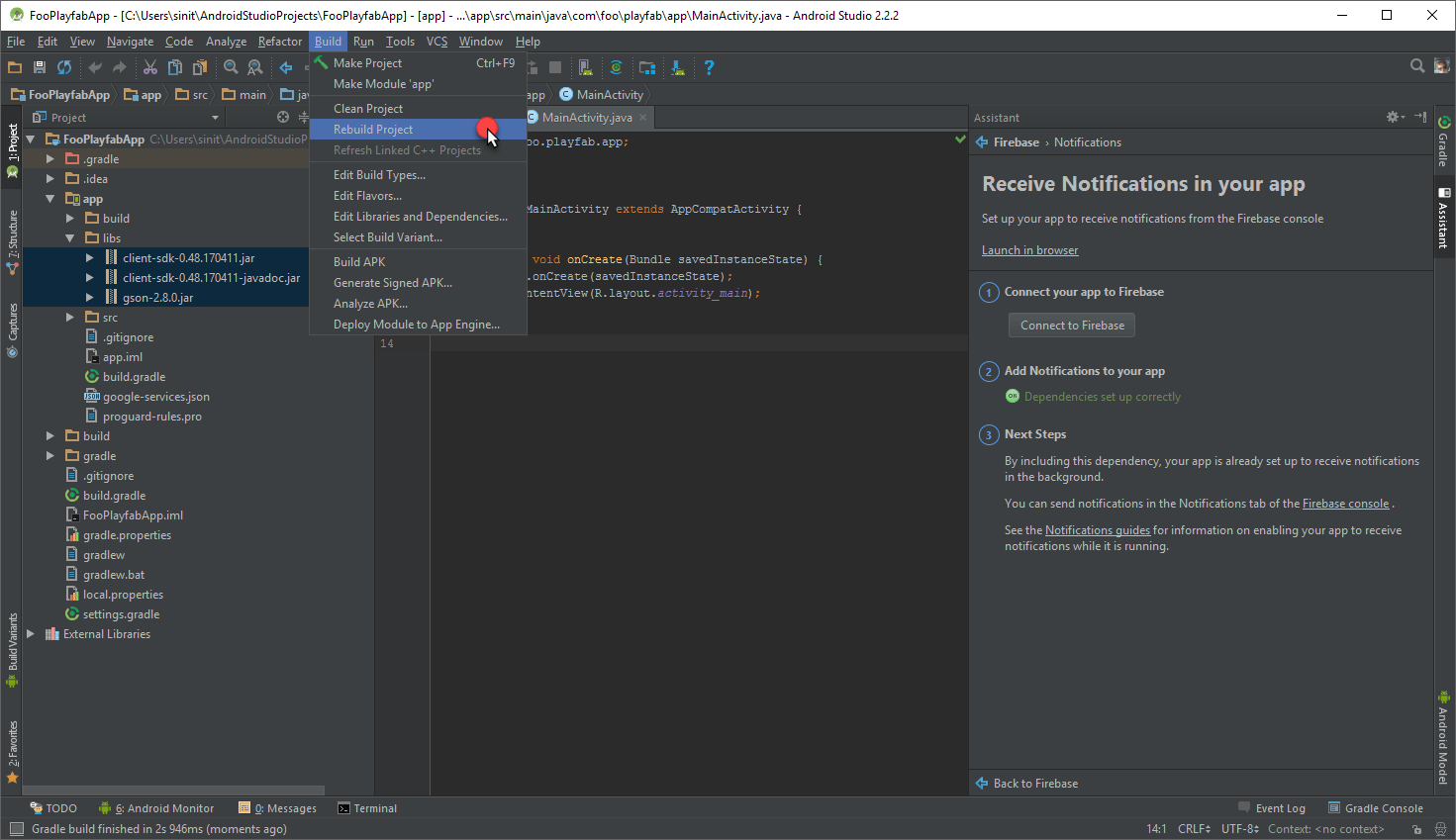
 * Por fim, selecione **Rebuild Project**.
 Agora podemos começar a implementar o código para receber e manipular notificações. Vamos modificar (e criar, se necessário) 4 arquivos:
1. **app/src/main/AndroidManifest.xml**
2. **app/src/main/java/..packagePath../MainActivity.java**
3. **app/src/main/java/..packagePath../FooAppFirebaseInstanceIdService.java**
4. **app/src/main/java/..packagePath../FooAppFirebaseMessagingService.java**
A implementação atual foi elaborada para ser a mais curta possível, apenas para testar rapidamente as notificações. Consulte os [guias do FCM](https://firebase.google.com/docs/cloud-messaging/concept-options) para obter práticas recomendadas de alta qualidade e exemplos de implementação mais complexos.
#### AndroidManifest.xml
No código a seguir, substitua todos os espaços reservados `MY_PACKAGE_IDENTIFIER` pelo seu *próprio* identificador de pacote.
```xml theme={null}
```
#### MainActivity.java
Os seguintes espaços reservados no código devem ser substituídos de acordo com o seu cenário.
* `PLAYFAB_TITLE_ID`
* Use a ID do seu título que você recebeu no PlayFab Game Manager.
* `PACKAGE_IDENTIFIER`
* Use o identificador de pacote Java que corresponde à sua configuração.
```java theme={null}
package PACKAGE_IDENTIFIER;
import android.os.AsyncTask;
import android.support.v7.app.AppCompatActivity;
import android.os.Bundle;
import android.util.Log;
import com.playfab.PlayFabClientAPI;
import com.playfab.PlayFabClientModels.*;
import com.playfab.PlayFabErrors;
import com.playfab.PlayFabSettings;
import java.util.List;
import java.util.Map;
public class MainActivity extends AppCompatActivity {
// Invoked when activity is started
@Override
protected void onCreate(Bundle savedInstanceState) {
super.onCreate(savedInstanceState);
setContentView(R.layout.activity_main);
// Set PlayFab title
PlayFabSettings.TitleId = "PLAYFAB_TITLE_ID";
// Start login operation
AsyncTask.execute(new Runnable() {
@Override
public void run() {
if(login()) FooAppFirebaseInstanceIdService.setAllowRegisterForPush(true); // Ready to register for push notifications
}
});
}
public boolean login(){
LoginWithAndroidDeviceIDRequest request = new LoginWithAndroidDeviceIDRequest();
request.CreateAccount = true;
// There are several approaches on getting unique android device id.
// https://stackoverflow.com/questions/2785485/is-there-a-unique-android-device-id
request.AndroidDeviceId = "qwerty";
PlayFabErrors.PlayFabResult response = PlayFabClientAPI.LoginWithAndroidDeviceID(request);
if(response.Error != null){
Log.d("Foo PlayFab App",CompileErrorsFromResult(response.Error));
return false;
}
return true;
}
// Utility method to compose an error message out of PlayFab result.
private static String CompileErrorsFromResult(PlayFabErrors.PlayFabError error) {
if (error == null)
return null;
String errorMessage = "";
if (error.errorMessage != null)
errorMessage += error.errorMessage;
if (error.errorDetails != null)
for (Map.Entry> pair : error.errorDetails.entrySet())
for (String msg : pair.getValue())
errorMessage += "\n" + pair.getKey() + ": " + msg;
return errorMessage;
}
}
```
#### FooAppFirebaseInstanceIdService.java
O espaço reservado no código exibido abaixo deve ser substituído de acordo com o seu cenário.
* `PACKAGE_IDENTIFIER`
* O identificador de pacote Java que corresponde à sua configuração.
```java theme={null}
package PACKAGE_IDENTIFIER;
import android.text.TextUtils;
import android.util.Log;
import com.google.firebase.iid.FirebaseInstanceId;
import com.google.firebase.iid.FirebaseInstanceIdService;
import com.playfab.PlayFabClientAPI;
import com.playfab.PlayFabClientModels;
import com.playfab.PlayFabErrors;
import java.util.List;
import java.util.Map;
public class FooAppFirebaseInstanceIdService extends FirebaseInstanceIdService {
private static String _token;
private static boolean _allowRegistration;
// This is invoked from activity that performs authentication.
// Once login is complete this method is invoked.
// If we have a pending token, we use it to register for push notifications
public static void setAllowRegisterForPush(boolean isAllowed) {
_allowRegistration = isAllowed;
if (_allowRegistration && !TextUtils.isEmpty(_token)) {
registerForPush(_token);
}
}
// Invoked when firebase has fetched a token
// If we already have logged in, we use new token to register for push
@Override
public void onTokenRefresh() {
_token = FirebaseInstanceId.getInstance().getToken();
if (_allowRegistration && !TextUtils.isEmpty(_token)) {
registerForPush(_token);
}
}
private static void registerForPush(String token) {
PlayFabClientModels.AndroidDevicePushNotificationRegistrationRequest request = new PlayFabClientModels.AndroidDevicePushNotificationRegistrationRequest();
request.DeviceToken = token;
PlayFabErrors.PlayFabResult response = PlayFabClientAPI.AndroidDevicePushNotificationRegistration(request);
if (response.Error != null) {
Log.d("Foo PlayFab App", CompileErrorsFromResult(response.Error));
}
}
// Utility method to compose an error message out of PlayFab result.
private static String CompileErrorsFromResult(PlayFabErrors.PlayFabError error) {
if (error == null)
return null;
String errorMessage = "";
if (error.errorMessage != null)
errorMessage += error.errorMessage;
if (error.errorDetails != null)
for (Map.Entry> pair : error.errorDetails.entrySet())
for (String msg : pair.getValue())
errorMessage += "\n" + pair.getKey() + ": " + msg;
return errorMessage;
}
}
```
#### FooAppFirebaseMessagingService.java
O espaço reservado no código mostrado abaixo deve ser substituído de acordo com o seu cenário.
* `PACKAGE_IDENTIFIER`
* O identificador de pacote Java que corresponde à sua configuração.
```java theme={null}
package com.foo.playfab.app;
import android.util.Log;
import com.google.firebase.messaging.FirebaseMessagingService;
import com.google.firebase.messaging.RemoteMessage;
public class FooAppFirebaseMessagingService extends FirebaseMessagingService {
@Override
public void onMessageReceived(RemoteMessage message) {
// Intercept the message here
Log.d("Foo PlayFab App","Message received: "+message.getNotification().getBody());
}
}
```
## Teste
Nesse ponto, você deverá conseguir implantar o aplicativo no dispositivo.
* Depois que você iniciar o aplicativo, ele fará login automaticamente e se registrará para receber notificações por push.
* Selecione o botão **Home** no dispositivo para minimizar o aplicativo. *Isso é importante*, pois nos permite testar a notificação que chega à bandeja do sistema.
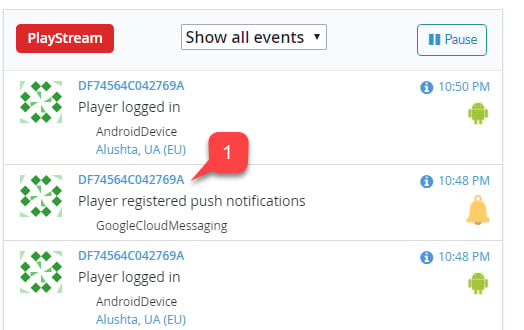
* Em seguida, acesse a página do Game Manager do seu título do PlayFab e use o Dashboard para localizar o **Push Registration** mais recente.
* Selecione a **Player ID (1)**.
Agora podemos começar a implementar o código para receber e manipular notificações. Vamos modificar (e criar, se necessário) 4 arquivos:
1. **app/src/main/AndroidManifest.xml**
2. **app/src/main/java/..packagePath../MainActivity.java**
3. **app/src/main/java/..packagePath../FooAppFirebaseInstanceIdService.java**
4. **app/src/main/java/..packagePath../FooAppFirebaseMessagingService.java**
A implementação atual foi elaborada para ser a mais curta possível, apenas para testar rapidamente as notificações. Consulte os [guias do FCM](https://firebase.google.com/docs/cloud-messaging/concept-options) para obter práticas recomendadas de alta qualidade e exemplos de implementação mais complexos.
#### AndroidManifest.xml
No código a seguir, substitua todos os espaços reservados `MY_PACKAGE_IDENTIFIER` pelo seu *próprio* identificador de pacote.
```xml theme={null}
```
#### MainActivity.java
Os seguintes espaços reservados no código devem ser substituídos de acordo com o seu cenário.
* `PLAYFAB_TITLE_ID`
* Use a ID do seu título que você recebeu no PlayFab Game Manager.
* `PACKAGE_IDENTIFIER`
* Use o identificador de pacote Java que corresponde à sua configuração.
```java theme={null}
package PACKAGE_IDENTIFIER;
import android.os.AsyncTask;
import android.support.v7.app.AppCompatActivity;
import android.os.Bundle;
import android.util.Log;
import com.playfab.PlayFabClientAPI;
import com.playfab.PlayFabClientModels.*;
import com.playfab.PlayFabErrors;
import com.playfab.PlayFabSettings;
import java.util.List;
import java.util.Map;
public class MainActivity extends AppCompatActivity {
// Invoked when activity is started
@Override
protected void onCreate(Bundle savedInstanceState) {
super.onCreate(savedInstanceState);
setContentView(R.layout.activity_main);
// Set PlayFab title
PlayFabSettings.TitleId = "PLAYFAB_TITLE_ID";
// Start login operation
AsyncTask.execute(new Runnable() {
@Override
public void run() {
if(login()) FooAppFirebaseInstanceIdService.setAllowRegisterForPush(true); // Ready to register for push notifications
}
});
}
public boolean login(){
LoginWithAndroidDeviceIDRequest request = new LoginWithAndroidDeviceIDRequest();
request.CreateAccount = true;
// There are several approaches on getting unique android device id.
// https://stackoverflow.com/questions/2785485/is-there-a-unique-android-device-id
request.AndroidDeviceId = "qwerty";
PlayFabErrors.PlayFabResult response = PlayFabClientAPI.LoginWithAndroidDeviceID(request);
if(response.Error != null){
Log.d("Foo PlayFab App",CompileErrorsFromResult(response.Error));
return false;
}
return true;
}
// Utility method to compose an error message out of PlayFab result.
private static String CompileErrorsFromResult(PlayFabErrors.PlayFabError error) {
if (error == null)
return null;
String errorMessage = "";
if (error.errorMessage != null)
errorMessage += error.errorMessage;
if (error.errorDetails != null)
for (Map.Entry> pair : error.errorDetails.entrySet())
for (String msg : pair.getValue())
errorMessage += "\n" + pair.getKey() + ": " + msg;
return errorMessage;
}
}
```
#### FooAppFirebaseInstanceIdService.java
O espaço reservado no código exibido abaixo deve ser substituído de acordo com o seu cenário.
* `PACKAGE_IDENTIFIER`
* O identificador de pacote Java que corresponde à sua configuração.
```java theme={null}
package PACKAGE_IDENTIFIER;
import android.text.TextUtils;
import android.util.Log;
import com.google.firebase.iid.FirebaseInstanceId;
import com.google.firebase.iid.FirebaseInstanceIdService;
import com.playfab.PlayFabClientAPI;
import com.playfab.PlayFabClientModels;
import com.playfab.PlayFabErrors;
import java.util.List;
import java.util.Map;
public class FooAppFirebaseInstanceIdService extends FirebaseInstanceIdService {
private static String _token;
private static boolean _allowRegistration;
// This is invoked from activity that performs authentication.
// Once login is complete this method is invoked.
// If we have a pending token, we use it to register for push notifications
public static void setAllowRegisterForPush(boolean isAllowed) {
_allowRegistration = isAllowed;
if (_allowRegistration && !TextUtils.isEmpty(_token)) {
registerForPush(_token);
}
}
// Invoked when firebase has fetched a token
// If we already have logged in, we use new token to register for push
@Override
public void onTokenRefresh() {
_token = FirebaseInstanceId.getInstance().getToken();
if (_allowRegistration && !TextUtils.isEmpty(_token)) {
registerForPush(_token);
}
}
private static void registerForPush(String token) {
PlayFabClientModels.AndroidDevicePushNotificationRegistrationRequest request = new PlayFabClientModels.AndroidDevicePushNotificationRegistrationRequest();
request.DeviceToken = token;
PlayFabErrors.PlayFabResult response = PlayFabClientAPI.AndroidDevicePushNotificationRegistration(request);
if (response.Error != null) {
Log.d("Foo PlayFab App", CompileErrorsFromResult(response.Error));
}
}
// Utility method to compose an error message out of PlayFab result.
private static String CompileErrorsFromResult(PlayFabErrors.PlayFabError error) {
if (error == null)
return null;
String errorMessage = "";
if (error.errorMessage != null)
errorMessage += error.errorMessage;
if (error.errorDetails != null)
for (Map.Entry> pair : error.errorDetails.entrySet())
for (String msg : pair.getValue())
errorMessage += "\n" + pair.getKey() + ": " + msg;
return errorMessage;
}
}
```
#### FooAppFirebaseMessagingService.java
O espaço reservado no código mostrado abaixo deve ser substituído de acordo com o seu cenário.
* `PACKAGE_IDENTIFIER`
* O identificador de pacote Java que corresponde à sua configuração.
```java theme={null}
package com.foo.playfab.app;
import android.util.Log;
import com.google.firebase.messaging.FirebaseMessagingService;
import com.google.firebase.messaging.RemoteMessage;
public class FooAppFirebaseMessagingService extends FirebaseMessagingService {
@Override
public void onMessageReceived(RemoteMessage message) {
// Intercept the message here
Log.d("Foo PlayFab App","Message received: "+message.getNotification().getBody());
}
}
```
## Teste
Nesse ponto, você deverá conseguir implantar o aplicativo no dispositivo.
* Depois que você iniciar o aplicativo, ele fará login automaticamente e se registrará para receber notificações por push.
* Selecione o botão **Home** no dispositivo para minimizar o aplicativo. *Isso é importante*, pois nos permite testar a notificação que chega à bandeja do sistema.
* Em seguida, acesse a página do Game Manager do seu título do PlayFab e use o Dashboard para localizar o **Push Registration** mais recente.
* Selecione a **Player ID (1)**.
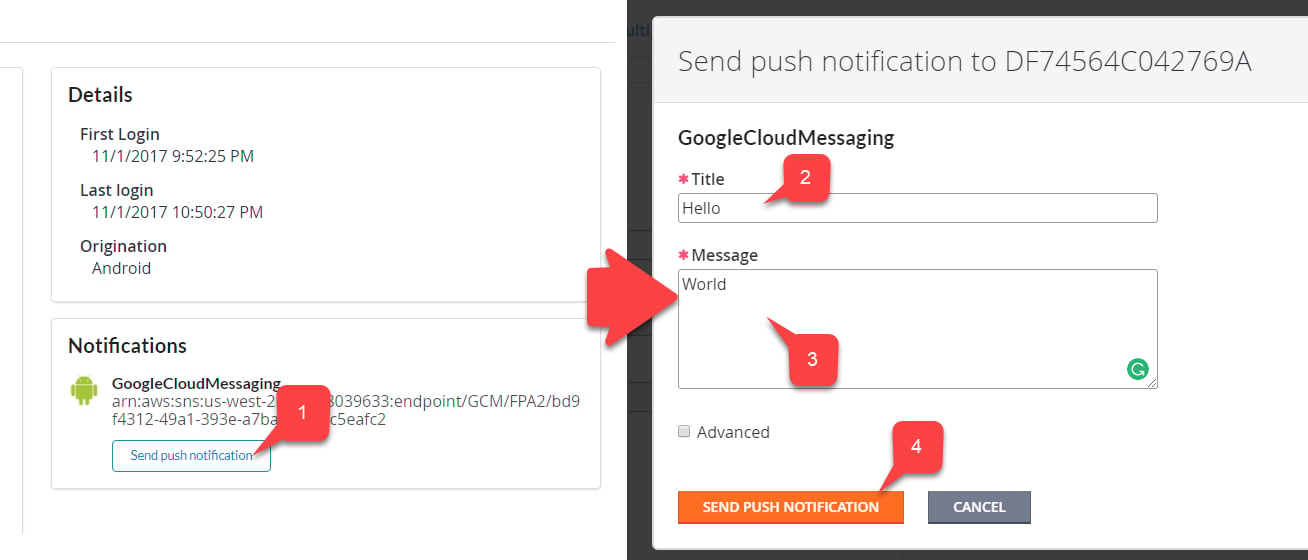
 Isso abrirá uma página **Send Push Notification** para esse jogador.
* Selecione o botão **Send Push Notification** **(1)**.
* Digite o **Title (2)**.
* Insira o corpo da mensagem **(3)**.
* Confirme as alterações selecionando o botão **Send Push Notification** **(4)**.
Isso abrirá uma página **Send Push Notification** para esse jogador.
* Selecione o botão **Send Push Notification** **(1)**.
* Digite o **Title (2)**.
* Insira o corpo da mensagem **(3)**.
* Confirme as alterações selecionando o botão **Send Push Notification** **(4)**.
 * Verifique se a mensagem chega ao seu dispositivo.
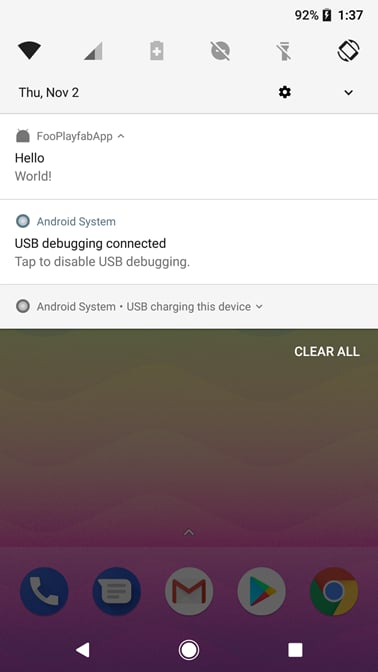 Se a mensagem chegar, as mensagens estão sendo entregues com êxito ao seu aplicativo.
Nesse ponto, você concluiu a integração com êxito. Você pode usar o **FooAppFirebaseMessagingService** para manipular a mensagem recebida enquanto o aplicativo está em execução.
## Related topics
- [Notificações por push para Android](/pt-BR/services/playfab/live-service-management/game-configuration/title-communications/push-notifications/push-notifications-for-android.md)
- [Modelos de notificação por push](/pt-BR/services/playfab/live-service-management/game-configuration/title-communications/push-notifications/push-notification-templates.md)
- [Notificações por push](/pt-BR/services/playfab/live-service-management/game-configuration/title-communications/push-notifications/index.md)
- [Início rápido de notificações por push](/pt-BR/services/playfab/live-service-management/game-configuration/title-communications/push-notifications/quickstart.md)
- [Notificações por push para iOS](/pt-BR/services/playfab/live-service-management/game-configuration/title-communications/push-notifications/push-notifications-for-ios.md)
Se a mensagem chegar, as mensagens estão sendo entregues com êxito ao seu aplicativo.
Nesse ponto, você concluiu a integração com êxito. Você pode usar o **FooAppFirebaseMessagingService** para manipular a mensagem recebida enquanto o aplicativo está em execução.
## Related topics
- [Notificações por push para Android](/pt-BR/services/playfab/live-service-management/game-configuration/title-communications/push-notifications/push-notifications-for-android.md)
- [Modelos de notificação por push](/pt-BR/services/playfab/live-service-management/game-configuration/title-communications/push-notifications/push-notification-templates.md)
- [Notificações por push](/pt-BR/services/playfab/live-service-management/game-configuration/title-communications/push-notifications/index.md)
- [Início rápido de notificações por push](/pt-BR/services/playfab/live-service-management/game-configuration/title-communications/push-notifications/quickstart.md)
- [Notificações por push para iOS](/pt-BR/services/playfab/live-service-management/game-configuration/title-communications/push-notifications/push-notifications-for-ios.md)