> ## Documentation Index
> Fetch the complete documentation index at: https://devdocs.xbox.com/llms.txt
> Use this file to discover all available pages before exploring further.
# Configuração de segmentos
> Configure segmentos de jogadores do PlayFab no Game Manager definindo critérios de filtro e regras de nomenclatura e atribuindo ações de entrada/saída ou tarefas do CloudScript.
A página **Segment configuration**, acessada pela guia **Players** no **Game Manager**, permite configurar um segmento novo ou existente ajustando o nome, definindo filtros e atribuindo tarefas.
Cada segmento permite definir grupos de jogadores úteis ou interessantes e executar ações exclusivas nesse grupo.
## Como criar e acessar um segmento
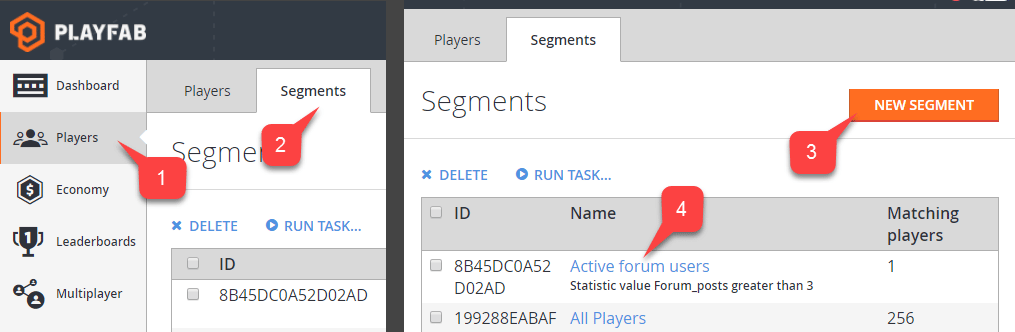
Para acessar a configuração de segmentos:
1. Selecione **Players** no menu à esquerda.
2. Selecione a guia **Segments**.
Em seguida, você pode optar por:
3. Usar o botão **New Segment** para criar e configurar um novo **Segment**.
4. Localizar um **Segment** *existente* e selecionar o rótulo do nome para configurar o **Segment**.
 ## Como configurar um segmento
**Pré-requisitos**:
Para configurar um segmento como o do exemplo deste tutorial, você precisará de:
* Jogadores com e sem uma característica distintiva definida no PlayFab.
* Um [gancho do PlayStream do CloudScript](/pt-BR/services/playfab/data-analytics/acting-data/action-rules-using-cloudscript-actions-with-playstream) definido.
Neste exemplo, vamos:
* Configurar um segmento usando esta *característica definidora*: todos os jogadores que vêm do Canadá.
* Executar uma função do CloudScript **helloWorld** para cada jogador que entrar no segmento.
A *característica definidora* de um jogador pode ser:
* Horário de login
* Tipo de dispositivo vinculado
* Marcas
* Localização no mundo real
* Valores de estatísticas
* Valores de moeda virtual
* Compras com dinheiro real e muito mais.
A localização do jogador é uma das muitas opções possíveis e só é exigida especificamente neste exemplo. Fique à vontade para substituir o requisito de país/região por outro filtro de sua escolha.
Quando um segmento é definido, você tem várias opções de ações a serem executadas quando um jogador entra ou sai do segmento.
O CloudScript é, de longe, a ação mais flexível, concedendo controle total sobre as informações do jogador e da segmentação no momento da transição de segmento.
Use o segundo parâmetro, *Context*, no manipulador do CloudScript para identificar o jogador e a transição de segmento. Depois, execute qualquer ação que desejar no jogador, como conceder itens de inventário, moeda virtual, dados do jogador ou estatísticas.
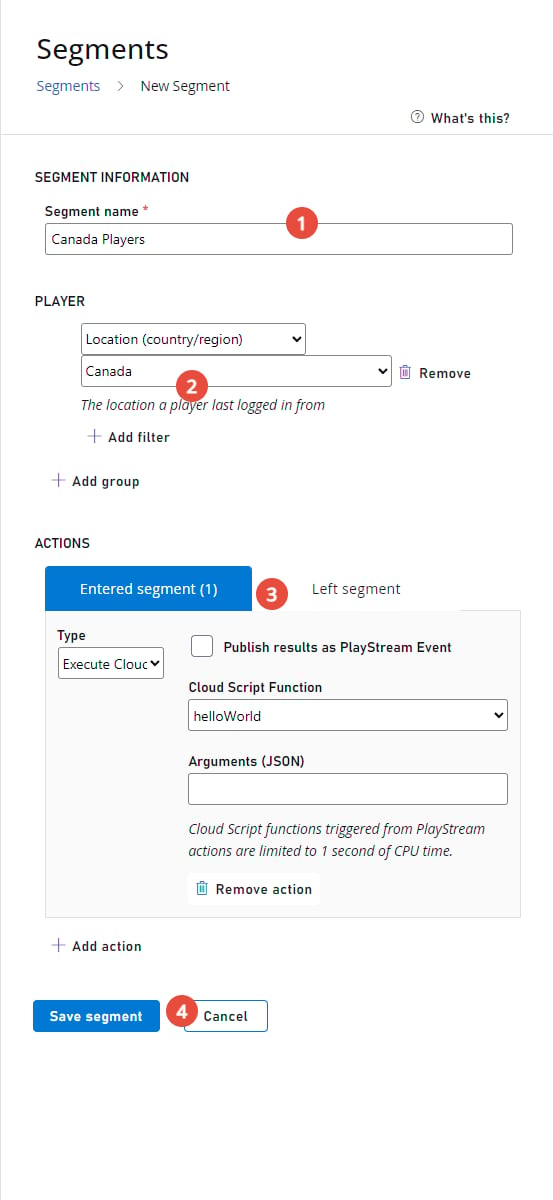
Neste caso específico, a configuração do segmento exige 4 etapas simples:
1. Atribua um nome adequado ao segmento. É uma boa ideia usar um nome que incorpore sua *característica definidora*: **Canada Players**.
2. Atribua as condições que um jogador precisa atender para entrar no segmento. Neste caso, queremos um filtro *Location (country/region)* com o valor estrito: *Canada*.
3. Adicione uma ação do CloudScript para o gatilho de entrada no segmento. Configure a ação para executar a função desejada. Neste exemplo, queremos **helloWorld**.
4. Confirme selecionando o botão **Save Segment**.
Quando um segmento é definido, você tem várias opções de ações a serem executadas quando um jogador entra ou sai do segmento. O CloudScript é, de longe, a ação mais flexível, concedendo controle total sobre as informações do jogador e da segmentação no momento da transição de segmento.
Use o segundo parâmetro, *Context*, no manipulador do CloudScript para identificar o jogador e a transição de segmento. Depois, execute qualquer ação que desejar no jogador, como conceder itens de inventário, moeda virtual, dados do jogador ou estatísticas.
Neste caso específico, a configuração do segmento exige 4 etapas simples:
1. Atribua um nome adequado ao segmento (é uma boa ideia usar um nome que incorpore sua *característica definidora*: **Canada Players**).
2. Atribua as condições que um jogador precisa atender para entrar no segmento. Neste caso, queremos um filtro *Location (country/region)* com o valor estrito: *Canada*.
3. Adicione uma ação do **CloudScript** para o gatilho de entrada no segmento. Configure a ação para executar a função desejada. Neste exemplo, queremos: **helloWorld**.
4. Confirme selecionando o botão **Save Segment**.
## Como configurar um segmento
**Pré-requisitos**:
Para configurar um segmento como o do exemplo deste tutorial, você precisará de:
* Jogadores com e sem uma característica distintiva definida no PlayFab.
* Um [gancho do PlayStream do CloudScript](/pt-BR/services/playfab/data-analytics/acting-data/action-rules-using-cloudscript-actions-with-playstream) definido.
Neste exemplo, vamos:
* Configurar um segmento usando esta *característica definidora*: todos os jogadores que vêm do Canadá.
* Executar uma função do CloudScript **helloWorld** para cada jogador que entrar no segmento.
A *característica definidora* de um jogador pode ser:
* Horário de login
* Tipo de dispositivo vinculado
* Marcas
* Localização no mundo real
* Valores de estatísticas
* Valores de moeda virtual
* Compras com dinheiro real e muito mais.
A localização do jogador é uma das muitas opções possíveis e só é exigida especificamente neste exemplo. Fique à vontade para substituir o requisito de país/região por outro filtro de sua escolha.
Quando um segmento é definido, você tem várias opções de ações a serem executadas quando um jogador entra ou sai do segmento.
O CloudScript é, de longe, a ação mais flexível, concedendo controle total sobre as informações do jogador e da segmentação no momento da transição de segmento.
Use o segundo parâmetro, *Context*, no manipulador do CloudScript para identificar o jogador e a transição de segmento. Depois, execute qualquer ação que desejar no jogador, como conceder itens de inventário, moeda virtual, dados do jogador ou estatísticas.
Neste caso específico, a configuração do segmento exige 4 etapas simples:
1. Atribua um nome adequado ao segmento. É uma boa ideia usar um nome que incorpore sua *característica definidora*: **Canada Players**.
2. Atribua as condições que um jogador precisa atender para entrar no segmento. Neste caso, queremos um filtro *Location (country/region)* com o valor estrito: *Canada*.
3. Adicione uma ação do CloudScript para o gatilho de entrada no segmento. Configure a ação para executar a função desejada. Neste exemplo, queremos **helloWorld**.
4. Confirme selecionando o botão **Save Segment**.
Quando um segmento é definido, você tem várias opções de ações a serem executadas quando um jogador entra ou sai do segmento. O CloudScript é, de longe, a ação mais flexível, concedendo controle total sobre as informações do jogador e da segmentação no momento da transição de segmento.
Use o segundo parâmetro, *Context*, no manipulador do CloudScript para identificar o jogador e a transição de segmento. Depois, execute qualquer ação que desejar no jogador, como conceder itens de inventário, moeda virtual, dados do jogador ou estatísticas.
Neste caso específico, a configuração do segmento exige 4 etapas simples:
1. Atribua um nome adequado ao segmento (é uma boa ideia usar um nome que incorpore sua *característica definidora*: **Canada Players**).
2. Atribua as condições que um jogador precisa atender para entrar no segmento. Neste caso, queremos um filtro *Location (country/region)* com o valor estrito: *Canada*.
3. Adicione uma ação do **CloudScript** para o gatilho de entrada no segmento. Configure a ação para executar a função desejada. Neste exemplo, queremos: **helloWorld**.
4. Confirme selecionando o botão **Save Segment**.
 O **Group (2)** é um conjunto de jogadores que atendem a todas as condições definidas, chamadas **Filters (3)**.
Em outras palavras, para fazer parte de um segmento, um jogador precisa fazer parte de pelo menos 1 grupo. Para fazer parte de um grupo, um jogador precisa atender a todas as condições (filtros).
Isso é indicado pelos operadores OR/AND: os filtros são combinados com o operador AND, enquanto os grupos são combinados com o operador OR.
A captura de tela abaixo mostra um exemplo de como um segmento pode ser definido. Esse segmento consiste em 2 grupos. O primeiro grupo é definido por 2 filtros:
* O jogador deve ser do Canadá.
* O jogador deve ter **Push notifications enabled** da Apple.
O segundo grupo também é para jogadores do Canadá, mas eles devem ter **Push notifications enabled** do Google.
O **Group (2)** é um conjunto de jogadores que atendem a todas as condições definidas, chamadas **Filters (3)**.
Em outras palavras, para fazer parte de um segmento, um jogador precisa fazer parte de pelo menos 1 grupo. Para fazer parte de um grupo, um jogador precisa atender a todas as condições (filtros).
Isso é indicado pelos operadores OR/AND: os filtros são combinados com o operador AND, enquanto os grupos são combinados com o operador OR.
A captura de tela abaixo mostra um exemplo de como um segmento pode ser definido. Esse segmento consiste em 2 grupos. O primeiro grupo é definido por 2 filtros:
* O jogador deve ser do Canadá.
* O jogador deve ter **Push notifications enabled** da Apple.
O segundo grupo também é para jogadores do Canadá, mas eles devem ter **Push notifications enabled** do Google.
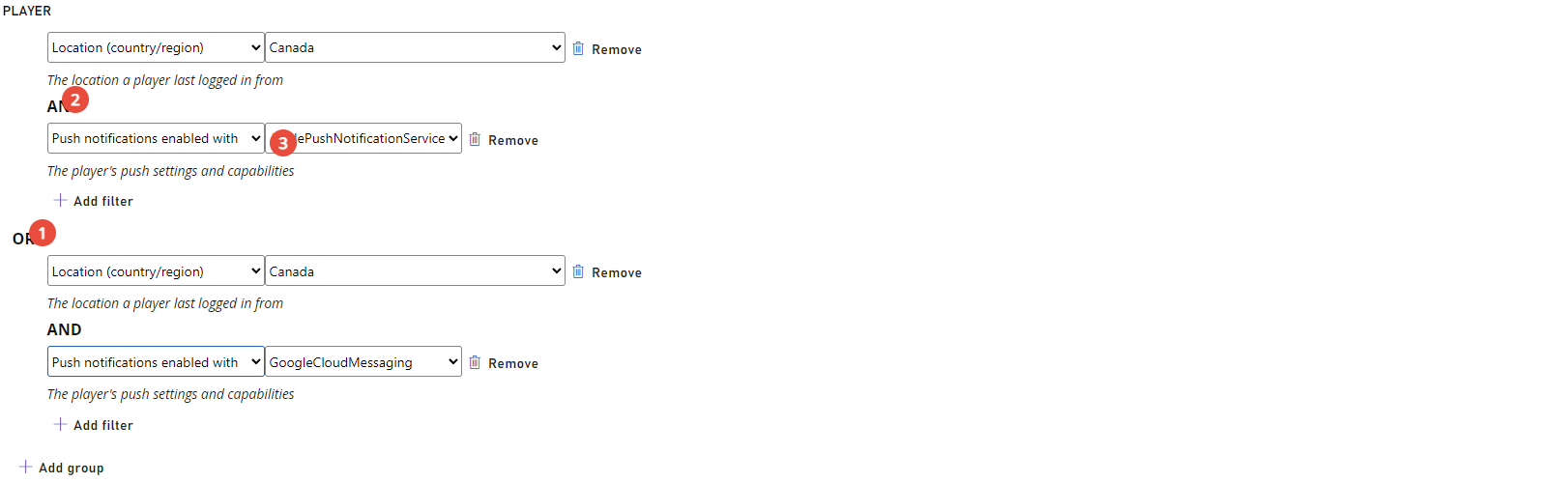 \
No final, temos um segmento de jogadores do Canadá com notificações por push do Google ou da Apple.
Cada filtro tem uma configuração e uma finalidade exclusivas. Em 30/04/2017, os seguintes filtros estão disponíveis:
* O filtro **All players**: esse filtro não tem configuração e é único, pois permite criar um segmento com todos os jogadores. Isso é útil quando você quer executar operações automáticas para cada novo jogador (as ações de segmento são descritas na seção [Como gerenciar ações](#how-to-manage-actions), mais adiante neste tutorial).
* O filtro **First login (date)**: permite filtrar com base na data e hora do primeiro login. Por exemplo, jogadores que fizeram o primeiro login após 1/1/2017.
* O filtro **First login (timespan)**: permite filtrar com base no intervalo de tempo do primeiro login em relação à data e hora atuais. Por exemplo, jogadores que entraram pela primeira vez há 20 minutos (a partir de agora).
* O filtro **Last login (date)**: permite filtrar com base na data e hora do último login. Por exemplo, jogadores que não entram desde 1/1/2017.
* O filtro **Last login (timespan)**: permite filtrar com base no intervalo de tempo do último login em relação à data e hora atuais. Por exemplo, jogadores que não entram há uma semana (a partir de agora).
* O filtro **Linked user account to**: permite filtrar com base nas contas vinculadas dos usuários. Por exemplo, jogadores que têm uma conta do Steam vinculada a uma conta de email.
* O filtro **Location (country/region)**: permite filtrar com base no país/região do jogador. Por exemplo, jogadores do Canadá.
* O filtro **Push notifications enabled with**: permite filtrar com base nas configurações e recursos de push do jogador. Por exemplo, jogadores que têm as notificações por push do Google habilitadas.
* O filtro **Statistics value**: permite filtrar com base no seu próprio atributo de estatística personalizado. Por exemplo, jogadores que causaram 20000 de dano no total.
* O filtro **Tag**: permite filtrar com base em se um jogador tem ou não uma determinada marca. Por exemplo, jogadores que têm a marca *cheater*.
* O filtro **Total value to date in US**: permite filtrar com base em quanto em USD um jogador gastou no seu jogo. Por exemplo, jogadores que gastaram mais de US\$ 30.
* O filtro **Value to date**: permite filtrar com base em quanto de uma determinada moeda um jogador gastou no seu jogo. Por exemplo, jogadores que gastaram 50 RUB.
* O filtro **User origination**: permite filtrar com base no primeiro método de autenticação que um jogador usou para começar a jogar.
O truque aqui é que um jogador pode *começar* com uma autenticação baseada, por exemplo, em uma ID de dispositivo iOS, mas, mais tarde, o *mesmo* jogador pode ter uma conta do GameCenter vinculada. Nesse caso, a *origem do usuário* será a ID de dispositivo iOS. Por exemplo, jogadores que entraram pela primeira vez usando uma ID de dispositivo iOS.
* O filtro **Virtual currency balance**: permite filtrar com base no depósito de moeda virtual personalizada de um jogador. Por exemplo, jogadores que têm menos de 50 Crystal.
## Como gerenciar ações
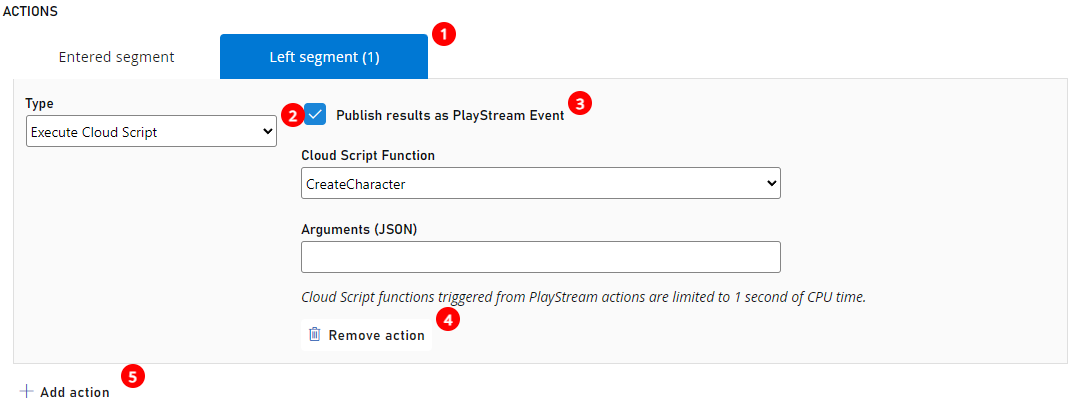
Cada *ação* precisa de um *gatilho* para ser executada. Algumas ações são executadas manualmente, disparadas diretamente na página. Às vezes, porém, você precisa selecionar um gatilho, ou seja, um evento que faz com que uma ação seja executada.
Um gatilho define o *contexto* da ação. Por exemplo, um gatilho *player entered segment* passa a você o contexto que contém uma referência ao jogador. O fluxo de trabalho geral do painel **Actions** é:
1. Selecione uma **Event condition**, também conhecida como *gatilho*.
2. Selecione um **Type** de ação. O PlayFab oferece várias ações. Se, em algum momento, você precisar de uma ação mais flexível, considere uma ação do CloudScript. Esse tipo de ação permite executar sua própria função do CloudScript.
3. Configure a ação (específica de cada **Type** de ação).
4. Selecione **REMOVE** para remover a ação do gatilho.
5. Selecione **Add Action** para adicionar uma ação ao gatilho.
\
No final, temos um segmento de jogadores do Canadá com notificações por push do Google ou da Apple.
Cada filtro tem uma configuração e uma finalidade exclusivas. Em 30/04/2017, os seguintes filtros estão disponíveis:
* O filtro **All players**: esse filtro não tem configuração e é único, pois permite criar um segmento com todos os jogadores. Isso é útil quando você quer executar operações automáticas para cada novo jogador (as ações de segmento são descritas na seção [Como gerenciar ações](#how-to-manage-actions), mais adiante neste tutorial).
* O filtro **First login (date)**: permite filtrar com base na data e hora do primeiro login. Por exemplo, jogadores que fizeram o primeiro login após 1/1/2017.
* O filtro **First login (timespan)**: permite filtrar com base no intervalo de tempo do primeiro login em relação à data e hora atuais. Por exemplo, jogadores que entraram pela primeira vez há 20 minutos (a partir de agora).
* O filtro **Last login (date)**: permite filtrar com base na data e hora do último login. Por exemplo, jogadores que não entram desde 1/1/2017.
* O filtro **Last login (timespan)**: permite filtrar com base no intervalo de tempo do último login em relação à data e hora atuais. Por exemplo, jogadores que não entram há uma semana (a partir de agora).
* O filtro **Linked user account to**: permite filtrar com base nas contas vinculadas dos usuários. Por exemplo, jogadores que têm uma conta do Steam vinculada a uma conta de email.
* O filtro **Location (country/region)**: permite filtrar com base no país/região do jogador. Por exemplo, jogadores do Canadá.
* O filtro **Push notifications enabled with**: permite filtrar com base nas configurações e recursos de push do jogador. Por exemplo, jogadores que têm as notificações por push do Google habilitadas.
* O filtro **Statistics value**: permite filtrar com base no seu próprio atributo de estatística personalizado. Por exemplo, jogadores que causaram 20000 de dano no total.
* O filtro **Tag**: permite filtrar com base em se um jogador tem ou não uma determinada marca. Por exemplo, jogadores que têm a marca *cheater*.
* O filtro **Total value to date in US**: permite filtrar com base em quanto em USD um jogador gastou no seu jogo. Por exemplo, jogadores que gastaram mais de US\$ 30.
* O filtro **Value to date**: permite filtrar com base em quanto de uma determinada moeda um jogador gastou no seu jogo. Por exemplo, jogadores que gastaram 50 RUB.
* O filtro **User origination**: permite filtrar com base no primeiro método de autenticação que um jogador usou para começar a jogar.
O truque aqui é que um jogador pode *começar* com uma autenticação baseada, por exemplo, em uma ID de dispositivo iOS, mas, mais tarde, o *mesmo* jogador pode ter uma conta do GameCenter vinculada. Nesse caso, a *origem do usuário* será a ID de dispositivo iOS. Por exemplo, jogadores que entraram pela primeira vez usando uma ID de dispositivo iOS.
* O filtro **Virtual currency balance**: permite filtrar com base no depósito de moeda virtual personalizada de um jogador. Por exemplo, jogadores que têm menos de 50 Crystal.
## Como gerenciar ações
Cada *ação* precisa de um *gatilho* para ser executada. Algumas ações são executadas manualmente, disparadas diretamente na página. Às vezes, porém, você precisa selecionar um gatilho, ou seja, um evento que faz com que uma ação seja executada.
Um gatilho define o *contexto* da ação. Por exemplo, um gatilho *player entered segment* passa a você o contexto que contém uma referência ao jogador. O fluxo de trabalho geral do painel **Actions** é:
1. Selecione uma **Event condition**, também conhecida como *gatilho*.
2. Selecione um **Type** de ação. O PlayFab oferece várias ações. Se, em algum momento, você precisar de uma ação mais flexível, considere uma ação do CloudScript. Esse tipo de ação permite executar sua própria função do CloudScript.
3. Configure a ação (específica de cada **Type** de ação).
4. Selecione **REMOVE** para remover a ação do gatilho.
5. Selecione **Add Action** para adicionar uma ação ao gatilho.
 ## Como inspecionar os segmentos do jogador
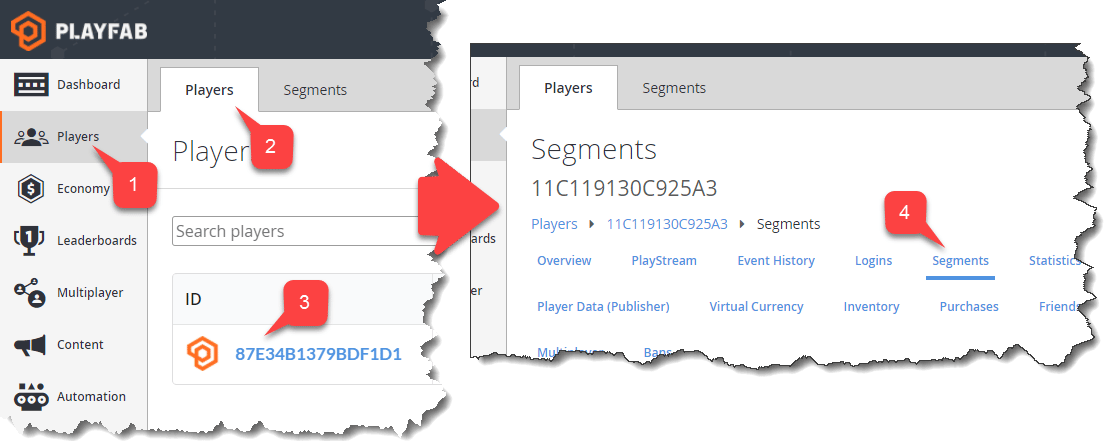
É possível consultar a quais segmentos um jogador pertence por meio da página **Player Segments**. Para acessar a página **Player Segments**:
1. Selecione **Players** no menu da barra lateral.
2. Em seguida, selecione a guia **Players**.
3. Localize o jogador que você deseja inspecionar e selecione o rótulo **ID**.
4. Por fim, selecione **Segments** na **Players Toolbar**.
## Como inspecionar os segmentos do jogador
É possível consultar a quais segmentos um jogador pertence por meio da página **Player Segments**. Para acessar a página **Player Segments**:
1. Selecione **Players** no menu da barra lateral.
2. Em seguida, selecione a guia **Players**.
3. Localize o jogador que você deseja inspecionar e selecione o rótulo **ID**.
4. Por fim, selecione **Segments** na **Players Toolbar**.
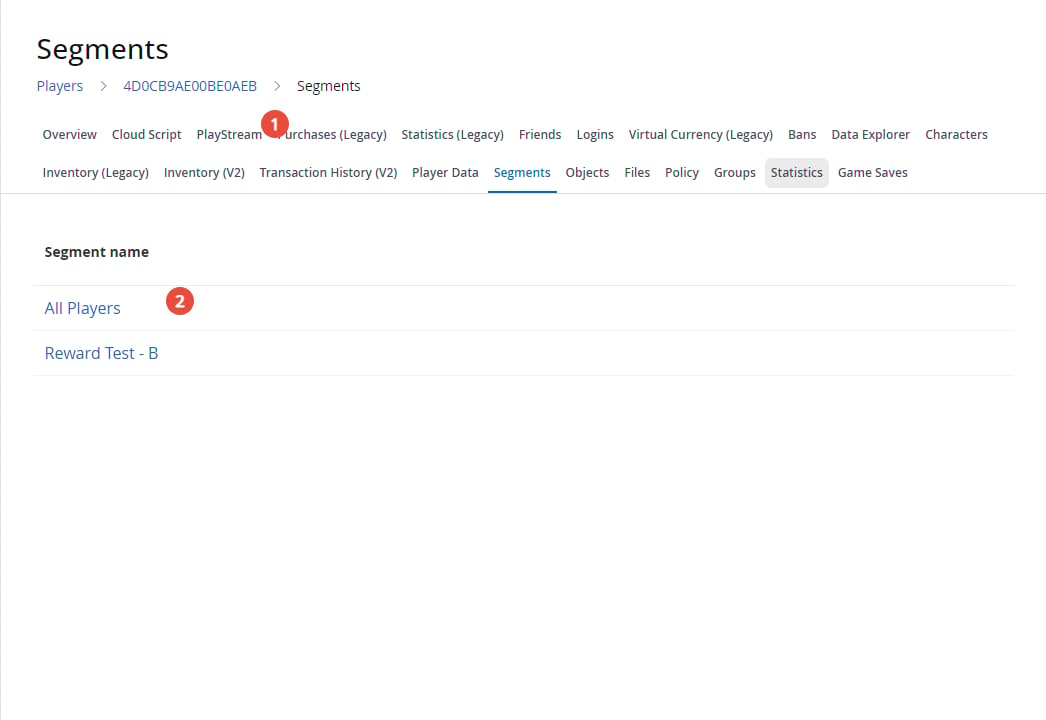
 Na página **Player Segments**, observe o seguinte:
1. O rótulo **Player ID** identifica o jogador que você está inspecionando no momento.
2. A tabela **Segments** contém uma lista de todos os segmentos aos quais um jogador pertence. Selecione o rótulo **Segment name** para configurar um segmento.
Na página **Player Segments**, observe o seguinte:
1. O rótulo **Player ID** identifica o jogador que você está inspecionando no momento.
2. A tabela **Segments** contém uma lista de todos os segmentos aos quais um jogador pertence. Selecione o rótulo **Segment name** para configurar um segmento.
 ## Related topics
- [Configuração de segmentos de jogadores](/pt-BR/services/playfab/player-progression/player-data/player-segment-configuration.md)
- [Segmentos de jogadores](/pt-BR/services/playfab/player-progression/player-data/player-segments.md)
- [Ofertas direcionadas do Economy V2](/pt-BR/services/playfab/economy-monetization/economy-v2/player-segmented-monetization/targeted-offers.md)
- [Ações em massa para um Segmento de Jogadores inteiro](/pt-BR/services/playfab/data-analytics/acting-data/action-rules-bulk-actions-for-an-entire-player-segment.md)
- [Segmentação avançada com propriedades personalizadas do jogador](/pt-BR/services/playfab/live-service-management/game-configuration/segmentation/advanced-segmentation.md)
## Related topics
- [Configuração de segmentos de jogadores](/pt-BR/services/playfab/player-progression/player-data/player-segment-configuration.md)
- [Segmentos de jogadores](/pt-BR/services/playfab/player-progression/player-data/player-segments.md)
- [Ofertas direcionadas do Economy V2](/pt-BR/services/playfab/economy-monetization/economy-v2/player-segmented-monetization/targeted-offers.md)
- [Ações em massa para um Segmento de Jogadores inteiro](/pt-BR/services/playfab/data-analytics/acting-data/action-rules-bulk-actions-for-an-entire-player-segment.md)
- [Segmentação avançada com propriedades personalizadas do jogador](/pt-BR/services/playfab/live-service-management/game-configuration/segmentation/advanced-segmentation.md)