> ## Documentation Index
> Fetch the complete documentation index at: https://devdocs.xbox.com/llms.txt
> Use this file to discover all available pages before exploring further.
# Configurar a autenticação do PlayFab usando Steam e Unity
> Tutorial passo a passo para adicionar a entrada com o Steam a um jogo do Unity com o SDK do PlayFab e o Steamworks, abordando a configuração do AppID e o código de autenticação do jogador.
Este tutorial orienta você nas etapas para fazer login no PlayFab usando o Steam por meio do **SteamWorks** e do Unity.
## Pré-requisitos
Antes de começar, você deve ter:
* Um projeto do Unity com um SDK do PlayFab importado e uma ID de título configurada.
* Um aplicativo do Steam com:
* O AppID já configurado. O AppID pode ser obtido por meio do processo [Steam Direct (antigo Greenlight)](https://partner.steamgames.com/steamdirect).
* Uma Steam Publisher Web API Key. Para gerar uma chave de publicador, siga [Creating a Publisher Web API Key](https://partner.steamgames.com/doc/webapi_overview/auth#create_publisher_key) na documentação do **Steamworks**.
* Familiaridade com os [conceitos básicos e práticas recomendadas de login](/pt-BR/services/playfab/identity/player-identity/login/login-basics-best-practices).
## Configurar um título do PlayFab com integração ao Steam
Para habilitar o suporte à autorização do Steam, o PlayFab exige que você habilite o complemento do Steam.
Acesse a página do **Game Manager**:
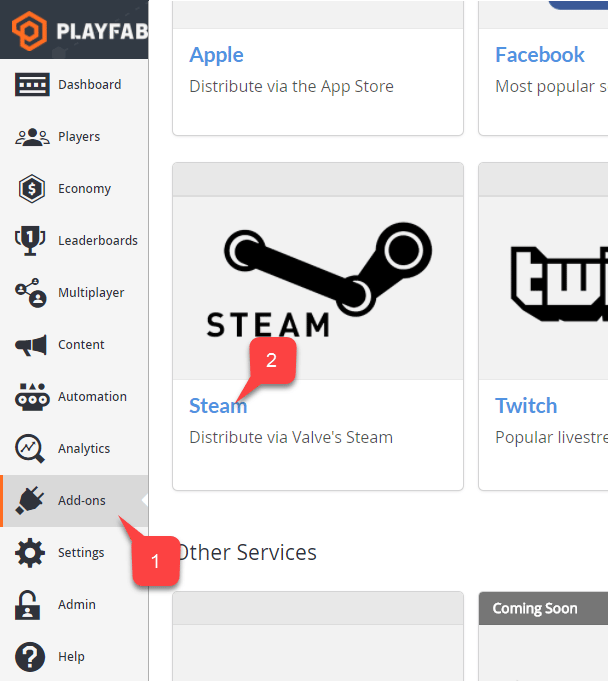
1. Selecione o item de menu **Add-ons**.
2. Na lista de **Add-ons** disponíveis, localize **Steam** e selecione o link do título:
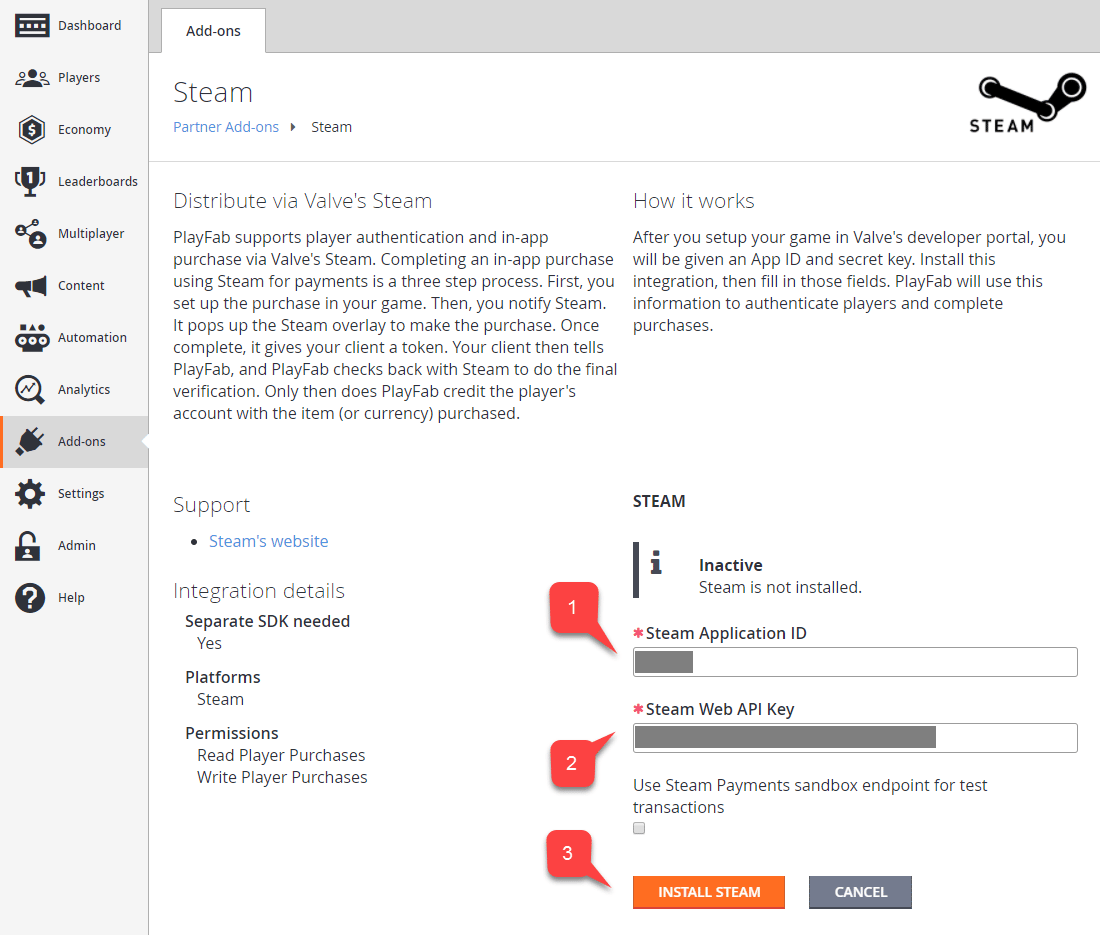
 1. Insira seu **App ID**.
2. Insira a **Web API Key**.
3. Em seguida, selecione **Install Steam**.
1. Insira seu **App ID**.
2. Insira a **Web API Key**.
3. Em seguida, selecione **Install Steam**.
 ## Configurar um projeto do Unity
Comece baixando a versão mais recente do Steamworks.NET na [página Releases](https://github.com/rlabrecque/Steamworks.NET/releases).
* Obtenha a versão Unity Package da versão e importe-a para o projeto.
* Depois de importar o pacote, feche o Unity.
* Navegue até a pasta raiz do **Project**.
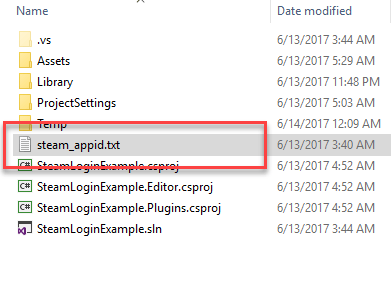
* Localize o arquivo **steam\_appid.txt**.
* Abra o arquivo e substitua o valor do **App ID** pelo seu.
## Configurar um projeto do Unity
Comece baixando a versão mais recente do Steamworks.NET na [página Releases](https://github.com/rlabrecque/Steamworks.NET/releases).
* Obtenha a versão Unity Package da versão e importe-a para o projeto.
* Depois de importar o pacote, feche o Unity.
* Navegue até a pasta raiz do **Project**.
* Localize o arquivo **steam\_appid.txt**.
* Abra o arquivo e substitua o valor do **App ID** pelo seu.
 Abra o Unity novamente e crie uma nova cena.
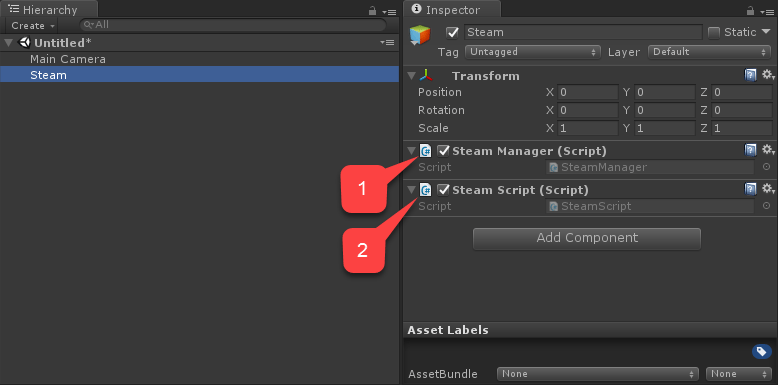
Dentro dessa cena, crie um novo **GameObject** chamado **Steam**:
1. Adicione um componente **SteamManager** ao **GameObject**. Esse componente faz parte do Steamworks.Net.
2. Crie e adicione um componente **SteamScript** ao **GameObject**.
Abra o Unity novamente e crie uma nova cena.
Dentro dessa cena, crie um novo **GameObject** chamado **Steam**:
1. Adicione um componente **SteamManager** ao **GameObject**. Esse componente faz parte do Steamworks.Net.
2. Crie e adicione um componente **SteamScript** ao **GameObject**.
 O exemplo a seguir mostra o código do componente `SteamScript`.
```csharp theme={null}
using System.Text;
using PlayFab;
using PlayFab.ClientModels;
using Steamworks;
using UnityEngine;
public class SteamScript : MonoBehaviour
{
protected Callback m_OnGetSteamAuthTicket;
// Alternatively, you can use this callback if you choose to call SteamUser.GetAuthSessionTicket(...) instead
// TicketIsServiceSpecific in the PlayFabLoginRequest should be false in this case
// protected Callback m_OnGetSteamAuthTicketAlternate;
private HAuthTicket m_hTicket;
public void Awake()
{
m_OnGetSteamAuthTicket = Callback.Create(OnGetSteamAuthTicket);
}
public void OnGUI()
{
if (GUILayout.Button("Log In") && SteamManager.Initialized)
{
GetSteamAuthTicket();
}
}
private void GetSteamAuthTicket()
{
m_hTicket = SteamUser.GetAuthTicketForWebApi("AzurePlayFab");
if (m_hTicket == HAuthTicket.Invalid)
{
Debug.Log("Failed to request steam auth ticket");
}
else
{
Debug.Log("Steam auth ticket requested");
}
}
private void OnGetSteamAuthTicket(GetTicketForWebApiResponse_t pCallback)
{
Debug.Log("Steam auth ticket callback invoked");
if (pCallback.m_eResult != EResult.k_EResultOK)
{
Debug.Log("Failed to get steam auth ticket: " + pCallback.m_eResult);
}
StringBuilder sb = new();
for (int i = 0; i < pCallback.m_cubTicket; ++i)
{
sb.AppendFormat("{0:x2}", pCallback.m_rgubTicket[i]);
}
PlayFabClientAPI.LoginWithSteam(new LoginWithSteamRequest
{
CreateAccount = true,
SteamTicket = sb.ToString(),
TicketIsServiceSpecific = true
}, OnComplete, OnFailed);
}
private void OnComplete(LoginResult obj)
{
SteamUser.CancelAuthTicket(m_hTicket);
Debug.Log("Success!");
}
private void OnFailed(PlayFabError error)
{
SteamUser.CancelAuthTicket(m_hTicket);
Debug.Log("Failed PlayFab login: " + error.GenerateErrorReport());
}
}
```
## Teste
Você pode testar diretamente no editor:
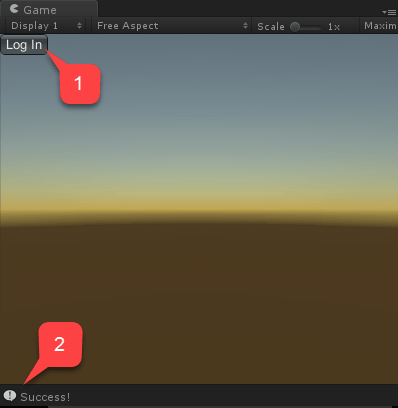
1. Execute a cena e selecione o botão **Log In**.
2. A mensagem do console deverá aparecer após alguns instantes, indicando o resultado da autenticação **Success!**.
O exemplo a seguir mostra o código do componente `SteamScript`.
```csharp theme={null}
using System.Text;
using PlayFab;
using PlayFab.ClientModels;
using Steamworks;
using UnityEngine;
public class SteamScript : MonoBehaviour
{
protected Callback m_OnGetSteamAuthTicket;
// Alternatively, you can use this callback if you choose to call SteamUser.GetAuthSessionTicket(...) instead
// TicketIsServiceSpecific in the PlayFabLoginRequest should be false in this case
// protected Callback m_OnGetSteamAuthTicketAlternate;
private HAuthTicket m_hTicket;
public void Awake()
{
m_OnGetSteamAuthTicket = Callback.Create(OnGetSteamAuthTicket);
}
public void OnGUI()
{
if (GUILayout.Button("Log In") && SteamManager.Initialized)
{
GetSteamAuthTicket();
}
}
private void GetSteamAuthTicket()
{
m_hTicket = SteamUser.GetAuthTicketForWebApi("AzurePlayFab");
if (m_hTicket == HAuthTicket.Invalid)
{
Debug.Log("Failed to request steam auth ticket");
}
else
{
Debug.Log("Steam auth ticket requested");
}
}
private void OnGetSteamAuthTicket(GetTicketForWebApiResponse_t pCallback)
{
Debug.Log("Steam auth ticket callback invoked");
if (pCallback.m_eResult != EResult.k_EResultOK)
{
Debug.Log("Failed to get steam auth ticket: " + pCallback.m_eResult);
}
StringBuilder sb = new();
for (int i = 0; i < pCallback.m_cubTicket; ++i)
{
sb.AppendFormat("{0:x2}", pCallback.m_rgubTicket[i]);
}
PlayFabClientAPI.LoginWithSteam(new LoginWithSteamRequest
{
CreateAccount = true,
SteamTicket = sb.ToString(),
TicketIsServiceSpecific = true
}, OnComplete, OnFailed);
}
private void OnComplete(LoginResult obj)
{
SteamUser.CancelAuthTicket(m_hTicket);
Debug.Log("Success!");
}
private void OnFailed(PlayFabError error)
{
SteamUser.CancelAuthTicket(m_hTicket);
Debug.Log("Failed PlayFab login: " + error.GenerateErrorReport());
}
}
```
## Teste
Você pode testar diretamente no editor:
1. Execute a cena e selecione o botão **Log In**.
2. A mensagem do console deverá aparecer após alguns instantes, indicando o resultado da autenticação **Success!**.
 ## Related topics
- [Autenticação específica da plataforma](/pt-BR/services/playfab/identity/player-identity/platform-specific-authentication/index.md)
- [Configurar a autenticação do PlayFab usando Kongregate e Unity](/pt-BR/services/playfab/identity/player-identity/platform-specific-authentication/kongregate-unity.md)
- [Configurar a autenticação do PlayFab usando Facebook e Unity](/pt-BR/services/playfab/identity/player-identity/platform-specific-authentication/facebook-unity.md)
- [Configurar a autenticação do PlayFab usando Google e HTML5](/pt-BR/services/playfab/identity/player-identity/platform-specific-authentication/google-html5.md)
- [Configurar a autenticação do PlayFab usando Kongregate e HTML5](/pt-BR/services/playfab/identity/player-identity/platform-specific-authentication/kongregate-html5.md)
## Related topics
- [Autenticação específica da plataforma](/pt-BR/services/playfab/identity/player-identity/platform-specific-authentication/index.md)
- [Configurar a autenticação do PlayFab usando Kongregate e Unity](/pt-BR/services/playfab/identity/player-identity/platform-specific-authentication/kongregate-unity.md)
- [Configurar a autenticação do PlayFab usando Facebook e Unity](/pt-BR/services/playfab/identity/player-identity/platform-specific-authentication/facebook-unity.md)
- [Configurar a autenticação do PlayFab usando Google e HTML5](/pt-BR/services/playfab/identity/player-identity/platform-specific-authentication/google-html5.md)
- [Configurar a autenticação do PlayFab usando Kongregate e HTML5](/pt-BR/services/playfab/identity/player-identity/platform-specific-authentication/kongregate-html5.md)