> ## Documentation Index
> Fetch the complete documentation index at: https://devdocs.xbox.com/llms.txt
> Use this file to discover all available pages before exploring further.
# Fallback da migração da entrada com o Google para a entrada com o Play Games
> Método de fallback para jogadores que ainda não usam a identidade do Google Play Games após a atualização do plug-in Play Games Plugin for Unity.
# Correção para usar LoginWithGoogleAccount no Play Games Plugin for Unity v0.11.x
Este artigo descreve uma solução alternativa para quando você recebe erros ao usar a API **LoginWithGoogleAccount** após atualizar para uma versão do Play Games Plugin for Unity.
O erro ocorre quando os jogadores existentes não [migraram para usar LoginWithGooglePlayGamesServices](/pt-BR/services/playfab/identity/player-identity/platform-specific-authentication/google-play-games-sign-in-migration-details#migration-steps) depois que você atualizou o [Play Games Plugin for Unity](https://github.com/playgameservices/play-games-plugin-for-unity) para uma versão maior ou igual a v0.11.x. O motivo é que o Google removeu a possibilidade de adicionar escopos extras nas versões do plug-in maiores ou iguais a 0.11.x.
Essa solução alternativa deve ser considerada uma alternativa de fallback, pois a necessidade de entrar pelo navegador pode afetar a experiência do jogador.
## Antes de começar
Siga estas etapas de alto nível para corrigir a autenticação ao usar a versão mais recente do plug-in.
1. Chamar manualmente as APIs OAuth2 do Google
2. Executar a autenticação do jogador em uma guia do navegador
3. Obter um código de autenticação de redirecionamento de volta para o jogo usando links diretos do Android.
## Recomendação
Enquanto ainda estiver usando a versão 0.10.x do plug-in, [migre seus usuários para usar a API LoginWithGooglePlayGamesServices](/pt-BR/services/playfab/identity/player-identity/platform-specific-authentication/google-play-games-sign-in-migration-details#migration-steps). Use as etapas a seguir como método de fallback para o restante dos seus jogadores após atualizar para a versão 0.11.x ou posterior do plug-in.
## Etapas de correção
1. Adicione um intent do Android ao seu jogo usando links diretos. (Etapas adaptadas de [Unity - Manual: Deep linking on Android (unity3d.com)](https://docs.unity3d.com/2021.2/Documentation/Manual/deep-linking-android.html))
a. Na janela Project, vá para **Assets > Plugins > Android**.
b. Crie um novo arquivo e chame-o de **AndroidManifest.xml**. O Unity processa automaticamente esse arquivo quando você compila seu aplicativo.
c. Copie o exemplo de manifesto a seguir no novo arquivo, atualize o elemento data com o URI do seu aplicativo e salve-o. Para obter mais informações sobre como criar uma tag data adequada, confira [este artigo](https://developer.android.com/guide/topics/manifest/data-element).
```xml theme={null}
```
d. Certifique-se de que a propriedade **autoVerify** exista na tag intent-filter.
2. Para que os links diretos funcionem, a partir do Android 12, o Google agora exige que os desenvolvedores hospedem um arquivo assetlinks.json em um local conhecido para redirecionar com êxito para o aplicativo.
Por exemplo, se o seu URI de redirecionamento for [https://mytestapp.com/path1/subpath](https://mytestapp.com/path1/subpath), você deverá hospedar um arquivo assetlinks.json válido em [https://mytestapp.com/.well-known/assetlinks.json](https://mytestapp.com/.well-known/assetlinks.json); caso contrário, os links diretos não funcionarão e você não será redirecionado de volta ao aplicativo para continuar.
Para obter detalhes sobre como criar um arquivo assetlinks.json, confira [Verify Android App Links](https://developer.android.com/training/app-links/verify-android-applinks).
3. Adicione o processamento de links diretos ao seu jogo. (Etapas adaptadas de [Unity - Manual: Deep linking (unity3d.com)](https://docs.unity3d.com/2021.2/Documentation/Manual/deep-linking.html#using-deep-links)).
```csharp theme={null}
using GooglePlayGames;
using GooglePlayGames.BasicApi;
using PlayFab;
using PlayFab.ClientModels;
using System;
using UnityEngine;
using UnityEngine.UI;
public class ProcessDeepLinkMngr : MonoBehaviour
{
public static ProcessDeepLinkMngr Instance { get; private set; }
private void Awake()
{
if (Instance == null)
{
Instance = this;
Application.deepLinkActivated += onDeepLinkActivated;
if (!string.IsNullOrEmpty(Application.absoluteURL))
{
// Cold start and Application.absoluteURL not null so process Deep Link.
onDeepLinkActivated(Application.absoluteURL);
}
DontDestroyOnLoad(gameObject);
}
else
{
Destroy(gameObject);
}
}
private void onDeepLinkActivated(string url)
{
Debug.Log("Got Deeplink Activated: " + url);
// Decode the URL to extract auth code.
string queryParams = url.Split("?"[0])[1];
string[] keyValuePairs = queryParams.Split("&");
string authCode = string.Empty;
foreach (string s in keyValuePairs)
{
if (s.StartsWith("code"))
{
authCode = s.Split("=")[1];
break;
}
}
if (!string.IsNullOrEmpty(authCode))
{
// Call the LoginWithGoogleAccount using the auth code
Debug.Log("Authenticating to PlayFab using LoginWithGoogleAccount...");
// Make sure to unescape string
authCode = Uri.UnescapeDataString(authCode);
var request = new LoginWithGoogleAccountRequest
{
ServerAuthCode = authCode,
CreateAccount = true,
TitleId = PlayFabSettings.TitleId
};
PlayFabClientAPI.LoginWithGoogleAccount(request,
(LoginResult result) => {
Debug.Log("PlayFab LoginWithGoogleAccount Success.");
},
(PlayFabError error) => {
Debug.Log("PlayFab LoginWithGoogleAccount Failure: " + error.GenerateErrorReport());
}
);
}
else
{
Debug.Log("Error when getting Auth Code.");
}
}
}
```
4. Adicione um código para abrir um navegador na API OAuth2 do Google e permitir que o jogador entre pelo navegador. Se o jogador já estiver conectado no navegador, a transição será perfeita; caso contrário, ele precisará inserir suas credenciais.
```csharp theme={null}
private string authorizationEndpoint = "https://accounts.google.com/o/oauth2/v2/auth";
private string redirectURI = "[APPLICATION-REDIRECT-URI]";
private object clientID = "[WEB-APPLICATION-CLIENT-ID]";
private string scopes = "profile";
private void LaunchBrowserAuth()
{
string authorizationRequest = string.Format("{0}?response_type=code&scope={1}&redirect_uri={2}&client_id={3}",
authorizationEndpoint,
scopes,
Uri.EscapeDataString(redirectURI),
clientID);
Application.OpenURL(authorizationRequest);
}
```
O URI de redirecionamento deve corresponder ao filtro de intent do Android que adicionamos na etapa 1. Assim, quando o usuário concluir a autenticação, o navegador navegará até esse URI de redirecionamento e deverá perguntar ao usuário se ele deseja voltar ao aplicativo.
5. Agora, você deve estar pronto para testar. Quando você disparar a autenticação, um navegador deverá ser aberto e o usuário deverá entrar adequadamente. A menos que os dados do navegador sejam excluídos, esta etapa deverá ser um processo único.
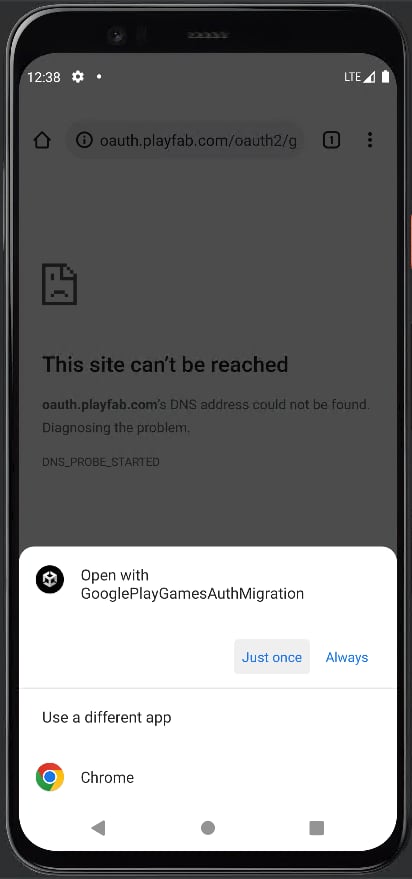
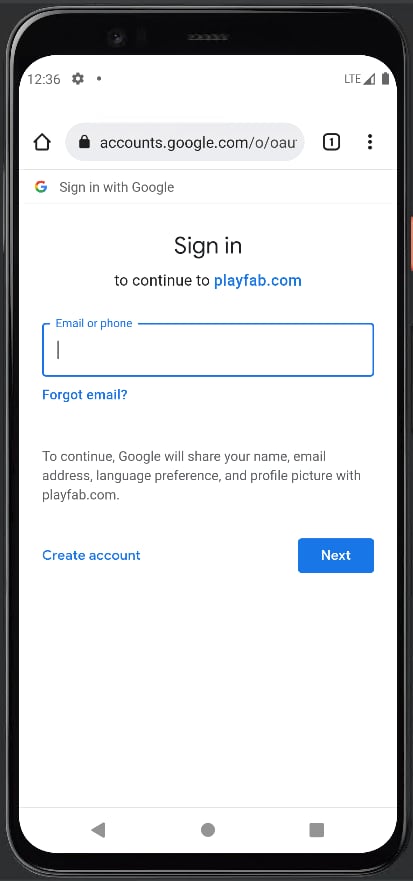 6. Depois que o usuário concluir a autenticação, o navegador perguntará em qual aplicativo a URL de redirecionamento deve ser aberta.
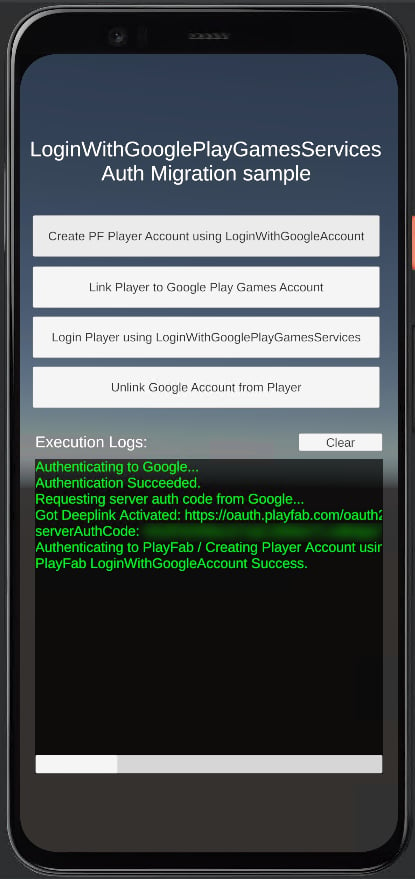
 7. Essa ação navega de volta ao nosso aplicativo, e podemos obter o código dos parâmetros de consulta na URL de redirecionamento e prosseguir com a chamada de LoginWithGoogleAccount.
 8. Por fim, recomendamos usar este método como alternativa de fallback para os usuários que não puderam ser migrados usando as [etapas de migração](/pt-BR/services/playfab/identity/player-identity/platform-specific-authentication/google-play-games-sign-in-migration-details#migration-steps).
***Lembre-se de que você deve acompanhar quais usuários já foram migrados para usar LoginWithGooglePlayGamesServices, dar preferência ao mecanismo de login automático fornecido pelo plug-in e usar este método como solução alternativa para os usuários que não foram migrados.***
## Related topics
- [Migrar jogos Unity para a entrada com o Google Play Games](/pt-BR/services/playfab/identity/player-identity/platform-specific-authentication/google-play-games-sign-in-migration.md)
- [Migrar da entrada com o Google para o Google Play Games no Unity](/pt-BR/services/playfab/identity/player-identity/platform-specific-authentication/google-play-games-sign-in-migration-details.md)
- [Autenticação do PlayFab com a entrada com o Google Play Games no Unity](/pt-BR/services/playfab/identity/player-identity/platform-specific-authentication/google-sign-in-unity.md)
- [Entrada](/pt-BR/build/core-features/common/input/gc-input-toc.md)
- [Entrar no Game Manager](/pt-BR/services/playfab/live-service-management/gamemanager/game-manager-login.md)
8. Por fim, recomendamos usar este método como alternativa de fallback para os usuários que não puderam ser migrados usando as [etapas de migração](/pt-BR/services/playfab/identity/player-identity/platform-specific-authentication/google-play-games-sign-in-migration-details#migration-steps).
***Lembre-se de que você deve acompanhar quais usuários já foram migrados para usar LoginWithGooglePlayGamesServices, dar preferência ao mecanismo de login automático fornecido pelo plug-in e usar este método como solução alternativa para os usuários que não foram migrados.***
## Related topics
- [Migrar jogos Unity para a entrada com o Google Play Games](/pt-BR/services/playfab/identity/player-identity/platform-specific-authentication/google-play-games-sign-in-migration.md)
- [Migrar da entrada com o Google para o Google Play Games no Unity](/pt-BR/services/playfab/identity/player-identity/platform-specific-authentication/google-play-games-sign-in-migration-details.md)
- [Autenticação do PlayFab com a entrada com o Google Play Games no Unity](/pt-BR/services/playfab/identity/player-identity/platform-specific-authentication/google-sign-in-unity.md)
- [Entrada](/pt-BR/build/core-features/common/input/gc-input-toc.md)
- [Entrar no Game Manager](/pt-BR/services/playfab/live-service-management/gamemanager/game-manager-login.md)