> ## Documentation Index
> Fetch the complete documentation index at: https://devdocs.xbox.com/llms.txt
> Use this file to discover all available pages before exploring further.
# Configurar a autenticação do PlayFab usando Facebook e Unity
> Tutorial passo a passo para integrar o login do Facebook a um projeto Unity com o SDK do PlayFab, abordando a configuração do aplicativo do Facebook e o código de autenticação de jogadores.
Este tutorial orienta você em um exemplo de autenticação do PlayFab usando Facebook e Unity.
## Requisitos
* [Unity 5+](https://unity3d.com/) e um projeto criado.
* [Conta do Facebook](https://www.facebook.com/) para testes.
* [SDK do Facebook](https://developers.facebook.com/docs/unity/) importado no projeto.
* Título do [PlayFab](https://developer.playfab.com/) registrado.
* [SDK do PlayFab](https://aka.ms/playfabunitysdkdownload) importado no projeto com uma referência de título configurada.
* Familiaridade com os [conceitos básicos e práticas recomendadas de login](/pt-BR/services/playfab/identity/player-identity/login/login-basics-best-practices).
## Implementação
### Registrar um aplicativo do Facebook
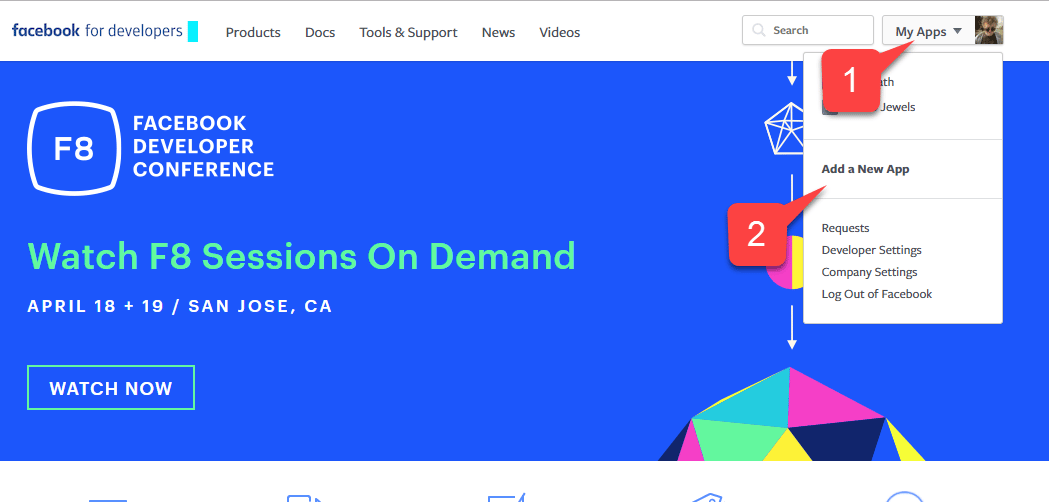
Comece navegando até o [Portal do Desenvolvedor do Facebook](https://developers.facebook.com/):
1. Passe o mouse sobre o botão **My Apps**.
2. Selecione **Add a New App**, conforme mostrado na imagem abaixo.
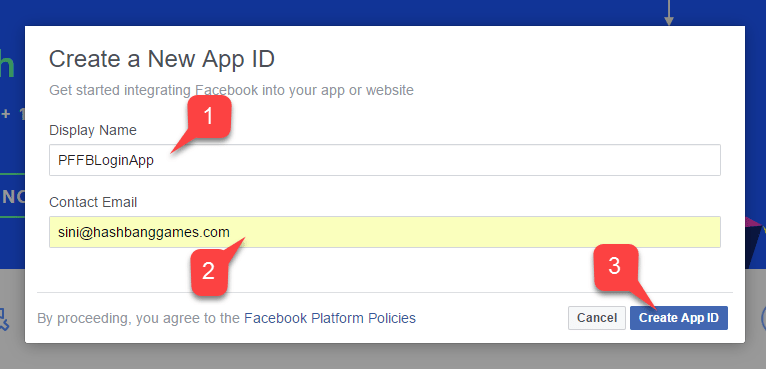
 Uma nova janela pop-up de **Application** será aberta.
1. Insira um nome para seu **Application**.
2. Insira um **Contact Email**.
Certifique-se de criar seu próprio **Application Name** e **Email** *exclusivos*, conforme mostrado na imagem abaixo.
Uma nova janela pop-up de **Application** será aberta.
1. Insira um nome para seu **Application**.
2. Insira um **Contact Email**.
Certifique-se de criar seu próprio **Application Name** e **Email** *exclusivos*, conforme mostrado na imagem abaixo.
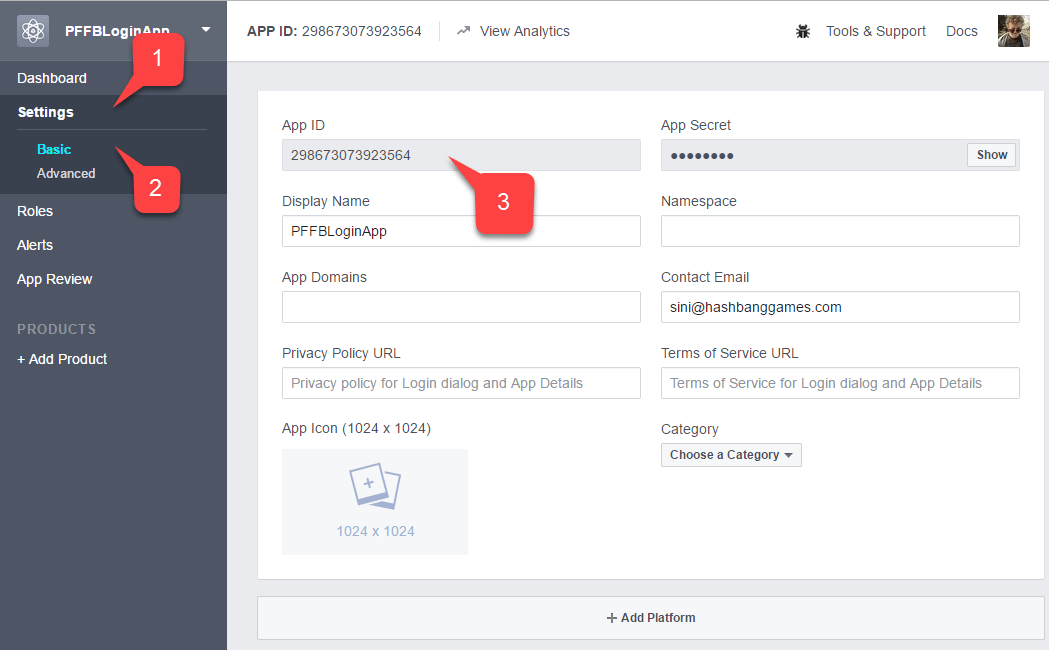
 1. Navegue até a guia **Settings**.
2. Em seguida, vá para a subguia **Basic**.
3. Localize seu **Application ID**.
* Copie-o para um local seguro e de fácil acesso.
Ele será usado mais tarde para configurar o SDK do Facebook.
1. Navegue até a guia **Settings**.
2. Em seguida, vá para a subguia **Basic**.
3. Localize seu **Application ID**.
* Copie-o para um local seguro e de fácil acesso.
Ele será usado mais tarde para configurar o SDK do Facebook.
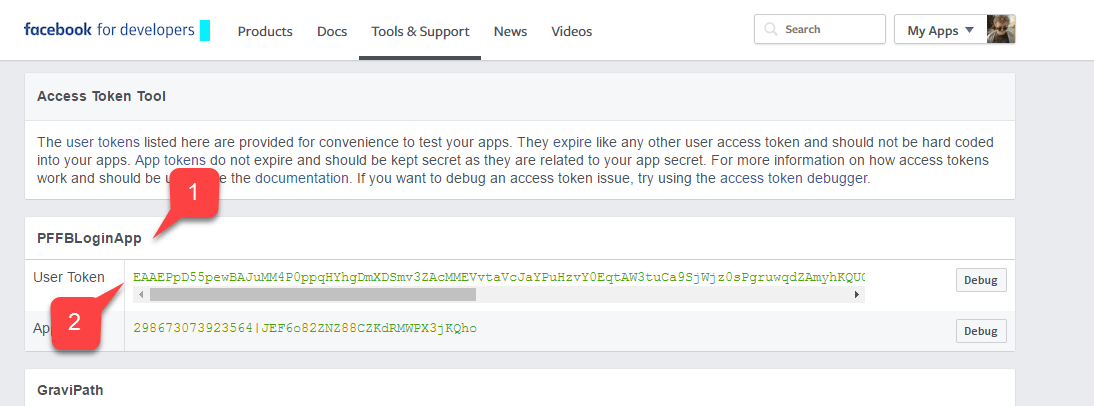
 Navegue até a [Ferramenta de Token de Acesso do Facebook](https://developers.facebook.com/tools/accesstoken/).
1. Localize seu **App** na lista.
2. Verifique se ele tem um **User Token** atribuído.
Se você *não* tiver um token de usuário atribuído, solicite um usando o botão à direita da tela. Consulte esta página sempre que precisar de um novo token de usuário. Se a autorização falhar durante os testes em um PC, a expiração do token pode ser o motivo mais provável. Atualize a página para obter um novo token de usuário e teste novamente.
Navegue até a [Ferramenta de Token de Acesso do Facebook](https://developers.facebook.com/tools/accesstoken/).
1. Localize seu **App** na lista.
2. Verifique se ele tem um **User Token** atribuído.
Se você *não* tiver um token de usuário atribuído, solicite um usando o botão à direita da tela. Consulte esta página sempre que precisar de um novo token de usuário. Se a autorização falhar durante os testes em um PC, a expiração do token pode ser o motivo mais provável. Atualize a página para obter um novo token de usuário e teste novamente.
 1. Na página **Application Manager**, navegue até **+ Add Products**.
2. Localize a entrada **Facebook Login** e selecione **Get Started**.
1. Na página **Application Manager**, navegue até **+ Add Products**.
2. Localize a entrada **Facebook Login** e selecione **Get Started**.
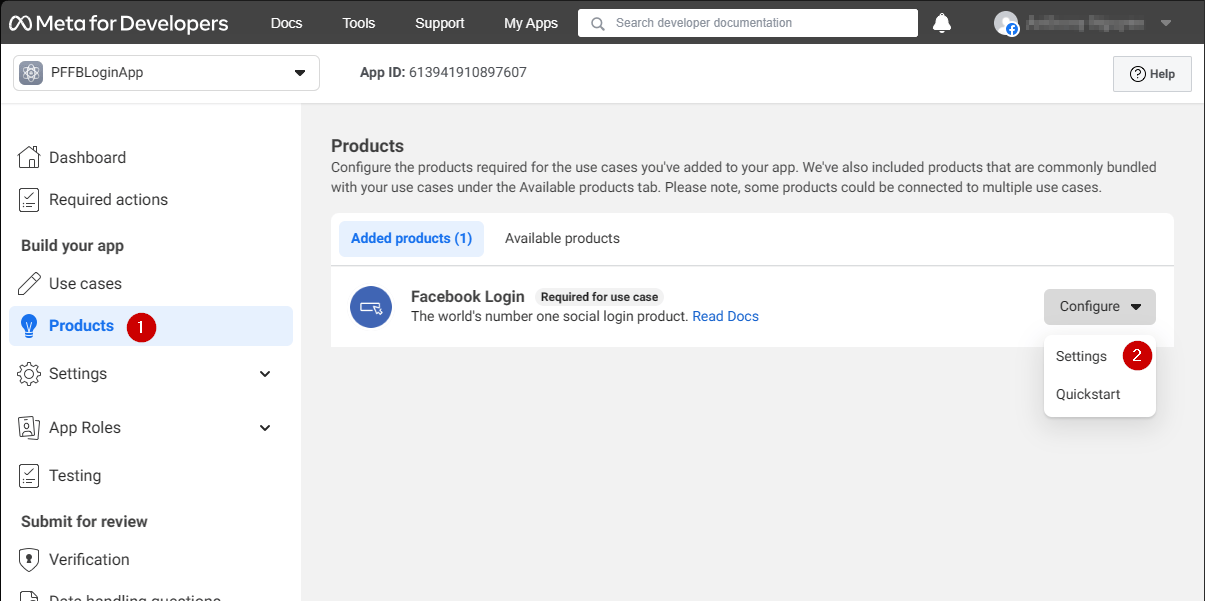 Uma página com as configurações do produto **Login** deve ser aberta.
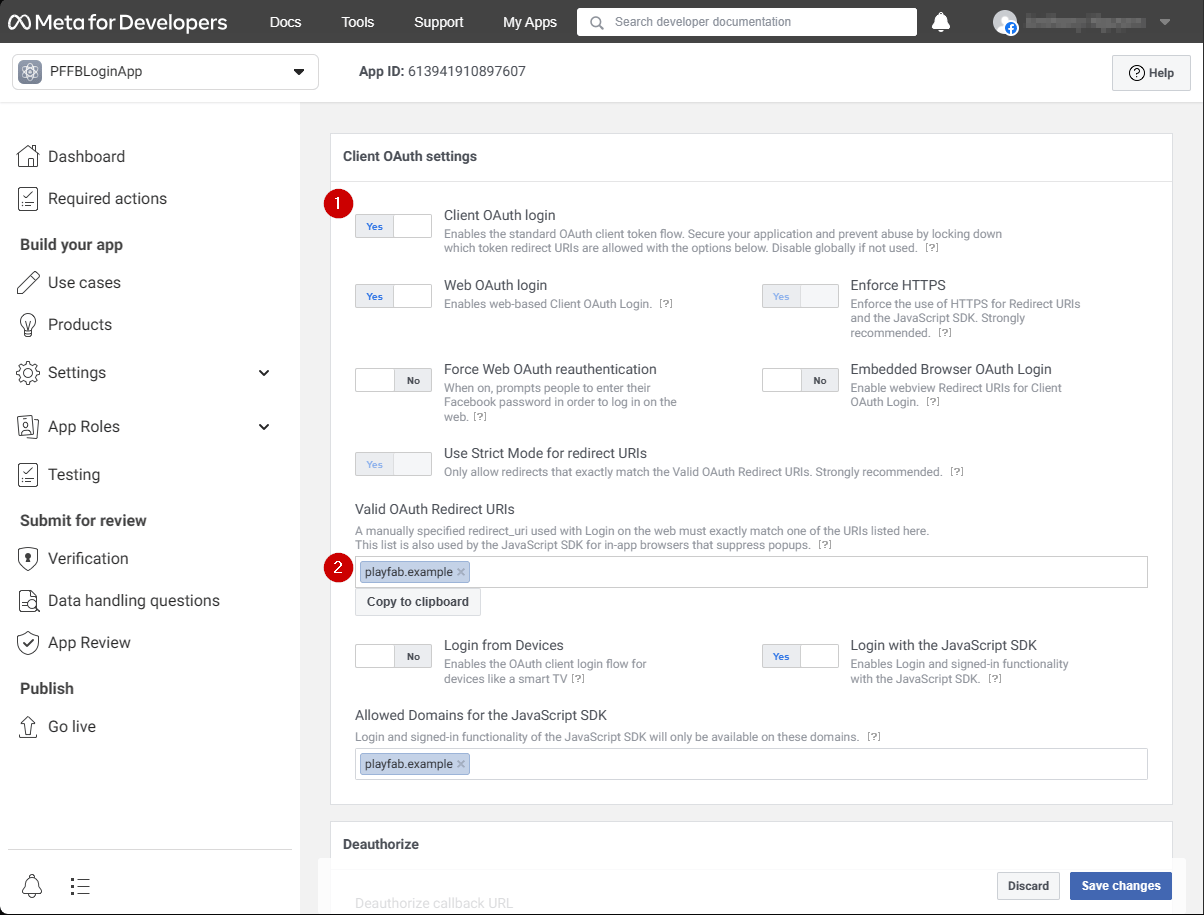
1. Certifique-se de que a página **Settings** do produto **Login** esteja aberta.
2. Verifique se **Client OAuth** e **Web OAuth** estão ativados.
Uma página com as configurações do produto **Login** deve ser aberta.
1. Certifique-se de que a página **Settings** do produto **Login** esteja aberta.
2. Verifique se **Client OAuth** e **Web OAuth** estão ativados.
 ### Configurar o SDK do Facebook
Abra seu **Unity Project**:
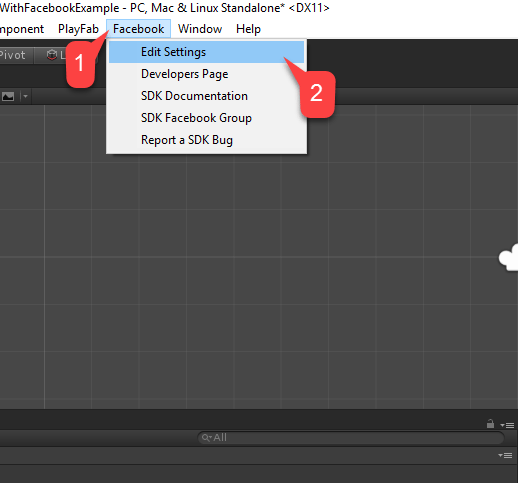
1. Selecione **Facebook** no menu de arquivos.
2. Em seguida, selecione **Edit Settings**.
### Configurar o SDK do Facebook
Abra seu **Unity Project**:
1. Selecione **Facebook** no menu de arquivos.
2. Em seguida, selecione **Edit Settings**.
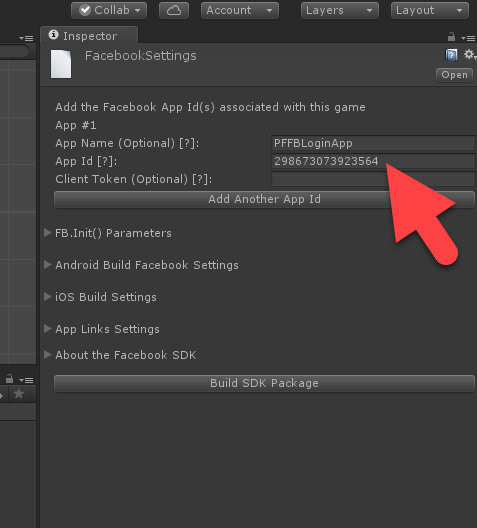
 A janela **Inspector** exibirá a configuração atual do **Facebook SDK**.
* Insira seu **Application ID** no campo correspondente, conforme mostrado na imagem a seguir.
A janela **Inspector** exibirá a configuração atual do **Facebook SDK**.
* Insira seu **Application ID** no campo correspondente, conforme mostrado na imagem a seguir.
 ### Script de autenticação simples
Crie um novo **Game Object** e renomeie-o como **PlayfabFacebookAuthExample**, conforme mostrado na imagem a seguir.
### Script de autenticação simples
Crie um novo **Game Object** e renomeie-o como **PlayfabFacebookAuthExample**, conforme mostrado na imagem a seguir.
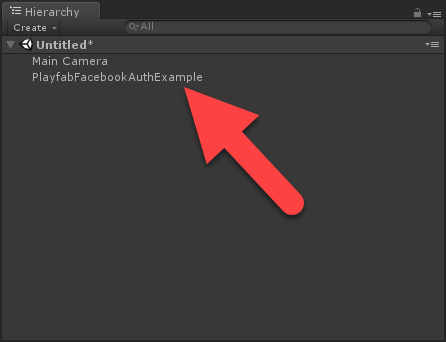 1. Crie um script chamado **PlayfabFacebookAuthExample.cs**.
2. Adicione-o ao **Game Object**, conforme mostrado na imagem abaixo.
1. Crie um script chamado **PlayfabFacebookAuthExample.cs**.
2. Adicione-o ao **Game Object**, conforme mostrado na imagem abaixo.
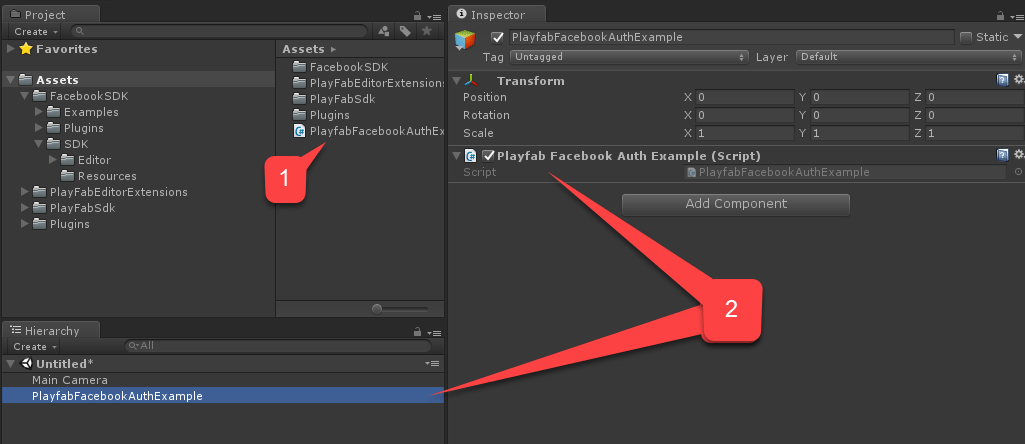 Dentro de `PlayfabFacebookAuthExample.cs`, coloque o código a seguir.
```csharp theme={null}
// Import statements introduce all the necessary classes for this example.
using Facebook.Unity;
using PlayFab;
using PlayFab.ClientModels;
using UnityEngine;
using LoginResult = PlayFab.ClientModels.LoginResult;
public class PlayfabFacebookAuthExample : MonoBehaviour
{
// holds the latest message to be displayed on the screen
private string _message;
public void Start()
{
SetMessage("Initializing Facebook..."); // logs the given message and displays it on the screen using OnGUI method
// This call is required before any other calls to the Facebook API. We pass in the callback to be invoked once initialization is finished
FB.Init(OnFacebookInitialized);
}
private void OnFacebookInitialized()
{
SetMessage("Logging into Facebook...");
// Once Facebook SDK is initialized, if we are logged in, we log out to demonstrate the entire authentication cycle.
if (FB.IsLoggedIn)
FB.LogOut();
// We invoke basic login procedure and pass in the callback to process the result
FB.LogInWithReadPermissions(null, OnFacebookLoggedIn);
}
private void OnFacebookLoggedIn(ILoginResult result)
{
// If result has no errors, it means we have authenticated in Facebook successfully
if (result == null || string.IsNullOrEmpty(result.Error))
{
SetMessage("Facebook Auth Complete! Access Token: " + AccessToken.CurrentAccessToken.TokenString + "\nLogging into PlayFab...");
/*
* We proceed with making a call to PlayFab API. We pass in current Facebook AccessToken and let it create
* and account using CreateAccount flag set to true. We also pass the callback for Success and Failure results
*/
PlayFabClientAPI.LoginWithFacebook(new LoginWithFacebookRequest { CreateAccount = true, AccessToken = AccessToken.CurrentAccessToken.TokenString},
OnPlayfabFacebookAuthComplete, OnPlayfabFacebookAuthFailed);
}
else
{
// If Facebook authentication failed, we stop the cycle with the message
SetMessage("Facebook Auth Failed: " + result.Error + "\n" + result.RawResult, true);
}
}
// When processing both results, we just set the message, explaining what's going on.
private void OnPlayfabFacebookAuthComplete(LoginResult result)
{
SetMessage("PlayFab Facebook Auth Complete. Session ticket: " + result.SessionTicket);
}
private void OnPlayfabFacebookAuthFailed(PlayFabError error)
{
SetMessage("PlayFab Facebook Auth Failed: " + error.GenerateErrorReport(), true);
}
public void SetMessage(string message, bool error = false)
{
_message = message;
if (error)
Debug.LogError(_message);
else
Debug.Log(_message);
}
public void OnGUI()
{
var style = new GUIStyle { fontSize = 40, normal = new GUIStyleState { textColor = Color.white }, alignment = TextAnchor.MiddleCenter, wordWrap = true };
var area = new Rect(0,0,Screen.width,Screen.height);
GUI.Label(area, _message,style);
}
}
```
## Testes
### Executar o aplicativo no editor
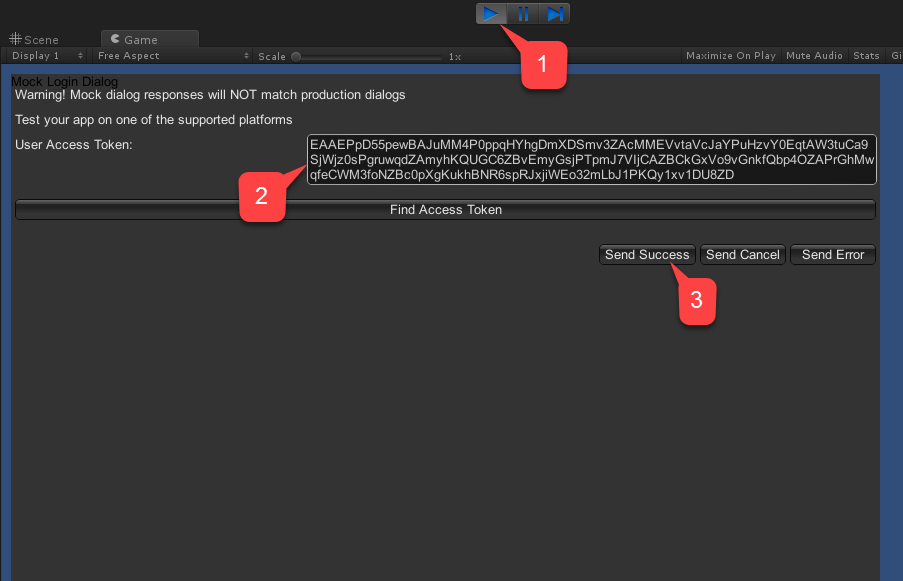
1. Selecione o botão **Play**. Depois que o **Facebook** for inicializado (e uma chamada de autenticação for feita), uma caixa de diálogo de autenticação do **Facebook** aparecerá na visualização do jogo.
2. Insira o **User Token**.
3. Selecione o botão **Send Success**, conforme mostrado na imagem a seguir.
Dentro de `PlayfabFacebookAuthExample.cs`, coloque o código a seguir.
```csharp theme={null}
// Import statements introduce all the necessary classes for this example.
using Facebook.Unity;
using PlayFab;
using PlayFab.ClientModels;
using UnityEngine;
using LoginResult = PlayFab.ClientModels.LoginResult;
public class PlayfabFacebookAuthExample : MonoBehaviour
{
// holds the latest message to be displayed on the screen
private string _message;
public void Start()
{
SetMessage("Initializing Facebook..."); // logs the given message and displays it on the screen using OnGUI method
// This call is required before any other calls to the Facebook API. We pass in the callback to be invoked once initialization is finished
FB.Init(OnFacebookInitialized);
}
private void OnFacebookInitialized()
{
SetMessage("Logging into Facebook...");
// Once Facebook SDK is initialized, if we are logged in, we log out to demonstrate the entire authentication cycle.
if (FB.IsLoggedIn)
FB.LogOut();
// We invoke basic login procedure and pass in the callback to process the result
FB.LogInWithReadPermissions(null, OnFacebookLoggedIn);
}
private void OnFacebookLoggedIn(ILoginResult result)
{
// If result has no errors, it means we have authenticated in Facebook successfully
if (result == null || string.IsNullOrEmpty(result.Error))
{
SetMessage("Facebook Auth Complete! Access Token: " + AccessToken.CurrentAccessToken.TokenString + "\nLogging into PlayFab...");
/*
* We proceed with making a call to PlayFab API. We pass in current Facebook AccessToken and let it create
* and account using CreateAccount flag set to true. We also pass the callback for Success and Failure results
*/
PlayFabClientAPI.LoginWithFacebook(new LoginWithFacebookRequest { CreateAccount = true, AccessToken = AccessToken.CurrentAccessToken.TokenString},
OnPlayfabFacebookAuthComplete, OnPlayfabFacebookAuthFailed);
}
else
{
// If Facebook authentication failed, we stop the cycle with the message
SetMessage("Facebook Auth Failed: " + result.Error + "\n" + result.RawResult, true);
}
}
// When processing both results, we just set the message, explaining what's going on.
private void OnPlayfabFacebookAuthComplete(LoginResult result)
{
SetMessage("PlayFab Facebook Auth Complete. Session ticket: " + result.SessionTicket);
}
private void OnPlayfabFacebookAuthFailed(PlayFabError error)
{
SetMessage("PlayFab Facebook Auth Failed: " + error.GenerateErrorReport(), true);
}
public void SetMessage(string message, bool error = false)
{
_message = message;
if (error)
Debug.LogError(_message);
else
Debug.Log(_message);
}
public void OnGUI()
{
var style = new GUIStyle { fontSize = 40, normal = new GUIStyleState { textColor = Color.white }, alignment = TextAnchor.MiddleCenter, wordWrap = true };
var area = new Rect(0,0,Screen.width,Screen.height);
GUI.Label(area, _message,style);
}
}
```
## Testes
### Executar o aplicativo no editor
1. Selecione o botão **Play**. Depois que o **Facebook** for inicializado (e uma chamada de autenticação for feita), uma caixa de diálogo de autenticação do **Facebook** aparecerá na visualização do jogo.
2. Insira o **User Token**.
3. Selecione o botão **Send Success**, conforme mostrado na imagem a seguir.
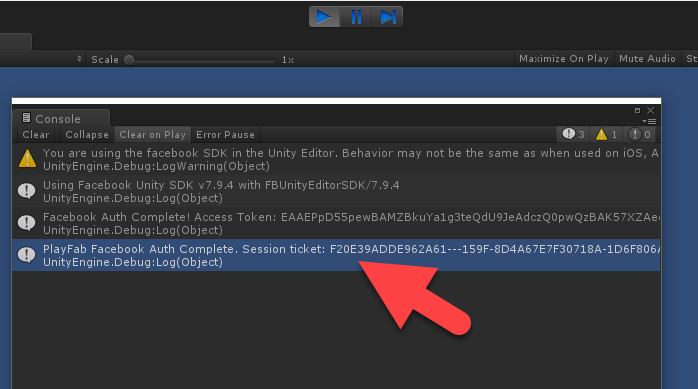
 * Verifique a saída do console. Ela deve exibir nossas instruções de depuração, conforme mostrado na imagem abaixo.
* Se você não vir erros, isso significa que a autenticação foi bem-sucedida.
* Verifique a saída do console. Ela deve exibir nossas instruções de depuração, conforme mostrado na imagem abaixo.
* Se você não vir erros, isso significa que a autenticação foi bem-sucedida.
 ### Executar o aplicativo no Android
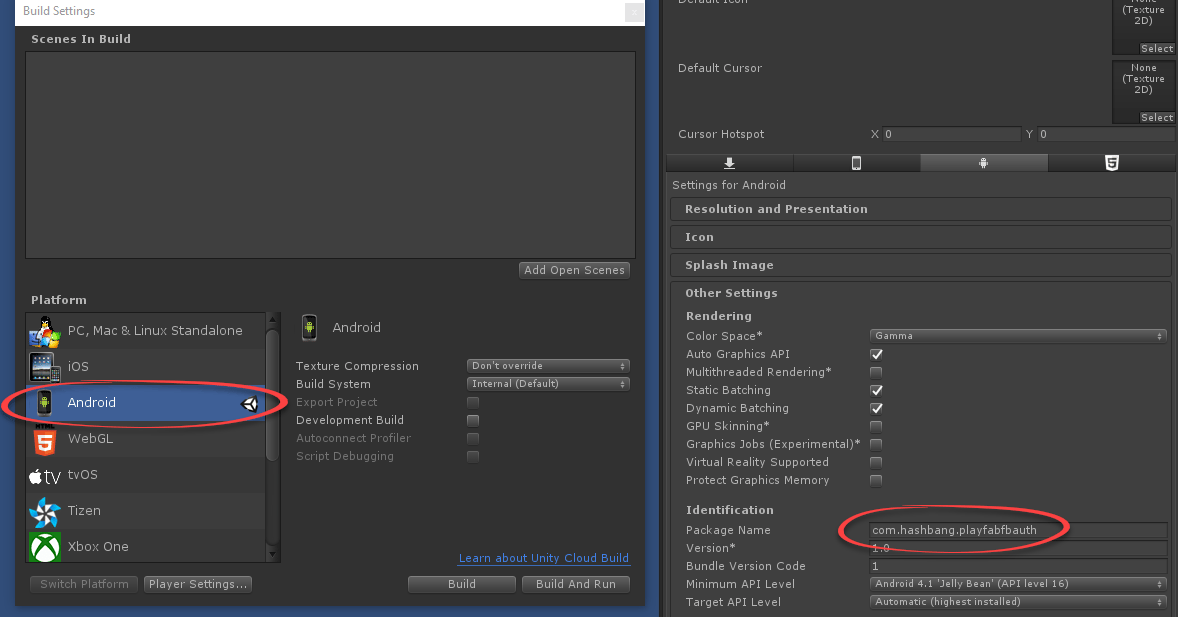
Antes de iniciar o aplicativo no Android, você precisa executar etapas de configuração adicionais:
* Primeiro, certifique-se de que a plataforma Android esteja selecionada e que o **Package ID** exclusivo esteja definido (conforme indicado no exemplo abaixo).
Certifique-se de criar seu próprio **Package ID** *exclusivo*.
### Executar o aplicativo no Android
Antes de iniciar o aplicativo no Android, você precisa executar etapas de configuração adicionais:
* Primeiro, certifique-se de que a plataforma Android esteja selecionada e que o **Package ID** exclusivo esteja definido (conforme indicado no exemplo abaixo).
Certifique-se de criar seu próprio **Package ID** *exclusivo*.
 **Etapa opcional**: instale o [Open SSL](https://wiki.openssl.org/index.php/Binaries) e adicione-o à variável de ambiente **PATH**. Se ele estiver ausente, o Unity produzirá um erro inofensivo durante o build. Esse erro não interrompe o build nem afeta a execução.
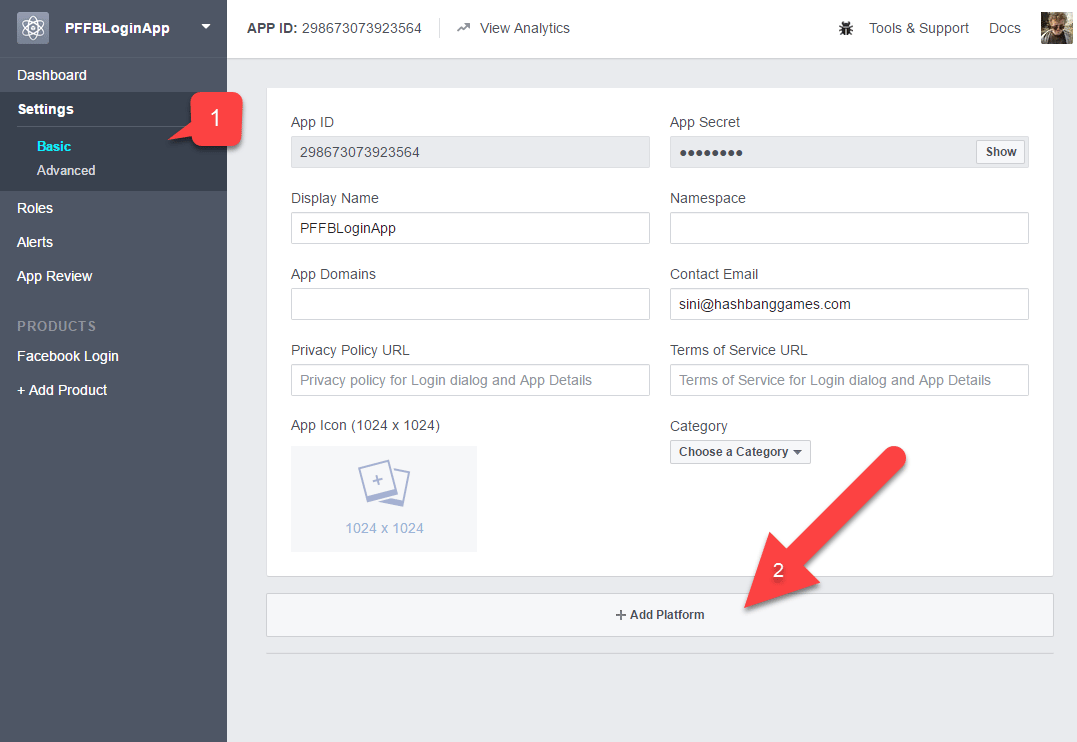
Em seguida, no console do seu **Facebook Application**:
1. Navegue até as configurações **Basic**.
2. Selecione **+ Add Platform**, conforme indicado no exemplo fornecido abaixo.
**Etapa opcional**: instale o [Open SSL](https://wiki.openssl.org/index.php/Binaries) e adicione-o à variável de ambiente **PATH**. Se ele estiver ausente, o Unity produzirá um erro inofensivo durante o build. Esse erro não interrompe o build nem afeta a execução.
Em seguida, no console do seu **Facebook Application**:
1. Navegue até as configurações **Basic**.
2. Selecione **+ Add Platform**, conforme indicado no exemplo fornecido abaixo.
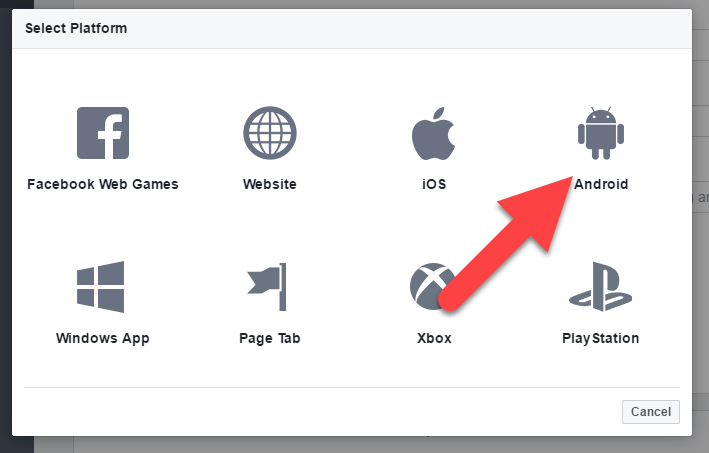
 * Em seguida, selecione **Android** na lista de plataformas disponíveis.
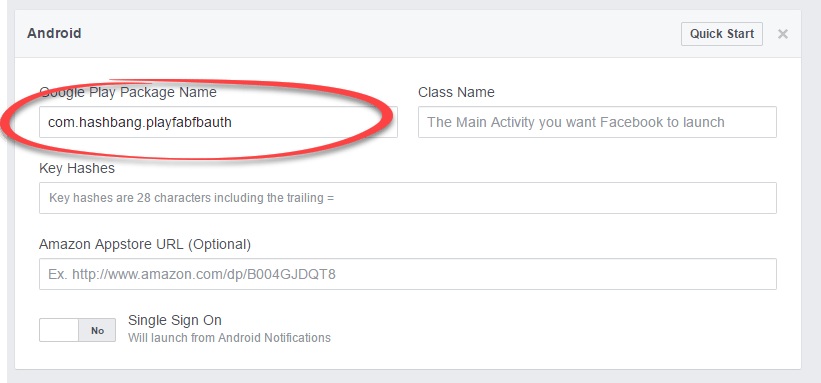
 Um painel com configurações específicas da plataforma será exibido.
* Preencha seu **Package ID**.
* Selecione **Save** (o botão **Save** fica oculto no canto inferior direito da página).
Um painel com configurações específicas da plataforma será exibido.
* Preencha seu **Package ID**.
* Selecione **Save** (o botão **Save** fica oculto no canto inferior direito da página).
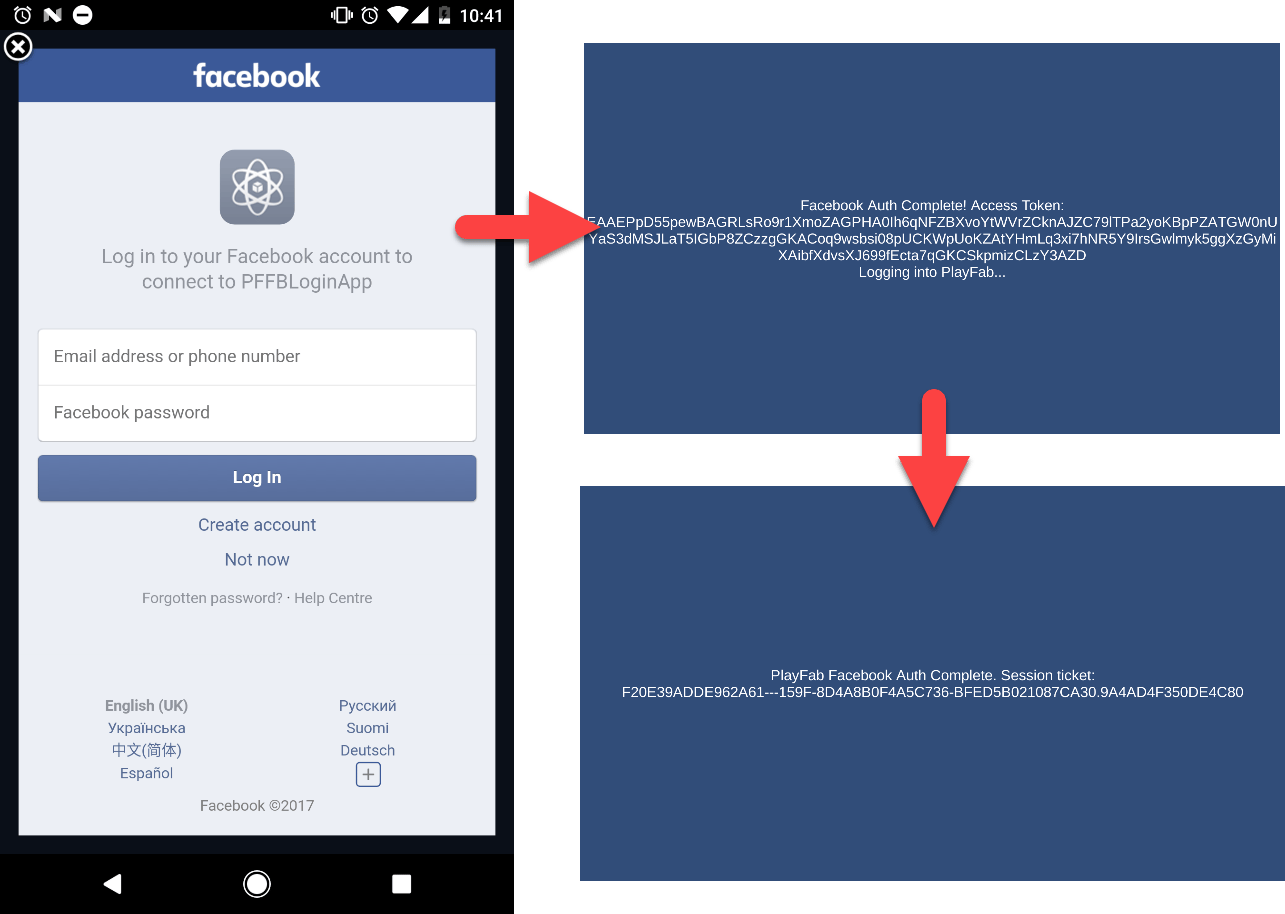
 Compile e execute o aplicativo normalmente no seu dispositivo Android.
* O aplicativo deve recebê-lo com uma página de entrada do Facebook.
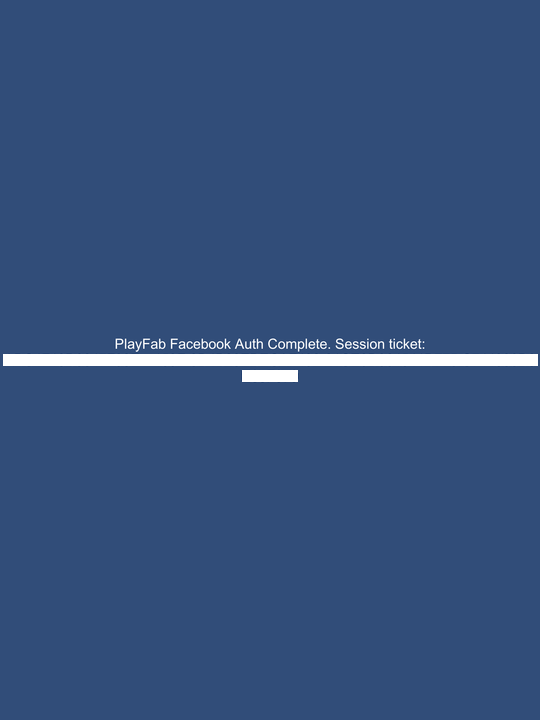
* Depois de entrar, observe a mensagem na tela à medida que ela muda.
* Por fim, você deverá ver uma mensagem indicando a autenticação bem-sucedida no PlayFab. Todo o procedimento é ilustrado no exemplo fornecido abaixo.
Compile e execute o aplicativo normalmente no seu dispositivo Android.
* O aplicativo deve recebê-lo com uma página de entrada do Facebook.
* Depois de entrar, observe a mensagem na tela à medida que ela muda.
* Por fim, você deverá ver uma mensagem indicando a autenticação bem-sucedida no PlayFab. Todo o procedimento é ilustrado no exemplo fornecido abaixo.
 ### Executar o aplicativo no iOS
Antes de iniciar o aplicativo no iOS, você precisa executar etapas de configuração adicionais.
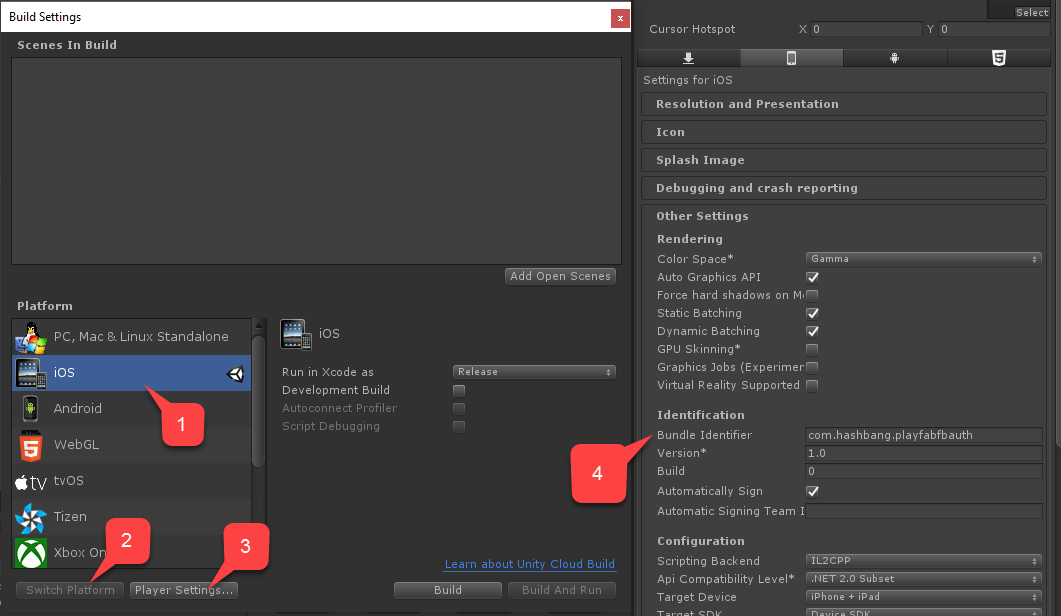
* Primeiro, certifique-se de que a plataforma **iOS** esteja selecionada.
* Em seguida, defina um **Bundle ID** exclusivo, conforme indicado no exemplo fornecido abaixo.
* Certifique-se de criar seu próprio **Package ID** *exclusivo*.
### Executar o aplicativo no iOS
Antes de iniciar o aplicativo no iOS, você precisa executar etapas de configuração adicionais.
* Primeiro, certifique-se de que a plataforma **iOS** esteja selecionada.
* Em seguida, defina um **Bundle ID** exclusivo, conforme indicado no exemplo fornecido abaixo.
* Certifique-se de criar seu próprio **Package ID** *exclusivo*.
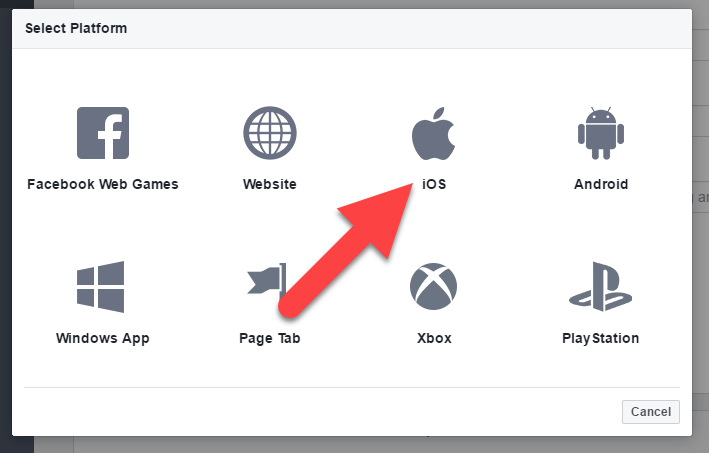
 Em seguida, no seu **Facebook Application Console**:
1. Navegue até as configurações **Basic**.
2. Selecione **+ Add Platform**, conforme indicado no exemplo fornecido abaixo.
* Selecione **iOS** na lista de plataformas disponíveis.
Em seguida, no seu **Facebook Application Console**:
1. Navegue até as configurações **Basic**.
2. Selecione **+ Add Platform**, conforme indicado no exemplo fornecido abaixo.
* Selecione **iOS** na lista de plataformas disponíveis.
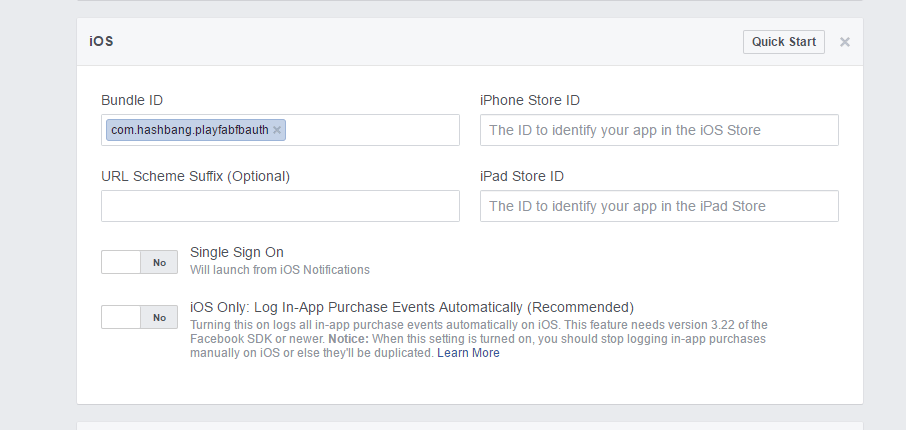
 Um painel com configurações específicas da plataforma será exibido.
* Preencha seu **Package ID**.
* Selecione o botão **Save** (o botão **Save** fica oculto no canto inferior direito da página).
Um painel com configurações específicas da plataforma será exibido.
* Preencha seu **Package ID**.
* Selecione o botão **Save** (o botão **Save** fica oculto no canto inferior direito da página).
 * Em seguida, compile o aplicativo como de costume.
* Depois disso, abra o **Project** usando o **XCode**.
* Em seguida, compile o aplicativo como de costume.
* Depois disso, abra o **Project** usando o **XCode**.
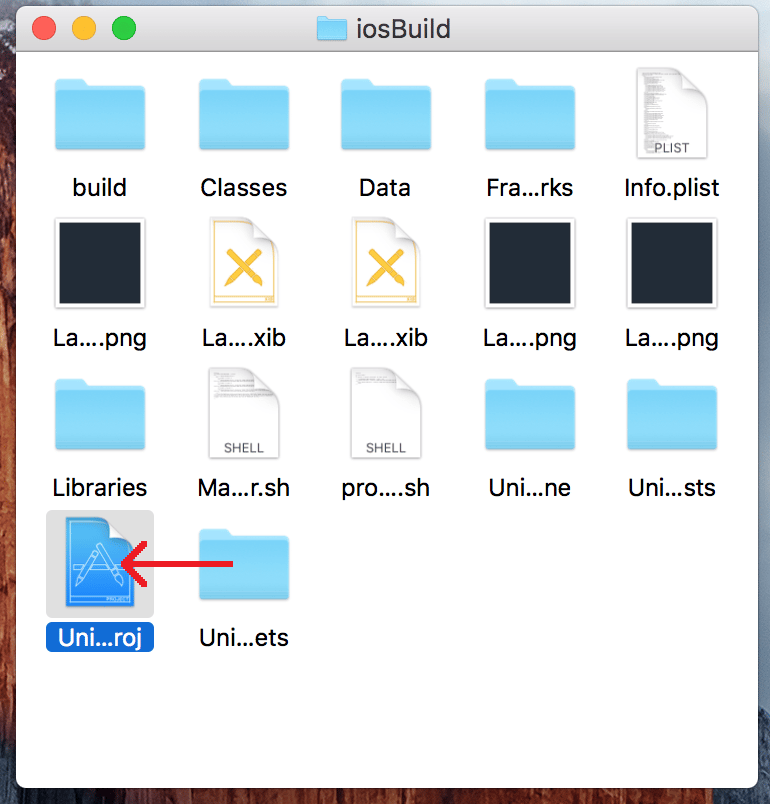 * Selecione o **Project** para abrir **Project Settings**.
* Verifique se o **Bundle ID** corresponde ao seu **Package ID** exclusivo.
* Selecione o **Project** para abrir **Project Settings**.
* Verifique se o **Bundle ID** corresponde ao seu **Package ID** exclusivo.
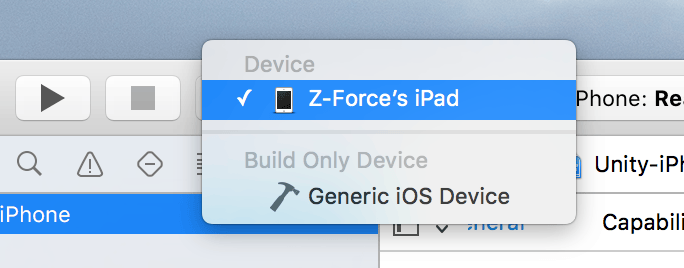
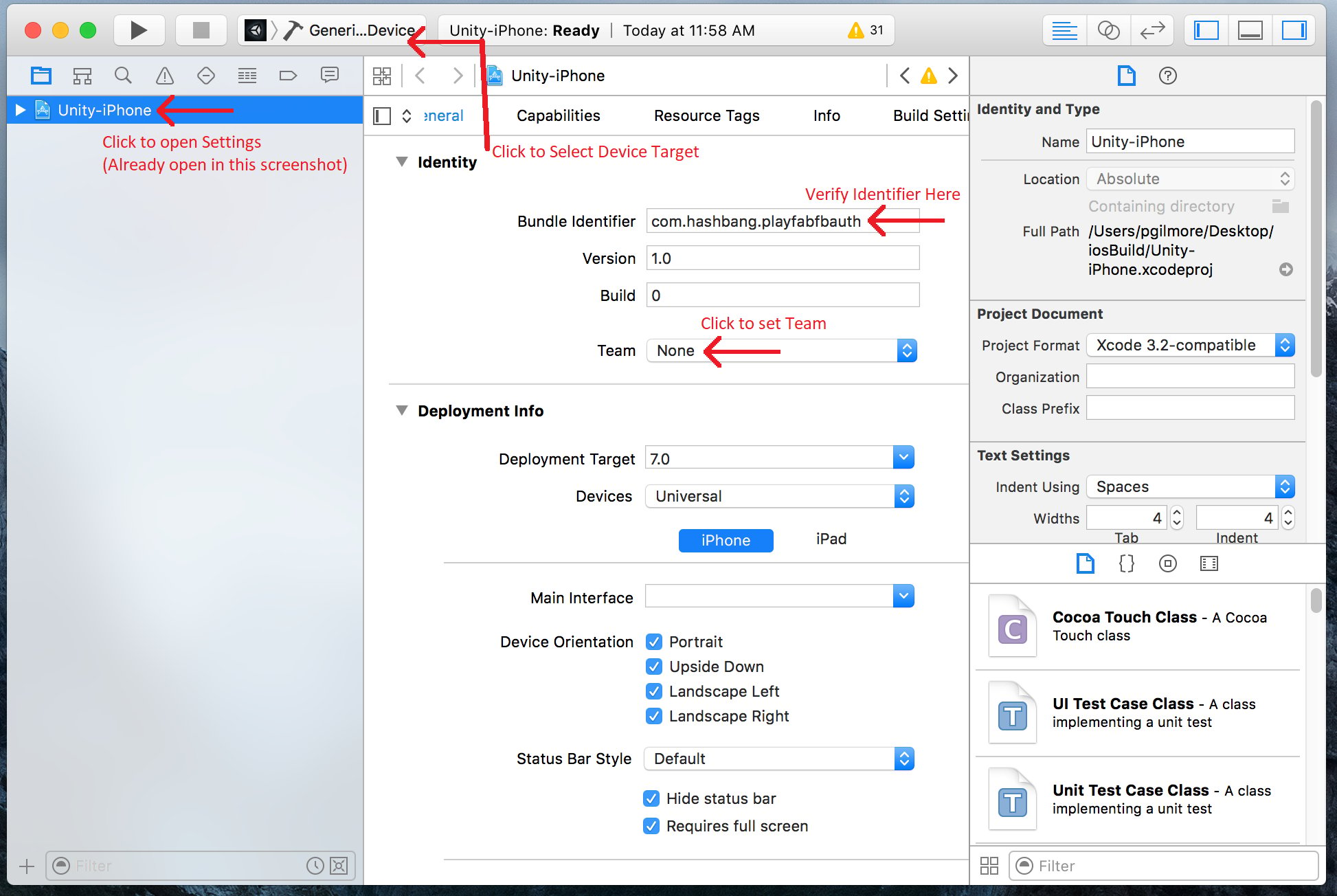 * Certifique-se de selecionar o dispositivo correto.
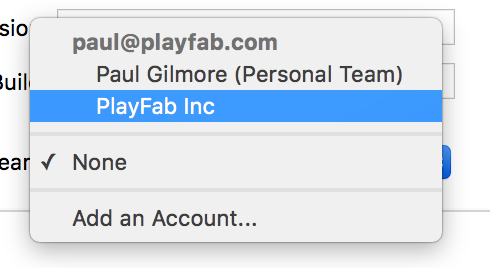
 * E selecione o **Identity Team** correto.
 Por fim, execute o aplicativo normalmente.
* Depois de iniciado, o aplicativo permitirá que você faça login no Facebook usando o navegador da Web.
* Depois disso, a autenticação do PlayFab será invocada e uma mensagem indicará o resultado.
Por fim, execute o aplicativo normalmente.
* Depois de iniciado, o aplicativo permitirá que você faça login no Facebook usando o navegador da Web.
* Depois disso, a autenticação do PlayFab será invocada e uma mensagem indicará o resultado.
 ### Verificar pelo Game Manager do PlayFab
Abra seu título do PlayFab no Game Manager.
* Navegue até o painel.
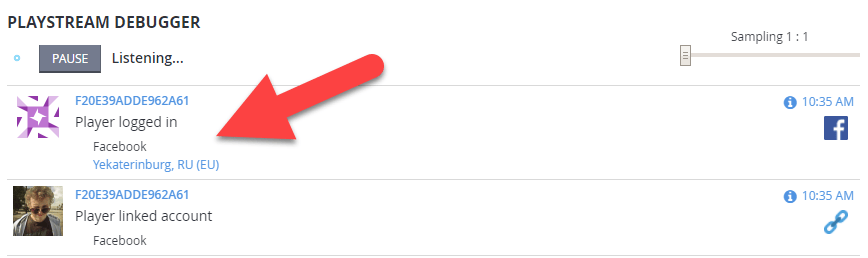
* Consulte o painel **PlayStream Debugger** para verificar os eventos mais recentes. Você deverá ver o evento de autenticação do Facebook, conforme exibido no exemplo a seguir.
### Verificar pelo Game Manager do PlayFab
Abra seu título do PlayFab no Game Manager.
* Navegue até o painel.
* Consulte o painel **PlayStream Debugger** para verificar os eventos mais recentes. Você deverá ver o evento de autenticação do Facebook, conforme exibido no exemplo a seguir.
 Neste ponto, você integrou com êxito a autenticação do Facebook para o PlayFab.
## Related topics
- [Autenticação específica da plataforma](/pt-BR/services/playfab/identity/player-identity/platform-specific-authentication/index.md)
- [Configurar a autenticação do PlayFab usando Facebook e HTML5](/pt-BR/services/playfab/identity/player-identity/platform-specific-authentication/facebook-html5.md)
- [Configurar a autenticação do PlayFab usando Kongregate e Unity](/pt-BR/services/playfab/identity/player-identity/platform-specific-authentication/kongregate-unity.md)
- [Configurar a autenticação do PlayFab usando Steam e Unity](/pt-BR/services/playfab/identity/player-identity/platform-specific-authentication/steam-unity.md)
- [Configurar a autenticação do PlayFab usando Google e HTML5](/pt-BR/services/playfab/identity/player-identity/platform-specific-authentication/google-html5.md)
Neste ponto, você integrou com êxito a autenticação do Facebook para o PlayFab.
## Related topics
- [Autenticação específica da plataforma](/pt-BR/services/playfab/identity/player-identity/platform-specific-authentication/index.md)
- [Configurar a autenticação do PlayFab usando Facebook e HTML5](/pt-BR/services/playfab/identity/player-identity/platform-specific-authentication/facebook-html5.md)
- [Configurar a autenticação do PlayFab usando Kongregate e Unity](/pt-BR/services/playfab/identity/player-identity/platform-specific-authentication/kongregate-unity.md)
- [Configurar a autenticação do PlayFab usando Steam e Unity](/pt-BR/services/playfab/identity/player-identity/platform-specific-authentication/steam-unity.md)
- [Configurar a autenticação do PlayFab usando Google e HTML5](/pt-BR/services/playfab/identity/player-identity/platform-specific-authentication/google-html5.md)