> ## Documentation Index
> Fetch the complete documentation index at: https://devdocs.xbox.com/llms.txt
> Use this file to discover all available pages before exploring further.
# Criar uma conta do PlayFab
> Guia passo a passo para criar uma conta de desenvolvedor do PlayFab para acessar o Game Manager, registrar um título e começar a chamar APIs do PlayFab.
Antes de chamar qualquer API do PlayFab, você deve ter uma [conta de desenvolvedor do PlayFab](https://developer.playfab.com). Se você já tiver uma conta do PlayFab, poderá ignorar esta etapa.
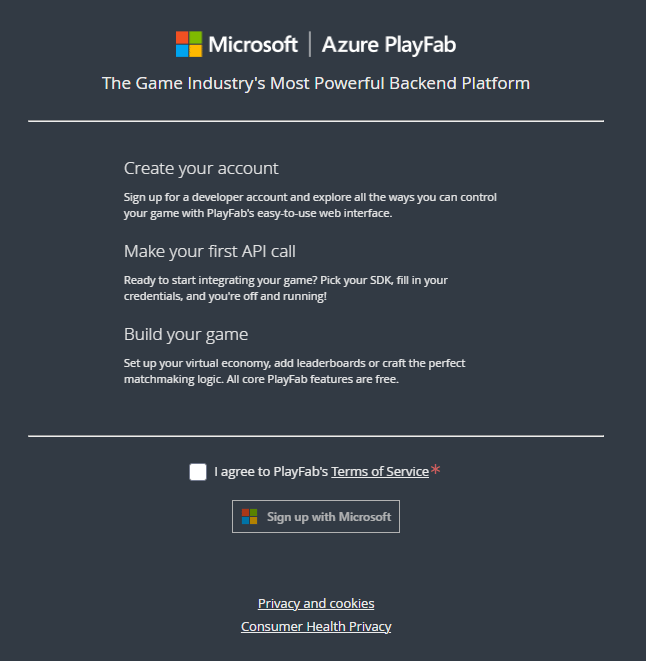 Depois de ter uma conta do PlayFab, navegue até a página inicial do PlayFab, [https://developer.playfab.com](https://developer.playfab.com), e entre.
Como o PlayFab não sabe o nome do seu estúdio de jogos nem o título do seu jogo, quando você cria um estúdio, um título de espaço reservado chamado **My Game** é criado para você. Você pode editar as informações do seu título na tela **Create Title** a qualquer momento.
O **Title ID** é exclusivo do seu jogo, ao qual nos referimos como título. Você usará esse valor ao fazer chamadas à API do PlayFab (seu **Title ID** *não* será **BCFE**).
Depois de ter uma conta do PlayFab, navegue até a página inicial do PlayFab, [https://developer.playfab.com](https://developer.playfab.com), e entre.
Como o PlayFab não sabe o nome do seu estúdio de jogos nem o título do seu jogo, quando você cria um estúdio, um título de espaço reservado chamado **My Game** é criado para você. Você pode editar as informações do seu título na tela **Create Title** a qualquer momento.
O **Title ID** é exclusivo do seu jogo, ao qual nos referimos como título. Você usará esse valor ao fazer chamadas à API do PlayFab (seu **Title ID** *não* será **BCFE**).
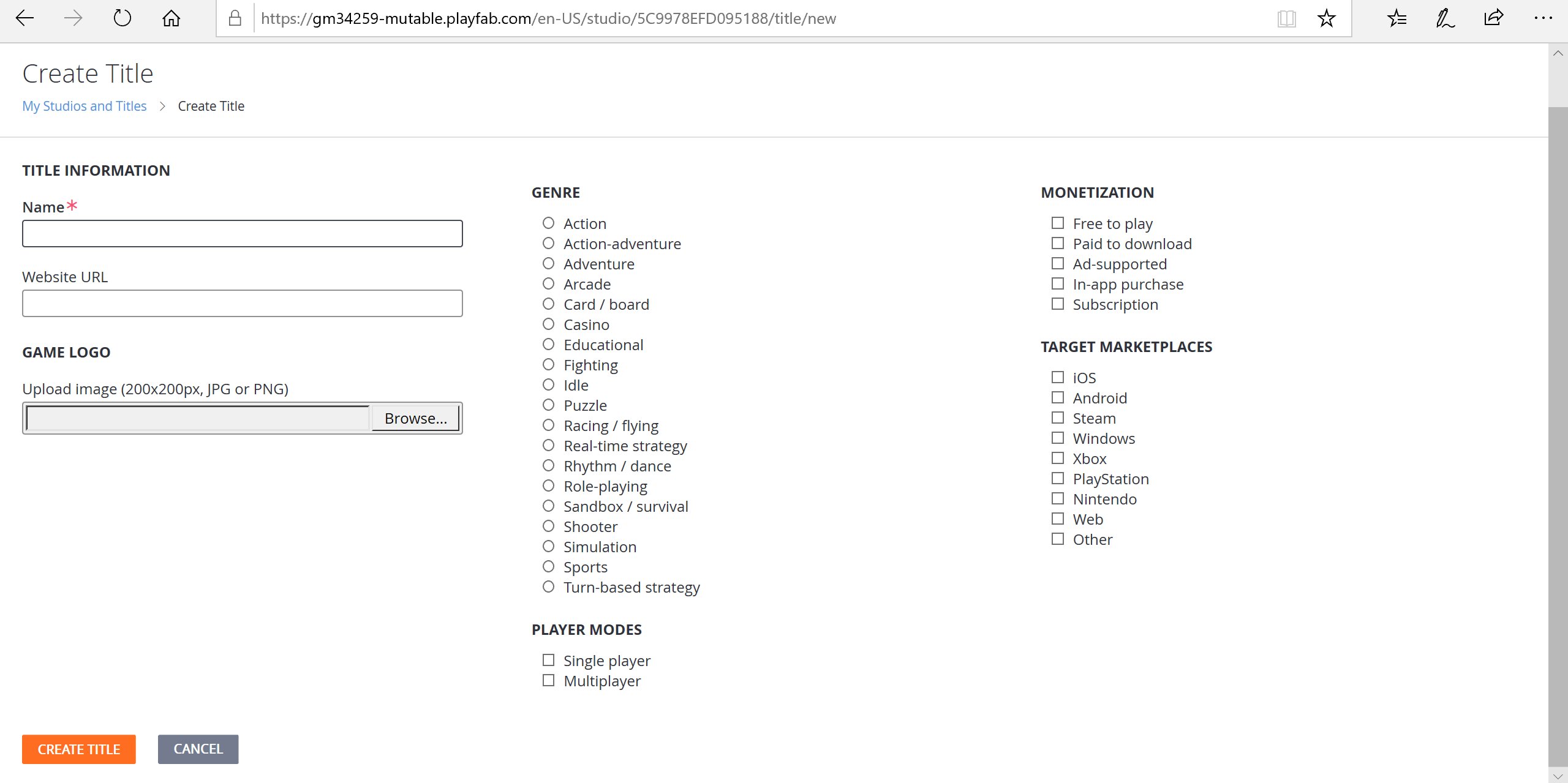 O PlayFab criou seu primeiro título automaticamente. Para criar outro título, selecione **New title** no menu de reticências.
## Abrir o Game Manager do seu título
Antes de instalar qualquer SDK, selecione um título de jogo para entrar no Game Manager. Reserve um tempo para se familiarizar com as várias seções do painel do Game Manager.
Para obter uma visão geral mais detalhada, acesse o [início rápido do Game Manager](/pt-BR/services/playfab/live-service-management/gamemanager/quickstart).
O PlayFab Game Manager permite que você faça tudo o que precisa com seu título de jogo. Depois de entender os aspectos do Game Manager, instale o SDK para começar a usar as APIs. Para obter mais informações sobre como instalar o SDK, confira [Visão geral dos SDKs](/pt-BR/services/playfab/sdks/sdk-overview).
## Related topics
- [Início rápido do Game Manager](/pt-BR/services/playfab/live-service-management/gamemanager/quickstart.md)
- [Autenticação do Microsoft Entra ID para APIs do PlayFab](/pt-BR/services/playfab/identity/dev-identity/authentication/entra-id-api-authentication.md)
- [Estratégias de vinculação de contas para o PlayFab Game Saves](/pt-BR/services/playfab/player-progression/game-saves/linking.md)
- [Criar um aplicativo do Microsoft Entra ID para o PlayFab Insights](/pt-BR/services/playfab/data-analytics/legacy/connectivity/creating-AAD-app-for-insights.md)
- [Autenticação de contas Microsoft para o PlayFab](/pt-BR/services/playfab/identity/dev-identity/authentication/aad-authentication.md)
O PlayFab criou seu primeiro título automaticamente. Para criar outro título, selecione **New title** no menu de reticências.
## Abrir o Game Manager do seu título
Antes de instalar qualquer SDK, selecione um título de jogo para entrar no Game Manager. Reserve um tempo para se familiarizar com as várias seções do painel do Game Manager.
Para obter uma visão geral mais detalhada, acesse o [início rápido do Game Manager](/pt-BR/services/playfab/live-service-management/gamemanager/quickstart).
O PlayFab Game Manager permite que você faça tudo o que precisa com seu título de jogo. Depois de entender os aspectos do Game Manager, instale o SDK para começar a usar as APIs. Para obter mais informações sobre como instalar o SDK, confira [Visão geral dos SDKs](/pt-BR/services/playfab/sdks/sdk-overview).
## Related topics
- [Início rápido do Game Manager](/pt-BR/services/playfab/live-service-management/gamemanager/quickstart.md)
- [Autenticação do Microsoft Entra ID para APIs do PlayFab](/pt-BR/services/playfab/identity/dev-identity/authentication/entra-id-api-authentication.md)
- [Estratégias de vinculação de contas para o PlayFab Game Saves](/pt-BR/services/playfab/player-progression/game-saves/linking.md)
- [Criar um aplicativo do Microsoft Entra ID para o PlayFab Insights](/pt-BR/services/playfab/data-analytics/legacy/connectivity/creating-AAD-app-for-insights.md)
- [Autenticação de contas Microsoft para o PlayFab](/pt-BR/services/playfab/identity/dev-identity/authentication/aad-authentication.md)