> ## Documentation Index
> Fetch the complete documentation index at: https://devdocs.xbox.com/llms.txt
> Use this file to discover all available pages before exploring further.
# Autenticação de dois fatores
> Adicione uma camada extra de segurança à sua conta do PlayFab Game Manager emparelhando um aplicativo autenticador no seu dispositivo para habilitar a verificação de entrada em dois fatores.
A autenticação de dois fatores permite reforçar a segurança da sua conta do PlayFab Game Manager adicionando mais uma etapa ao processo de autenticação.
Ela faz isso adicionando um fator de dispositivo ao processo de autenticação, que só permite que você se autentique se tiver um determinado dispositivo registrado especificamente para essa finalidade.
## Configurar a autenticação de dois fatores
Instale um aplicativo de **autenticação de dois fatores** no seu dispositivo. Você pode pesquisar um aplicativo por conta própria ou selecionar sua plataforma na lista a seguir:
* [iPhone, iPad e iPod Touch](https://itunes.apple.com/us/app/google-authenticator/id388497605?mt=8)
* [Telefone ou tablet Android](https://play.google.com/store/apps/details?id=com.google.android.apps.authenticator2)
* [Telefone ou tablet Windows](https://www.windowsphone.com/store/app/authenticator/e7994dbc-2336-4950-91ba-ca22d653759b)
As etapas são basicamente semelhantes em todas as plataformas. Este exemplo mostra um dispositivo baseado em Android e o aplicativo Google Authenticator.
Depois que o aplicativo for baixado:
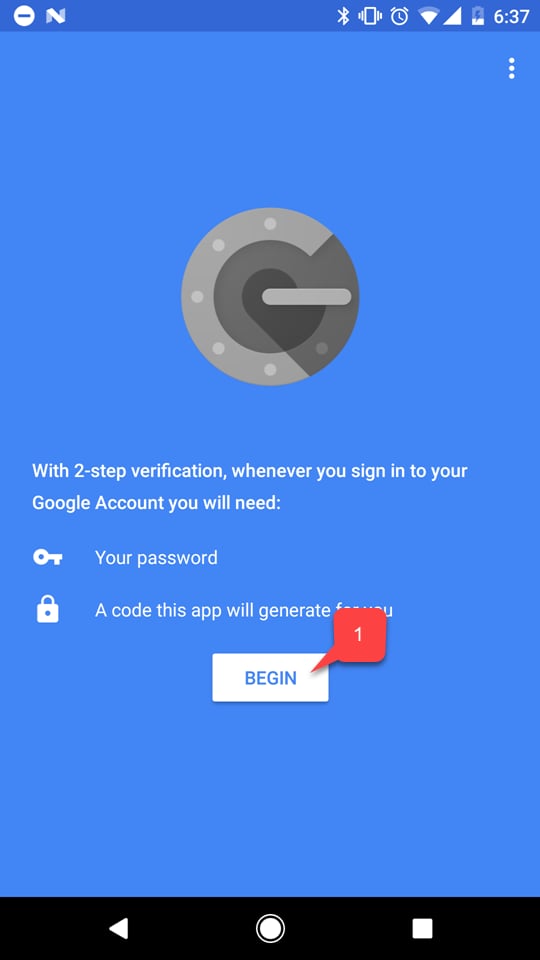
* Abra-o e siga as instruções.
* Selecione o botão **Begin** **(1)**.
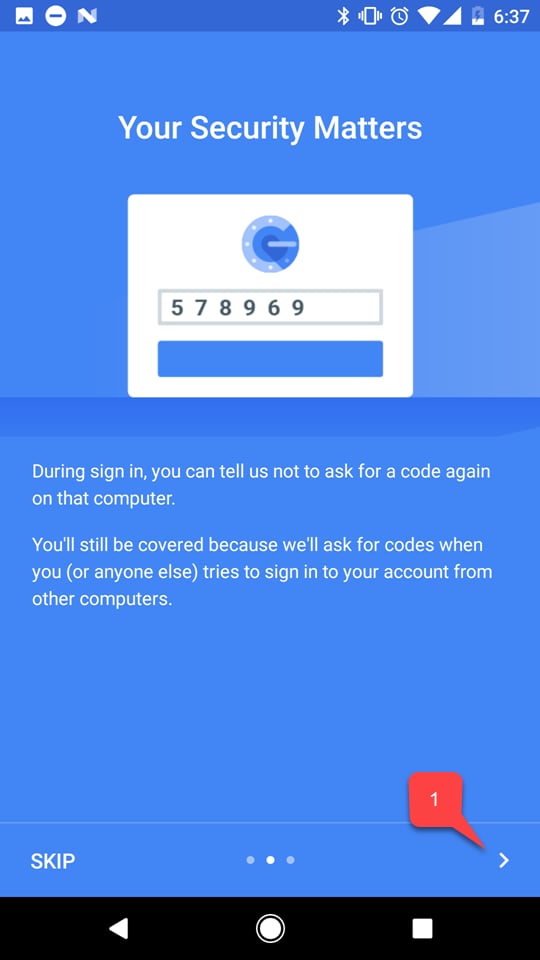
 Siga o tutorial do aplicativo, se houver **(1)**.
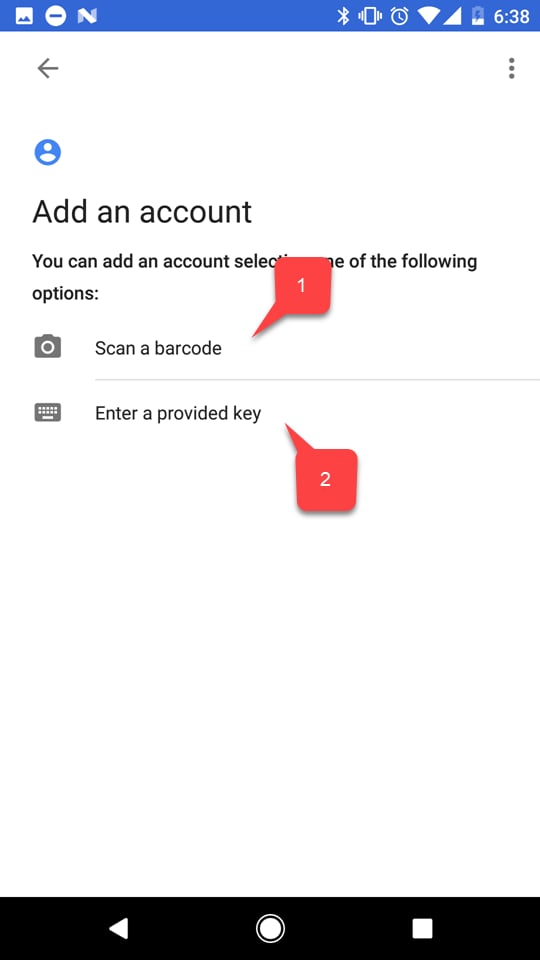
 * Em seguida, selecione uma das duas opções para adicionar sua conta do PlayFab:
* Escaneie um **código de barras (1)**.
* Ou digite a **chave** manualmente **(2)**.
* Em seguida, selecione uma das duas opções para adicionar sua conta do PlayFab:
* Escaneie um **código de barras (1)**.
* Ou digite a **chave** manualmente **(2)**.
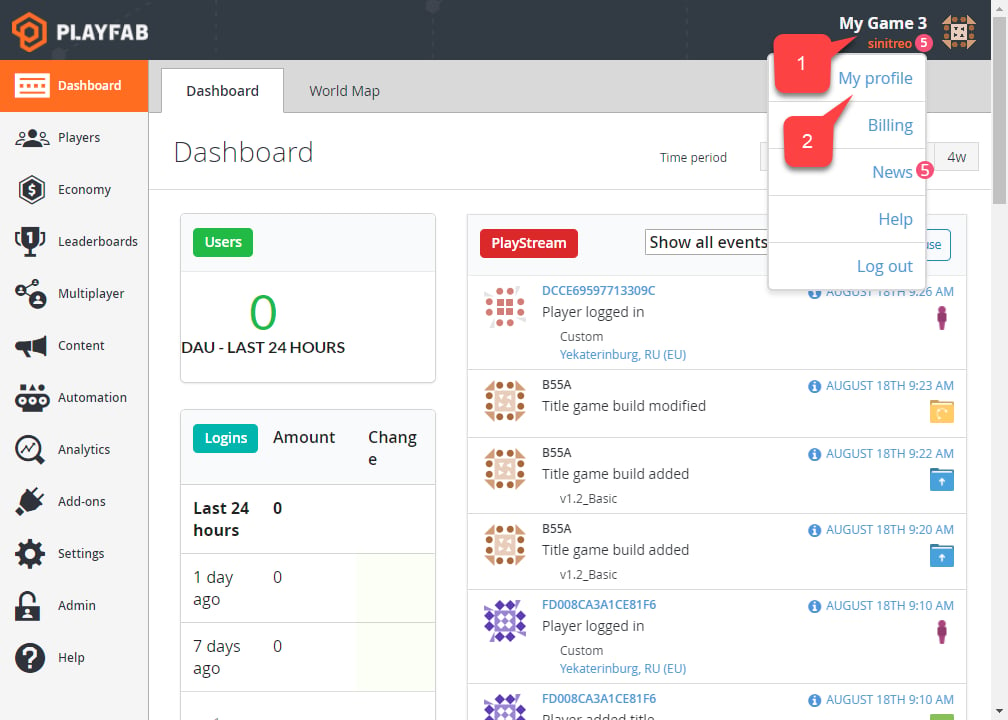
 Seja qual for a opção escolhida, acesse o site do PlayFab e navegue até o **Game Manager**. Na guia **Dashboard**:
* Selecione o painel **Account** **(1)**.
* Em seguida, selecione **My Profile (2)**.
Seja qual for a opção escolhida, acesse o site do PlayFab e navegue até o **Game Manager**. Na guia **Dashboard**:
* Selecione o painel **Account** **(1)**.
* Em seguida, selecione **My Profile (2)**.
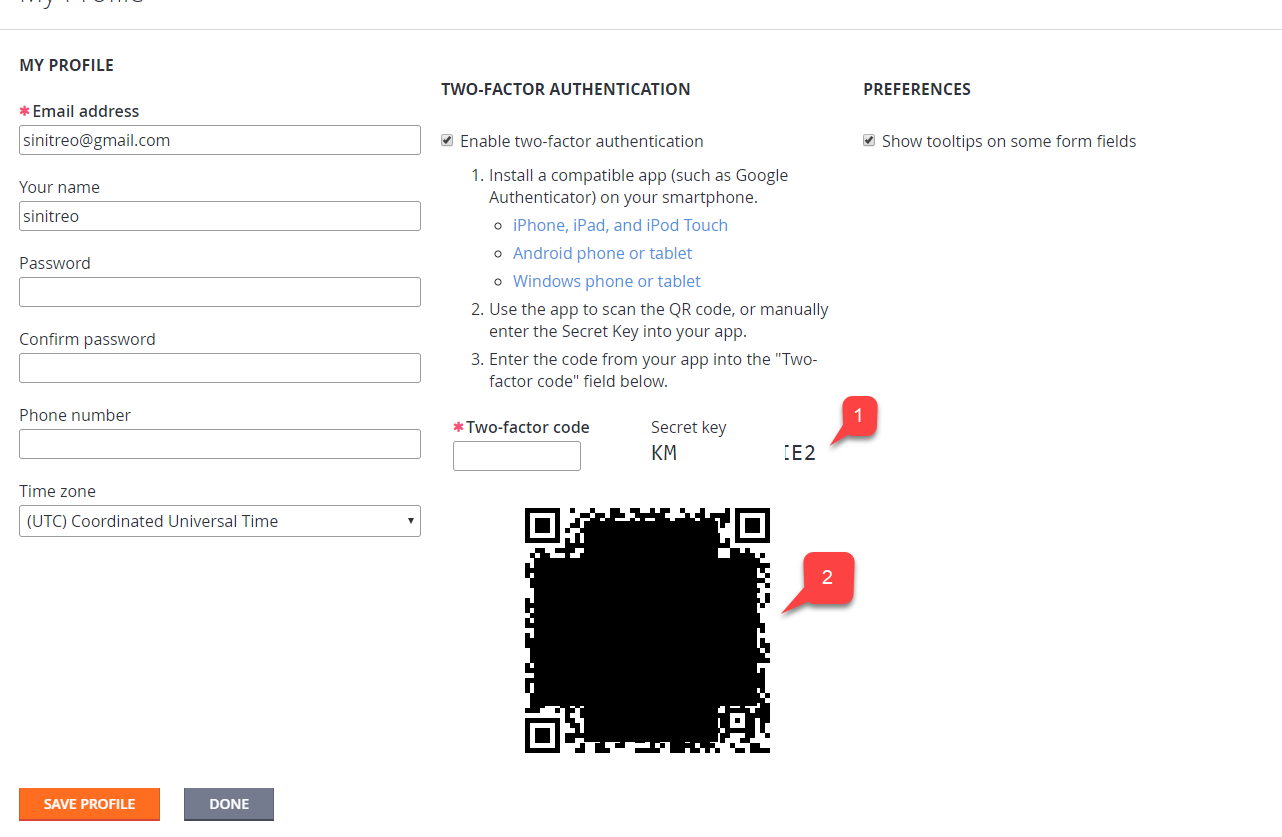
 As configurações de **Account** serão abertas.
* Verifique se a caixa de seleção **Enable two-factor authentication** está marcada.
* Dependendo da opção escolhida, use o **código (1)** ou um **código de barras (2)** para adicionar uma nova conta usando o aplicativo no seu dispositivo.
As configurações de **Account** serão abertas.
* Verifique se a caixa de seleção **Enable two-factor authentication** está marcada.
* Dependendo da opção escolhida, use o **código (1)** ou um **código de barras (2)** para adicionar uma nova conta usando o aplicativo no seu dispositivo.
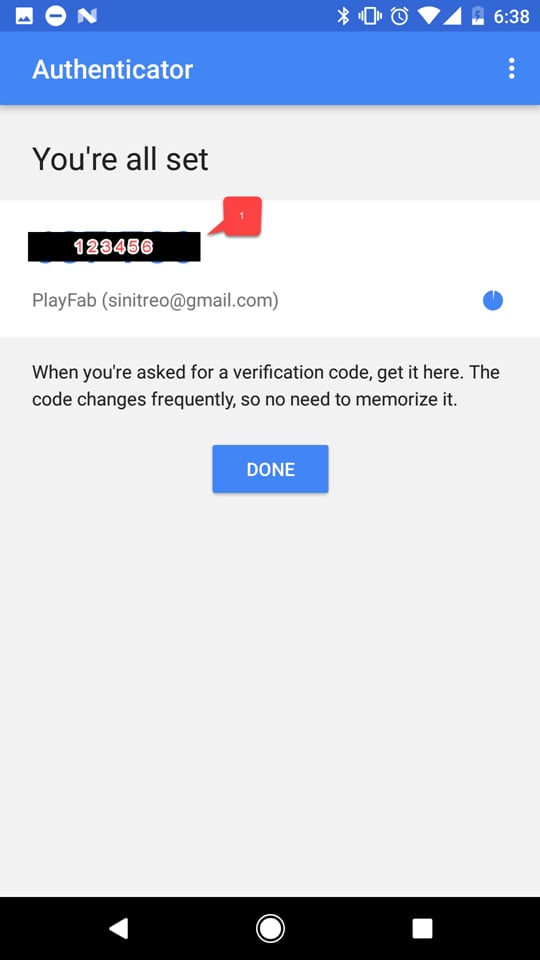
 Depois disso, você obterá um código de dois fatores.
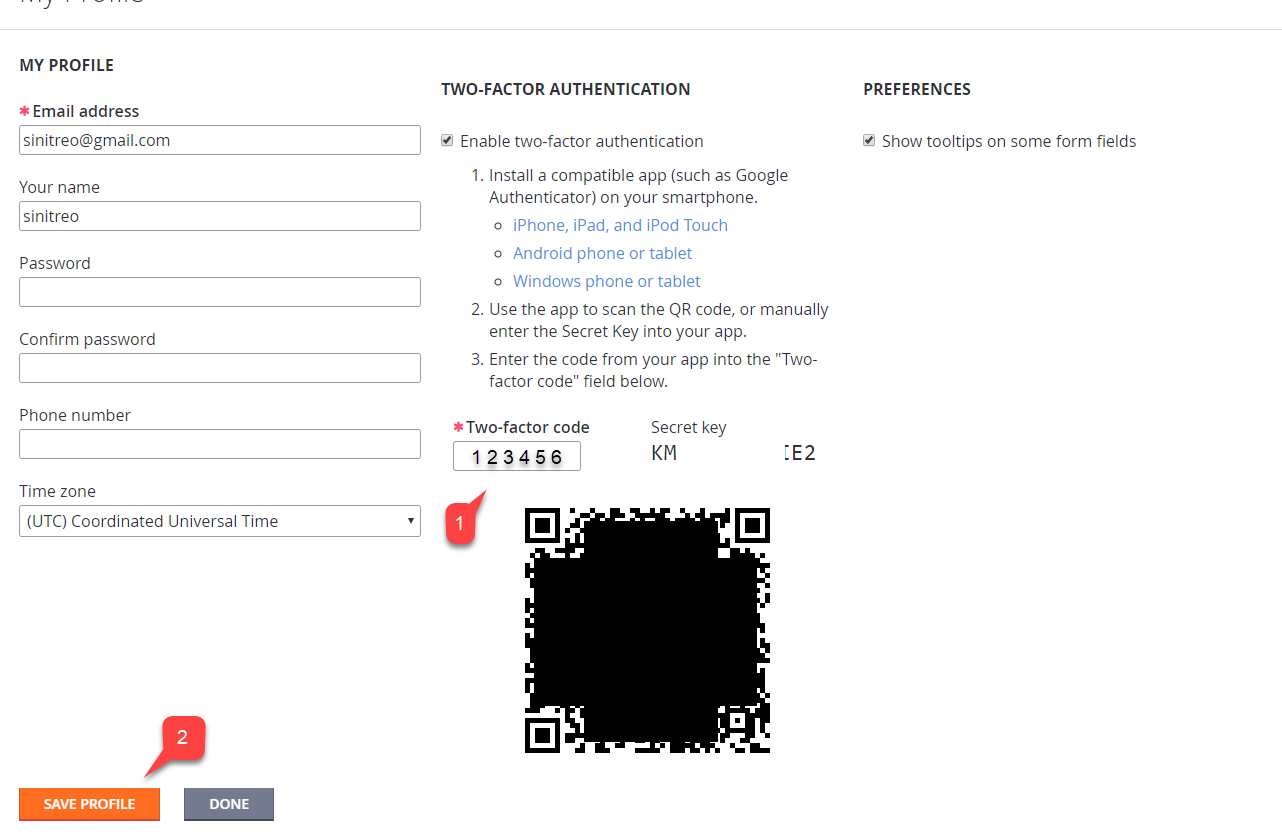
 Volte para as configurações de **Profile** no **Game Manager** do PlayFab:
* Insira o **código** recebido **(1)**.
* Selecione o botão **Save Profile** **(2)**.
Volte para as configurações de **Profile** no **Game Manager** do PlayFab:
* Insira o **código** recebido **(1)**.
* Selecione o botão **Save Profile** **(2)**.
 ## Testes
Saia da sua conta do PlayFab e tente entrar novamente. A primeira etapa do processo de autenticação terá a aparência normal (confira o exemplo fornecido abaixo).
## Testes
Saia da sua conta do PlayFab e tente entrar novamente. A primeira etapa do processo de autenticação terá a aparência normal (confira o exemplo fornecido abaixo).
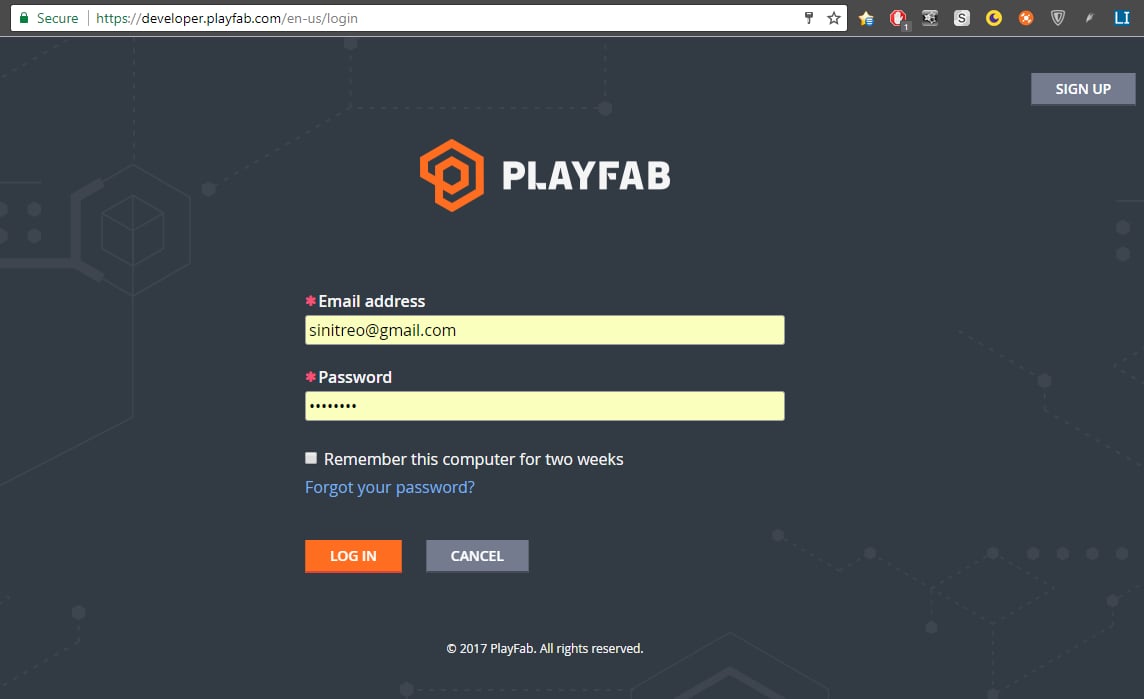 A segunda etapa exigirá que você use seu código de dois fatores. O código está disponível a qualquer momento, e você pode acessá-lo usando o aplicativo instalado no seu dispositivo.
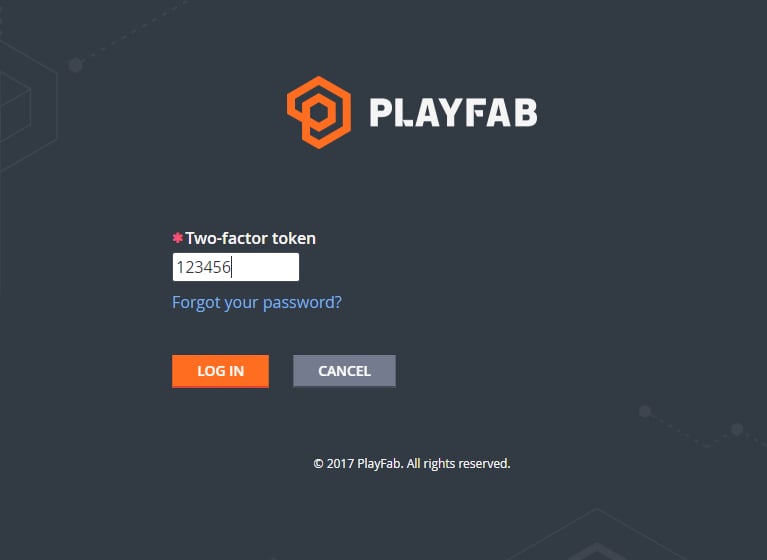 Depois que o código de dois fatores correto for inserido, você deverá estar conectado.
Isso conclui a configuração da autenticação de dois fatores para o PlayFab.
## Related topics
- [Guia de BVT de PC da certificação](/pt-BR/publishing/game-publishing/concepts/certification/certification-pc-bvt-guide.md)
- [Referência do Game Manager](/pt-BR/services/playfab/live-service-management/gamemanager/reference.md)
- [Configurar um servidor SMTP com complementos](/pt-BR/services/playfab/live-service-management/game-configuration/title-communications/emails/setting-up-an-smtp-server-with-add-ons.md)
- [Integração de Parceiro XBOX para acesso e publicação](/pt-BR/home/onboarding.md)
- [Autenticação](/pt-BR/services/playfab/identity/player-identity/authentication/index.md)
Depois que o código de dois fatores correto for inserido, você deverá estar conectado.
Isso conclui a configuração da autenticação de dois fatores para o PlayFab.
## Related topics
- [Guia de BVT de PC da certificação](/pt-BR/publishing/game-publishing/concepts/certification/certification-pc-bvt-guide.md)
- [Referência do Game Manager](/pt-BR/services/playfab/live-service-management/gamemanager/reference.md)
- [Configurar um servidor SMTP com complementos](/pt-BR/services/playfab/live-service-management/game-configuration/title-communications/emails/setting-up-an-smtp-server-with-add-ons.md)
- [Integração de Parceiro XBOX para acesso e publicação](/pt-BR/home/onboarding.md)
- [Autenticação](/pt-BR/services/playfab/identity/player-identity/authentication/index.md)