> ## Documentation Index
> Fetch the complete documentation index at: https://devdocs.xbox.com/llms.txt
> Use this file to discover all available pages before exploring further.
# Integração ao Foundation Mode
> Configure o PlayFab Foundation Mode para seu jogo XBOX: solicite acesso à versão prévia no Game Manager, crie um título e vincule sua conta do Partner Center.
Este artigo mostra como configurar o Foundation Mode para o seu jogo. Você solicitará acesso à versão prévia, criará um título no Foundation Mode e vinculará sua conta do Partner Center.
## Pré-requisitos
Antes de começar, verifique se você tem:
* Uma [conta de desenvolvedor do PlayFab](/pt-BR/services/playfab/identity/dev-identity/pfab-account) conectada com uma [conta do Microsoft Entra ID](/pt-BR/services/playfab/identity/dev-identity/authentication/aad-authentication)
* Um jogo que você está lançando ou planeja lançar no XBOX
* Uma [conta do Partner Center](https://developer.microsoft.com/en-GB/games/publish) (ou crie uma durante este processo)
## Solicitar acesso à versão prévia
Durante a versão prévia, o Foundation Mode está disponível **somente para novos títulos**. No momento, não é possível migrar títulos existentes. Um caminho de migração para títulos existentes está planejado, com previsão para junho de 2026.
Durante o período de versão prévia, você precisa solicitar acesso antes de poder criar títulos no Foundation Mode.
1. Entre no [Game Manager](https://developer.playfab.com/) com sua conta do Microsoft Entra ID.
2. Navegue até as configurações do seu estúdio e selecione a guia Preview Features. Você deve ter privilégios de administrador para que essa guia fique visível. As configurações do estúdio podem ser acessadas na tela inicial: selecione o menu de três pontos (...) no seu estúdio. 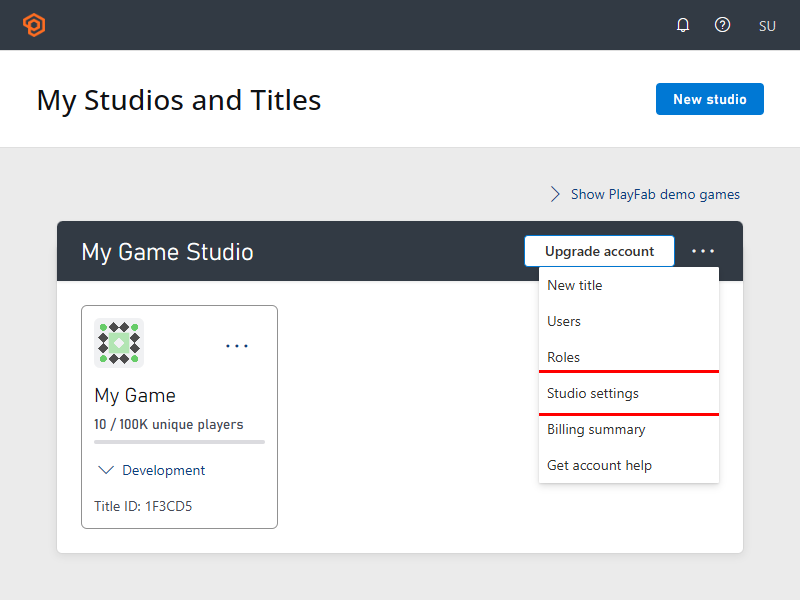
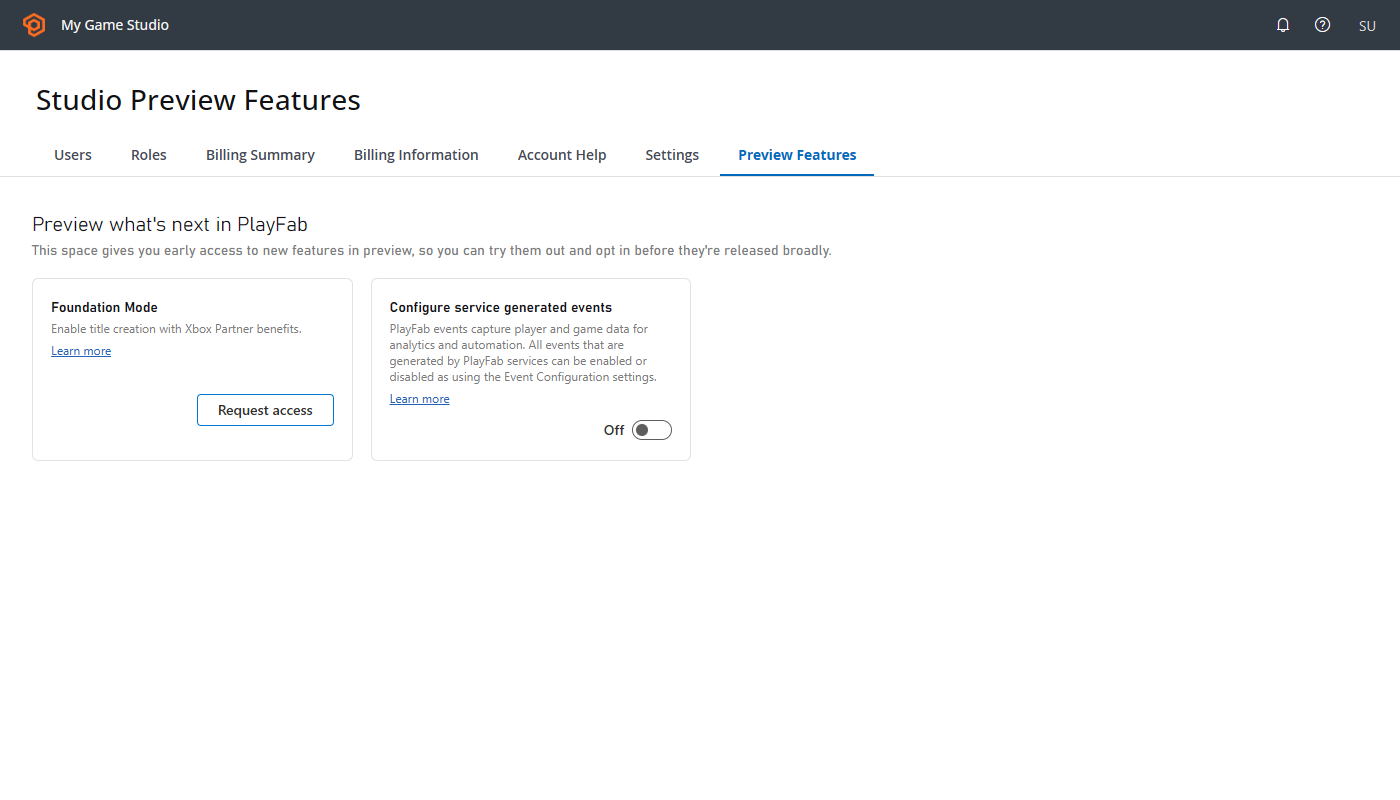 3. Selecione **Foundation Mode** e preencha o formulário de solicitação.
4. Aguarde a aprovação. Depois de aprovado, o cartão do Foundation Mode na guia Preview Features exibe um selo **Approved**.
O selo **Approved** aparece no cartão do Foundation Mode na guia Preview Features do seu estúdio, não em um título individual. Os títulos existentes no seu estúdio não são convertidos para o Foundation Mode e não exibem um indicador de Foundation Mode. Para usar o Foundation Mode, siga [Criar um título no Foundation Mode](#create-a-title-in-foundation-mode) para criar um novo título.
## Criar uma conta do Partner Center
Se você ainda não tiver uma conta do Partner Center, crie uma para usar o Foundation Mode.
1. Acesse o [hub de integração de desenvolvedores do XBOX](https://developer.microsoft.com/en-GB/games/publish).
2. Siga as etapas para criar sua conta de desenvolvedor.
3. Conclua o processo de verificação da conta.
## Criar um título no Foundation Mode
Se o seu estúdio estiver integrado à versão prévia do Foundation Mode, você poderá criar novos títulos no Foundation Mode.
1. Entre no [Game Manager](https://developer.playfab.com/) com sua conta do Microsoft Entra ID.
2. Selecione seu estúdio.
3. Selecione **New Title**.
4. Insira um nome e selecione o estúdio correto para o seu título.
5. Vincule seu novo título do PlayFab a um Seller ID e Product ID existentes no Partner Center. Esses campos são preenchidos automaticamente com base no Microsoft Entra ID usado para entrar no PlayFab.
6. Selecione **Create Title**.
Seu novo título agora está configurado no Foundation Mode com acesso a todos os recursos incluídos.
## Suporte durante a versão prévia
Se você encontrar algum problema, [abra um tíquete de suporte](/pt-BR/services/playfab/pricing/support#support-ticket-submission).
## Próximas etapas
Agora que você está configurado no Foundation Mode, comece a criar seu jogo:
* [Configurar a autenticação de jogadores](/pt-BR/services/playfab/identity/player-identity/authentication)
* [Configurar serviços multijogador](/pt-BR/services/playfab/multiplayer)
* [Configurar placares de líderes](/pt-BR/services/playfab/community/leaderboards)
## Confira também
* [Visão geral do Foundation Mode](/pt-BR/services/playfab/get-started/mode-overview)
## Related topics
- [Visão geral do Foundation Mode](/pt-BR/services/playfab/get-started/mode-overview.md)
- [Fundamentos do PlayFab](/pt-BR/services/playfab/get-started/index.md)
- [Integração ao Game Saves](/pt-BR/services/playfab/player-progression/game-saves/onboarding.md)
- [Integração com o marketplace - Google](/pt-BR/services/playfab/economy-monetization/economy-v2/marketplace/marketplace-integrations/google.md)
- [Integração de marketplace - Steam](/pt-BR/services/playfab/economy-monetization/economy-v2/marketplace/marketplace-integrations/steam.md)
3. Selecione **Foundation Mode** e preencha o formulário de solicitação.
4. Aguarde a aprovação. Depois de aprovado, o cartão do Foundation Mode na guia Preview Features exibe um selo **Approved**.
O selo **Approved** aparece no cartão do Foundation Mode na guia Preview Features do seu estúdio, não em um título individual. Os títulos existentes no seu estúdio não são convertidos para o Foundation Mode e não exibem um indicador de Foundation Mode. Para usar o Foundation Mode, siga [Criar um título no Foundation Mode](#create-a-title-in-foundation-mode) para criar um novo título.
## Criar uma conta do Partner Center
Se você ainda não tiver uma conta do Partner Center, crie uma para usar o Foundation Mode.
1. Acesse o [hub de integração de desenvolvedores do XBOX](https://developer.microsoft.com/en-GB/games/publish).
2. Siga as etapas para criar sua conta de desenvolvedor.
3. Conclua o processo de verificação da conta.
## Criar um título no Foundation Mode
Se o seu estúdio estiver integrado à versão prévia do Foundation Mode, você poderá criar novos títulos no Foundation Mode.
1. Entre no [Game Manager](https://developer.playfab.com/) com sua conta do Microsoft Entra ID.
2. Selecione seu estúdio.
3. Selecione **New Title**.
4. Insira um nome e selecione o estúdio correto para o seu título.
5. Vincule seu novo título do PlayFab a um Seller ID e Product ID existentes no Partner Center. Esses campos são preenchidos automaticamente com base no Microsoft Entra ID usado para entrar no PlayFab.
6. Selecione **Create Title**.
Seu novo título agora está configurado no Foundation Mode com acesso a todos os recursos incluídos.
## Suporte durante a versão prévia
Se você encontrar algum problema, [abra um tíquete de suporte](/pt-BR/services/playfab/pricing/support#support-ticket-submission).
## Próximas etapas
Agora que você está configurado no Foundation Mode, comece a criar seu jogo:
* [Configurar a autenticação de jogadores](/pt-BR/services/playfab/identity/player-identity/authentication)
* [Configurar serviços multijogador](/pt-BR/services/playfab/multiplayer)
* [Configurar placares de líderes](/pt-BR/services/playfab/community/leaderboards)
## Confira também
* [Visão geral do Foundation Mode](/pt-BR/services/playfab/get-started/mode-overview)
## Related topics
- [Visão geral do Foundation Mode](/pt-BR/services/playfab/get-started/mode-overview.md)
- [Fundamentos do PlayFab](/pt-BR/services/playfab/get-started/index.md)
- [Integração ao Game Saves](/pt-BR/services/playfab/player-progression/game-saves/onboarding.md)
- [Integração com o marketplace - Google](/pt-BR/services/playfab/economy-monetization/economy-v2/marketplace/marketplace-integrations/google.md)
- [Integração de marketplace - Steam](/pt-BR/services/playfab/economy-monetization/economy-v2/marketplace/marketplace-integrations/steam.md)