> ## Documentation Index
> Fetch the complete documentation index at: https://devdocs.xbox.com/llms.txt
> Use this file to discover all available pages before exploring further.
# Introdução ao PlayFab Economy Legacy, Unity IAP e Android
> Conecte o Unity IAP e a Android Billing API aos itens de catálogo do PlayFab Legacy Economy para ter um fluxo funcional de compras no aplicativo em dispositivos Android.
# Introdução ao PlayFab (Legacy Economy), Unity IAP e Android
As APIs do Economy v1 estão em modo de manutenção e não receberão novos recursos, apenas correções de bugs. **As APIs v1 serão mantidas no futuro próximo.** Consulte a [Visão geral do Economy v2](/pt-BR/services/playfab/economy-monetization/economy-v2/overview) para saber mais sobre a próxima versão do PlayFab Economy!
Este tutorial mostra como configurar compras no aplicativo (IAP) usando o PlayFab, o serviço Unity + IAP e a Android Billing API.
## Antes de começar
Configurar IAP pode ser trabalhoso, especialmente se você não tiver certeza de como os diferentes serviços devem se integrar e cooperar.
A imagem a seguir ilustra como a Android Billing API e o PlayFab funcionam juntos para fornecer uma experiência de IAP sólida para o seu cliente.
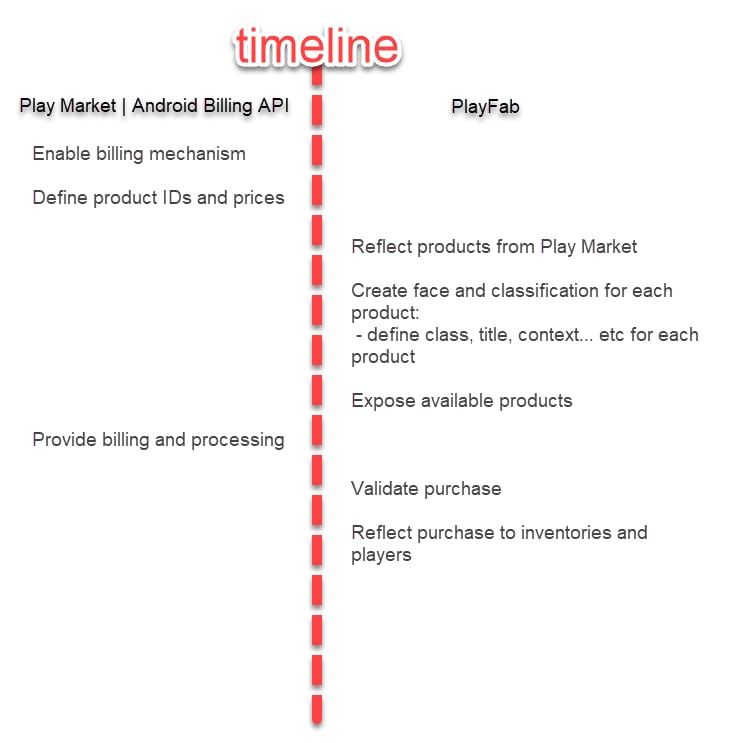 Comece configurando seus **Product IDs** e **Prices** por meio do PlayMarket. Inicialmente, todos os produtos são *sem identidade*: são entidades digitais que seu jogador pode comprar, mas não têm significado para os jogadores do PlayFab.
Para tornar essas entidades úteis, precisamos espelhá-las nos catálogos de itens do PlayFab. Isso transforma as entidades sem identidade em pacotes, contêineres e itens individuais.
Cada um tem sua própria identidade exclusiva, com:
* **Títulos**
* **Descrições**
* **Marcas**
* **Tipos**
* **Imagens**
* **Comportamentos**
Todos eles são vinculados aos produtos do mercado por meio do compartilhamento de IDs.
A melhor maneira de acessar os itens de dinheiro real disponíveis para compra é usar [GetCatalogItems](xref:titleid.playfabapi.com.client.title-widedatamanagement.getcatalogitems) e [GetStoreItems](xref:titleid.playfabapi.com.client.title-widedatamanagement.getstoreitems). Esses são os mesmos métodos de API usados pelas lojas de moeda gratuita, portanto o processo deve ser familiar.
O ID do item é o vínculo entre o PlayFab e qualquer sistema de IAP externo. Por isso, passamos o ID do item para o serviço de IAP.
Nesse ponto, o processo de compra começa. O jogador interage com a interface de IAP e, se a compra for bem-sucedida, você obtém um recibo.
O PlayFab então consegue validar o recibo e registrar a compra, concedendo ao jogador do PlayFab os itens que ele acabou de comprar.
Essa é uma ideia geral de como a integração de IAP funciona, e o exemplo a seguir mostra a maior parte dela em ação.
## Configurar um aplicativo cliente
Esta seção mostra como configurar um aplicativo bem simples para testar IAP usando o PlayFab, o UnityIAP e a Android Billing API.
Pré-requisitos:
* Um projeto do Unity.
* O SDK do PlayFab importado e configurado para funcionar com seu título.
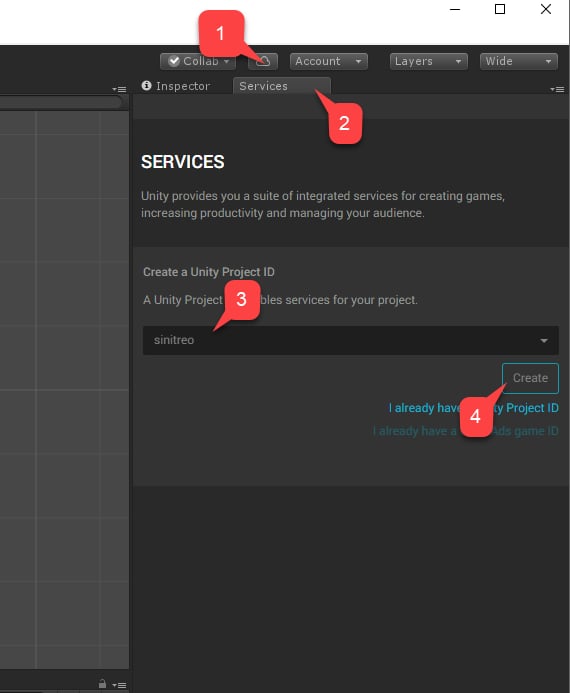
Nossa primeira etapa é configurar o UnityIAP:
1. Navegue até **Services**.
2. Verifique se a guia **Services** está selecionada.
3. Selecione seu perfil ou organização de **Unity Services**.
4. Selecione o botão **Create**.
Comece configurando seus **Product IDs** e **Prices** por meio do PlayMarket. Inicialmente, todos os produtos são *sem identidade*: são entidades digitais que seu jogador pode comprar, mas não têm significado para os jogadores do PlayFab.
Para tornar essas entidades úteis, precisamos espelhá-las nos catálogos de itens do PlayFab. Isso transforma as entidades sem identidade em pacotes, contêineres e itens individuais.
Cada um tem sua própria identidade exclusiva, com:
* **Títulos**
* **Descrições**
* **Marcas**
* **Tipos**
* **Imagens**
* **Comportamentos**
Todos eles são vinculados aos produtos do mercado por meio do compartilhamento de IDs.
A melhor maneira de acessar os itens de dinheiro real disponíveis para compra é usar [GetCatalogItems](xref:titleid.playfabapi.com.client.title-widedatamanagement.getcatalogitems) e [GetStoreItems](xref:titleid.playfabapi.com.client.title-widedatamanagement.getstoreitems). Esses são os mesmos métodos de API usados pelas lojas de moeda gratuita, portanto o processo deve ser familiar.
O ID do item é o vínculo entre o PlayFab e qualquer sistema de IAP externo. Por isso, passamos o ID do item para o serviço de IAP.
Nesse ponto, o processo de compra começa. O jogador interage com a interface de IAP e, se a compra for bem-sucedida, você obtém um recibo.
O PlayFab então consegue validar o recibo e registrar a compra, concedendo ao jogador do PlayFab os itens que ele acabou de comprar.
Essa é uma ideia geral de como a integração de IAP funciona, e o exemplo a seguir mostra a maior parte dela em ação.
## Configurar um aplicativo cliente
Esta seção mostra como configurar um aplicativo bem simples para testar IAP usando o PlayFab, o UnityIAP e a Android Billing API.
Pré-requisitos:
* Um projeto do Unity.
* O SDK do PlayFab importado e configurado para funcionar com seu título.
Nossa primeira etapa é configurar o UnityIAP:
1. Navegue até **Services**.
2. Verifique se a guia **Services** está selecionada.
3. Selecione seu perfil ou organização de **Unity Services**.
4. Selecione o botão **Create**.
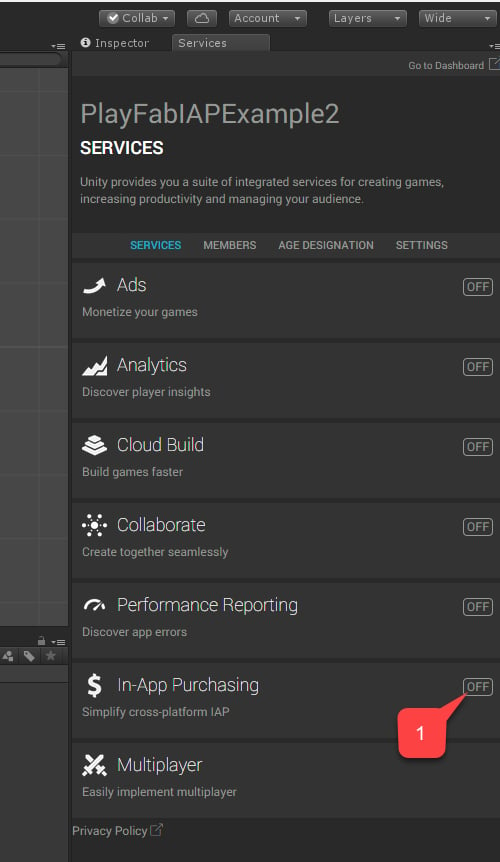
 1. Em seguida, navegue até o serviço **In-App Purchasing (IAP)**.
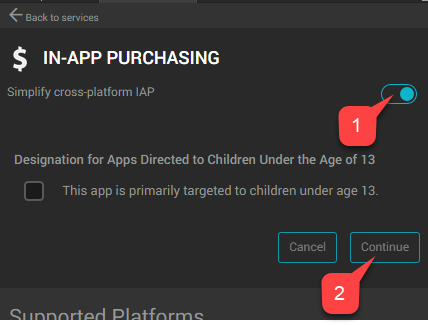
 1. Certifique-se de habilitar o **Service**, ativando a opção **Simplify cross-platform IAP**.
2. Em seguida, selecione o botão **Continue**.
1. Certifique-se de habilitar o **Service**, ativando a opção **Simplify cross-platform IAP**.
2. Em seguida, selecione o botão **Continue**.
 Uma página com uma lista de plug-ins será exibida.
1. Selecione o botão **Import**.
Uma página com uma lista de plug-ins será exibida.
1. Selecione o botão **Import**.
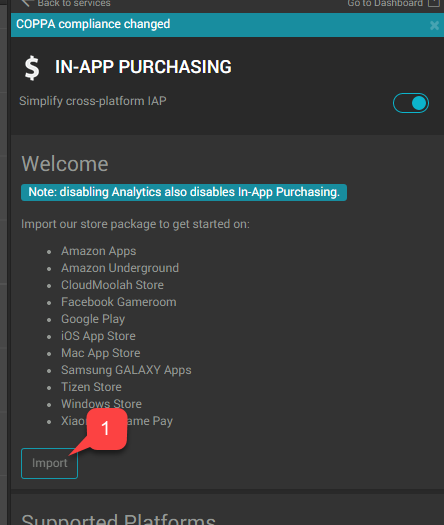 Continue o procedimento de instalação e importação do Unity até o ponto em que todos os plug-ins tenham sido importados.
1. Verifique se os plug-ins estão no lugar.
2. Em seguida, crie um novo script chamado **AndroidIAPExample.cs**.
Continue o procedimento de instalação e importação do Unity até o ponto em que todos os plug-ins tenham sido importados.
1. Verifique se os plug-ins estão no lugar.
2. Em seguida, crie um novo script chamado **AndroidIAPExample.cs**.
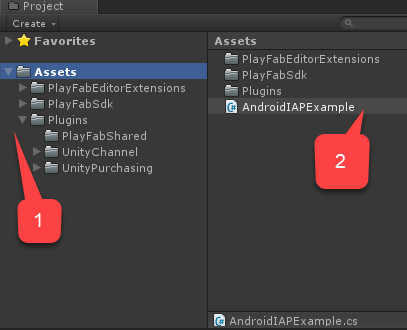 `AndroidIAPExample.cs` conterá o código mostrado abaixo (consulte os comentários do código para obter mais explicações).
```csharp theme={null}
using PlayFab;
using PlayFab.ClientModels;
using PlayFab.Json;
using System;
using System.Collections.Generic;
using UnityEngine;
using UnityEngine.Purchasing;
public class AndroidIAPExample : MonoBehaviour, IStoreListener {
// Items list, configurable via inspector
private List Catalog;
// The Unity Purchasing system
private static IStoreController m_StoreController;
// Bootstrap the whole thing
public void Start() {
// Make PlayFab log in
Login();
}
public void OnGUI() {
// This line just scales the UI up for high-res devices
// Comment it out if you find the UI too large.
GUI.matrix = Matrix4x4.TRS(new Vector3(0, 0, 0), Quaternion.identity, new Vector3(3, 3, 3));
// if we are not initialized, only draw a message
if (!IsInitialized) {
GUILayout.Label("Initializing IAP and logging in...");
return;
}
// Draw menu to purchase items
foreach (var item in Catalog) {
if (GUILayout.Button("Buy " + item.DisplayName)) {
// On button click buy a product
BuyProductID(item.ItemId);
}
}
}
// This is invoked manually on Start to initiate login ops
private void Login() {
// Login with Android ID
PlayFabClientAPI.LoginWithAndroidDeviceID(new LoginWithAndroidDeviceIDRequest() {
CreateAccount = true,
AndroidDeviceId = SystemInfo.deviceUniqueIdentifier
}, result => {
Debug.Log("Logged in");
// Refresh available items
RefreshIAPItems();
}, error => Debug.LogError(error.GenerateErrorReport()));
}
private void RefreshIAPItems() {
PlayFabClientAPI.GetCatalogItems(new GetCatalogItemsRequest(), result => {
Catalog = result.Catalog;
// Make UnityIAP initialize
InitializePurchasing();
}, error => Debug.LogError(error.GenerateErrorReport()));
}
// This is invoked manually on Start to initialize UnityIAP
public void InitializePurchasing() {
// If IAP is already initialized, return gently
if (IsInitialized) return;
// Create a builder for IAP service
var builder = ConfigurationBuilder.Instance(StandardPurchasingModule.Instance(AppStore.GooglePlay));
// Register each item from the catalog
foreach (var item in Catalog) {
builder.AddProduct(item.ItemId, ProductType.Consumable);
}
// Trigger IAP service initialization
UnityPurchasing.Initialize(this, builder);
}
// We are initialized when StoreController and Extensions are set and we are logged in
public bool IsInitialized {
get {
return m_StoreController != null && Catalog != null;
}
}
// This is automatically invoked automatically when IAP service is initialized
public void OnInitialized(IStoreController controller, IExtensionProvider extensions) {
m_StoreController = controller;
}
// This is automatically invoked automatically when IAP service failed to initialized
public void OnInitializeFailed(InitializationFailureReason error) {
Debug.Log("OnInitializeFailed InitializationFailureReason:" + error);
}
// This is automatically invoked automatically when purchase failed
public void OnPurchaseFailed(Product product, PurchaseFailureReason failureReason) {
Debug.Log(string.Format("OnPurchaseFailed: FAIL. Product: '{0}', PurchaseFailureReason: {1}", product.definition.storeSpecificId, failureReason));
}
// This is invoked automatically when successful purchase is ready to be processed
public PurchaseProcessingResult ProcessPurchase(PurchaseEventArgs e) {
// NOTE: this code does not account for purchases that were pending and are
// delivered on application start.
// Production code should account for such case:
// More: https://docs.unity3d.com/ScriptReference/Purchasing.PurchaseProcessingResult.Pending.html
if (!IsInitialized) {
return PurchaseProcessingResult.Complete;
}
// Test edge case where product is unknown
if (e.purchasedProduct == null) {
Debug.LogWarning("Attempted to process purchase with unknown product. Ignoring");
return PurchaseProcessingResult.Complete;
}
// Test edge case where purchase has no receipt
if (string.IsNullOrEmpty(e.purchasedProduct.receipt)) {
Debug.LogWarning("Attempted to process purchase with no receipt: ignoring");
return PurchaseProcessingResult.Complete;
}
Debug.Log("Processing transaction: " + e.purchasedProduct.transactionID);
// Deserialize receipt
var googleReceipt = GooglePurchase.FromJson(e.purchasedProduct.receipt);
// Invoke receipt validation
// This will not only validate a receipt, but will also grant player corresponding items
// only if receipt is valid.
PlayFabClientAPI.ValidateGooglePlayPurchase(new ValidateGooglePlayPurchaseRequest() {
// Pass in currency code in ISO format
CurrencyCode = e.purchasedProduct.metadata.isoCurrencyCode,
// Convert and set Purchase price
PurchasePrice = (uint)(e.purchasedProduct.metadata.localizedPrice * 100),
// Pass in the receipt
ReceiptJson = googleReceipt.PayloadData.json,
// Pass in the signature
Signature = googleReceipt.PayloadData.signature
}, result => Debug.Log("Validation successful!"),
error => Debug.Log("Validation failed: " + error.GenerateErrorReport())
);
return PurchaseProcessingResult.Complete;
}
// This is invoked manually to initiate purchase
void BuyProductID(string productId) {
// If IAP service has not been initialized, fail hard
if (!IsInitialized) throw new Exception("IAP Service is not initialized!");
// Pass in the product id to initiate purchase
m_StoreController.InitiatePurchase(productId);
}
}
// The following classes are used to deserialize JSON results provided by IAP Service
// Please, note that JSON fields are case-sensitive and should remain fields to support Unity Deserialization via JsonUtilities
public class JsonData {
// JSON Fields, ! Case-sensitive
public string orderId;
public string packageName;
public string productId;
public long purchaseTime;
public int purchaseState;
public string purchaseToken;
}
public class PayloadData {
public JsonData JsonData;
// JSON Fields, ! Case-sensitive
public string signature;
public string json;
public static PayloadData FromJson(string json) {
var payload = JsonUtility.FromJson(json);
payload.JsonData = JsonUtility.FromJson(payload.json);
return payload;
}
}
public class GooglePurchase {
public PayloadData PayloadData;
// JSON Fields, ! Case-sensitive
public string Store;
public string TransactionID;
public string Payload;
public static GooglePurchase FromJson(string json) {
var purchase = JsonUtility.FromJson(json);
purchase.PayloadData = PayloadData.FromJson(purchase.Payload);
return purchase;
}
}
```
1. Crie um novo objeto **Game** chamado **Code**.
2. Adicione o componente `AndroidIAPExample` a ele (processo de 2 etapas).
3. Adicione o componente `AndroidIAPExample` a ele.
4. Certifique-se de **salvar** a cena.
`AndroidIAPExample.cs` conterá o código mostrado abaixo (consulte os comentários do código para obter mais explicações).
```csharp theme={null}
using PlayFab;
using PlayFab.ClientModels;
using PlayFab.Json;
using System;
using System.Collections.Generic;
using UnityEngine;
using UnityEngine.Purchasing;
public class AndroidIAPExample : MonoBehaviour, IStoreListener {
// Items list, configurable via inspector
private List Catalog;
// The Unity Purchasing system
private static IStoreController m_StoreController;
// Bootstrap the whole thing
public void Start() {
// Make PlayFab log in
Login();
}
public void OnGUI() {
// This line just scales the UI up for high-res devices
// Comment it out if you find the UI too large.
GUI.matrix = Matrix4x4.TRS(new Vector3(0, 0, 0), Quaternion.identity, new Vector3(3, 3, 3));
// if we are not initialized, only draw a message
if (!IsInitialized) {
GUILayout.Label("Initializing IAP and logging in...");
return;
}
// Draw menu to purchase items
foreach (var item in Catalog) {
if (GUILayout.Button("Buy " + item.DisplayName)) {
// On button click buy a product
BuyProductID(item.ItemId);
}
}
}
// This is invoked manually on Start to initiate login ops
private void Login() {
// Login with Android ID
PlayFabClientAPI.LoginWithAndroidDeviceID(new LoginWithAndroidDeviceIDRequest() {
CreateAccount = true,
AndroidDeviceId = SystemInfo.deviceUniqueIdentifier
}, result => {
Debug.Log("Logged in");
// Refresh available items
RefreshIAPItems();
}, error => Debug.LogError(error.GenerateErrorReport()));
}
private void RefreshIAPItems() {
PlayFabClientAPI.GetCatalogItems(new GetCatalogItemsRequest(), result => {
Catalog = result.Catalog;
// Make UnityIAP initialize
InitializePurchasing();
}, error => Debug.LogError(error.GenerateErrorReport()));
}
// This is invoked manually on Start to initialize UnityIAP
public void InitializePurchasing() {
// If IAP is already initialized, return gently
if (IsInitialized) return;
// Create a builder for IAP service
var builder = ConfigurationBuilder.Instance(StandardPurchasingModule.Instance(AppStore.GooglePlay));
// Register each item from the catalog
foreach (var item in Catalog) {
builder.AddProduct(item.ItemId, ProductType.Consumable);
}
// Trigger IAP service initialization
UnityPurchasing.Initialize(this, builder);
}
// We are initialized when StoreController and Extensions are set and we are logged in
public bool IsInitialized {
get {
return m_StoreController != null && Catalog != null;
}
}
// This is automatically invoked automatically when IAP service is initialized
public void OnInitialized(IStoreController controller, IExtensionProvider extensions) {
m_StoreController = controller;
}
// This is automatically invoked automatically when IAP service failed to initialized
public void OnInitializeFailed(InitializationFailureReason error) {
Debug.Log("OnInitializeFailed InitializationFailureReason:" + error);
}
// This is automatically invoked automatically when purchase failed
public void OnPurchaseFailed(Product product, PurchaseFailureReason failureReason) {
Debug.Log(string.Format("OnPurchaseFailed: FAIL. Product: '{0}', PurchaseFailureReason: {1}", product.definition.storeSpecificId, failureReason));
}
// This is invoked automatically when successful purchase is ready to be processed
public PurchaseProcessingResult ProcessPurchase(PurchaseEventArgs e) {
// NOTE: this code does not account for purchases that were pending and are
// delivered on application start.
// Production code should account for such case:
// More: https://docs.unity3d.com/ScriptReference/Purchasing.PurchaseProcessingResult.Pending.html
if (!IsInitialized) {
return PurchaseProcessingResult.Complete;
}
// Test edge case where product is unknown
if (e.purchasedProduct == null) {
Debug.LogWarning("Attempted to process purchase with unknown product. Ignoring");
return PurchaseProcessingResult.Complete;
}
// Test edge case where purchase has no receipt
if (string.IsNullOrEmpty(e.purchasedProduct.receipt)) {
Debug.LogWarning("Attempted to process purchase with no receipt: ignoring");
return PurchaseProcessingResult.Complete;
}
Debug.Log("Processing transaction: " + e.purchasedProduct.transactionID);
// Deserialize receipt
var googleReceipt = GooglePurchase.FromJson(e.purchasedProduct.receipt);
// Invoke receipt validation
// This will not only validate a receipt, but will also grant player corresponding items
// only if receipt is valid.
PlayFabClientAPI.ValidateGooglePlayPurchase(new ValidateGooglePlayPurchaseRequest() {
// Pass in currency code in ISO format
CurrencyCode = e.purchasedProduct.metadata.isoCurrencyCode,
// Convert and set Purchase price
PurchasePrice = (uint)(e.purchasedProduct.metadata.localizedPrice * 100),
// Pass in the receipt
ReceiptJson = googleReceipt.PayloadData.json,
// Pass in the signature
Signature = googleReceipt.PayloadData.signature
}, result => Debug.Log("Validation successful!"),
error => Debug.Log("Validation failed: " + error.GenerateErrorReport())
);
return PurchaseProcessingResult.Complete;
}
// This is invoked manually to initiate purchase
void BuyProductID(string productId) {
// If IAP service has not been initialized, fail hard
if (!IsInitialized) throw new Exception("IAP Service is not initialized!");
// Pass in the product id to initiate purchase
m_StoreController.InitiatePurchase(productId);
}
}
// The following classes are used to deserialize JSON results provided by IAP Service
// Please, note that JSON fields are case-sensitive and should remain fields to support Unity Deserialization via JsonUtilities
public class JsonData {
// JSON Fields, ! Case-sensitive
public string orderId;
public string packageName;
public string productId;
public long purchaseTime;
public int purchaseState;
public string purchaseToken;
}
public class PayloadData {
public JsonData JsonData;
// JSON Fields, ! Case-sensitive
public string signature;
public string json;
public static PayloadData FromJson(string json) {
var payload = JsonUtility.FromJson(json);
payload.JsonData = JsonUtility.FromJson(payload.json);
return payload;
}
}
public class GooglePurchase {
public PayloadData PayloadData;
// JSON Fields, ! Case-sensitive
public string Store;
public string TransactionID;
public string Payload;
public static GooglePurchase FromJson(string json) {
var purchase = JsonUtility.FromJson(json);
purchase.PayloadData = PayloadData.FromJson(purchase.Payload);
return purchase;
}
}
```
1. Crie um novo objeto **Game** chamado **Code**.
2. Adicione o componente `AndroidIAPExample` a ele (processo de 2 etapas).
3. Adicione o componente `AndroidIAPExample` a ele.
4. Certifique-se de **salvar** a cena.
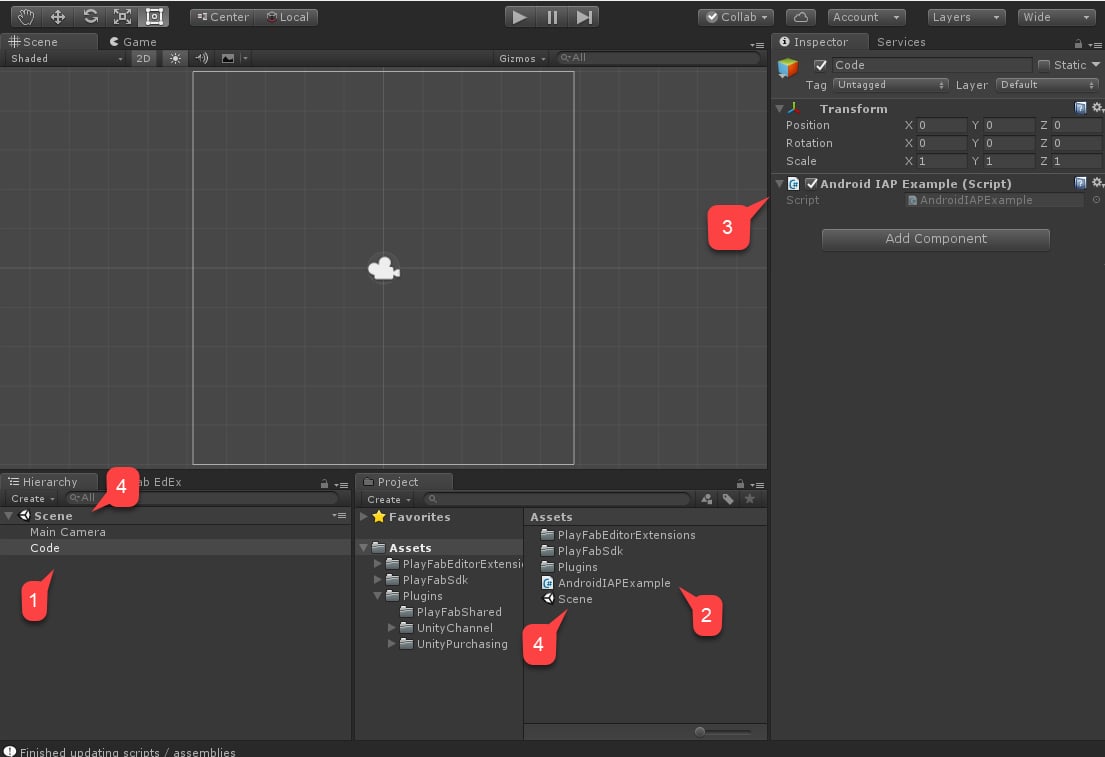 Por fim, navegue até **Build Settings**.
1. Verifique se sua cena foi adicionada à área **Scenes In Build**.
2. Certifique-se de que a plataforma **Android** esteja selecionada.
3. Vá para a área **Player Settings**.
4. Atribua seu **Package Name**.
Certifique-se de criar seu *próprio* nome de pacote para evitar conflitos no **PlayMarket**.
Por fim, navegue até **Build Settings**.
1. Verifique se sua cena foi adicionada à área **Scenes In Build**.
2. Certifique-se de que a plataforma **Android** esteja selecionada.
3. Vá para a área **Player Settings**.
4. Atribua seu **Package Name**.
Certifique-se de criar seu *próprio* nome de pacote para evitar conflitos no **PlayMarket**.
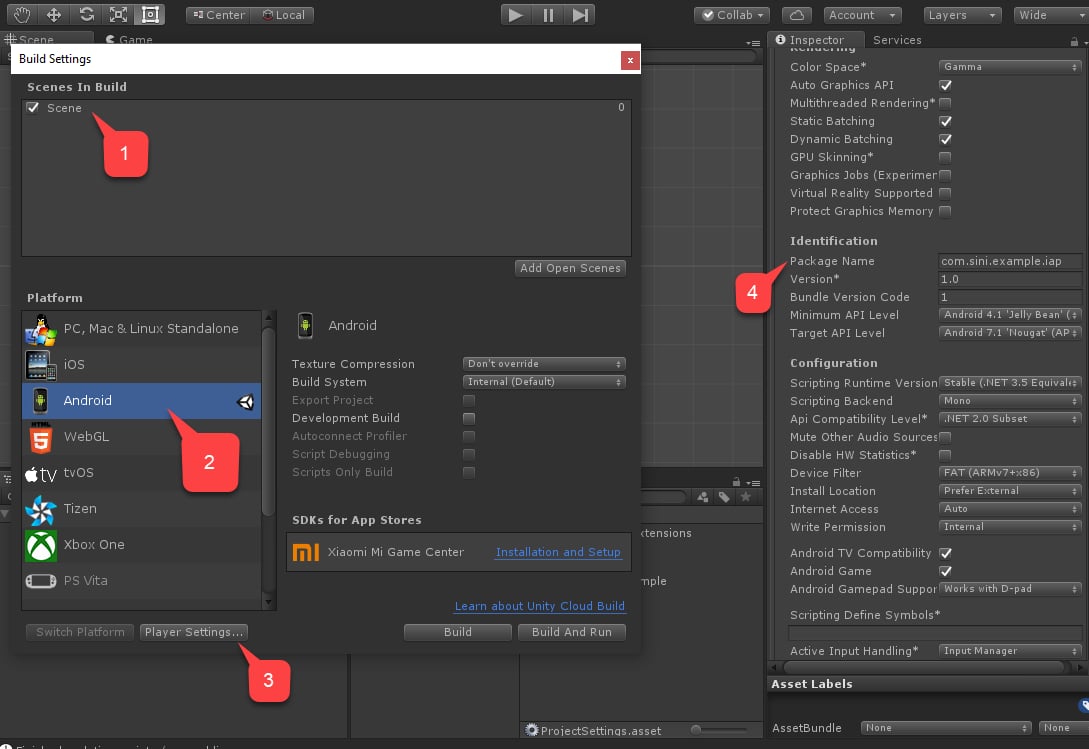 Por fim, compile o aplicativo normalmente e verifique se você tem um APK pronto e funcionando.
Ainda não temos como testá-lo. Primeiro, precisamos configurar o PlayMarket e o PlayFab, o que é descrito nas seções a seguir.
## Configurar um aplicativo do PlayMarket para IAP
Esta seção descreve os detalhes de como habilitar IAP para seu aplicativo do PlayMarket.
A configuração do aplicativo em si está além do escopo deste tutorial. Presumimos que você já *tenha* um aplicativo e que ele esteja configurado para publicar pelo menos versões Alpha.
Por fim, compile o aplicativo normalmente e verifique se você tem um APK pronto e funcionando.
Ainda não temos como testá-lo. Primeiro, precisamos configurar o PlayMarket e o PlayFab, o que é descrito nas seções a seguir.
## Configurar um aplicativo do PlayMarket para IAP
Esta seção descreve os detalhes de como habilitar IAP para seu aplicativo do PlayMarket.
A configuração do aplicativo em si está além do escopo deste tutorial. Presumimos que você já *tenha* um aplicativo e que ele esteja configurado para publicar pelo menos versões Alpha.
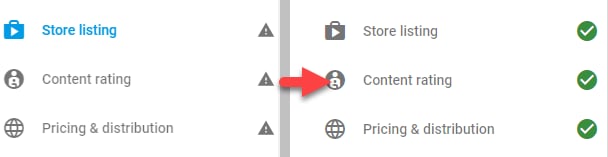 Observações úteis:
* Chegar a esse ponto exigirá que você tenha um APK carregado. Use o APK que criamos na seção anterior.
* Quando for solicitado a carregar o APK, você poderá carregá-lo como um aplicativo Alpha ou Beta para habilitar a área restrita de IAP.
* A configuração da **Content Rating** incluirá perguntas sobre como o IAP está habilitado no aplicativo.
* O PlayMarket *não* permite que os editores usem ou testem IAP; portanto, escolha *outra* conta do Google para fins de teste e adicione-a como testadora do seu build Alpha/Beta.
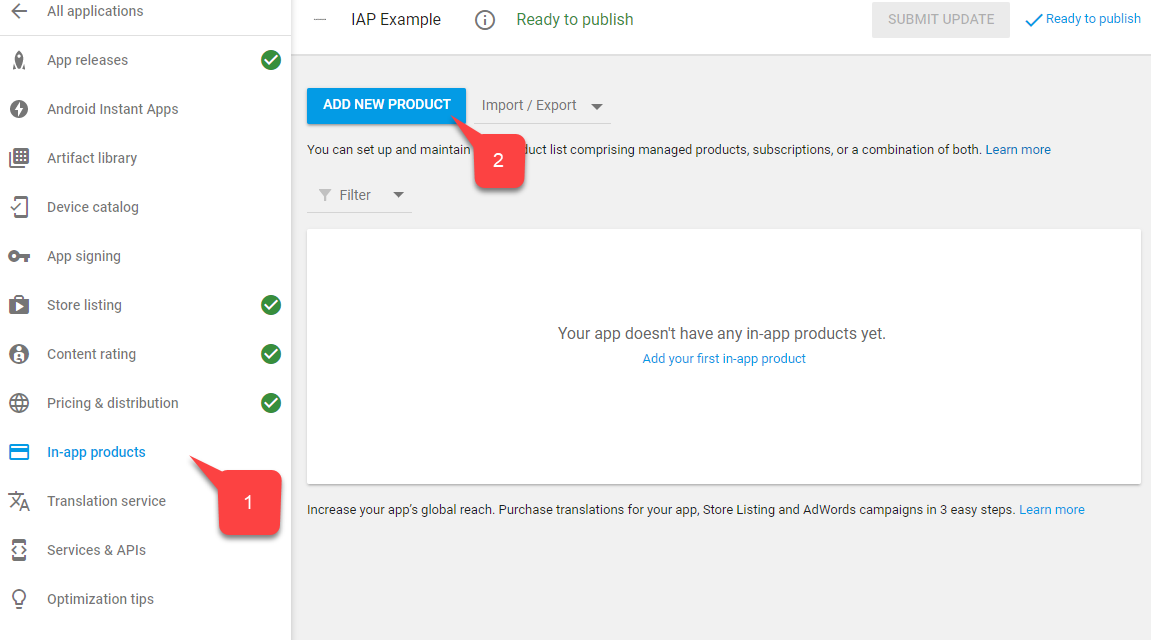
Depois de publicar o build do aplicativo:
1. Selecione **In-app products** no menu.
* Se for solicitada uma **Merchant Account**, vincule ou crie uma.
2. Selecione o botão **Add New Product**.
Observações úteis:
* Chegar a esse ponto exigirá que você tenha um APK carregado. Use o APK que criamos na seção anterior.
* Quando for solicitado a carregar o APK, você poderá carregá-lo como um aplicativo Alpha ou Beta para habilitar a área restrita de IAP.
* A configuração da **Content Rating** incluirá perguntas sobre como o IAP está habilitado no aplicativo.
* O PlayMarket *não* permite que os editores usem ou testem IAP; portanto, escolha *outra* conta do Google para fins de teste e adicione-a como testadora do seu build Alpha/Beta.
Depois de publicar o build do aplicativo:
1. Selecione **In-app products** no menu.
* Se for solicitada uma **Merchant Account**, vincule ou crie uma.
2. Selecione o botão **Add New Product**.
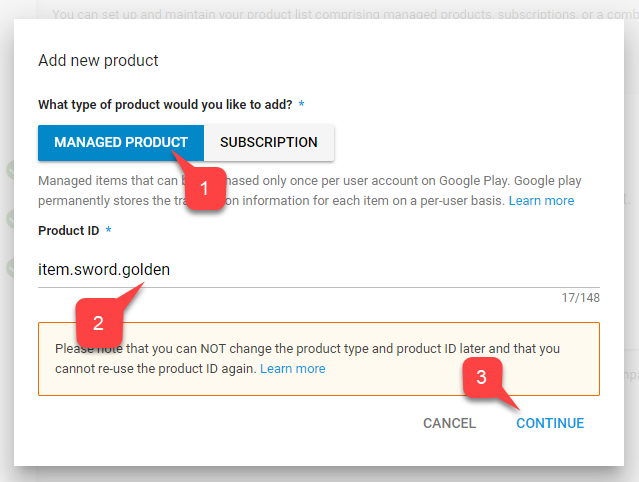
 1. Na tela mostrada abaixo, selecione **Managed Product**.
2. Dê a ele um **Product ID** descritivo.
3. Selecione **Continue**.
1. Na tela mostrada abaixo, selecione **Managed Product**.
2. Dê a ele um **Product ID** descritivo.
3. Selecione **Continue**.
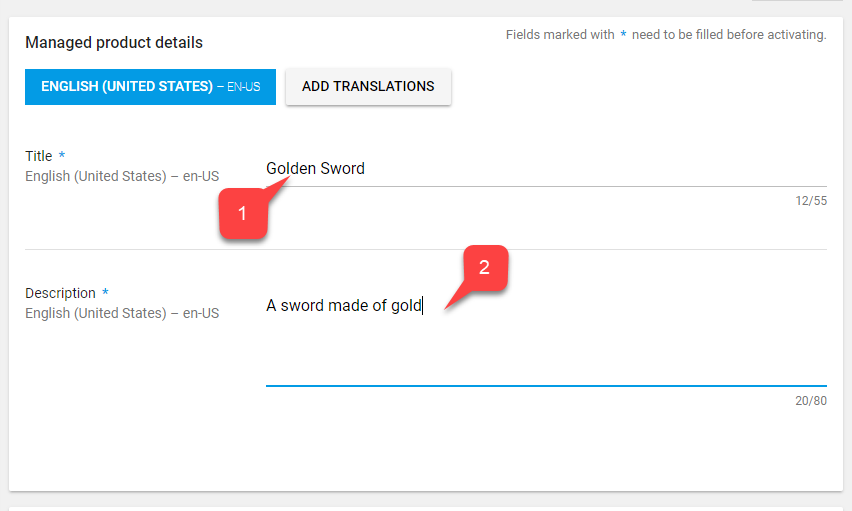
 O PlayMarket exige que você preencha um **Title (1)** e uma **Description (2)**. No entanto, eles não são muito úteis no nosso caso.
Obteremos os dados de **Data Item** exclusivamente do serviço PlayFab e só precisaremos que os IDs correspondam.
O PlayMarket exige que você preencha um **Title (1)** e uma **Description (2)**. No entanto, eles não são muito úteis no nosso caso.
Obteremos os dados de **Data Item** exclusivamente do serviço PlayFab e só precisaremos que os IDs correspondam.
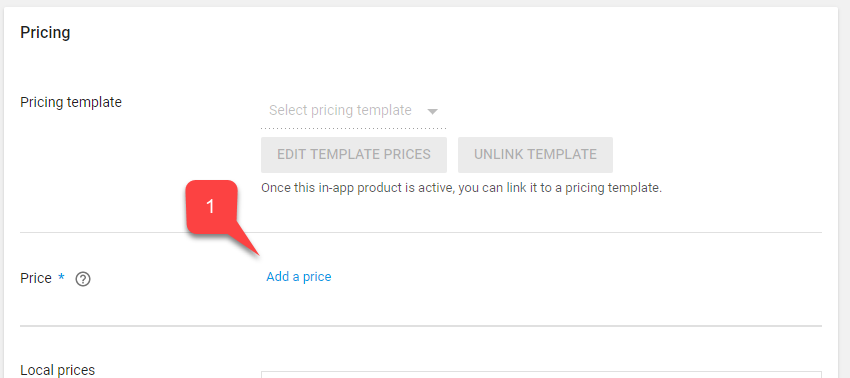
 1. Role mais para baixo e selecione o botão **Add a price**.
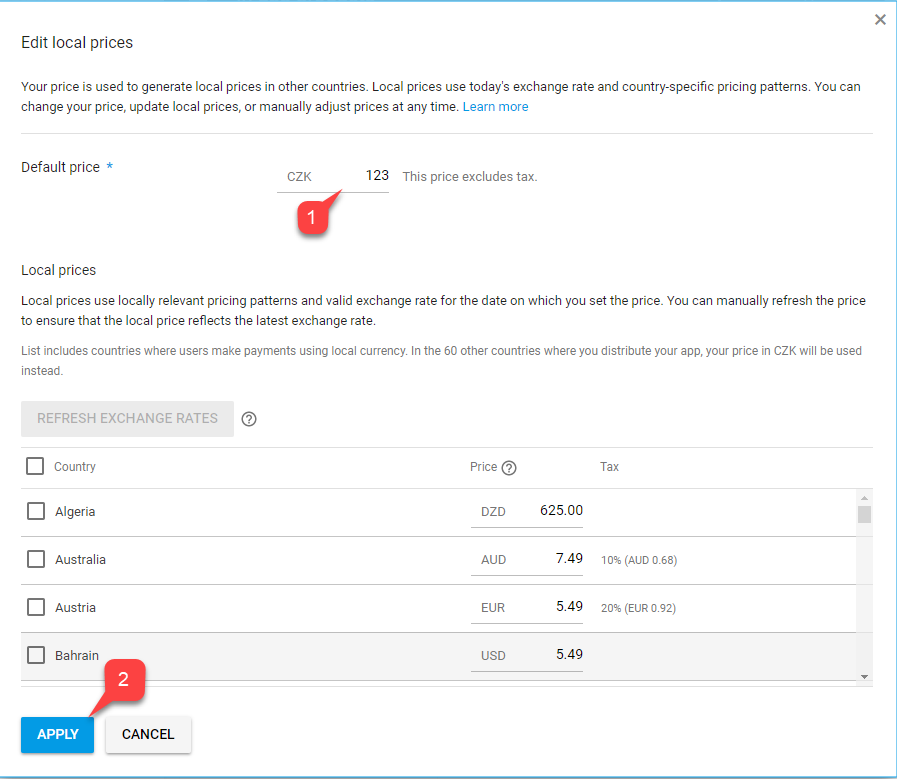
 1. Insira um preço válido (observe como o preço é convertido para cada país/região de forma independente).
2. Selecione o botão **Apply**.
1. Insira um preço válido (observe como o preço é convertido para cada país/região de forma independente).
2. Selecione o botão **Apply**.
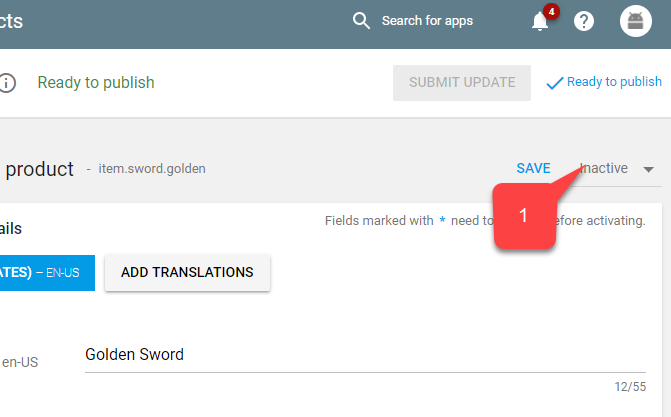
 1. Por fim, role de volta para o topo da tela e altere o status do item para **Active**.
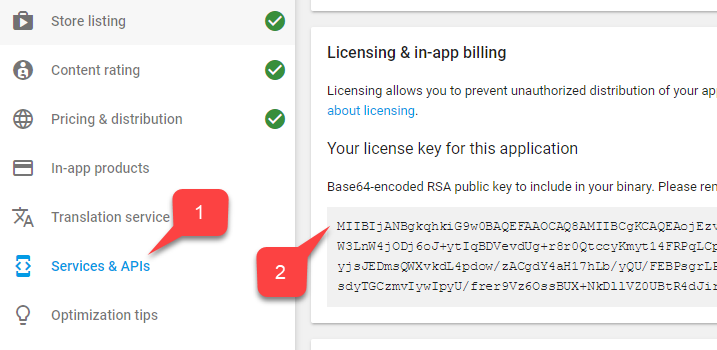
 Embora isso conclua a configuração do aplicativo, precisamos de mais alguns ajustes. Primeiro, vamos salvar a **Licensing Key** (ela será útil para vincular o PlayFab ao PlayMarket.
1. Navegue até **Services & APIs** no menu.
2. Em seguida, localize e salve a versão **Base64** da **Key**.
Embora isso conclua a configuração do aplicativo, precisamos de mais alguns ajustes. Primeiro, vamos salvar a **Licensing Key** (ela será útil para vincular o PlayFab ao PlayMarket.
1. Navegue até **Services & APIs** no menu.
2. Em seguida, localize e salve a versão **Base64** da **Key**.
 A próxima etapa é habilitar o teste de IAP. Embora a área restrita seja habilitada automaticamente para builds Alpha e Beta, precisamos configurar as contas autorizadas a testar o aplicativo:
1. Navegue até **Home**.
2. Localize e selecione **Account details** no menu à esquerda.
3. Localize a área **License Testing**.
4. Verifique se suas **Test Accounts** estão na lista.
5. Certifique-se de que a **License Test Response** esteja definida como **RESPOND\_NORMALLY**.
Não se esqueça de aplicar as configurações!
A próxima etapa é habilitar o teste de IAP. Embora a área restrita seja habilitada automaticamente para builds Alpha e Beta, precisamos configurar as contas autorizadas a testar o aplicativo:
1. Navegue até **Home**.
2. Localize e selecione **Account details** no menu à esquerda.
3. Localize a área **License Testing**.
4. Verifique se suas **Test Accounts** estão na lista.
5. Certifique-se de que a **License Test Response** esteja definida como **RESPOND\_NORMALLY**.
Não se esqueça de aplicar as configurações!
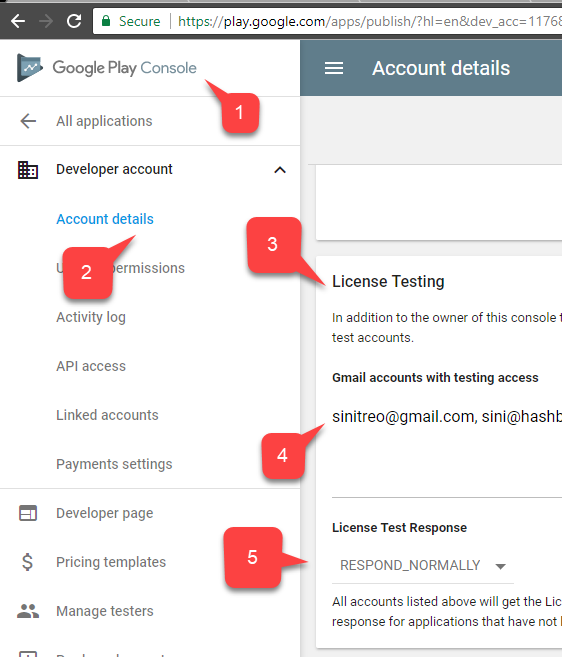 O lado do Play Market da integração deve estar configurado neste ponto.
## Configurar um título do PlayFab
Nossa última etapa é configurar um título do PlayFab para refletir nossos produtos e integrá-lo à Google Billing API.
1. Selecione **Add-ons**.
2. Em seguida, selecione o complemento **Google**.
O lado do Play Market da integração deve estar configurado neste ponto.
## Configurar um título do PlayFab
Nossa última etapa é configurar um título do PlayFab para refletir nossos produtos e integrá-lo à Google Billing API.
1. Selecione **Add-ons**.
2. Em seguida, selecione o complemento **Google**.
 1. Preencha seu **Package ID**.
2. Preencha a **Google App License Key** que você obteve na seção anterior.
3. Confirme suas alterações selecionando o botão **Install Google**.
1. Preencha seu **Package ID**.
2. Preencha a **Google App License Key** que você obteve na seção anterior.
3. Confirme suas alterações selecionando o botão **Install Google**.
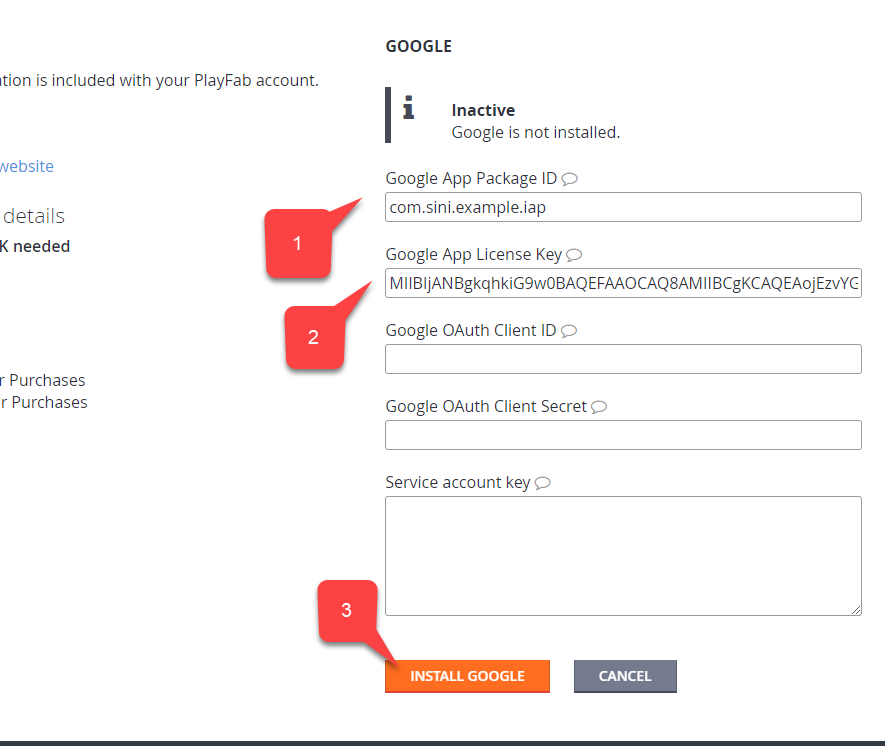 Nossa próxima etapa é refletir nosso item Golden Sword no PlayFab:
1. Selecione **Economy**.
2. Verifique se a subguia **Catalogs** está selecionada.
3. Selecione **New Catalog**.
4. Forneça um nome para **Catalog version**.
5. Selecione **Save Catalog**.
Nossa próxima etapa é refletir nosso item Golden Sword no PlayFab:
1. Selecione **Economy**.
2. Verifique se a subguia **Catalogs** está selecionada.
3. Selecione **New Catalog**.
4. Forneça um nome para **Catalog version**.
5. Selecione **Save Catalog**.
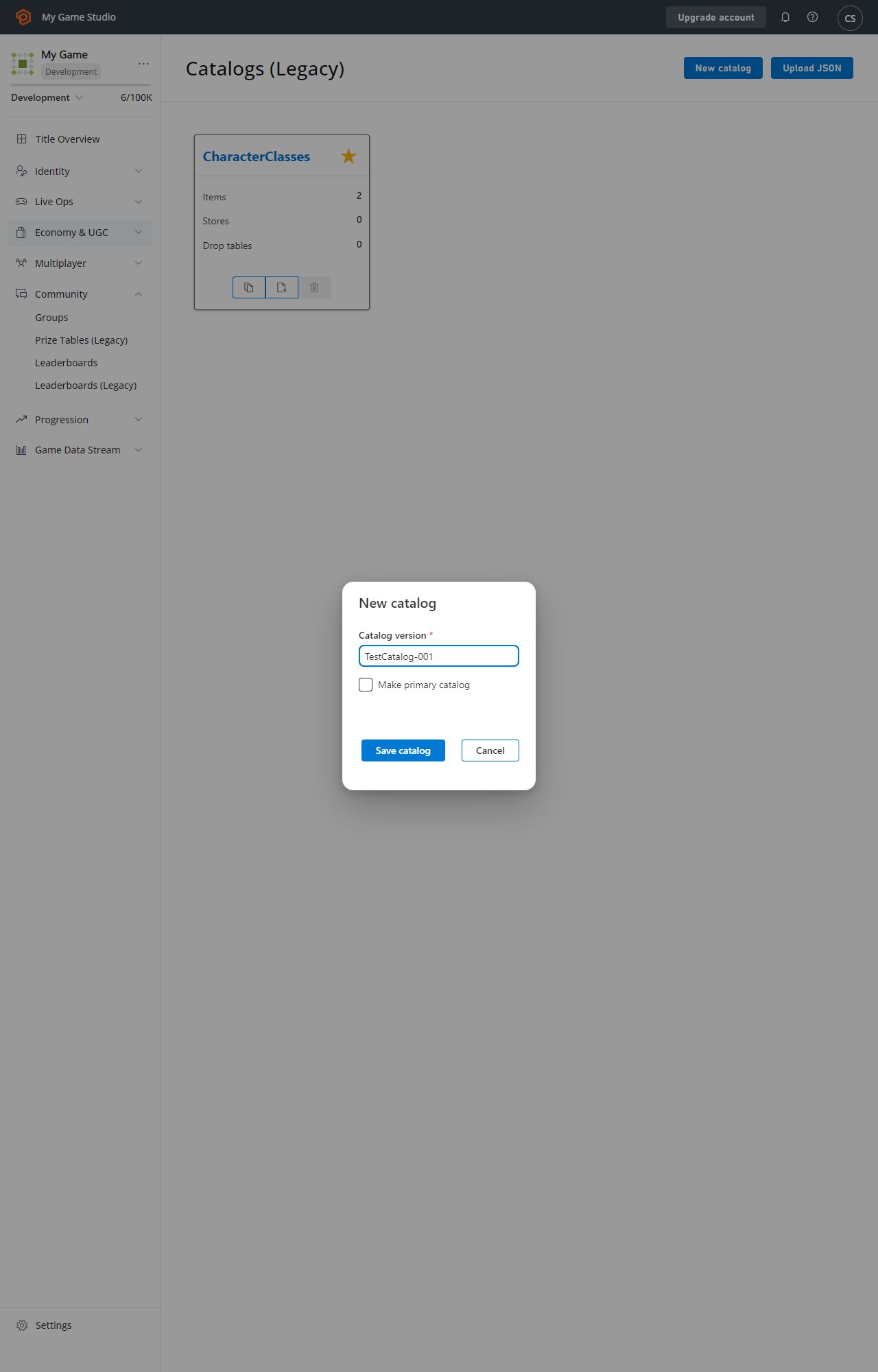 Se o catálogo não tiver itens, ele será removido *automaticamente*. É por isso que qualquer novo catálogo vem com um item pré-adicionado chamado **One**.
*Sempre* podemos criar um item *novo*, mas, para manter tudo organizado, vamos modificar o item **One** existente.
1. Selecione o item para editar o **Item ID** de modo que corresponda ao ID no PlayMarket.
2. Agora, edite o **Display name** e adicione uma **Description**.
Lembre-se de que esses dados *não têm nada a ver* com o **Play Market Item Title** e a **Description**; eles são *totalmente* independentes.
1. Atribua um **Price** ao seu **Item**.
2. Selecione **Save Item** para confirmar suas alterações.
Se o catálogo não tiver itens, ele será removido *automaticamente*. É por isso que qualquer novo catálogo vem com um item pré-adicionado chamado **One**.
*Sempre* podemos criar um item *novo*, mas, para manter tudo organizado, vamos modificar o item **One** existente.
1. Selecione o item para editar o **Item ID** de modo que corresponda ao ID no PlayMarket.
2. Agora, edite o **Display name** e adicione uma **Description**.
Lembre-se de que esses dados *não têm nada a ver* com o **Play Market Item Title** e a **Description**; eles são *totalmente* independentes.
1. Atribua um **Price** ao seu **Item**.
2. Selecione **Save Item** para confirmar suas alterações.
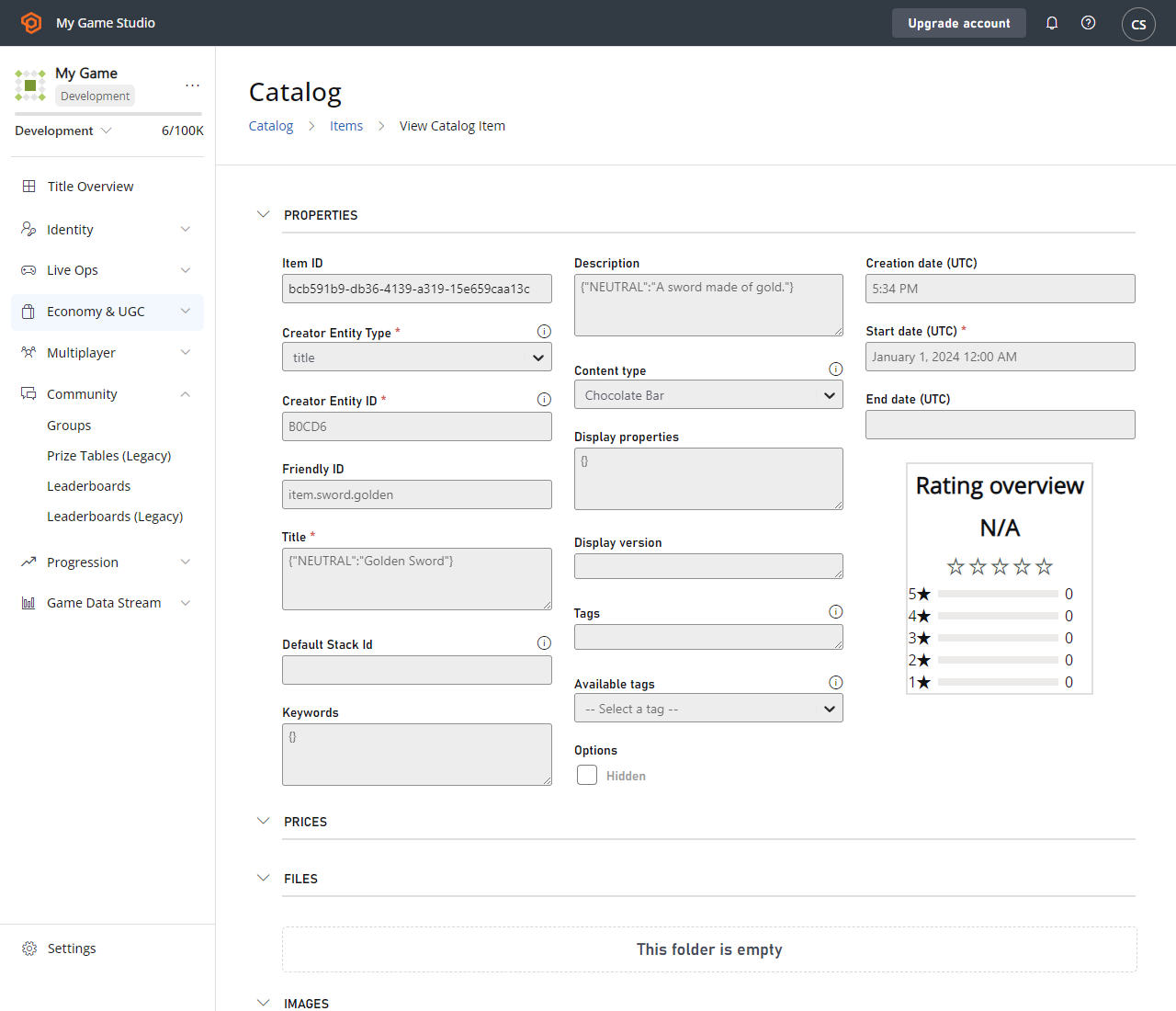 Neste tutorial, IAP se refere principalmente a compras com dinheiro real. É por isso que usamos **RM**, a moeda especial de dinheiro real (Real Money). O valor no PlayFab é definido em centavos de dólar americano.
1. Observe seu item na lista **Item ID**.
Neste tutorial, IAP se refere principalmente a compras com dinheiro real. É por isso que usamos **RM**, a moeda especial de dinheiro real (Real Money). O valor no PlayFab é definido em centavos de dólar americano.
1. Observe seu item na lista **Item ID**.
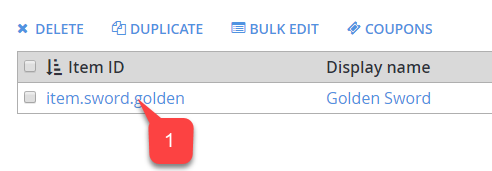 Isso conclui a configuração do seu título do PlayFab.
## Testes
Para fins de teste, baixe o aplicativo usando a versão Alpha/Beta.
* Certifique-se de usar uma conta de teste e um dispositivo Android real.
* Ao iniciar o aplicativo, você deverá ver o IAP inicializado e *um botão* representando seu item.
* Selecione esse botão.
Isso conclui a configuração do seu título do PlayFab.
## Testes
Para fins de teste, baixe o aplicativo usando a versão Alpha/Beta.
* Certifique-se de usar uma conta de teste e um dispositivo Android real.
* Ao iniciar o aplicativo, você deverá ver o IAP inicializado e *um botão* representando seu item.
* Selecione esse botão.
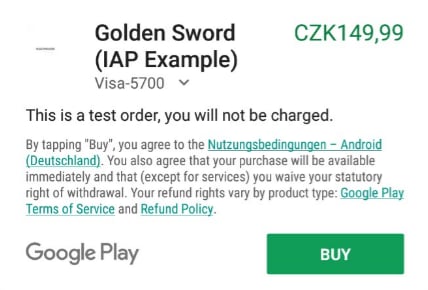
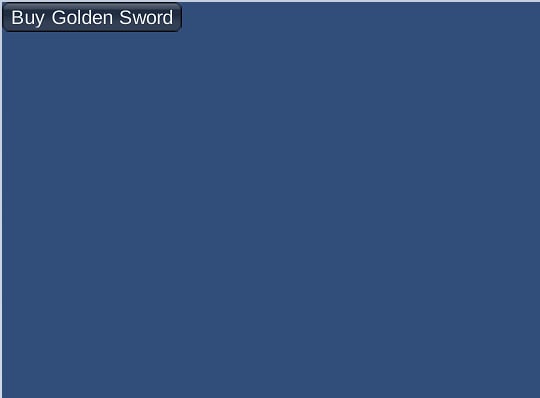 A compra por IAP será iniciada. Siga as instruções do Google Play até o ponto em que a compra seja bem-sucedida.
 Por fim, navegue até seu título no painel do **Game Manager** do PlayFab e localize **New Events**.
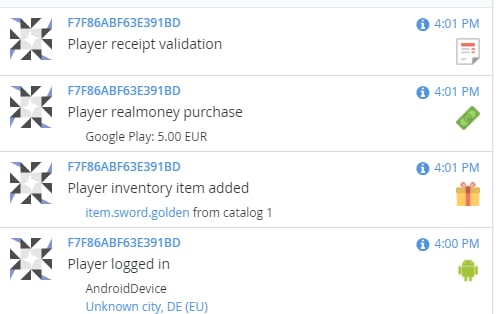 Isso significa que a compra foi fornecida, validada e encaminhada com sucesso para o ecossistema do PlayFab.
Neste ponto, você integrou com sucesso o UnityIAP e a Android Billing API ao seu aplicativo do PlayFab.
## Related topics
- [Introdução ao Economy v2, Unity IAP e Android](/pt-BR/services/playfab/economy-monetization/economy-v2/tutorials/getting-started-with-unity-and-android.md)
- [Introdução ao Multiplayer para Android](/pt-BR/services/playfab/multiplayer/lobby/lobby-matchmaking-sdks/android-specific-requirements.md)
- [Introdução ao PlayFab Multiplayer para Unity](/pt-BR/services/playfab/multiplayer/lobby/lobby-matchmaking-sdks/multiplayer-unity-sdk-getting-started.md)
- [Início rápido do Economy (Legado)](/pt-BR/services/playfab/economy-monetization/economy/quickstart.md)
- [Introdução ao Android](/pt-BR/services/playfab/multiplayer/networking/android-specific-requirements.md)
Isso significa que a compra foi fornecida, validada e encaminhada com sucesso para o ecossistema do PlayFab.
Neste ponto, você integrou com sucesso o UnityIAP e a Android Billing API ao seu aplicativo do PlayFab.
## Related topics
- [Introdução ao Economy v2, Unity IAP e Android](/pt-BR/services/playfab/economy-monetization/economy-v2/tutorials/getting-started-with-unity-and-android.md)
- [Introdução ao Multiplayer para Android](/pt-BR/services/playfab/multiplayer/lobby/lobby-matchmaking-sdks/android-specific-requirements.md)
- [Introdução ao PlayFab Multiplayer para Unity](/pt-BR/services/playfab/multiplayer/lobby/lobby-matchmaking-sdks/multiplayer-unity-sdk-getting-started.md)
- [Início rápido do Economy (Legado)](/pt-BR/services/playfab/economy-monetization/economy/quickstart.md)
- [Introdução ao Android](/pt-BR/services/playfab/multiplayer/networking/android-specific-requirements.md)