> ## Documentation Index
> Fetch the complete documentation index at: https://devdocs.xbox.com/llms.txt
> Use this file to discover all available pages before exploring further.
# Início rápido de lojas (Economy Legado)
> Início rápido para criar lojas do Economy Legado do PlayFab (v1), adicionar itens, definir preços específicos da loja e exibir lojas aos jogadores no jogo.
# Início rápido de lojas (Economy Legado)
As APIs do Economy v1 estão em modo de manutenção e não receberão novos recursos, apenas correções de bugs. **As APIs v1 serão mantidas no futuro próximo.** Consulte a [Visão geral do Economy v2](/pt-BR/services/playfab/economy-monetization/economy-v2/overview) para saber mais sobre a próxima versão do PlayFab Economy!
As lojas são a melhor maneira de permitir que os jogadores comprem itens no seu jogo.
Conforme mostrado no [Início rápido de itens](/pt-BR/services/playfab/economy-monetization/economy/items/quickstart), o PlayFab oferece suporte à compra de itens diretamente de um catálogo, mas não é assim que a maioria dos jogos estrutura suas compras. Seja você criador de um jogo idle clicker, um RPG, um FPS ou um endless runner, provavelmente há vendedores no seu jogo. Lugares onde os jogadores podem comprar armas, armaduras ou tênis de corrida.
Nossa solução para vendedores e lojas no jogo são as lojas, um subconjunto do seu catálogo com preços que você pode substituir.
Neste início rápido de lojas, você vai:
* Adicionar itens a um catálogo com preços normais.
* Criar uma loja que contém os mesmos itens com preços com desconto.
* Usar as APIs do PlayFab para comprar um item da loja.
* Usar as informações do Game Manager para confirmar que o item foi comprado pelo preço com desconto da loja.
## Adicionar itens a um catálogo
Primeiro, vamos adicionar alguns itens para vender no seu catálogo:
1. Abra o **Game Manager** e selecione **Economy** na barra lateral esquerda.
2. Selecione a guia **Catalogs** e abra seu catálogo **main**.
3. Selecione **New Item** algumas vezes e crie alguns itens:
* **apricot** com um preço em **GD** de **4**.
* **pear** com um preço em **GD** de **3**.
* **grape** sem preço em **GD** (não selecione nenhum preço).
Você não precisa atribuir um preço em moeda virtual aos itens de um catálogo para que eles apareçam em uma loja.
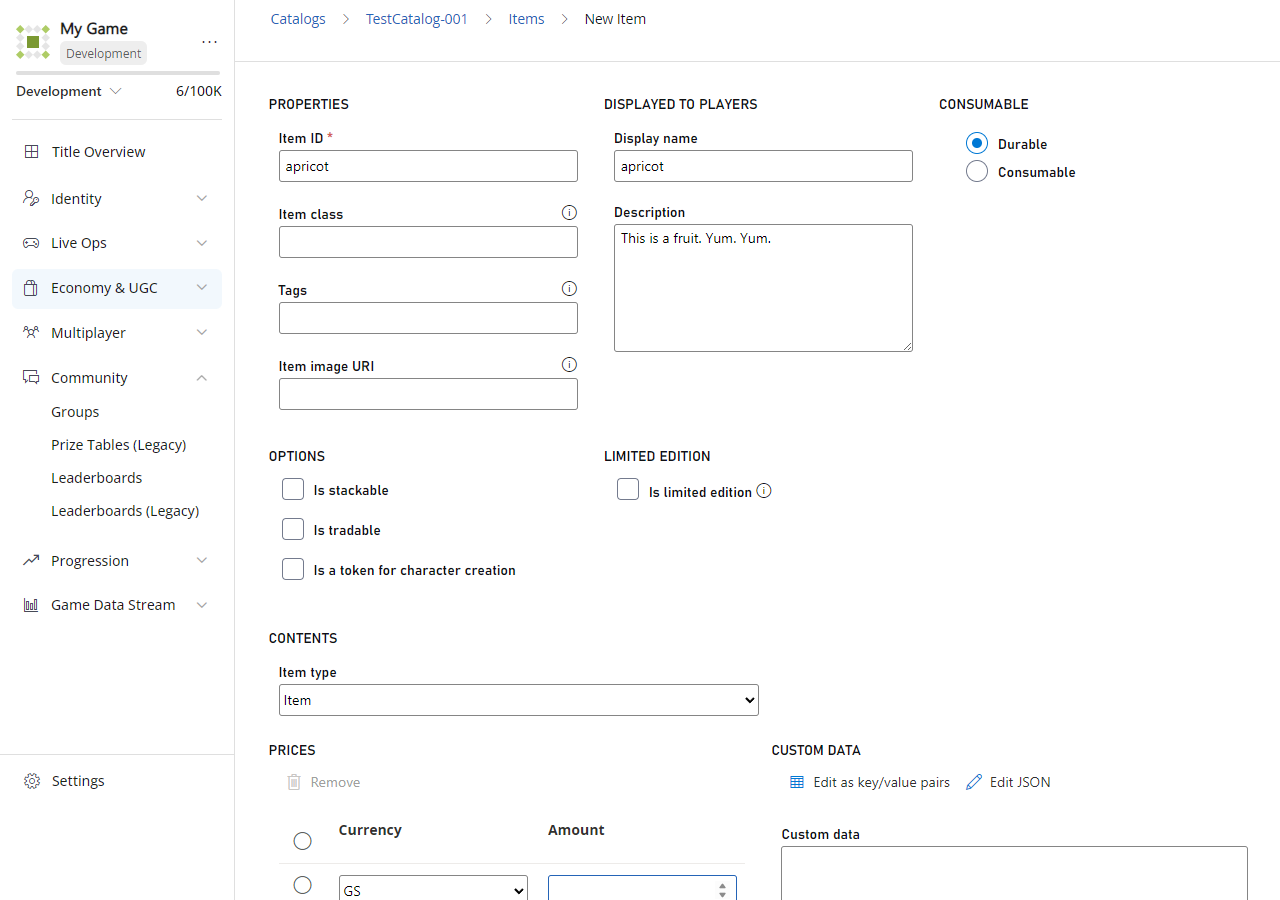
No exemplo a seguir, um item chamado **apricot** é adicionado ao catálogo **main** com um preço em **GD** de **4**.
 ## Criar uma loja
Agora você deve ter alguns itens com preços no seu catálogo. Vamos criar uma loja para vendê-los a um jogador.
1. Abra seu catálogo **main** e selecione **Stores**.
2. Selecione **New store**.
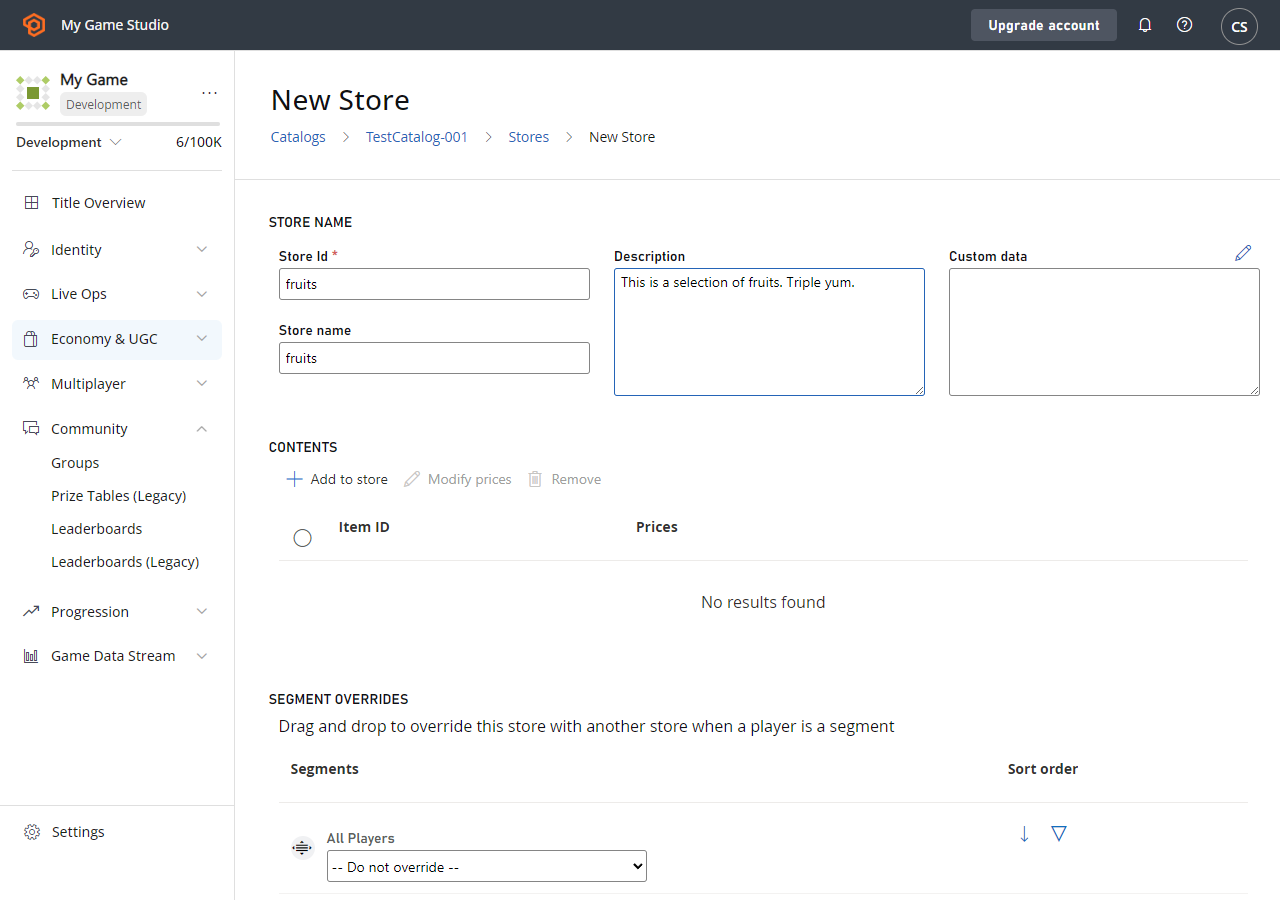
3. Defina **Store Id** e **Store name** como **fruits** (conforme mostrado no exemplo a seguir).
## Criar uma loja
Agora você deve ter alguns itens com preços no seu catálogo. Vamos criar uma loja para vendê-los a um jogador.
1. Abra seu catálogo **main** e selecione **Stores**.
2. Selecione **New store**.
3. Defina **Store Id** e **Store name** como **fruits** (conforme mostrado no exemplo a seguir).
 4. Selecione **ADD TO STORE**.
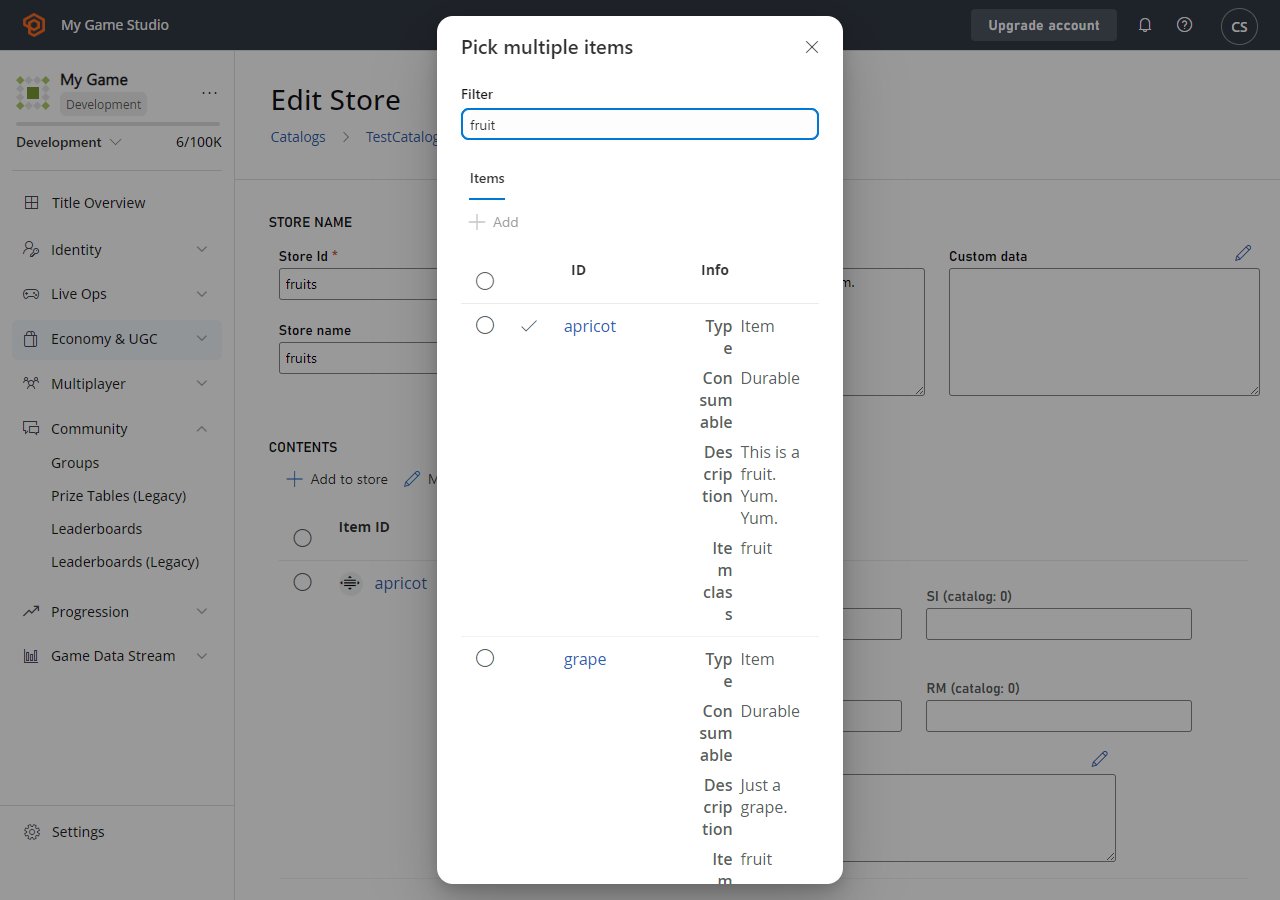
* Uma tela pop-up, como a mostrada abaixo, exibirá todos os itens, pacotes e contêineres do catálogo atual.
5. Adicione alguns itens à sua loja selecionando o botão **Add** ao lado do item.
4. Selecione **ADD TO STORE**.
* Uma tela pop-up, como a mostrada abaixo, exibirá todos os itens, pacotes e contêineres do catálogo atual.
5. Adicione alguns itens à sua loja selecionando o botão **Add** ao lado do item.
 ## Definir o preço de loja de um item
Agora você deve ver seus itens listados em **STORE CONTENTS**, mas eles não são válidos até terem pelo menos um preço.
O pequeno número estático (por exemplo, **\< 4**) ao lado da caixa de texto do preço é o preço original do catálogo. Você só precisa inserir um preço em *uma* caixa de cada linha, mas pode inserir quantos preços quiser.
* Se você não inserir nenhum preço para um item, ele será removido da loja.
* Se um item da loja não tiver um preço em uma moeda, ele não poderá ser comprado com essa moeda.
* Os preços da loja podem ser maiores que os preços do catálogo, e zero é um preço válido para um item.
Você pode arrastar e soltar as linhas no conteúdo da loja para reorganizar a ordem dos itens.
1. Adicione alguns preços em **GD** aos seus itens, mas deixe-os menores que os preços do catálogo:
* **Apricot: 3**.
* **Pear: 2**.
* **Grape: 1**.
2. Selecione **SAVE STORE** quando terminar.
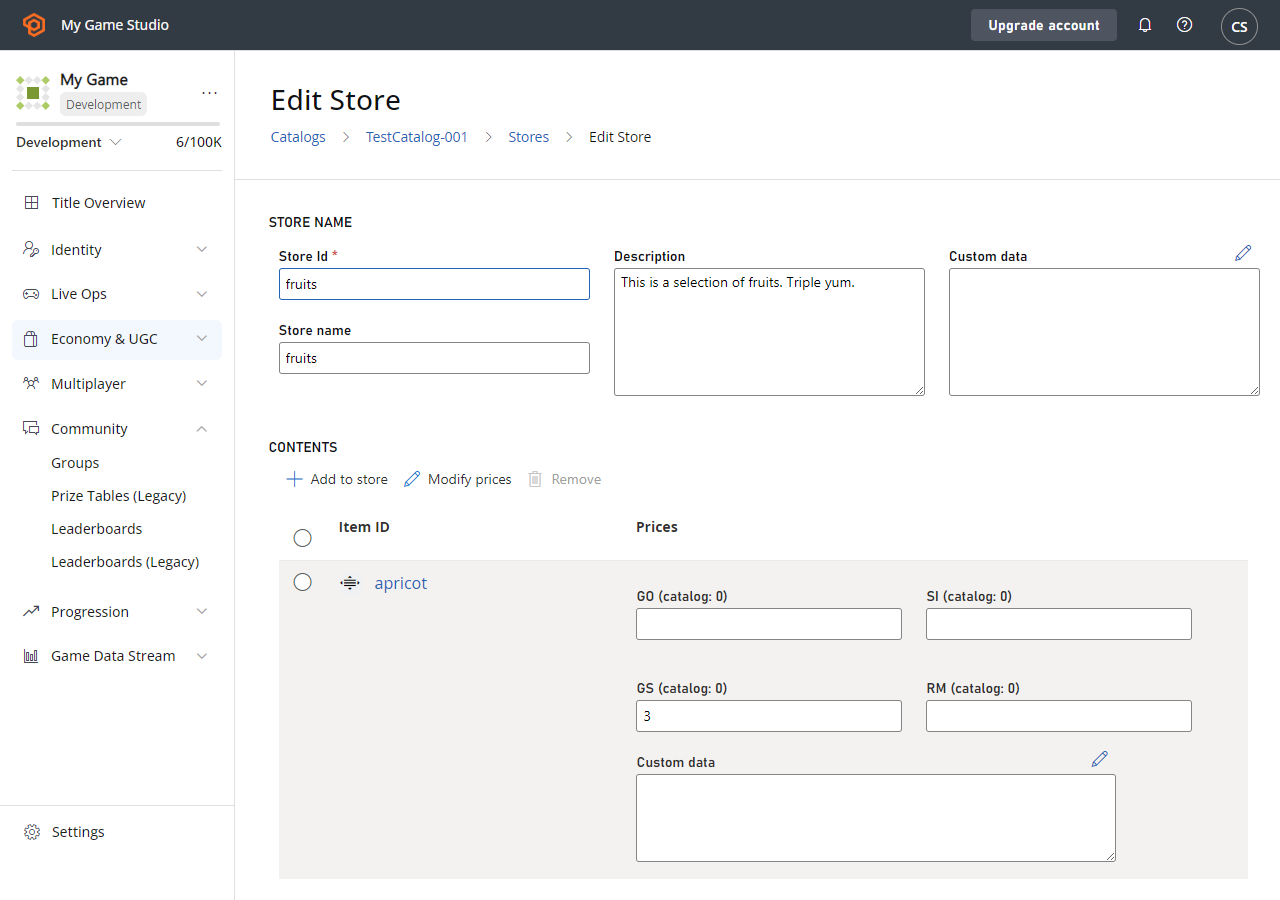
No exemplo a seguir, um item chamado **apricot** com preço de catálogo de **4 GD** recebe um preço de loja de **3 GD**.
## Definir o preço de loja de um item
Agora você deve ver seus itens listados em **STORE CONTENTS**, mas eles não são válidos até terem pelo menos um preço.
O pequeno número estático (por exemplo, **\< 4**) ao lado da caixa de texto do preço é o preço original do catálogo. Você só precisa inserir um preço em *uma* caixa de cada linha, mas pode inserir quantos preços quiser.
* Se você não inserir nenhum preço para um item, ele será removido da loja.
* Se um item da loja não tiver um preço em uma moeda, ele não poderá ser comprado com essa moeda.
* Os preços da loja podem ser maiores que os preços do catálogo, e zero é um preço válido para um item.
Você pode arrastar e soltar as linhas no conteúdo da loja para reorganizar a ordem dos itens.
1. Adicione alguns preços em **GD** aos seus itens, mas deixe-os menores que os preços do catálogo:
* **Apricot: 3**.
* **Pear: 2**.
* **Grape: 1**.
2. Selecione **SAVE STORE** quando terminar.
No exemplo a seguir, um item chamado **apricot** com preço de catálogo de **4 GD** recebe um preço de loja de **3 GD**.
 ## Comprar um item da loja
Agora que você tem uma loja, vamos usar as APIs do PlayFab para comprar um item da loja no seu jogo.
1. Obtenha sua loja chamando [GetStoreItems](xref:titleid.playfabapi.com.client.title-widedatamanagement.getstoreitems) com estes parâmetros na solicitação:
* `CatalogVersion = "main"`
* `StoreId = "fruits"`
2. O campo `Store` em [GetStoreItemsResult](xref:titleid.playfabapi.com.client.title-widedatamanagement.getstoreitems#getstoreitemsresult) deve conter uma lista dos itens da sua loja e seus preços.
3. Chame [PurchaseItem](xref:titleid.playfabapi.com.client.playeritemmanagement.purchaseitem) com valores na solicitação que especifiquem a moeda e o preço de loja do item que você deseja comprar.
* `CatalogVersion = "main"`
* `StoreId = "fruits"`
* `ItemId = "pear"`
* `VirtualCurrency = "GD"`
* `Price = 2`
Se você não especificar o **`StoreId`** ao chamar [PurchaseItem](xref:titleid.playfabapi.com.client.playeritemmanagement.purchaseitem), a compra será tentada com base no preço do catálogo.
## Confirmar o preço de compra
Abra o Game Manager e confirme que a compra foi feita pelo preço de loja de dois GD.
1. Selecione **Players** na barra lateral esquerda para abrir a guia **Players**.
2. Selecione o **ID** do jogador que comprou o item.
3. Verifique as seguintes informações do jogador:
* Abra a guia **Inventory**. O inventário agora deve conter uma **pear**.
* Abra a guia **Virtual Currency**. Verifique o **Amount** da moeda virtual para confirmar que o jogador gastou apenas 2 GD.
* Abra a guia **PlayStream**. Você verá eventos mostrando o fluxo de compra na loja. Os eventos incluem um evento [Player virtual currency item purchased](/pt-BR/services/playfab/api-references/events/Player/player-vc-item-purchased) e um evento [Player virtual currency balance changed](/pt-BR/services/playfab/api-references/events/Player/player-virtual-currency-balance-changed) mostrando que o saldo de moeda virtual foi alterado em dois GD.
Você pode usar o Game Manager para alterar a ordem dos itens na sua loja e ajustar preços a qualquer momento.
## Próximas etapas
Agora que você aprendeu a criar e utilizar lojas no seu jogo, está pronto para explorar alguns usos mais avançados das lojas.
Por exemplo, ao usar segmentos com lojas, você pode oferecer preços especiais a determinados jogadores sem mexer no código do seu jogo.
* [Lojas personalizadas para segmentos de jogadores](/pt-BR/services/playfab/economy-monetization/economy/tutorials/custom-stores-for-player-segments)
* [Práticas recomendadas para segmentação de lojas](/pt-BR/services/playfab/economy-monetization/economy/tutorials/best-practices-for-store-segmentation)
## Related topics
- [Início rápido do Economy (Legado)](/pt-BR/services/playfab/economy-monetization/economy/quickstart.md)
- [Início rápido de itens (Economy Legado)](/pt-BR/services/playfab/economy-monetization/economy/items/quickstart.md)
- [Início rápido de moeda virtual do Economy v2](/pt-BR/services/playfab/economy-monetization/economy-v2/tutorials/currencies.md)
- [Lojas e promoções no Economy (Legado)](/pt-BR/services/playfab/economy-monetization/economy/tutorials/stores-and-sales.md)
- [Catálogos (Economy Legado)](/pt-BR/services/playfab/economy-monetization/economy/items/catalogs.md)
## Comprar um item da loja
Agora que você tem uma loja, vamos usar as APIs do PlayFab para comprar um item da loja no seu jogo.
1. Obtenha sua loja chamando [GetStoreItems](xref:titleid.playfabapi.com.client.title-widedatamanagement.getstoreitems) com estes parâmetros na solicitação:
* `CatalogVersion = "main"`
* `StoreId = "fruits"`
2. O campo `Store` em [GetStoreItemsResult](xref:titleid.playfabapi.com.client.title-widedatamanagement.getstoreitems#getstoreitemsresult) deve conter uma lista dos itens da sua loja e seus preços.
3. Chame [PurchaseItem](xref:titleid.playfabapi.com.client.playeritemmanagement.purchaseitem) com valores na solicitação que especifiquem a moeda e o preço de loja do item que você deseja comprar.
* `CatalogVersion = "main"`
* `StoreId = "fruits"`
* `ItemId = "pear"`
* `VirtualCurrency = "GD"`
* `Price = 2`
Se você não especificar o **`StoreId`** ao chamar [PurchaseItem](xref:titleid.playfabapi.com.client.playeritemmanagement.purchaseitem), a compra será tentada com base no preço do catálogo.
## Confirmar o preço de compra
Abra o Game Manager e confirme que a compra foi feita pelo preço de loja de dois GD.
1. Selecione **Players** na barra lateral esquerda para abrir a guia **Players**.
2. Selecione o **ID** do jogador que comprou o item.
3. Verifique as seguintes informações do jogador:
* Abra a guia **Inventory**. O inventário agora deve conter uma **pear**.
* Abra a guia **Virtual Currency**. Verifique o **Amount** da moeda virtual para confirmar que o jogador gastou apenas 2 GD.
* Abra a guia **PlayStream**. Você verá eventos mostrando o fluxo de compra na loja. Os eventos incluem um evento [Player virtual currency item purchased](/pt-BR/services/playfab/api-references/events/Player/player-vc-item-purchased) e um evento [Player virtual currency balance changed](/pt-BR/services/playfab/api-references/events/Player/player-virtual-currency-balance-changed) mostrando que o saldo de moeda virtual foi alterado em dois GD.
Você pode usar o Game Manager para alterar a ordem dos itens na sua loja e ajustar preços a qualquer momento.
## Próximas etapas
Agora que você aprendeu a criar e utilizar lojas no seu jogo, está pronto para explorar alguns usos mais avançados das lojas.
Por exemplo, ao usar segmentos com lojas, você pode oferecer preços especiais a determinados jogadores sem mexer no código do seu jogo.
* [Lojas personalizadas para segmentos de jogadores](/pt-BR/services/playfab/economy-monetization/economy/tutorials/custom-stores-for-player-segments)
* [Práticas recomendadas para segmentação de lojas](/pt-BR/services/playfab/economy-monetization/economy/tutorials/best-practices-for-store-segmentation)
## Related topics
- [Início rápido do Economy (Legado)](/pt-BR/services/playfab/economy-monetization/economy/quickstart.md)
- [Início rápido de itens (Economy Legado)](/pt-BR/services/playfab/economy-monetization/economy/items/quickstart.md)
- [Início rápido de moeda virtual do Economy v2](/pt-BR/services/playfab/economy-monetization/economy-v2/tutorials/currencies.md)
- [Lojas e promoções no Economy (Legado)](/pt-BR/services/playfab/economy-monetization/economy/tutorials/stores-and-sales.md)
- [Catálogos (Economy Legado)](/pt-BR/services/playfab/economy-monetization/economy/items/catalogs.md)