> ## Documentation Index
> Fetch the complete documentation index at: https://devdocs.xbox.com/llms.txt
> Use this file to discover all available pages before exploring further.
# Início rápido de itens (Economy Legado)
> Início rápido para criar itens de catálogo no Economy Legado do PlayFab (v1), incluindo propriedades de itens, moedas virtuais e concessão de itens aos jogadores.
# Início rápido de itens (Economy Legado)
As APIs do Economy v1 estão em modo de manutenção e não receberão novos recursos, apenas correções de bugs. **As APIs v1 serão mantidas no futuro próximo.** Consulte a [Visão geral do Economy v2](/pt-BR/services/playfab/economy-monetization/economy-v2/overview) para saber mais sobre a próxima versão do PlayFab Economy!
O início rápido de itens fornece os blocos de construção da economia do seu jogo: moeda virtual, catálogos, itens e compras.
Neste início rápido, você vai:
* Configurar uma moeda virtual para o seu jogo.
* Dar moeda virtual a um jogador.
* Adicionar um item ao catálogo do seu jogo.
* Usar as APIs do PlayFab para comprar um item do catálogo usando moeda virtual.
* Usar as informações do Game Manager para confirmar que a compra foi bem-sucedida.
## Configurar uma moeda virtual
O PlayFab oferece suporte a uma economia de jogo robusta com várias moedas e itens.
Para acessar esses recursos e criar uma moeda virtual:
1. Abra o **Game Manager** e selecione **Economy** na barra lateral esquerda.
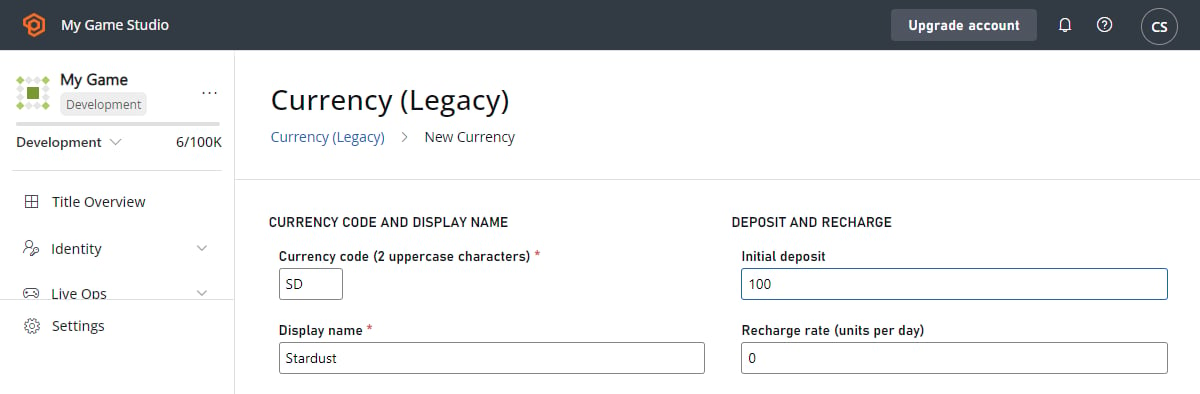
2. Selecione a guia **Currency** e selecione **New Currency** (abre a tela **New Currency** mostrada abaixo).
3. Para criar sua moeda virtual, edite estes campos:
* Defina **Currency code (2 uppercase characters)** como **GD**.
* Defina **Display name** como **Gold**.
4. Selecione **SAVE CURRENCY**.
 ## Dar moeda virtual a um jogador
Você pode dar moeda virtual diretamente aos jogadores. Como exemplo, vamos adicionar dinheiro a um jogador usando o Game Manager:
1. Selecione **Players** na barra lateral esquerda e, em seguida, selecione o **ID** de um jogador.
2. Vá para a guia **Virtual Currency** do jogador.
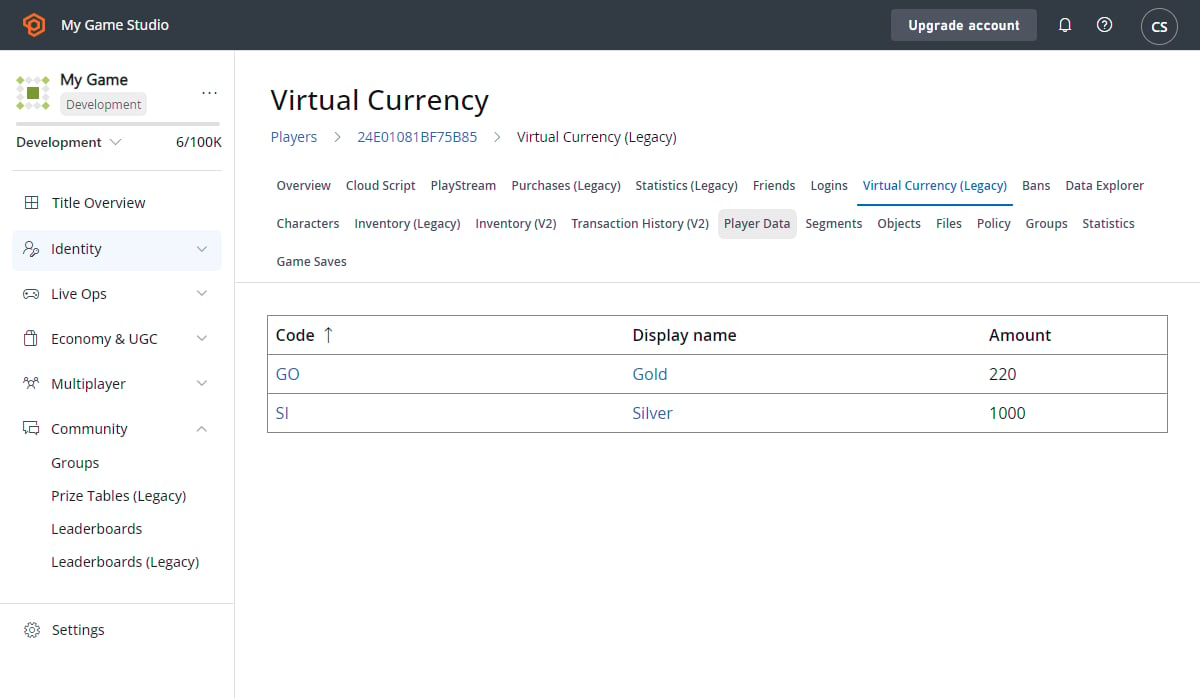
3. Escolha a moeda **GD** (abre a tela **Modify Virtual Currency** mostrada abaixo).
4. Altere **Amount** para **100**.
5. Selecione **SAVE VIRTUAL CURRENCY**.
## Dar moeda virtual a um jogador
Você pode dar moeda virtual diretamente aos jogadores. Como exemplo, vamos adicionar dinheiro a um jogador usando o Game Manager:
1. Selecione **Players** na barra lateral esquerda e, em seguida, selecione o **ID** de um jogador.
2. Vá para a guia **Virtual Currency** do jogador.
3. Escolha a moeda **GD** (abre a tela **Modify Virtual Currency** mostrada abaixo).
4. Altere **Amount** para **100**.
5. Selecione **SAVE VIRTUAL CURRENCY**.
 Pode ser perigoso dar aos clientes a capacidade de chamar a API [AddUserVirtualCurrency](xref:titleid.playfabapi.com.client.playeritemmanagement.adduservirtualcurrency). Para obter informações sobre como definir restrições em APIs específicas, consulte [Política de acesso à API](/pt-BR/services/playfab/api-references/api-access-policy).
Agora o jogador tem 100 de ouro. O que ele pode fazer com isso? Comprar um item!
## Adicionar um item ao catálogo do seu jogo
*Não adianta ter dinheiro se não for possível gastá-lo!*
Você pode criar catálogos (uma coleção de itens) que correspondam às plataformas nas quais você está lançando seu jogo ou a números de versão principais, como preferir.
Não recomendamos criar vários catálogos para diferenciar tipos de itens. Você pode filtrar itens de forma mais eficaz usando classes, marcas e lojas.
Para criar um catálogo com um item:
1. Selecione **Economy** na barra lateral esquerda e selecione a guia **Catalogs**.
2. Selecione o botão **New Catalog** e insira **main** como **Catalog version**. Um item com o ID **One** é adicionado automaticamente.
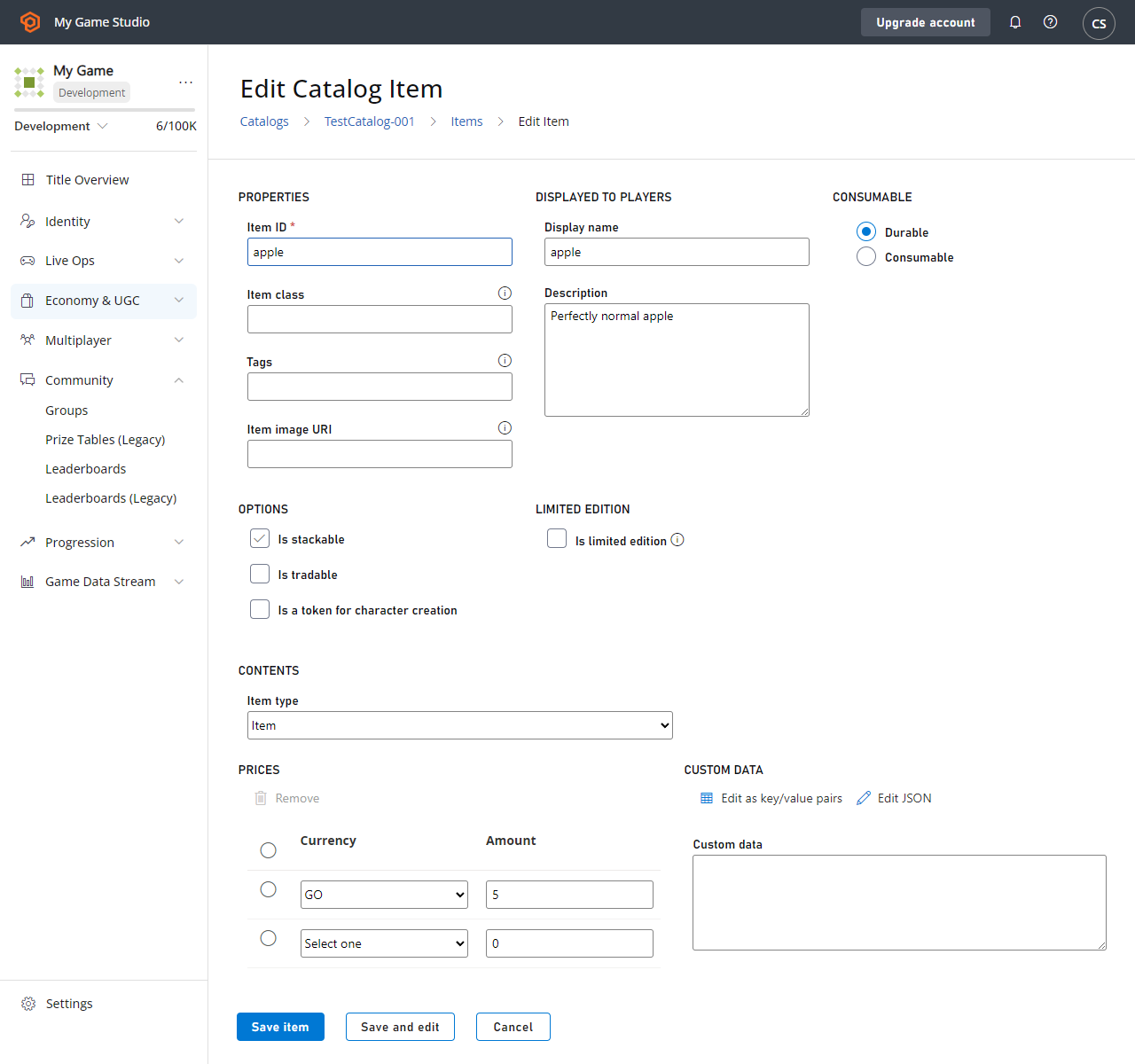
3. Selecione **One** (abre a tela **Edit Catalog Item** mostrada abaixo). Edite estes campos:
* Defina **Item ID** como **apple**.
* Defina **Display name** como **apple**.
* Defina **Description** como **Perfectly normal apple**.
A parte inferior do formulário tem a seção **PRICES**, na qual você define quanto um item custa na moeda virtual do seu jogo.
1. Defina o preço da maçã em ouro (**GD**) como **5**.
2. Selecione **SAVE ITEM**.
Pode ser perigoso dar aos clientes a capacidade de chamar a API [AddUserVirtualCurrency](xref:titleid.playfabapi.com.client.playeritemmanagement.adduservirtualcurrency). Para obter informações sobre como definir restrições em APIs específicas, consulte [Política de acesso à API](/pt-BR/services/playfab/api-references/api-access-policy).
Agora o jogador tem 100 de ouro. O que ele pode fazer com isso? Comprar um item!
## Adicionar um item ao catálogo do seu jogo
*Não adianta ter dinheiro se não for possível gastá-lo!*
Você pode criar catálogos (uma coleção de itens) que correspondam às plataformas nas quais você está lançando seu jogo ou a números de versão principais, como preferir.
Não recomendamos criar vários catálogos para diferenciar tipos de itens. Você pode filtrar itens de forma mais eficaz usando classes, marcas e lojas.
Para criar um catálogo com um item:
1. Selecione **Economy** na barra lateral esquerda e selecione a guia **Catalogs**.
2. Selecione o botão **New Catalog** e insira **main** como **Catalog version**. Um item com o ID **One** é adicionado automaticamente.
3. Selecione **One** (abre a tela **Edit Catalog Item** mostrada abaixo). Edite estes campos:
* Defina **Item ID** como **apple**.
* Defina **Display name** como **apple**.
* Defina **Description** como **Perfectly normal apple**.
A parte inferior do formulário tem a seção **PRICES**, na qual você define quanto um item custa na moeda virtual do seu jogo.
1. Defina o preço da maçã em ouro (**GD**) como **5**.
2. Selecione **SAVE ITEM**.
 ## Comprar um item usando moeda virtual
Vamos usar as APIs do PlayFab para fazer uma compra no seu jogo.
1. Entre como o jogador que recebeu 100 de ouro em moeda virtual (conforme descrito em [Dar moeda virtual a um jogador](#giving-virtual-currency-to-a-player)).
2. Chame [GetCatalogItems](xref:titleid.playfabapi.com.client.title-widedatamanagement.getcatalogitems) com o seguinte parâmetro na solicitação:
* `CatalogVersion = "main"`
3. Verifique se o `Catalog` no resultado contém uma **apple** com um preço em **GD** de **5**.
4. Compre a maçã chamando [PurchaseItem](xref:titleid.playfabapi.com.client.playeritemmanagement.purchaseitem) com estes valores de parâmetro na solicitação:
* `CatalogVersion = "main"`
* `ItemId = "apple"`
* `VirtualCurrency = "GD"`
* `Price = 5`
5. Por fim, chame [GetUserInventory](xref:titleid.playfabapi.com.client.playeritemmanagement.getuserinventory) e observe o resultado desse método. Na matriz de itens do inventário do jogador, você deverá ver uma maçã!
## Confirmar que a compra foi bem-sucedida
Para confirmar a compra no Game Manager:
1. Selecione **Players** na barra lateral esquerda para abrir a guia **Players**.
2. Selecione o **ID** do jogador que comprou o item.
Para confirmar:
* Abra a guia **PlayStream**. Você deverá ver um evento [Player virtual currency item purchased](/pt-BR/services/playfab/api-references/events/Player/player-vc-item-purchased).
* Abra a guia **Inventory**. O inventário agora deve conter uma maçã. Você também pode usar recursos na guia **Inventory** para revogar o item ou conceder *mais* maçãs ao jogador.
* Abra a guia **Virtual Currency**. O jogador deve ter apenas 95 de ouro restantes.
## Related topics
- [Início rápido do Economy (Legado)](/pt-BR/services/playfab/economy-monetization/economy/quickstart.md)
- [Início rápido de lojas (Economy Legado)](/pt-BR/services/playfab/economy-monetization/economy/stores/quickstart.md)
- [Início rápido de moeda virtual do Economy v2](/pt-BR/services/playfab/economy-monetization/economy-v2/tutorials/currencies.md)
- [Lojas e promoções no Economy (Legado)](/pt-BR/services/playfab/economy-monetization/economy/tutorials/stores-and-sales.md)
- [Itens (Economy Legado)](/pt-BR/services/playfab/economy-monetization/economy/items/index.md)
## Comprar um item usando moeda virtual
Vamos usar as APIs do PlayFab para fazer uma compra no seu jogo.
1. Entre como o jogador que recebeu 100 de ouro em moeda virtual (conforme descrito em [Dar moeda virtual a um jogador](#giving-virtual-currency-to-a-player)).
2. Chame [GetCatalogItems](xref:titleid.playfabapi.com.client.title-widedatamanagement.getcatalogitems) com o seguinte parâmetro na solicitação:
* `CatalogVersion = "main"`
3. Verifique se o `Catalog` no resultado contém uma **apple** com um preço em **GD** de **5**.
4. Compre a maçã chamando [PurchaseItem](xref:titleid.playfabapi.com.client.playeritemmanagement.purchaseitem) com estes valores de parâmetro na solicitação:
* `CatalogVersion = "main"`
* `ItemId = "apple"`
* `VirtualCurrency = "GD"`
* `Price = 5`
5. Por fim, chame [GetUserInventory](xref:titleid.playfabapi.com.client.playeritemmanagement.getuserinventory) e observe o resultado desse método. Na matriz de itens do inventário do jogador, você deverá ver uma maçã!
## Confirmar que a compra foi bem-sucedida
Para confirmar a compra no Game Manager:
1. Selecione **Players** na barra lateral esquerda para abrir a guia **Players**.
2. Selecione o **ID** do jogador que comprou o item.
Para confirmar:
* Abra a guia **PlayStream**. Você deverá ver um evento [Player virtual currency item purchased](/pt-BR/services/playfab/api-references/events/Player/player-vc-item-purchased).
* Abra a guia **Inventory**. O inventário agora deve conter uma maçã. Você também pode usar recursos na guia **Inventory** para revogar o item ou conceder *mais* maçãs ao jogador.
* Abra a guia **Virtual Currency**. O jogador deve ter apenas 95 de ouro restantes.
## Related topics
- [Início rápido do Economy (Legado)](/pt-BR/services/playfab/economy-monetization/economy/quickstart.md)
- [Início rápido de lojas (Economy Legado)](/pt-BR/services/playfab/economy-monetization/economy/stores/quickstart.md)
- [Início rápido de moeda virtual do Economy v2](/pt-BR/services/playfab/economy-monetization/economy-v2/tutorials/currencies.md)
- [Lojas e promoções no Economy (Legado)](/pt-BR/services/playfab/economy-monetization/economy/tutorials/stores-and-sales.md)
- [Itens (Economy Legado)](/pt-BR/services/playfab/economy-monetization/economy/items/index.md)