> ## Documentation Index
> Fetch the complete documentation index at: https://devdocs.xbox.com/llms.txt
> Use this file to discover all available pages before exploring further.
# Catálogos (Economy Legado)
> Crie e gerencie itens na guia Catalogs do Economy Legado do PlayFab no Game Manager, incluindo preços em moeda virtual, concessões e compra de itens.
As APIs do Economy v1 estão em modo de manutenção e não receberão novos recursos, apenas correções de bugs. **As APIs v1 serão mantidas no futuro próximo.** Consulte a [Visão geral do Economy v2](/pt-BR/services/playfab/economy-monetization/economy-v2/overview) para saber mais sobre a próxima versão do PlayFab Economy!
Este tutorial descreve a guia **Catalogs** na seção **Economy** do **Game Manager**. Os catálogos são usados para definir itens que o jogador pode comprar ou que você pode conceder a um jogador.
## O que é um catálogo?
Muitos jogos oferecem ao jogador itens para compra, como um escudo, um desbloqueio de nível ou um power-up. Esses itens são especificados em um catálogo em unidades de moeda virtual ou dinheiro real. Os catálogos oferecem uma maneira fácil de gerenciar os itens virtuais do seu jogo e podem conter todos os itens disponíveis no seu jogo.
Antes que um jogador possa comprar um item de um catálogo, você precisa primeiro criar os itens.
As APIs [Player Item Management (Server)](xref:titleid.playfabapi.com.server.playeritemmanagement) e [Player Item Management (Client)](xref:titleid.playfabapi.com.client.playeritemmanagement) do PlayFab oferecem suporte a muitas estratégias de compra de itens, incluindo:
* Compras simples de itens com dinheiro real ou moeda virtual.
* Concessões de itens disparadas pela compra de outro item.
* Caixas bloqueadas (com uma chave potencialmente comprável) e desbloqueadas.
* Tabelas de resultados aleatórios.
* Itens não compráveis que são concedidos com base em eventos dentro de um jogo.
Nos catálogos, o tipo de moeda **RM** é reservado para **dinheiro real**, que é expresso em centavos de USD. \$1.99 é representado como **RM 199**.
## Referência de campos
Esta seção descreve cada campo da seção **Catalogs** da área **Economy** no **Game Manager**.
Quando você cria um título pela primeira vez, não há catálogos. Você não verá nenhum campo na seção **Catalogs** até criar um catálogo selecionando o botão **NEW CATALOG**.
Depois que um catálogo é criado, você verá as seguintes guias na seção **Catalogs**:
* **Items** - Coisas que têm um valor em moeda virtual ou dinheiro real e que podem ser compradas ou concedidas. Para obter mais informações, consulte [Itens do PlayFab](/pt-BR/services/playfab/economy-monetization/economy/items).
* **Bundles** - Coleções de itens e moeda virtual que são desempacotadas no inventário de um jogador quando concedidas.
* **Containers** - Coleções de itens e moeda virtual que permanecem como um item no inventário do jogador até serem abertas.
* **Drop Tables** - Coleções de itens e moeda virtual que você pode usar para recompensar jogadores.
* **Stores** - As lojas oferecem um subconjunto de itens do catálogo. Esses itens podem ser oferecidos a preços alternativos aos definidos no catálogo. Para obter mais informações, consulte [Lojas do PlayFab](/pt-BR/services/playfab/economy-monetization/economy/stores).
### Campos de New Catalog
Ao selecionar **NEW CATALOG** na guia principal **Catalogs**, você verá a seguinte página:
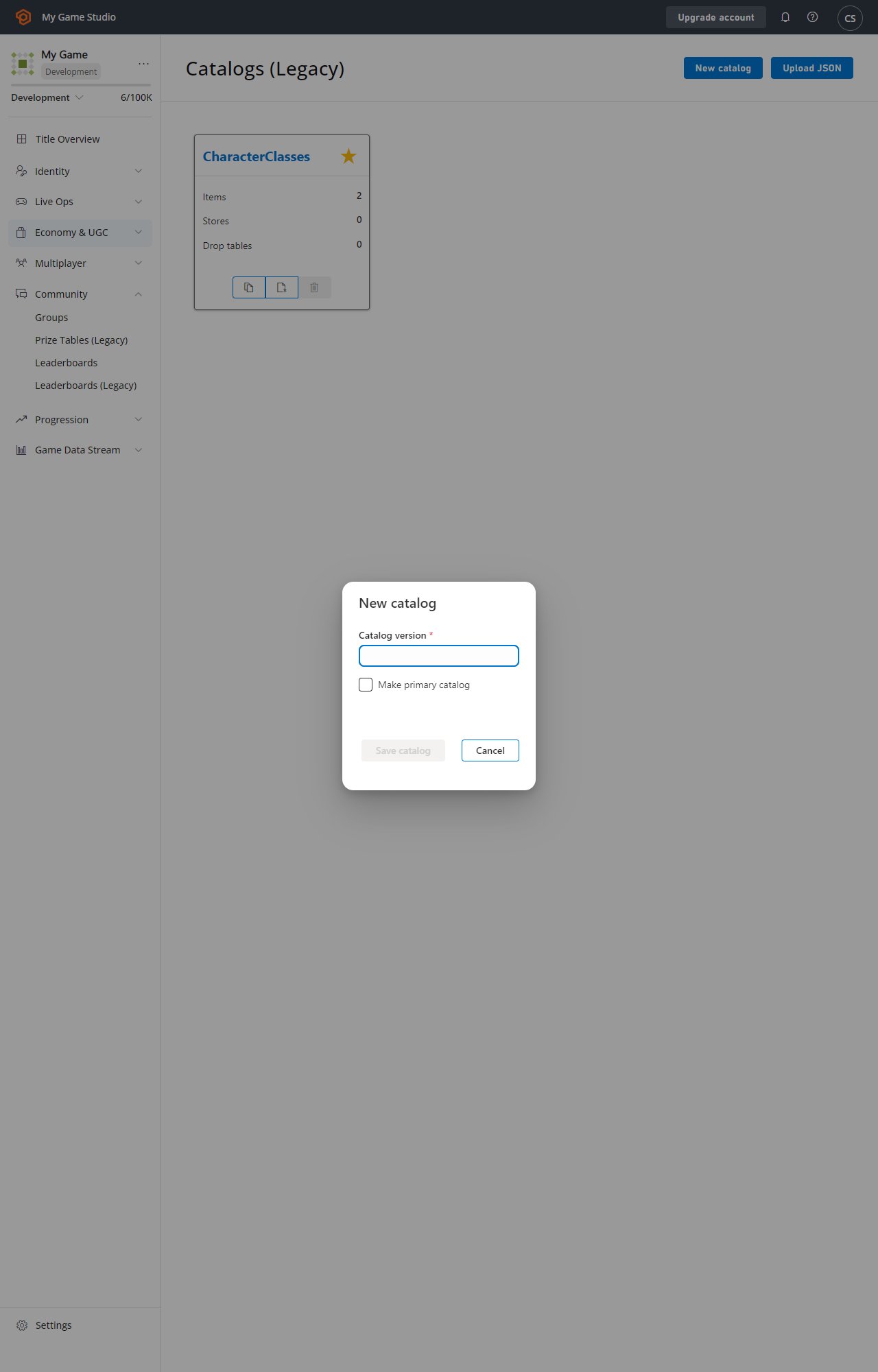 A página **New Catalog** (mostrada acima) contém estes campos:
* **Catalog version**
Um campo *obrigatório*. O nome do seu catálogo que é mostrado na guia **Catalogs**.
* **Make primary catalog**
Indica se o catálogo é o catálogo principal do seu jogo.
### Campos de New Catalog Item
Ao selecionar um **Catalog** e escolher **NEW ITEM**, você verá a seguinte página:
A página **New Catalog** (mostrada acima) contém estes campos:
* **Catalog version**
Um campo *obrigatório*. O nome do seu catálogo que é mostrado na guia **Catalogs**.
* **Make primary catalog**
Indica se o catálogo é o catálogo principal do seu jogo.
### Campos de New Catalog Item
Ao selecionar um **Catalog** e escolher **NEW ITEM**, você verá a seguinte página:
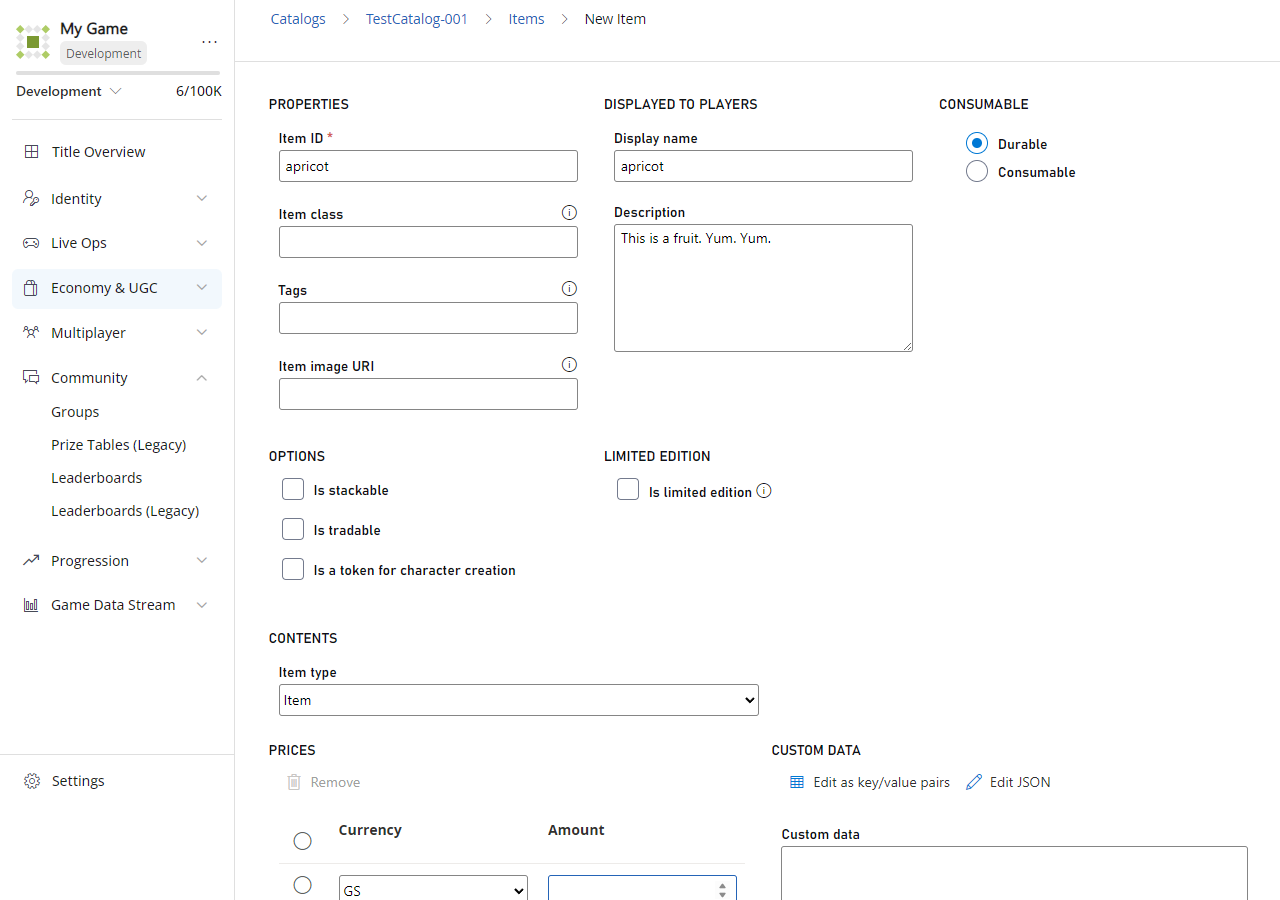 A página **New Catalog Item** (mostrada acima) contém estes campos:
* **PROPERTIES**
* **Item ID**:
Este campo *obrigatório* é o identificador exclusivo do item dentro do catálogo. O ID do item deve ser exclusivo dentro do catálogo, mas você pode ter várias versões de catálogo contendo itens com o mesmo ID de item.
* **Item Class**:
Este campo *opcional* é um identificador que você pode usar para ajudar a gerenciar os itens do seu catálogo.
* **Tags**:
Este campo *opcional* contém marcas que você pode usar para organizar os itens do seu catálogo. Como o nome do campo indica, as marcas são cadeias de texto delimitadas por vírgulas.
* **Item image URI**:
Este campo *opcional* permite que você forneça um URI para uma imagem do item.
* **OPTIONS**
* **Is stackable**:
Marcar um item como **Stackable** permite apenas um item desse tipo no inventário e incrementa a contagem de quantidade do item.
* **Is tradable**:
Indica se o item pode ser negociado por meio das chamadas da API de negociação.
* **Is a token for character creation**:
Indica se o item está envolvido na criação de personagens.
* **PRICES**
* **Currency**:
Especifica a moeda usada para o custo do item. O dinheiro real (RM) está sempre disponível, pois é integrado ao PlayFab.
* **Amount**:
Este campo é *obrigatório* quando uma moeda é selecionada. Ele indica as unidades de moeda para o custo do item.
* **DISPLAYED TO PLAYERS**
* **Display Name**:
Este campo *opcional* é o nome exibido para o item do catálogo. Um uso comum é quando você deseja oferecer o item na loja do seu jogo. Os nomes de exibição não precisam ser exclusivos.
* **Description**:
Este campo *opcional* é a descrição do item do catálogo. Um uso comum é quando você deseja oferecer o item na loja do seu jogo.
* **LIMITED EDITION**
* **Is limited edition**:
Indica se há um suprimento limitado deste item.
* **CONSUMABLE**
Indica se o item é **Durable** (durável) ou **Consumable** (consumível).
* **CONVERT TO**:
Permite converter o item em um pacote ou contêiner quando ele é salvo.
* **CUSTOM DATA**
Este campo *opcional* permite que você insira atributos para o item como pares chave-valor (KVPs). Somente a chave é obrigatória para cada atributo. Os KVPs podem ser inseridos como uma cadeia de caracteres na caixa de texto ou, se **EDIT AS KEY/VALUE PAIRS** estiver selecionado, nos seguintes campos:
* **Key**:
Um campo *obrigatório*. O índice para o **Attribute Value**.
* **Value**:
Este campo *opcional* é o valor do atributo. Se não for definido, o valor será *null*.
### Campos de New Catalog Bundle
Ao selecionar um **Catalog**, abrir a guia **Bundles** e escolher **NEW BUNDLE**, você abrirá a página **New Catalog Bundle**.
Esta página contém todos os campos da página [New Catalog Item](#new-catalog-item-fields), *além* deste campo:
* **BUNDLE CONTENTS**:
* **ADD TO BUNDLE**
Exibe uma lista de todos os itens, moedas e tabelas de drop no catálogo e permite que você selecione quais adicionar ao pacote.
### Campos de New Catalog Container
Ao selecionar um **Catalog**, abrir a guia **Containers** e escolher **NEW CONTAINER**, você abrirá a página **New Catalog Container**.
Esta página contém todos os campos da página [New Catalog Item](#new-catalog-item-fields), *além* deste campo:
* **CONTAINER CONTENTS**:
* **ADD TO CONTAINER**
Exibe uma lista de todos os itens, moedas e tabelas de drop no catálogo e permite que você selecione quais adicionar ao contêiner.
### Campos de New Drop Table
Ao selecionar um **Catalog**, abrir a guia **Drop tables** e escolher **NEW DROP TABLE**, você verá a seguinte página:
A página **New Catalog Item** (mostrada acima) contém estes campos:
* **PROPERTIES**
* **Item ID**:
Este campo *obrigatório* é o identificador exclusivo do item dentro do catálogo. O ID do item deve ser exclusivo dentro do catálogo, mas você pode ter várias versões de catálogo contendo itens com o mesmo ID de item.
* **Item Class**:
Este campo *opcional* é um identificador que você pode usar para ajudar a gerenciar os itens do seu catálogo.
* **Tags**:
Este campo *opcional* contém marcas que você pode usar para organizar os itens do seu catálogo. Como o nome do campo indica, as marcas são cadeias de texto delimitadas por vírgulas.
* **Item image URI**:
Este campo *opcional* permite que você forneça um URI para uma imagem do item.
* **OPTIONS**
* **Is stackable**:
Marcar um item como **Stackable** permite apenas um item desse tipo no inventário e incrementa a contagem de quantidade do item.
* **Is tradable**:
Indica se o item pode ser negociado por meio das chamadas da API de negociação.
* **Is a token for character creation**:
Indica se o item está envolvido na criação de personagens.
* **PRICES**
* **Currency**:
Especifica a moeda usada para o custo do item. O dinheiro real (RM) está sempre disponível, pois é integrado ao PlayFab.
* **Amount**:
Este campo é *obrigatório* quando uma moeda é selecionada. Ele indica as unidades de moeda para o custo do item.
* **DISPLAYED TO PLAYERS**
* **Display Name**:
Este campo *opcional* é o nome exibido para o item do catálogo. Um uso comum é quando você deseja oferecer o item na loja do seu jogo. Os nomes de exibição não precisam ser exclusivos.
* **Description**:
Este campo *opcional* é a descrição do item do catálogo. Um uso comum é quando você deseja oferecer o item na loja do seu jogo.
* **LIMITED EDITION**
* **Is limited edition**:
Indica se há um suprimento limitado deste item.
* **CONSUMABLE**
Indica se o item é **Durable** (durável) ou **Consumable** (consumível).
* **CONVERT TO**:
Permite converter o item em um pacote ou contêiner quando ele é salvo.
* **CUSTOM DATA**
Este campo *opcional* permite que você insira atributos para o item como pares chave-valor (KVPs). Somente a chave é obrigatória para cada atributo. Os KVPs podem ser inseridos como uma cadeia de caracteres na caixa de texto ou, se **EDIT AS KEY/VALUE PAIRS** estiver selecionado, nos seguintes campos:
* **Key**:
Um campo *obrigatório*. O índice para o **Attribute Value**.
* **Value**:
Este campo *opcional* é o valor do atributo. Se não for definido, o valor será *null*.
### Campos de New Catalog Bundle
Ao selecionar um **Catalog**, abrir a guia **Bundles** e escolher **NEW BUNDLE**, você abrirá a página **New Catalog Bundle**.
Esta página contém todos os campos da página [New Catalog Item](#new-catalog-item-fields), *além* deste campo:
* **BUNDLE CONTENTS**:
* **ADD TO BUNDLE**
Exibe uma lista de todos os itens, moedas e tabelas de drop no catálogo e permite que você selecione quais adicionar ao pacote.
### Campos de New Catalog Container
Ao selecionar um **Catalog**, abrir a guia **Containers** e escolher **NEW CONTAINER**, você abrirá a página **New Catalog Container**.
Esta página contém todos os campos da página [New Catalog Item](#new-catalog-item-fields), *além* deste campo:
* **CONTAINER CONTENTS**:
* **ADD TO CONTAINER**
Exibe uma lista de todos os itens, moedas e tabelas de drop no catálogo e permite que você selecione quais adicionar ao contêiner.
### Campos de New Drop Table
Ao selecionar um **Catalog**, abrir a guia **Drop tables** e escolher **NEW DROP TABLE**, você verá a seguinte página:
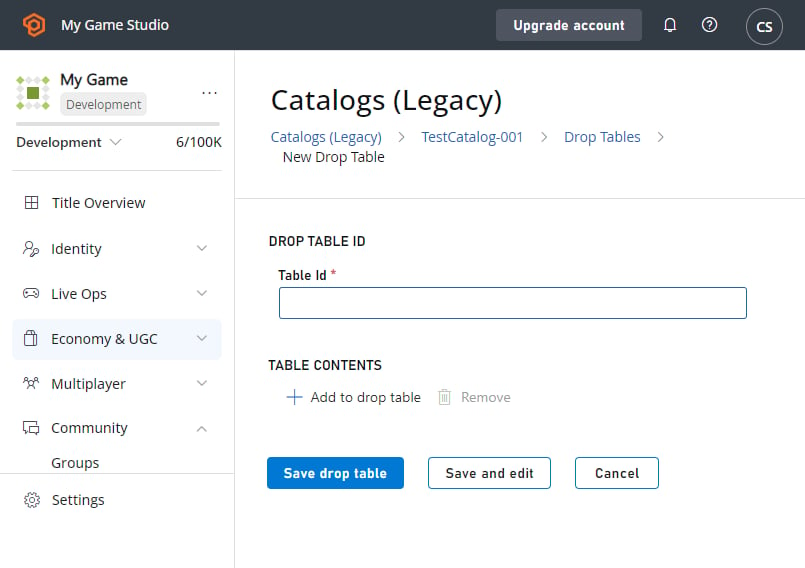 A página **New Catalog Drop Table** contém estes campos:
* **DROP TABLE ID**:
* **Table Id**:
Este campo *obrigatório* é o identificador exclusivo da tabela de drop dentro do catálogo. O valor de **Table Id** deve ser exclusivo dentro do catálogo, mas você pode ter várias versões de catálogo contendo tabelas de drop com o mesmo **Table Id**.
* **TABLE CONTENTS**:
* **ADD TO DROP TABLE**
Exibe uma lista de todos os itens e tabelas de drop no catálogo e permite que você selecione quais adicionar à tabela de drop.
### Campos de New Store
Ao selecionar um **Catalog**, abrir a guia **Stores** e escolher **NEW STORE**, você verá a seguinte página:
A página **New Catalog Drop Table** contém estes campos:
* **DROP TABLE ID**:
* **Table Id**:
Este campo *obrigatório* é o identificador exclusivo da tabela de drop dentro do catálogo. O valor de **Table Id** deve ser exclusivo dentro do catálogo, mas você pode ter várias versões de catálogo contendo tabelas de drop com o mesmo **Table Id**.
* **TABLE CONTENTS**:
* **ADD TO DROP TABLE**
Exibe uma lista de todos os itens e tabelas de drop no catálogo e permite que você selecione quais adicionar à tabela de drop.
### Campos de New Store
Ao selecionar um **Catalog**, abrir a guia **Stores** e escolher **NEW STORE**, você verá a seguinte página:
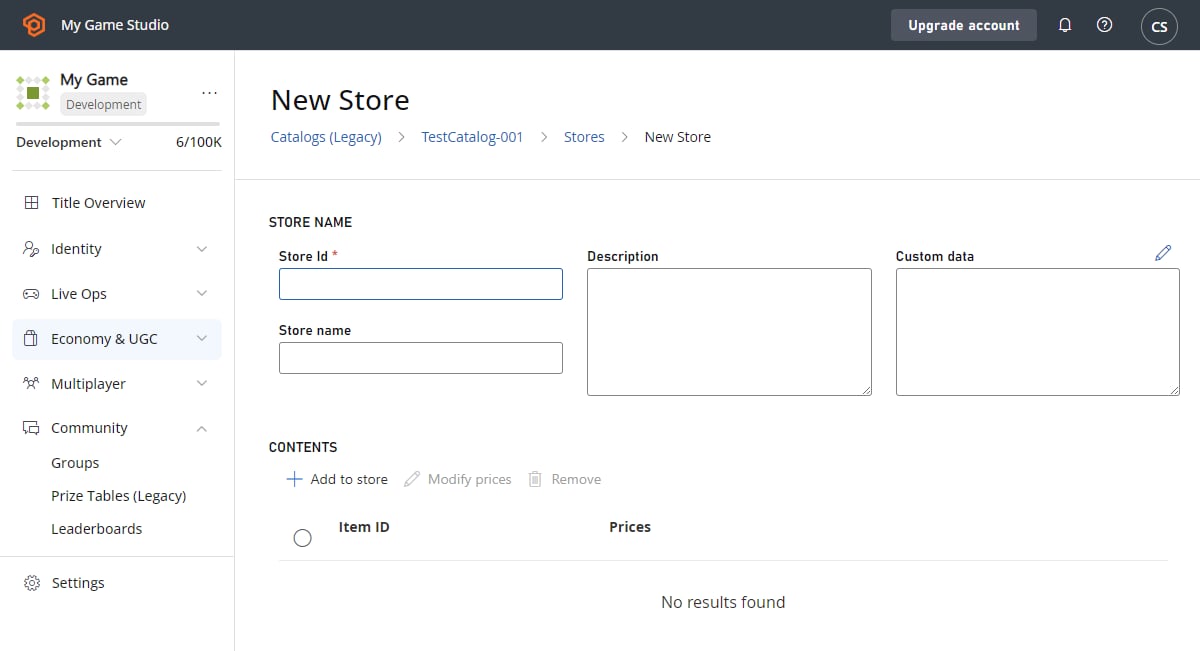 A página **New Store** contém estes campos:
* **STORE NAME**:
* **Store Id**:
Este campo *obrigatório* é o identificador exclusivo da loja dentro do catálogo. O valor de **Store Id** deve ser exclusivo dentro do catálogo, mas você pode ter várias versões de catálogo contendo lojas com o mesmo **Store Id**.
* **Store name**
Este campo *opcional* é o nome exibido para a loja. Os nomes de exibição não precisam ser exclusivos.
* **Description**:
Este campo *opcional* é a descrição da loja.
* **Custom data**
Este campo *opcional* permite que você insira atributos para a loja como pares chave-valor (KVPs). Somente a chave é obrigatória para cada atributo. Os KVPs são inseridos na caixa de texto como JSON. Selecionar o rótulo **JSON** acima da caixa fornece um formato para a entrada.
* **STORE CONTENTS**:
* **ADD TO STORE**
Exibe uma lista de todos os itens no catálogo e permite que você selecione quais adicionar à loja.
* **SEGMENT OVERRIDES**:
Estes campos *opcionais* permitem definir quais segmentos de jogadores poderão usar sua loja.
Para obter informações detalhadas sobre como criar e usar lojas no seu jogo, consulte nosso [Início rápido de lojas](/pt-BR/services/playfab/economy-monetization/economy/stores/quickstart).
## Exemplo de criação de catálogo
Para criar um **Catalog**:
1. Abra o **Game Manager** e selecione **Economy** na barra lateral esquerda.
2. Selecione a guia **Catalogs**.
3. Selecione o botão **NEW CATALOG**.
4. Insira uma **Catalog version** (como *My Catalog*).
* Um item com o ID **One** é adicionado automaticamente.
5. Selecione **One**. (A página **Edit Catalog Item** tem os mesmos campos da página [**New Catalog Item**](#new-catalog-item-fields) descrita acima).
1. Edite ou adicione algumas propriedades, como:
* **Item ID** (ex. **shield\_level\_5**).
* **Display name** (ex. **Level 5 Shield**).
* **Description** (ex. **Strong defense against projectile attacks**).
6. Defina um preço selecionando uma moeda e um valor, por exemplo:
1. Defina **Currency** como **Gold** (para obter mais informações, consulte [Moedas](/pt-BR/services/playfab/economy-monetization/economy/tutorials/currencies).)
2. Defina **Amount** como **250**.
7. Selecione **SAVE ITEM**.
8. Você retornará à página **Items** do seu catálogo. Para adicionar mais itens, selecione **NEW ITEM** e repita as etapas 5 a 7.
## Carregar um catálogo
Para carregar um arquivo JSON e criar um catálogo no Game Manager, execute as seguintes etapas:
1. Selecione seu **Game** no **Game Manager**.
2. Selecione **Economy**.
3. Selecione **Catalogs**.
4. Selecione **UPLOAD JSON**.
5. Selecione seu arquivo JSON e escolha **UPLOAD FILE**.
Você também pode salvar ou carregar catálogos como arquivos JSON usando as APIs de Admin [GetCatalogItems](xref:titleid.playfabapi.com.admin.title-widedatamanagement.getcatalogitems) e [SetCatalogItems](xref:titleid.playfabapi.com.admin.title-widedatamanagement.setcatalogitems).
## Related topics
- [Lojas (Economy Legado)](/pt-BR/services/playfab/economy-monetization/economy/stores/index.md)
- [Itens (Economy Legado)](/pt-BR/services/playfab/economy-monetization/economy/items/index.md)
- [Lojas e promoções no Economy (Legado)](/pt-BR/services/playfab/economy-monetization/economy/tutorials/stores-and-sales.md)
- [Consumíveis temporizados no Economy (Legado)](/pt-BR/services/playfab/economy-monetization/economy/tutorials/timed-consumables.md)
- [Início rápido de lojas (Economy Legado)](/pt-BR/services/playfab/economy-monetization/economy/stores/quickstart.md)
A página **New Store** contém estes campos:
* **STORE NAME**:
* **Store Id**:
Este campo *obrigatório* é o identificador exclusivo da loja dentro do catálogo. O valor de **Store Id** deve ser exclusivo dentro do catálogo, mas você pode ter várias versões de catálogo contendo lojas com o mesmo **Store Id**.
* **Store name**
Este campo *opcional* é o nome exibido para a loja. Os nomes de exibição não precisam ser exclusivos.
* **Description**:
Este campo *opcional* é a descrição da loja.
* **Custom data**
Este campo *opcional* permite que você insira atributos para a loja como pares chave-valor (KVPs). Somente a chave é obrigatória para cada atributo. Os KVPs são inseridos na caixa de texto como JSON. Selecionar o rótulo **JSON** acima da caixa fornece um formato para a entrada.
* **STORE CONTENTS**:
* **ADD TO STORE**
Exibe uma lista de todos os itens no catálogo e permite que você selecione quais adicionar à loja.
* **SEGMENT OVERRIDES**:
Estes campos *opcionais* permitem definir quais segmentos de jogadores poderão usar sua loja.
Para obter informações detalhadas sobre como criar e usar lojas no seu jogo, consulte nosso [Início rápido de lojas](/pt-BR/services/playfab/economy-monetization/economy/stores/quickstart).
## Exemplo de criação de catálogo
Para criar um **Catalog**:
1. Abra o **Game Manager** e selecione **Economy** na barra lateral esquerda.
2. Selecione a guia **Catalogs**.
3. Selecione o botão **NEW CATALOG**.
4. Insira uma **Catalog version** (como *My Catalog*).
* Um item com o ID **One** é adicionado automaticamente.
5. Selecione **One**. (A página **Edit Catalog Item** tem os mesmos campos da página [**New Catalog Item**](#new-catalog-item-fields) descrita acima).
1. Edite ou adicione algumas propriedades, como:
* **Item ID** (ex. **shield\_level\_5**).
* **Display name** (ex. **Level 5 Shield**).
* **Description** (ex. **Strong defense against projectile attacks**).
6. Defina um preço selecionando uma moeda e um valor, por exemplo:
1. Defina **Currency** como **Gold** (para obter mais informações, consulte [Moedas](/pt-BR/services/playfab/economy-monetization/economy/tutorials/currencies).)
2. Defina **Amount** como **250**.
7. Selecione **SAVE ITEM**.
8. Você retornará à página **Items** do seu catálogo. Para adicionar mais itens, selecione **NEW ITEM** e repita as etapas 5 a 7.
## Carregar um catálogo
Para carregar um arquivo JSON e criar um catálogo no Game Manager, execute as seguintes etapas:
1. Selecione seu **Game** no **Game Manager**.
2. Selecione **Economy**.
3. Selecione **Catalogs**.
4. Selecione **UPLOAD JSON**.
5. Selecione seu arquivo JSON e escolha **UPLOAD FILE**.
Você também pode salvar ou carregar catálogos como arquivos JSON usando as APIs de Admin [GetCatalogItems](xref:titleid.playfabapi.com.admin.title-widedatamanagement.getcatalogitems) e [SetCatalogItems](xref:titleid.playfabapi.com.admin.title-widedatamanagement.setcatalogitems).
## Related topics
- [Lojas (Economy Legado)](/pt-BR/services/playfab/economy-monetization/economy/stores/index.md)
- [Itens (Economy Legado)](/pt-BR/services/playfab/economy-monetization/economy/items/index.md)
- [Lojas e promoções no Economy (Legado)](/pt-BR/services/playfab/economy-monetization/economy/tutorials/stores-and-sales.md)
- [Consumíveis temporizados no Economy (Legado)](/pt-BR/services/playfab/economy-monetization/economy/tutorials/timed-consumables.md)
- [Início rápido de lojas (Economy Legado)](/pt-BR/services/playfab/economy-monetization/economy/stores/quickstart.md)