> ## Documentation Index
> Fetch the complete documentation index at: https://devdocs.xbox.com/llms.txt
> Use this file to discover all available pages before exploring further.
# Arquivamento de eventos no S3
> Configure do zero o arquivamento de eventos herdado do PlayFab em um bucket do Amazon S3, abordando a criação do bucket, as credenciais e a habilitação da exportação do fluxo de eventos.
Recomendamos usar [Conexões do Azure Data Explorer (ADX)](/pt-BR/services/playfab/data-analytics/export-data/data-connection-adx) para gerenciar seu desempenho e custo.
O PlayFab permite arquivar todo o fluxo de eventos usando o
bucket do Amazon S3. Este tutorial mostra as etapas necessárias para configurar o arquivamento de eventos do zero.
## Configurando o bucket do Amazon S3
Depois de criar uma conta da Amazon:
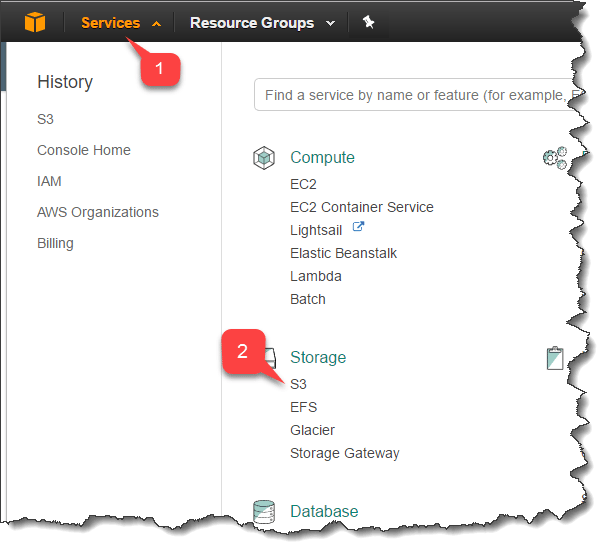
* Navegue até **Services (1)**.
* Selecione **S3 (2)**.
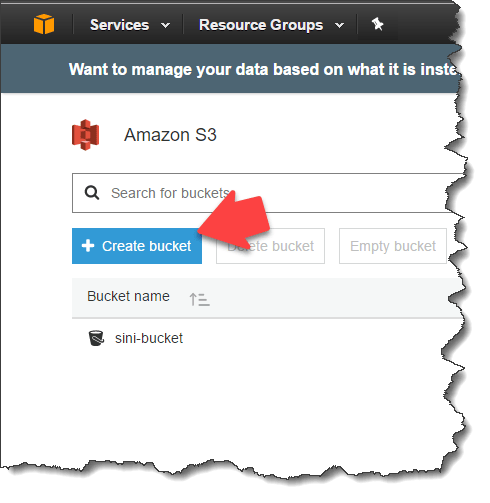
 * Na página **S3**, você terá uma visão geral de todos os seus buckets.
* Use o botão **Create bucket** para criar um novo bucket.
* Na página **S3**, você terá uma visão geral de todos os seus buckets.
* Use o botão **Create bucket** para criar um novo bucket.
 \
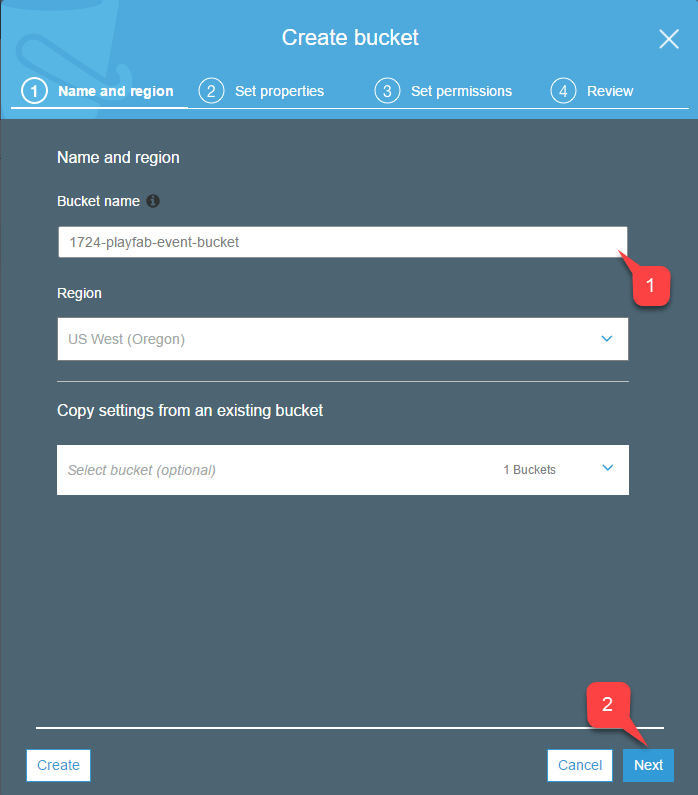
Para criar seu novo bucket do S3, você deve passar por um assistente de quatro etapas:
* Você deve atribuir um **Bucket name** exclusivo e compatível com DNS ao seu bucket. Certifique-se de manter esse nome disponível em algum lugar para copiar e colar. Precisaremos dele ao configurar o arquivamento de eventos do PlayFab.
* Quando terminar, selecione o botão **Next**.
\
Para criar seu novo bucket do S3, você deve passar por um assistente de quatro etapas:
* Você deve atribuir um **Bucket name** exclusivo e compatível com DNS ao seu bucket. Certifique-se de manter esse nome disponível em algum lugar para copiar e colar. Precisaremos dele ao configurar o arquivamento de eventos do PlayFab.
* Quando terminar, selecione o botão **Next**.
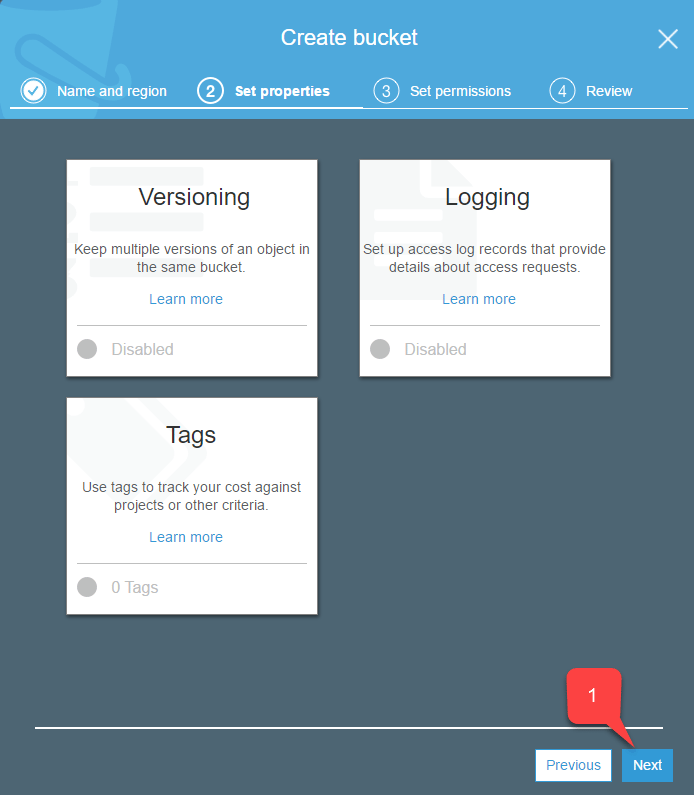
 * Esta etapa oferece a opção de adicionar **Versioning**, **Logging** e **Tags** ao seu **Bucket**.
* Selecione o botão **Next** quando terminar **(1)**.
* Esta etapa oferece a opção de adicionar **Versioning**, **Logging** e **Tags** ao seu **Bucket**.
* Selecione o botão **Next** quando terminar **(1)**.
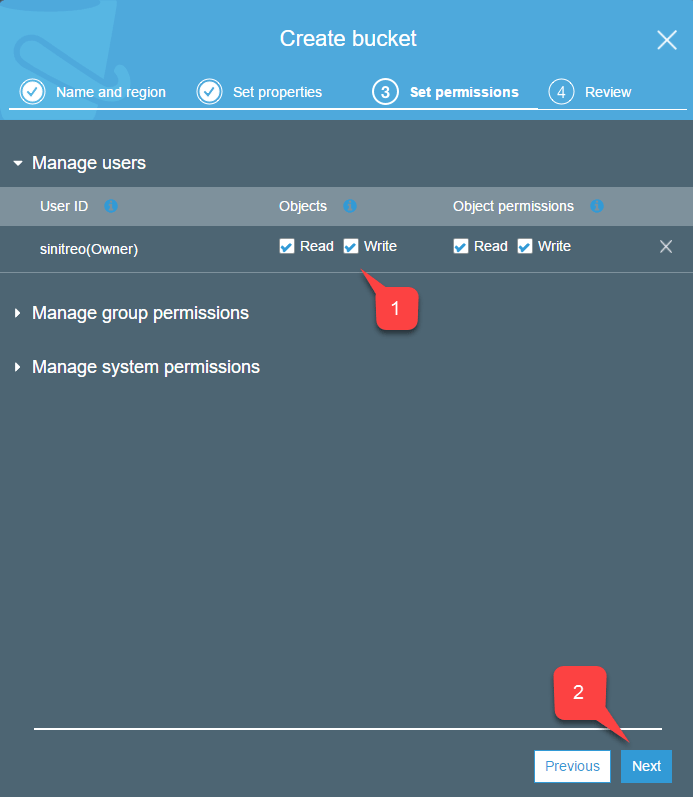
 * Durante esta etapa, certifique-se de ter acesso de **Read/Write** **(1)** para objetos.
* Selecione o botão **Next** **(2)** quando terminar.
* Durante esta etapa, certifique-se de ter acesso de **Read/Write** **(1)** para objetos.
* Selecione o botão **Next** **(2)** quando terminar.
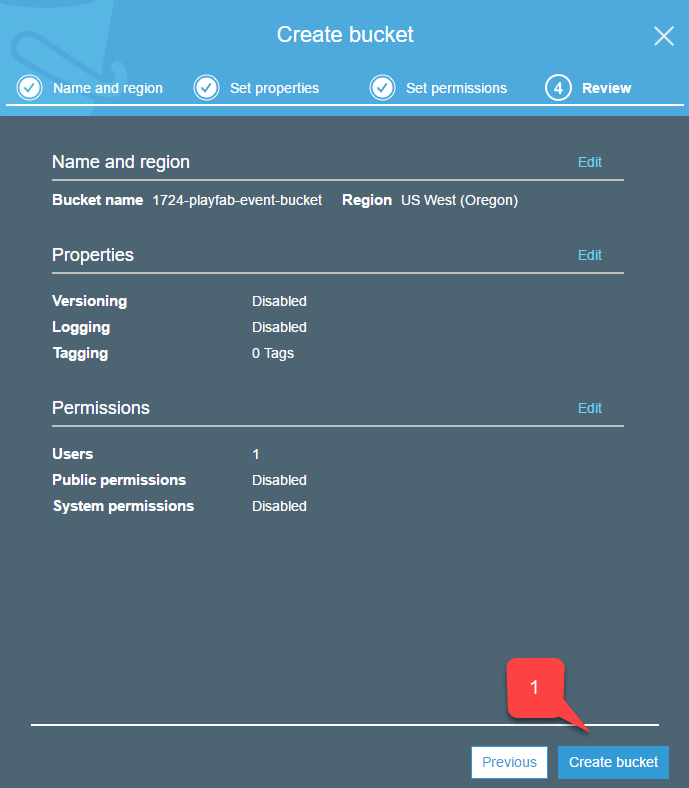
 Nesta última etapa, verifique novamente suas configurações e selecione o botão **Create bucket** **(1)**.
 ## Configurando o acesso à Amazon
Para arquivar eventos, você precisará conceder ao PlayFab acesso ao bucket em seu nome.
Isso é feito com uma chave de acesso.
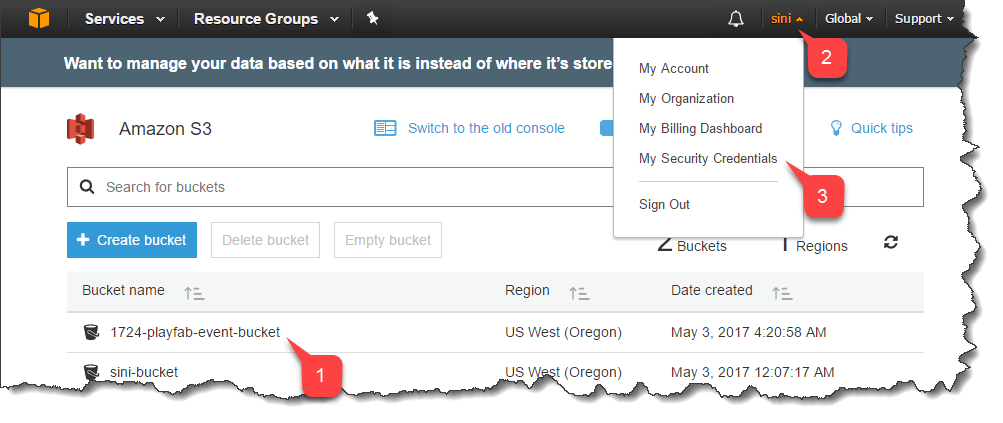
* Verifique se o bucket recém-criado está na lista de serviços do S3 **(1)**.
* Selecione o **Name** da sua conta no canto superior direito **(2)**.
* Em seguida, selecione **My Security Credentials (3)**.
## Configurando o acesso à Amazon
Para arquivar eventos, você precisará conceder ao PlayFab acesso ao bucket em seu nome.
Isso é feito com uma chave de acesso.
* Verifique se o bucket recém-criado está na lista de serviços do S3 **(1)**.
* Selecione o **Name** da sua conta no canto superior direito **(2)**.
* Em seguida, selecione **My Security Credentials (3)**.
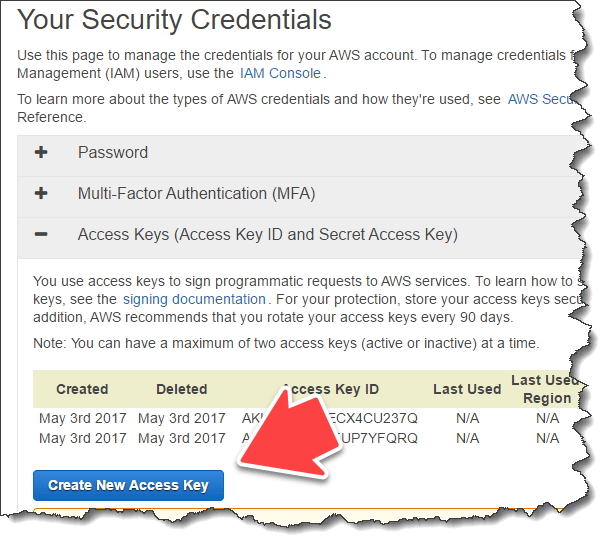
 * Localize a lista **Access Key**.
* Selecione o botão **Create New Access Key**.
* Localize a lista **Access Key**.
* Selecione o botão **Create New Access Key**.
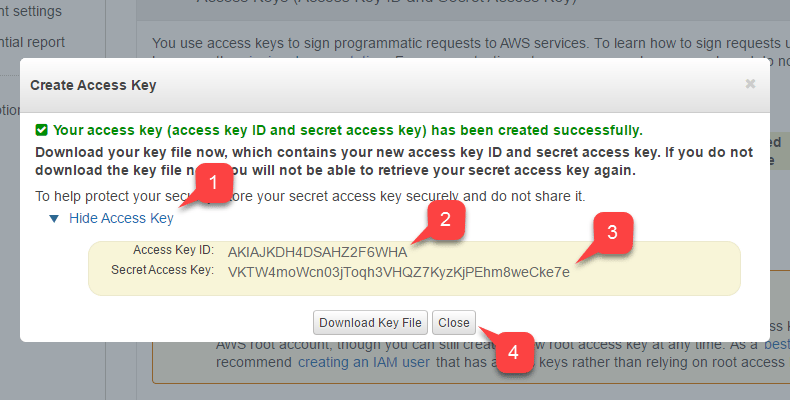
 * Expanda os dados de **Access Key** **(1)**.
* Salve o **Access Key ID (2)** e a **Secret Access Key (3)**.
* Certifique-se de que eles estejam disponíveis para copiar e colar. Precisaremos deles ao configurar o arquivamento de **PlayFab Event**.
* Selecione o botão **Close** **(4)**.
* Expanda os dados de **Access Key** **(1)**.
* Salve o **Access Key ID (2)** e a **Secret Access Key (3)**.
* Certifique-se de que eles estejam disponíveis para copiar e colar. Precisaremos deles ao configurar o arquivamento de **PlayFab Event**.
* Selecione o botão **Close** **(4)**.
 ## Configurando o arquivamento de eventos do PlayFab
Quando seu bucket do Amazon S3 estiver pronto, é hora de configurar o lado do PlayFab.
Precisamos passar os dados da chave de acesso e o nome do bucket para o PlayFab para habilitar o arquivamento de eventos.
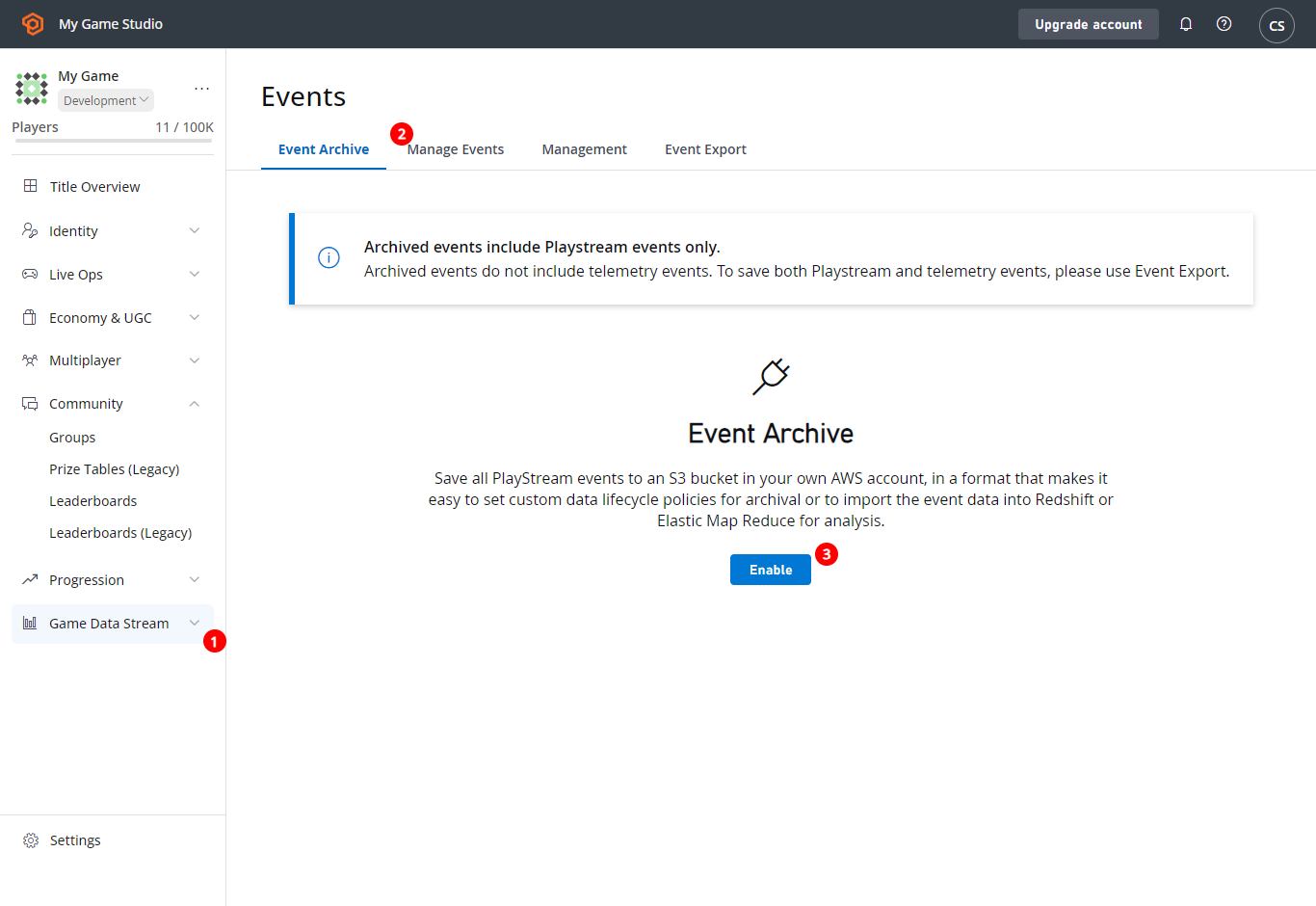
Para acessar o **Event Archive** do PlayFab:
1. Selecione **Analytics** no menu à esquerda.
2. Em seguida, selecione a guia **Event Archive**.
3. Por fim, selecione o botão **Update Settings**, conforme mostrado abaixo.
## Configurando o arquivamento de eventos do PlayFab
Quando seu bucket do Amazon S3 estiver pronto, é hora de configurar o lado do PlayFab.
Precisamos passar os dados da chave de acesso e o nome do bucket para o PlayFab para habilitar o arquivamento de eventos.
Para acessar o **Event Archive** do PlayFab:
1. Selecione **Analytics** no menu à esquerda.
2. Em seguida, selecione a guia **Event Archive**.
3. Por fim, selecione o botão **Update Settings**, conforme mostrado abaixo.
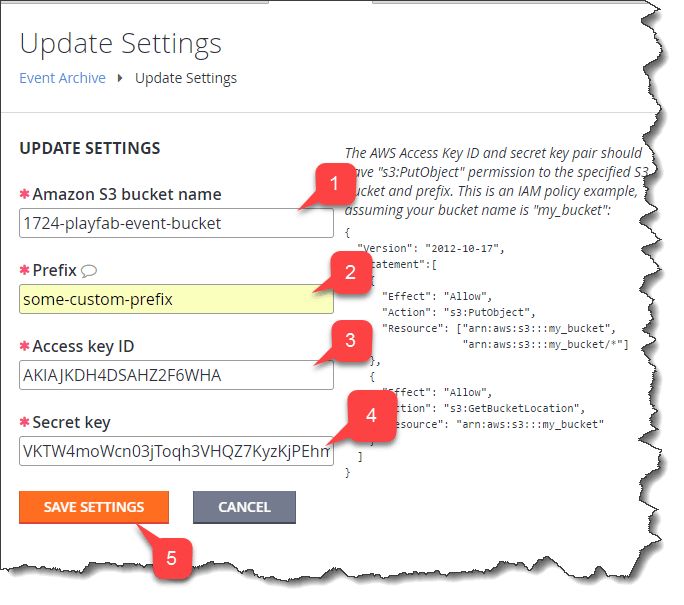
 A página **Update Settings** oferece as seguintes configurações:
1. O **Amazon S3 bucket name** (use o que você criou ao configurar o **bucket do Amazon S3**).
2. **Prefix** é a *pasta raiz* na qual o PlayFab armazena todos os dados relevantes.
3. **Access key ID** (use o que você obteve ao configurar o acesso à conta da Amazon).
4. **Secret key** (use a que você obteve ao configurar o acesso à conta da Amazon).
5. Selecione o botão **Save Settings** quando tudo estiver pronto.
A página **Update Settings** oferece as seguintes configurações:
1. O **Amazon S3 bucket name** (use o que você criou ao configurar o **bucket do Amazon S3**).
2. **Prefix** é a *pasta raiz* na qual o PlayFab armazena todos os dados relevantes.
3. **Access key ID** (use o que você obteve ao configurar o acesso à conta da Amazon).
4. **Secret key** (use a que você obteve ao configurar o acesso à conta da Amazon).
5. Selecione o botão **Save Settings** quando tudo estiver pronto.
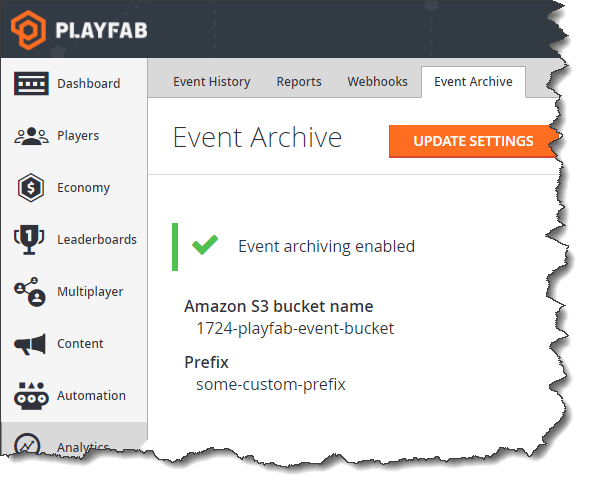
 O PlayFab deverá apresentar uma página indicando que o arquivamento de eventos está habilitado.
 Certifique-se de publicar alguns eventos e, em seguida, verifique seu bucket no portal da Amazon.
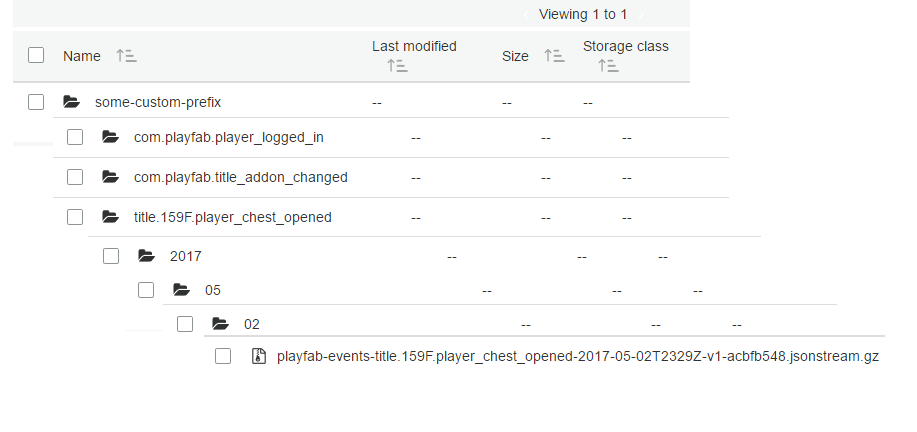
Após um curto período, você verá novos fluxos JSON compactados aparecendo, organizados por título, nome do evento, ano, mês e dia.
Certifique-se de publicar alguns eventos e, em seguida, verifique seu bucket no portal da Amazon.
Após um curto período, você verá novos fluxos JSON compactados aparecendo, organizados por título, nome do evento, ano, mês e dia.
 ## Related topics
- [Documentação de dados e análises do PlayFab](/pt-BR/services/playfab/data-analytics/index.md)
- [Configuração de eventos no portal](/pt-BR/services/xbox-services/player-data/stats-leaderboards/event-based/events/config/live-events-config-nav.md)
- [Configuração no portal de estatísticas e leaderboards baseados em eventos](/pt-BR/services/xbox-services/player-data/stats-leaderboards/event-based/config/live-statslb-eb-config-nav.md)
- [Configuração no portal de estatísticas baseadas em eventos](/pt-BR/services/xbox-services/player-data/stats-leaderboards/event-based/config/live-stats-eb-portal.md)
- [Configuração no portal de conquistas baseadas em eventos](/pt-BR/services/xbox-services/player-data/achievements/event-based/config/live-achievements-eb-portal.md)
## Related topics
- [Documentação de dados e análises do PlayFab](/pt-BR/services/playfab/data-analytics/index.md)
- [Configuração de eventos no portal](/pt-BR/services/xbox-services/player-data/stats-leaderboards/event-based/events/config/live-events-config-nav.md)
- [Configuração no portal de estatísticas e leaderboards baseados em eventos](/pt-BR/services/xbox-services/player-data/stats-leaderboards/event-based/config/live-statslb-eb-config-nav.md)
- [Configuração no portal de estatísticas baseadas em eventos](/pt-BR/services/xbox-services/player-data/stats-leaderboards/event-based/config/live-stats-eb-portal.md)
- [Configuração no portal de conquistas baseadas em eventos](/pt-BR/services/xbox-services/player-data/achievements/event-based/config/live-achievements-eb-portal.md)