> ## Documentation Index
> Fetch the complete documentation index at: https://devdocs.xbox.com/llms.txt
> Use this file to discover all available pages before exploring further.
# Conectando o Azure Data Factory (ADF) ao Insights
> Crie um pipeline do Azure Data Factory com base no PlayFab Insights herdado para orquestrar a movimentação de dados e transformar dados de eventos de jogos em escala para sistemas downstream.
# Tutorial: Conectando o Azure Data Factory (ADF) ao Insights
Este guia ajuda você a começar a usar o Azure Data Factory (ADF) com o Insights. Após a conexão, você pode usar o Azure Data Factory para criar fluxos de trabalho para orquestrar a movimentação de dados e transformar dados de jogos em escala. Para saber mais sobre outras ferramentas às quais você pode conectar o Insights, confira [Conectando ferramentas externas ao Insights](/pt-BR/services/playfab/data-analytics/legacy/connectivity).
Neste tutorial, você aprenderá a:
\[!div class="checklist"] \* Criar um data factory no Azure \* Criar um pipeline
O PlayFab Insights Management foi desativado em 31/03/2026. Recomendamos usar as [Conexões do Azure Data Explorer (ADX)](/pt-BR/services/playfab/data-analytics/export-data/data-connection-adx) para gerenciar seu desempenho e custo daqui em diante. Se o seu título ainda estiver usando o **Insights**, continue consultando este artigo para obter detalhes de implementação. Para obter mais informações, confira [PlayFab Digest: March feature updates](https://developer.microsoft.com/en-us/games/articles/2026/04/playfab-digest-march-feature-updates/).
## Pré-requisitos
### Conta do PlayFab autenticada com AAD
Você precisa de uma conta ou usuário do PlayFab cujo provedor de autenticação esteja definido como Microsoft. O provedor de autenticação da Microsoft usa o Azure Active Directory (AAD) para autenticação, o que é necessário para usar os serviços do Azure. Confira [Autenticação do Azure Active Directory para o Game Manager](/pt-BR/services/playfab/identity/dev-identity/authentication/aad-authentication) para obter instruções sobre como criar uma conta ou usuário autenticado pelo AAD.
Para verificar se a conta, ou o usuário, está definida para usar o provedor de autenticação da Microsoft:
* Navegue até [developer.playfab.com](https://developer.playfab.com).
* Selecione **Entrar com a Microsoft** para acessar sua conta do PlayFab.
Se você conseguir entrar, a conta está definida para usar o provedor de autenticação da Microsoft.
### Permissões do Game Manager para o Insights
Você precisa atribuir à sua conta uma [função de usuário](/pt-BR/services/playfab/identity/dev-identity/permissions/playfab-user-roles) com as seguintes permissões do Game Manager habilitadas:
* Status de administrador.
* Acesso à guia Explorer e aos dados associados.
* Acesso de leitura e gravação aos dados de Analytics.
Você pode criar uma nova função de usuário ou adicionar essas permissões a uma função existente.
### Outros pré-requisitos
* [Criar um aplicativo do Azure Active Directory (AAD) e conectá-lo ao banco de dados do seu título](/pt-BR/services/playfab/data-analytics/legacy/connectivity/creating-AAD-app-for-insights)
## Criar um novo data factory
Para criar um novo data factory:
1. Entre no [portal do Azure](https://portal.azure.com). Na página inicial, em **Azure Services**, selecione **Create a resource**. Pesquise **Data Factory**, selecione-o e, em seguida, selecione **Create**. 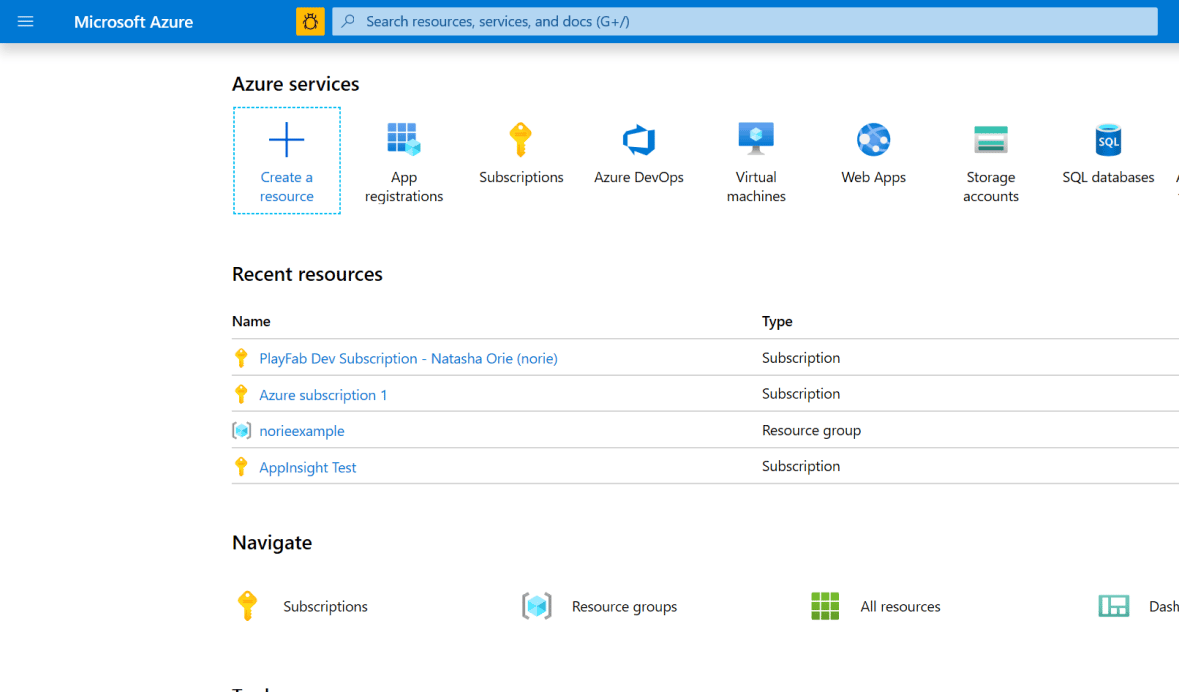 2. Preencha os campos obrigatórios:
* Em **Name**, escolha um nome para o seu data factory. O nome deve ser *globalmente exclusivo*.
* Em **Subscription**, selecione a assinatura do Azure na qual você deseja criar o data factory.
* Em **Resource Group**, use uma das seguintes etapas:
* Selecione **Use existing** e selecione um grupo de recursos existente na lista.
* Selecione **Create new** e insira o nome de um grupo de recursos.
* Você não precisa habilitar o GIT agora, portanto, desmarque a caixa abaixo.
2. Preencha os campos obrigatórios:
* Em **Name**, escolha um nome para o seu data factory. O nome deve ser *globalmente exclusivo*.
* Em **Subscription**, selecione a assinatura do Azure na qual você deseja criar o data factory.
* Em **Resource Group**, use uma das seguintes etapas:
* Selecione **Use existing** e selecione um grupo de recursos existente na lista.
* Selecione **Create new** e insira o nome de um grupo de recursos.
* Você não precisa habilitar o GIT agora, portanto, desmarque a caixa abaixo. 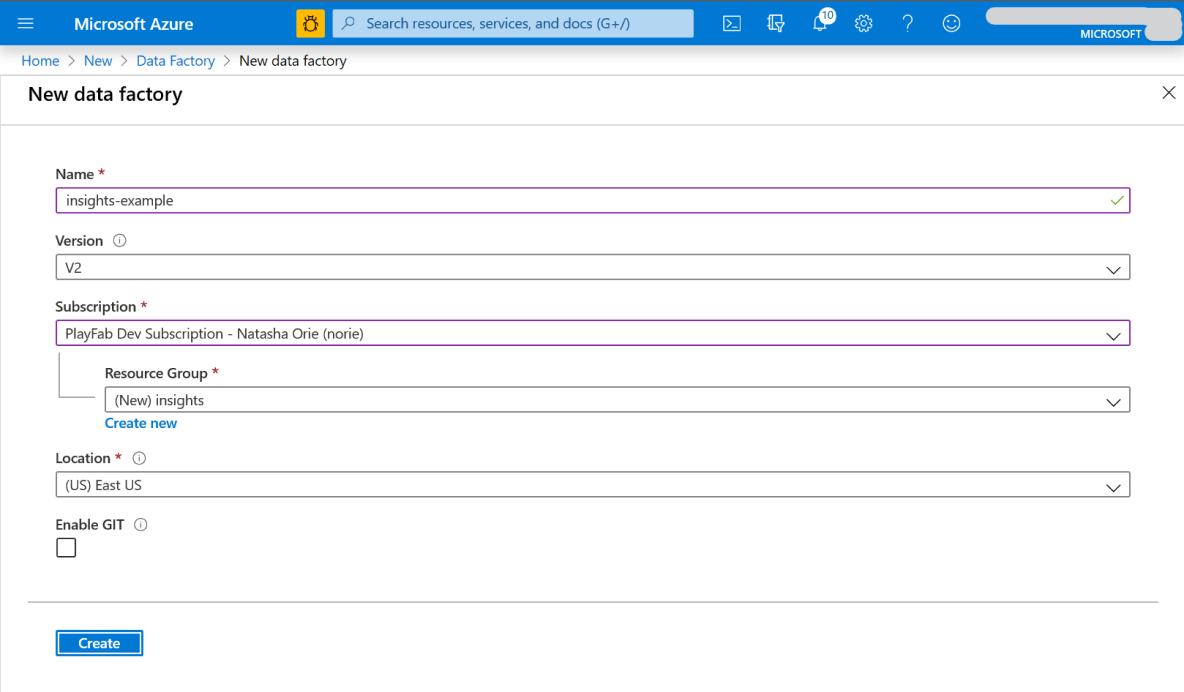 3. Selecione **Create**. Após a conclusão da implantação, em **Next steps**, selecione **Go to resource**.
4. Para abrir a interface do usuário do Data Factory em uma guia separada, selecione **Author & Monitor**.
## Criar um pipeline
Agora vamos criar um novo pipeline para obter dados do Insights. Para criar um pipeline:
1. Na página **Let's get started**, selecione **Create pipeline**.
2. No painel **Activities**, em **Azure Data Explorer**, arraste e solte um **Azure Data Explorer Command** no espaço de trabalho em branco. No painel inferior, em **General**, preencha o nome e a descrição.
3. Selecione **Create**. Após a conclusão da implantação, em **Next steps**, selecione **Go to resource**.
4. Para abrir a interface do usuário do Data Factory em uma guia separada, selecione **Author & Monitor**.
## Criar um pipeline
Agora vamos criar um novo pipeline para obter dados do Insights. Para criar um pipeline:
1. Na página **Let's get started**, selecione **Create pipeline**.
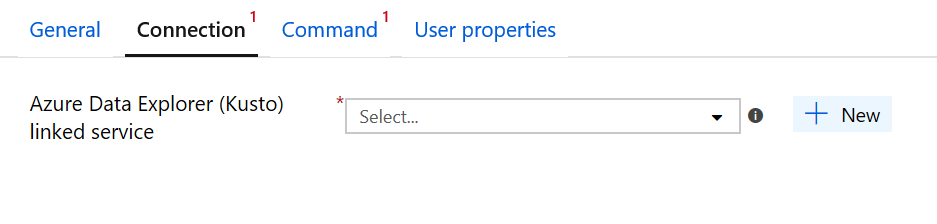
2. No painel **Activities**, em **Azure Data Explorer**, arraste e solte um **Azure Data Explorer Command** no espaço de trabalho em branco. No painel inferior, em **General**, preencha o nome e a descrição. 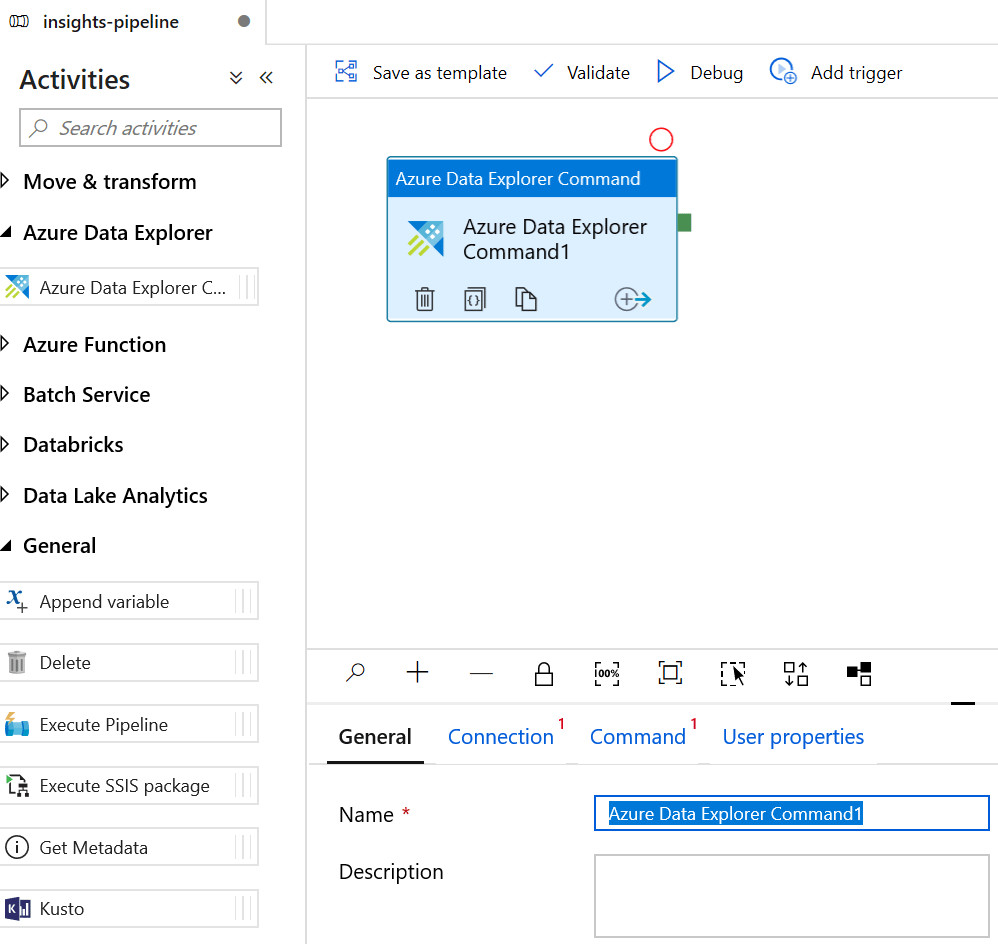 3. Selecione a guia **Connection** e selecione **New**.
  4. Na janela **New linked service (Azure Data Explorer (Kusto))**, preencha os campos:
* Em **Name**, use a ID do título.
* Em **Account selection method**, selecione **Enter manually**.
* Em **Endpoint**, use o ponto de extremidade da API do PlayFab, que é `https://insights.playfab.com`.
* Em **Service Principal ID**, insira a ID do cliente do seu aplicativo do Azure.
* Em **Service Principal Key**, insira o segredo do cliente do seu aplicativo do Azure.
* Na caixa **Database**, digite a ID do título toda em letras maiúsculas.
4. Na janela **New linked service (Azure Data Explorer (Kusto))**, preencha os campos:
* Em **Name**, use a ID do título.
* Em **Account selection method**, selecione **Enter manually**.
* Em **Endpoint**, use o ponto de extremidade da API do PlayFab, que é `https://insights.playfab.com`.
* Em **Service Principal ID**, insira a ID do cliente do seu aplicativo do Azure.
* Em **Service Principal Key**, insira o segredo do cliente do seu aplicativo do Azure.
* Na caixa **Database**, digite a ID do título toda em letras maiúsculas. 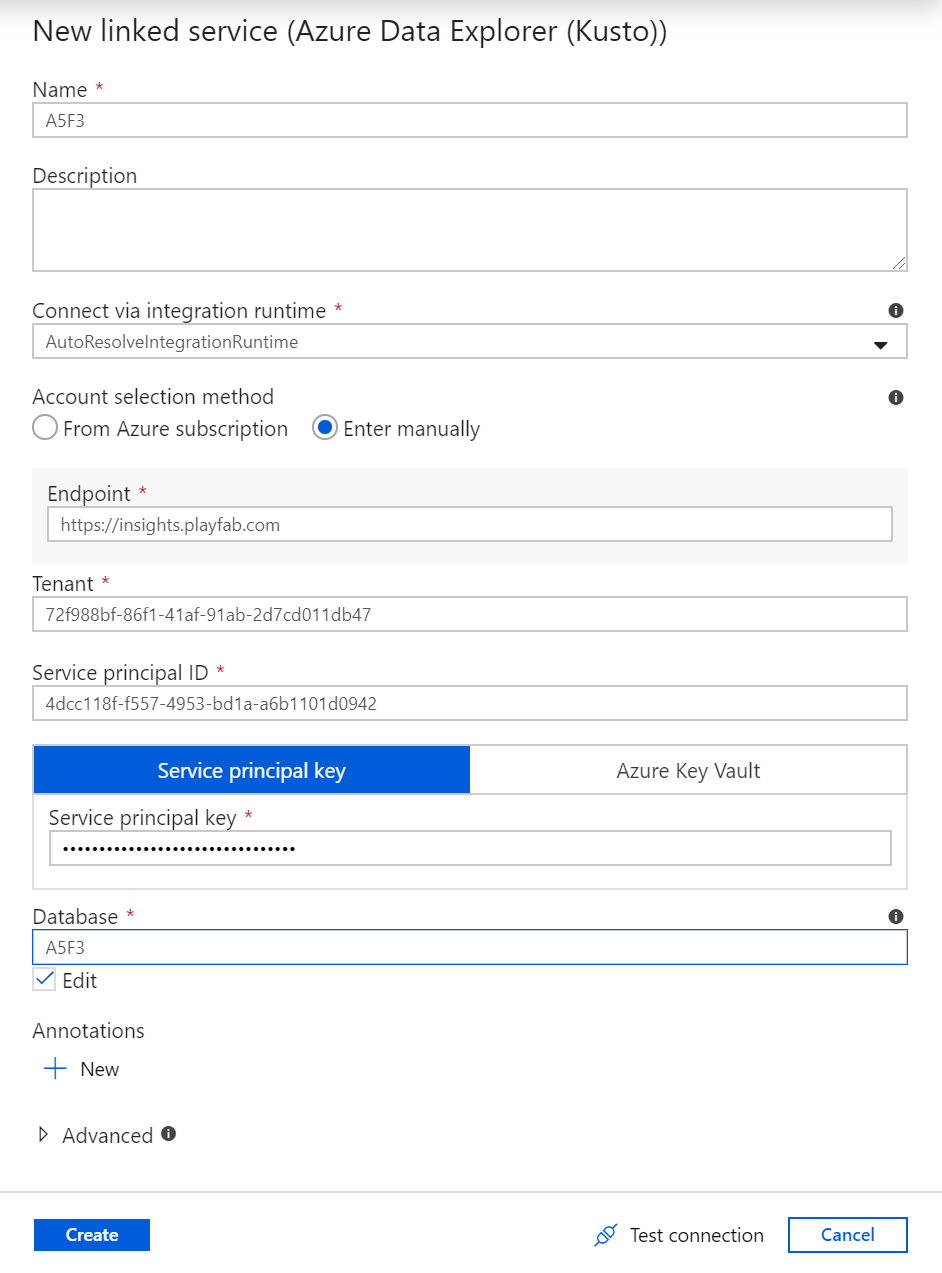 Selecione **Create**. Agora o pipeline está pronto. Você pode voltar à exibição principal do pipeline clicando no nome do pipeline.
5. Para verificar se todas as informações estão corretas, selecione **Test connection**. Se tudo estiver configurado corretamente, será retornada uma resposta Connection successful.
Selecione **Create**. Agora o pipeline está pronto. Você pode voltar à exibição principal do pipeline clicando no nome do pipeline.
5. Para verificar se todas as informações estão corretas, selecione **Test connection**. Se tudo estiver configurado corretamente, será retornada uma resposta Connection successful.  6. Para validar e depurar o pipeline, na barra de ferramentas acima do espaço de trabalho, selecione **Validate** e, em seguida, selecione **Debug**.
## Recursos adicionais
* [Documentação do Azure Data Factory (ADF)](https://learn.microsoft.com/en-us/azure/data-factory/)
* Para saber mais sobre outras ferramentas para se conectar ao Insights, confira [Conectando ferramentas externas ao Insights](/pt-BR/services/playfab/data-analytics/legacy/connectivity)
## Related topics
- [Conectando ferramentas externas ao Insights](/pt-BR/services/playfab/data-analytics/legacy/connectivity/index.md)
- [Conectando o Azure Data Explorer ao Insights](/pt-BR/services/playfab/data-analytics/legacy/connectivity/connecting-azure-data-explorer-to-insights.md)
- [Conectando-se ao Azure Data Explorer](/pt-BR/services/playfab/data-analytics/export-data/data-connection-adx.md)
- [Conectando o Python ao Insights](/pt-BR/services/playfab/data-analytics/legacy/connectivity/connecting-python-to-insights.md)
- [Conectando o Grafana ao Insights](/pt-BR/services/playfab/data-analytics/legacy/connectivity/connecting-grafana-to-insights.md)
6. Para validar e depurar o pipeline, na barra de ferramentas acima do espaço de trabalho, selecione **Validate** e, em seguida, selecione **Debug**.
## Recursos adicionais
* [Documentação do Azure Data Factory (ADF)](https://learn.microsoft.com/en-us/azure/data-factory/)
* Para saber mais sobre outras ferramentas para se conectar ao Insights, confira [Conectando ferramentas externas ao Insights](/pt-BR/services/playfab/data-analytics/legacy/connectivity)
## Related topics
- [Conectando ferramentas externas ao Insights](/pt-BR/services/playfab/data-analytics/legacy/connectivity/index.md)
- [Conectando o Azure Data Explorer ao Insights](/pt-BR/services/playfab/data-analytics/legacy/connectivity/connecting-azure-data-explorer-to-insights.md)
- [Conectando-se ao Azure Data Explorer](/pt-BR/services/playfab/data-analytics/export-data/data-connection-adx.md)
- [Conectando o Python ao Insights](/pt-BR/services/playfab/data-analytics/legacy/connectivity/connecting-python-to-insights.md)
- [Conectando o Grafana ao Insights](/pt-BR/services/playfab/data-analytics/legacy/connectivity/connecting-grafana-to-insights.md)