> ## Documentation Index
> Fetch the complete documentation index at: https://devdocs.xbox.com/llms.txt
> Use this file to discover all available pages before exploring further.
# Início rápido das Conexões de Dados
> Crie sua primeira Conexão de Dados do PlayFab no Game Manager para encaminhar eventos do PlayStream e de telemetria para o armazenamento Blob do Azure, ADX, Fabric KQL ou AWS S3.
## Pré-requisitos
* Para as Conexões de Dados, você precisa de uma assinatura do Azure ou da Amazon e de uma conta de armazenamento.
* Para que o PlayFab ingira dados na sua conta de armazenamento, você precisa dos detalhes do contêiner, juntamente com a autorização usando um token SAS.
* Para criar um token SAS usando o portal do Microsoft Azure, siga as etapas na próxima seção.
## Criar uma Conexão de Dados
Crie uma conexão para integrar seu recurso de armazenamento ao PlayFab e recuperar os dados do PlayStream e de telemetria. Você pode configurar até três conexões de dados no estado **habilitado (ativo)**.
### Armazenamento de Blobs do Azure
No Game Manager:
* Acesse seu **Title**
* Selecione **Data** no menu à esquerda
* Selecione **Data Connections** nas guias de **Data**
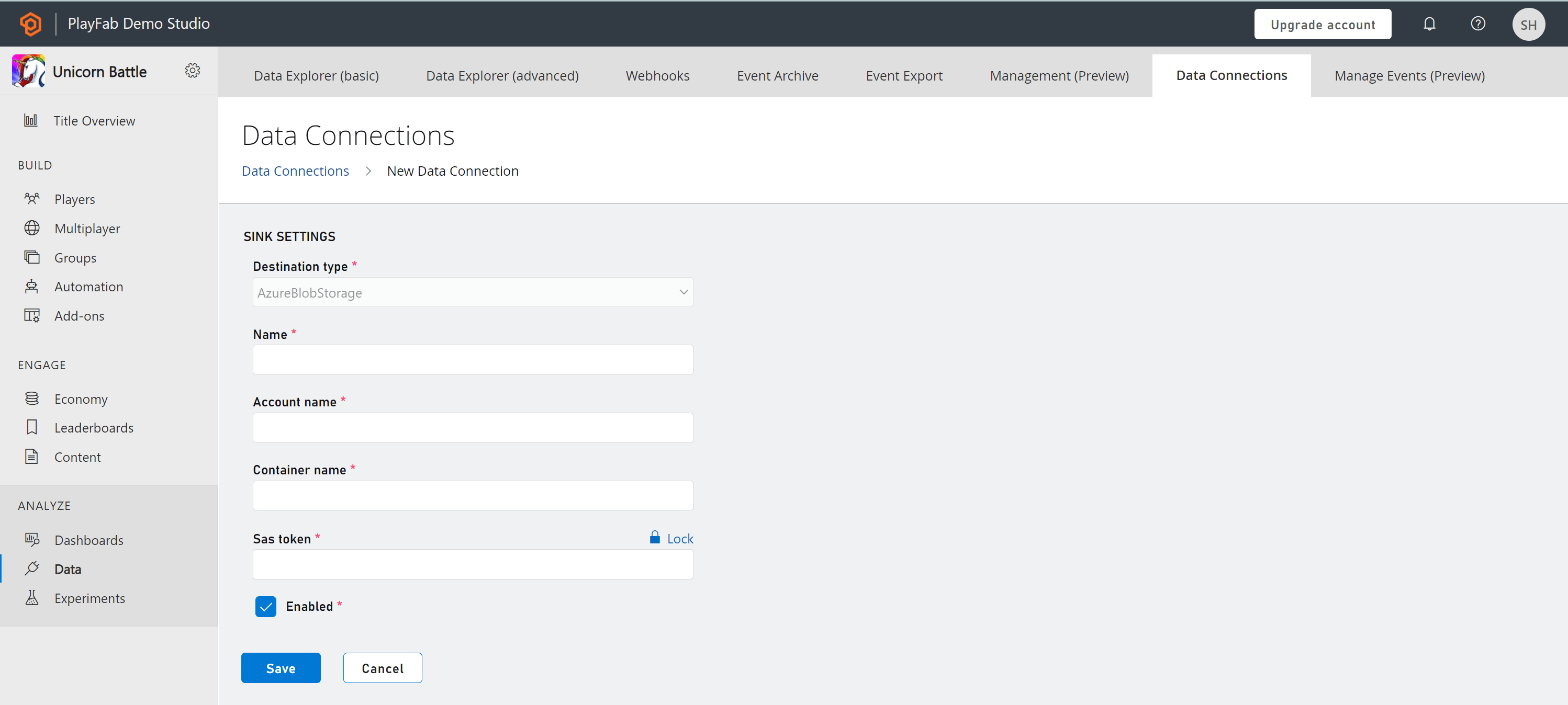
* Selecione **New Connection**; a página de configuração de novas conexões de dados é aberta
* Defina a **Sink Setting** do tipo Armazenamento de Blobs do Azure
* Insira o **Name**
* Insira o **Account Name**
* Insira o **Container Name**
* Insira o **SAS Token** gerado no portal do Azure
* Selecione **Save**
* Ao manter a opção padrão **Enabled** marcada, a conexão entre o PlayFab e seu recurso é estabelecida assim que salva.
* Ao desmarcar **Enabled**, a conexão entre o PlayFab e seu recurso é validada, mas não estabelecida até ser salva.
 ### Banco de dados KQL do Microsoft Fabric
No Game Manager do PlayFab:
* Acesse seu **Title**
* Selecione **Data** no menu à esquerda
* Selecione **Data Connections** nas guias de **Data**
* Selecione **New Connection**; a página de configuração de novas conexões de dados é aberta
* Na lista suspensa **Destination type**, selecione a opção **Fabric KQL Database**
* Insira um nome para sua **Data Connection** no campo **Name**
* Verifique se a caixa **Enabled** está marcada
* Acesse o [Microsoft Fabric](https://msit.powerbi.com/home)
* Selecione **Workspaces** no painel esquerdo e selecione **Your Workspace**
* Selecione o **Database** em que você deseja armazenar os dados
* Copie o **Query URI** selecionando o ícone **Copy** ao lado do rótulo **Query URI**
* Volte para Data Connections no Game Manager do PlayFab
* Cole o **Query URI** obtido no Fabric no campo **Ingestion URI**
* No campo **Database**, insira o nome do **KQL Database** que você criou no Fabric
* Preencha o campo **Table** com um nome significativo (por exemplo, **Events**)
Para otimizar o uso de uma Conexão de Dados do Fabric KQL e obter insights valiosos sobre os dados do seu jogo, siga o tutorial sobre PlayFab e Análise em Tempo Real (RTA) do Microsoft Fabric para criadores de jogos: [PlayFab e Análise em Tempo Real (RTA) do Microsoft Fabric para criadores de jogos](/pt-BR/services/playfab/data-analytics/learn-data/reports/real-time-analytics-tutorial)
### Amazon Web Services S3 (VERSÃO PRÉVIA)
No Game Manager do PlayFab:
* Navegue até seu title
* Selecione Data no menu à esquerda
* Selecione Data Connections nas guias de Data
* Selecione New Connection; a página de configuração de novas conexões de dados é aberta
* Na lista suspensa Destination type, selecione a opção AWS S3
* Dê um nome à sua Conexão de Dados no campo Name
* Verifique se a caixa Enabled está marcada
* No console da AWS:
* Navegue até IAM
* Navegue até Identity Providers
* Selecione Add Provider
* Selecione OpenID Connect
* No formulário:
* Para a URL do provedor, insira `https://login.microsoftonline.com/72f988bf-86f1-41af-91ab-2d7cd011db47/v2.0`
* Para Audience, insira `e12f8069-1801-4f61-9b5f-446d8bd57e8b`
* Selecione Add Provider
* Navegue de volta para IAM
* Navegue até policies
* Selecione Create policy
* No formulário:
* Selecione JSON para alternar para o modo de exibição JSON.
* Insira a seguinte política: \{ "Version": "2012-10-17", "Statement": \[ \{ "Effect": "Allow", "Action": \[ "s3:*" ], "Resource": \[ "arn:aws:s3:::test/*", "arn:aws:s3:::test" ] } ] }
* Selecione Next
* Insira um nome para sua política – anote-o para usar mais tarde
* Selecione Create policy
* Navegue de volta para IAM
* Navegue até Roles
* No formulário:
* Selecione Web Identity
* Na lista suspensa Identity provider, selecione o provedor [https://login.microsoftonline.com/72f988bf-86f1-41af-91ab-2d7cd011db47/v2.0](https://login.microsoftonline.com/72f988bf-86f1-41af-91ab-2d7cd011db47/v2.0) registrado anteriormente
* Na lista suspensa Audience, selecione o público e12f8069-1801-4f61-9b5f-446d8bd57e8b registrado anteriormente
* Selecione Next
* No campo de pesquisa, insira o nome da política registrada anteriormente
* Marque a caixa à esquerda da política
* Selecione Next
* Insira um nome para a função – anotando o nome
* Selecione Create role
* Navegue até o S3 Bucket de uso geral que você deseja usar para sua Conexão
* Selecione Properties
* Role até a seção Tags
* Selecione Add new Tag
* No formulário:
* No campo de chave, insira playfab:titleids
* No campo de valor, insira seu TitleID do PlayFab
* Selecione Save changes
* Verifique se você tem o nome do S3 Bucket, o Role ARN e a região do S3 Bucket usados nas etapas anteriores
* Insira-os nos campos apropriados do Game Manager
## Gerenciar conexões
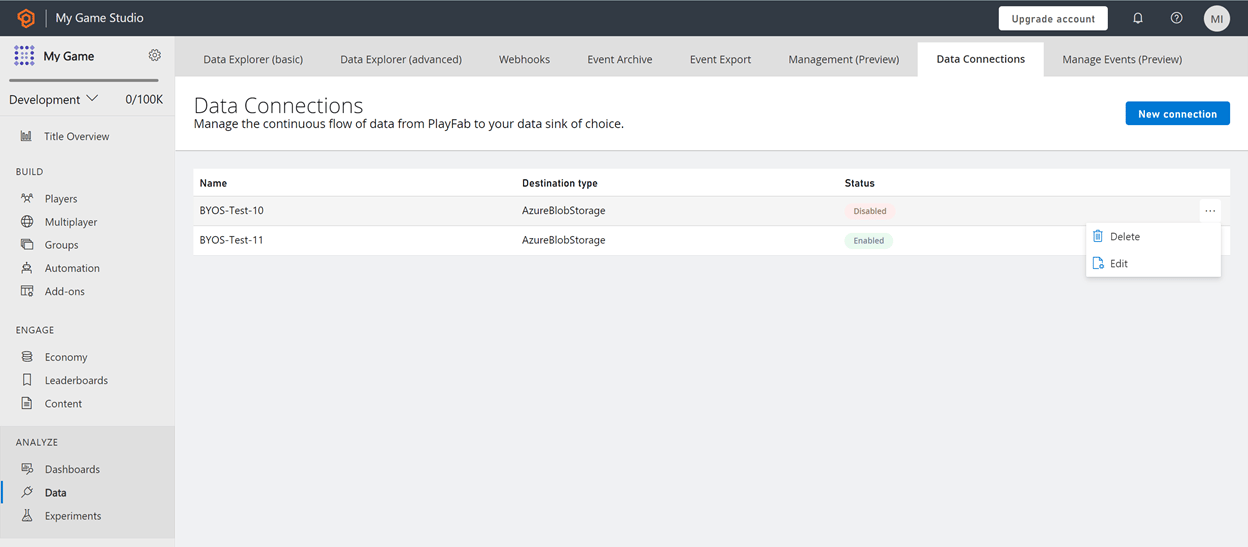
A página de visão geral (inicial) das Conexões de Dados exibe as conexões disponíveis categorizadas como **habilitadas** ou **desabilitadas** em **status**. Você pode ter até três conexões habilitadas com a conta de armazenamento de blobs a qualquer momento.
Você também pode usar a página de visão geral das Conexões de Dados para gerenciar conexões. Selecione as reticências (...) ao lado de qualquer conexão. Você pode executar duas ações: **Edit** e **Delete**.
### Banco de dados KQL do Microsoft Fabric
No Game Manager do PlayFab:
* Acesse seu **Title**
* Selecione **Data** no menu à esquerda
* Selecione **Data Connections** nas guias de **Data**
* Selecione **New Connection**; a página de configuração de novas conexões de dados é aberta
* Na lista suspensa **Destination type**, selecione a opção **Fabric KQL Database**
* Insira um nome para sua **Data Connection** no campo **Name**
* Verifique se a caixa **Enabled** está marcada
* Acesse o [Microsoft Fabric](https://msit.powerbi.com/home)
* Selecione **Workspaces** no painel esquerdo e selecione **Your Workspace**
* Selecione o **Database** em que você deseja armazenar os dados
* Copie o **Query URI** selecionando o ícone **Copy** ao lado do rótulo **Query URI**
* Volte para Data Connections no Game Manager do PlayFab
* Cole o **Query URI** obtido no Fabric no campo **Ingestion URI**
* No campo **Database**, insira o nome do **KQL Database** que você criou no Fabric
* Preencha o campo **Table** com um nome significativo (por exemplo, **Events**)
Para otimizar o uso de uma Conexão de Dados do Fabric KQL e obter insights valiosos sobre os dados do seu jogo, siga o tutorial sobre PlayFab e Análise em Tempo Real (RTA) do Microsoft Fabric para criadores de jogos: [PlayFab e Análise em Tempo Real (RTA) do Microsoft Fabric para criadores de jogos](/pt-BR/services/playfab/data-analytics/learn-data/reports/real-time-analytics-tutorial)
### Amazon Web Services S3 (VERSÃO PRÉVIA)
No Game Manager do PlayFab:
* Navegue até seu title
* Selecione Data no menu à esquerda
* Selecione Data Connections nas guias de Data
* Selecione New Connection; a página de configuração de novas conexões de dados é aberta
* Na lista suspensa Destination type, selecione a opção AWS S3
* Dê um nome à sua Conexão de Dados no campo Name
* Verifique se a caixa Enabled está marcada
* No console da AWS:
* Navegue até IAM
* Navegue até Identity Providers
* Selecione Add Provider
* Selecione OpenID Connect
* No formulário:
* Para a URL do provedor, insira `https://login.microsoftonline.com/72f988bf-86f1-41af-91ab-2d7cd011db47/v2.0`
* Para Audience, insira `e12f8069-1801-4f61-9b5f-446d8bd57e8b`
* Selecione Add Provider
* Navegue de volta para IAM
* Navegue até policies
* Selecione Create policy
* No formulário:
* Selecione JSON para alternar para o modo de exibição JSON.
* Insira a seguinte política: \{ "Version": "2012-10-17", "Statement": \[ \{ "Effect": "Allow", "Action": \[ "s3:*" ], "Resource": \[ "arn:aws:s3:::test/*", "arn:aws:s3:::test" ] } ] }
* Selecione Next
* Insira um nome para sua política – anote-o para usar mais tarde
* Selecione Create policy
* Navegue de volta para IAM
* Navegue até Roles
* No formulário:
* Selecione Web Identity
* Na lista suspensa Identity provider, selecione o provedor [https://login.microsoftonline.com/72f988bf-86f1-41af-91ab-2d7cd011db47/v2.0](https://login.microsoftonline.com/72f988bf-86f1-41af-91ab-2d7cd011db47/v2.0) registrado anteriormente
* Na lista suspensa Audience, selecione o público e12f8069-1801-4f61-9b5f-446d8bd57e8b registrado anteriormente
* Selecione Next
* No campo de pesquisa, insira o nome da política registrada anteriormente
* Marque a caixa à esquerda da política
* Selecione Next
* Insira um nome para a função – anotando o nome
* Selecione Create role
* Navegue até o S3 Bucket de uso geral que você deseja usar para sua Conexão
* Selecione Properties
* Role até a seção Tags
* Selecione Add new Tag
* No formulário:
* No campo de chave, insira playfab:titleids
* No campo de valor, insira seu TitleID do PlayFab
* Selecione Save changes
* Verifique se você tem o nome do S3 Bucket, o Role ARN e a região do S3 Bucket usados nas etapas anteriores
* Insira-os nos campos apropriados do Game Manager
## Gerenciar conexões
A página de visão geral (inicial) das Conexões de Dados exibe as conexões disponíveis categorizadas como **habilitadas** ou **desabilitadas** em **status**. Você pode ter até três conexões habilitadas com a conta de armazenamento de blobs a qualquer momento.
Você também pode usar a página de visão geral das Conexões de Dados para gerenciar conexões. Selecione as reticências (...) ao lado de qualquer conexão. Você pode executar duas ações: **Edit** e **Delete**.
 ## Related topics
- [Documentação de dados e análises do PlayFab](/pt-BR/services/playfab/data-analytics/index.md)
- [Início rápido de dados do título](/pt-BR/services/playfab/live-service-management/game-configuration/titledata/quickstart.md)
- [Início rápido de dados do jogador](/pt-BR/services/playfab/player-progression/player-data/quickstart.md)
- [Início rápido das tabelas de classificação](/pt-BR/services/playfab/community/leaderboards/quickstart-leaderboards.md)
- [Início rápido das chaves de telemetria](/pt-BR/services/playfab/data-analytics/ingest-data/telemetry-keys-qs.md)
## Related topics
- [Documentação de dados e análises do PlayFab](/pt-BR/services/playfab/data-analytics/index.md)
- [Início rápido de dados do título](/pt-BR/services/playfab/live-service-management/game-configuration/titledata/quickstart.md)
- [Início rápido de dados do jogador](/pt-BR/services/playfab/player-progression/player-data/quickstart.md)
- [Início rápido das tabelas de classificação](/pt-BR/services/playfab/community/leaderboards/quickstart-leaderboards.md)
- [Início rápido das chaves de telemetria](/pt-BR/services/playfab/data-analytics/ingest-data/telemetry-keys-qs.md)