> ## Documentation Index
> Fetch the complete documentation index at: https://devdocs.xbox.com/llms.txt
> Use this file to discover all available pages before exploring further.
# Conectando-se ao Blob do Azure
> Configure uma Conexão de Dados do PlayFab com o Armazenamento de Blobs do Azure usando um token SAS para exportar eventos do PlayStream e de telemetria como arquivos Parquet para análises posteriores.
# Configurando sua Conexão de Dados do Armazenamento do Azure
Primeiro, você precisa de uma assinatura do Azure e de uma conta de armazenamento.
Clientes existentes do PlayFab e do Azure podem criar um contêiner de armazenamento no [portal do Azure](https://ms.portal.azure.com/#allservices) e começar a usar as Conexões de Dados no [PlayFab](https://developer.playfab.com/en-US/sign-up).
Clientes existentes do PlayFab que são novos no Azure podem se inscrever para obter uma [assinatura do Azure](https://ms.portal.azure.com/).
Certifique-se de criar sua Conta de Armazenamento na região West US 2; caso contrário, o custo de saída será aplicado à sua conta de armazenamento. Você pode configurar até três contas do Armazenamento de Blobs do Azure na região WestUS2.
## Configurando seu armazenamento no Azure
Para que o PlayFab ingira dados na sua conta de armazenamento, são necessários os detalhes do contêiner, juntamente com a autorização usando um token SAS. Para criar um token SAS usando o portal do Microsoft Azure, siga as etapas a seguir.
Não há suporte para uma conta de armazenamento com uma rede restrita. Você deve permitir todas as redes no firewall.
### Opção 1: criar o token SAS no nível do contêiner.
Gere e recupere a assinatura de acesso compartilhado para o seu contêiner, não para a própria conta de armazenamento.
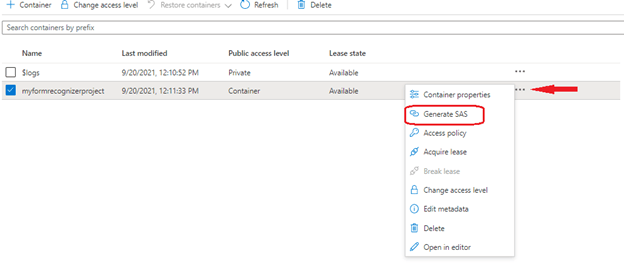
* No [portal do Azure](https://ms.portal.azure.com/#allservices), selecione **Your storage account > Containers**.
* Selecione um contêiner na lista.
* Vá para a direita da janela principal e selecione as reticências associadas ao contêiner escolhido.
* Selecione **Generate SAS** no menu suspenso para abrir a janela **Generate SAS**.
 * Defina as **Permissions** marcando ou desmarcando a caixa de seleção apropriada. Certifique-se de que as permissões **Create** e **Write** estejam selecionadas.
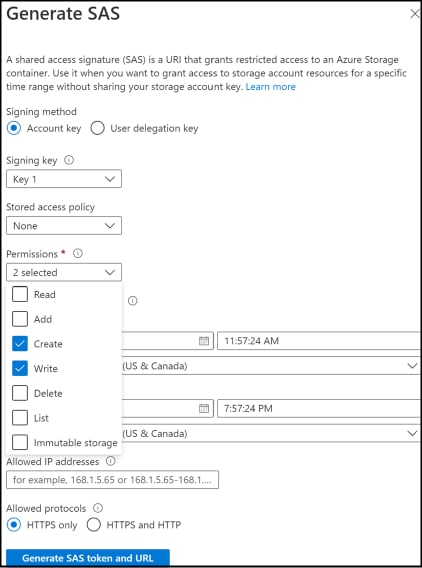 * Especifique os horários de **Start** e **Expiry** da chave assinada.
* Selecione **Generate SAS token and URL**.
* A cadeia de caracteres de consulta do **Blob SAS token** aparece na área inferior da janela.
* Copie e cole os valores do **Blob SAS token** em um **local seguro para uso nas Conexões de Dados do PlayFab**. Ele é exibido apenas uma vez e não pode ser recuperado depois que a janela é fechada.
### Opção 2: criar o token SAS no nível da conta
Gere e recupere a assinatura de acesso compartilhado para a sua conta de armazenamento.
* No [portal do Azure](https://ms.portal.azure.com/#allservices), selecione **Your storage account**
* Selecione **Shared access signature** na lista em **Security + Networking**.
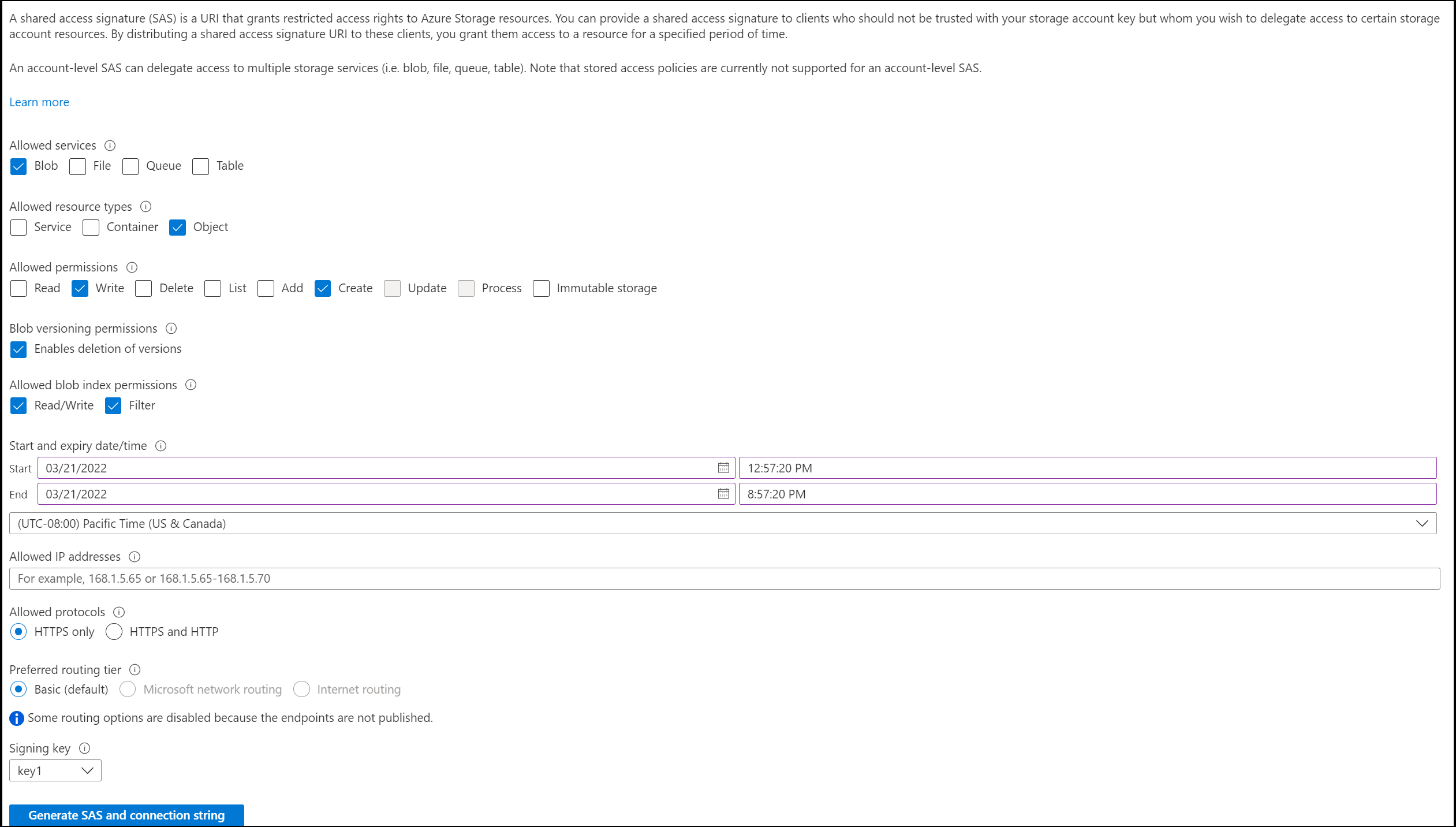
* Defina os **Services** selecionando **blob** e desmarcando as outras caixas de seleção.
* Defina o **Resource Type** selecionando **Container** e **Object** (desmarque as outras caixas de seleção).
* Certifique-se de que as permissões **Create**, **Write** e **List** estejam selecionadas.
* Especifique os horários de **Start** e **Expiry** da chave assinada.
* Selecione **Generate SAS token and URL**.
* A cadeia de caracteres de consulta do Blob SAS token aparece na área inferior da janela.
* Copie e cole os valores do **Blob SAS token** em um **local seguro para uso nas Conexões de Dados do PlayFab**. Ele é exibido apenas uma vez e não pode ser recuperado depois que a janela é fechada.
* Especifique os horários de **Start** e **Expiry** da chave assinada.
* Selecione **Generate SAS token and URL**.
* A cadeia de caracteres de consulta do **Blob SAS token** aparece na área inferior da janela.
* Copie e cole os valores do **Blob SAS token** em um **local seguro para uso nas Conexões de Dados do PlayFab**. Ele é exibido apenas uma vez e não pode ser recuperado depois que a janela é fechada.
### Opção 2: criar o token SAS no nível da conta
Gere e recupere a assinatura de acesso compartilhado para a sua conta de armazenamento.
* No [portal do Azure](https://ms.portal.azure.com/#allservices), selecione **Your storage account**
* Selecione **Shared access signature** na lista em **Security + Networking**.
* Defina os **Services** selecionando **blob** e desmarcando as outras caixas de seleção.
* Defina o **Resource Type** selecionando **Container** e **Object** (desmarque as outras caixas de seleção).
* Certifique-se de que as permissões **Create**, **Write** e **List** estejam selecionadas.
* Especifique os horários de **Start** e **Expiry** da chave assinada.
* Selecione **Generate SAS token and URL**.
* A cadeia de caracteres de consulta do Blob SAS token aparece na área inferior da janela.
* Copie e cole os valores do **Blob SAS token** em um **local seguro para uso nas Conexões de Dados do PlayFab**. Ele é exibido apenas uma vez e não pode ser recuperado depois que a janela é fechada.
 ## Criar uma Conexão de Dados do Blob do Azure no PlayFab
### Etapa 1: navegar até a guia Data Connections
## Criar uma Conexão de Dados do Blob do Azure no PlayFab
### Etapa 1: navegar até a guia Data Connections
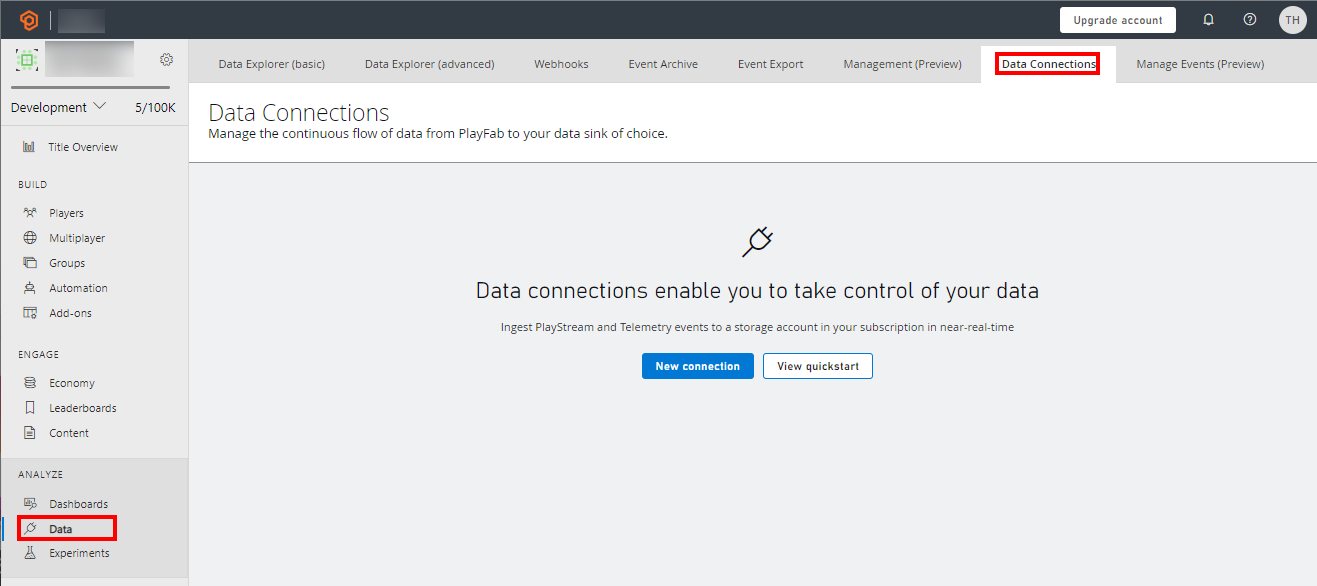 * Entre no PlayFab e navegue até o seu título.
* Selecione a seção **Data** no menu à esquerda.
* Selecione a guia **Data Connections**.
### Etapa 2: configurar uma nova Conexão de Dados
* Selecione **New Connection**.
* Escolha **Azure Blob Storage** como o **Destination Type**.
* Insira os seguintes valores para cada campo:
| Valor | Detalhes |
| :- | :- |
| Name | O nome amigável da sua conexão de dados. Esse nome permite que você encontre a conexão de dados posteriormente para editá-la. Coloque um nome descritivo aqui. |
| Account name | A Conta de Armazenamento do Azure. |
| Container name | O Contêiner da Conta de Armazenamento do Azure. |
| Sas token | O token SAS gerado pelo contêiner ou a cadeia de caracteres de consulta do Blob SAS token. |
* Entre no PlayFab e navegue até o seu título.
* Selecione a seção **Data** no menu à esquerda.
* Selecione a guia **Data Connections**.
### Etapa 2: configurar uma nova Conexão de Dados
* Selecione **New Connection**.
* Escolha **Azure Blob Storage** como o **Destination Type**.
* Insira os seguintes valores para cada campo:
| Valor | Detalhes |
| :- | :- |
| Name | O nome amigável da sua conexão de dados. Esse nome permite que você encontre a conexão de dados posteriormente para editá-la. Coloque um nome descritivo aqui. |
| Account name | A Conta de Armazenamento do Azure. |
| Container name | O Contêiner da Conta de Armazenamento do Azure. |
| Sas token | O token SAS gerado pelo contêiner ou a cadeia de caracteres de consulta do Blob SAS token. |
 Recomendamos usar um nome de tabela que não exista. Se você usar uma tabela existente e o esquema não for o que o PlayFab espera, o esquema será modificado.
## Related topics
- [Conectando-se ao Azure Data Explorer](/pt-BR/services/playfab/data-analytics/export-data/data-connection-adx.md)
- [Hub do SignalR de mensagens em tempo real](/pt-BR/services/playfab/multiplayer/real-time-messages/signalr-hub.md)
- [Conectando o Python ao Insights](/pt-BR/services/playfab/data-analytics/legacy/connectivity/connecting-python-to-insights.md)
- [Conectando o Azure Data Explorer ao Insights](/pt-BR/services/playfab/data-analytics/legacy/connectivity/connecting-azure-data-explorer-to-insights.md)
- [Conectando o Grafana ao Insights](/pt-BR/services/playfab/data-analytics/legacy/connectivity/connecting-grafana-to-insights.md)
Recomendamos usar um nome de tabela que não exista. Se você usar uma tabela existente e o esquema não for o que o PlayFab espera, o esquema será modificado.
## Related topics
- [Conectando-se ao Azure Data Explorer](/pt-BR/services/playfab/data-analytics/export-data/data-connection-adx.md)
- [Hub do SignalR de mensagens em tempo real](/pt-BR/services/playfab/multiplayer/real-time-messages/signalr-hub.md)
- [Conectando o Python ao Insights](/pt-BR/services/playfab/data-analytics/legacy/connectivity/connecting-python-to-insights.md)
- [Conectando o Azure Data Explorer ao Insights](/pt-BR/services/playfab/data-analytics/legacy/connectivity/connecting-azure-data-explorer-to-insights.md)
- [Conectando o Grafana ao Insights](/pt-BR/services/playfab/data-analytics/legacy/connectivity/connecting-grafana-to-insights.md)