> ## Documentation Index
> Fetch the complete documentation index at: https://devdocs.xbox.com/llms.txt
> Use this file to discover all available pages before exploring further.
# Diretrizes de UX de conversão de texto em fala e entrada de texto do PlayFab Party
> Descreve as APIs do PlayFab Party e se concentra na implementação, nos requisitos e nas soluções de interface do usuário para console e PC de entrada de texto e conversão de texto em fala.
A biblioteca do PlayFab Party oferece aos criadores de jogos o poder de envolver mais jogadores por meio de opções de chat de jogo acessíveis. Ela fornece um meio para que o chat de voz seja transcrito em texto e para que a entrada de texto seja convertida em voz sintetizada. Você pode implementar uma solução de interface do usuário personalizada para esses recursos no seu título. No XBOX e no Windows, você pode usar APIs da plataforma para implementar a interface do usuário relevante.
Este tópico é a primeira parte de uma série de duas partes que aborda soluções de UX para a implementação de conversão de fala em texto e de texto em fala. A primeira parte se concentra na implementação, nos requisitos e nas soluções de interface do usuário para console e PC da conversão de texto em fala, enquanto a [segunda parte](/pt-BR/services/playfab/community/voice-communications/party-speech-to-text-ux-guidelines) se concentra na implementação, nos requisitos e nas soluções de interface do usuário para console e PC da conversão de fala em texto.
## Cenários de conversão de texto em fala e de fala em texto
O gráfico a seguir orienta você pelos cenários que os jogadores vivenciarão quando você habilitar os recursos de conversão de fala em texto e de texto em fala. Ele descreve o impacto no usuário em três estágios da experiência de jogo: configuração inicial, jogar um jogo e participar do chat do jogo.
| **Estágio da experiência** | **Configurar** | **Jogar** | **Conversar** | **Mensagem** |
| :- | :- | :- | :- | :- |
| **Objetivo** | **O usuário habilita a configuração** | **O usuário entra em um jogo multijogador** | **O usuário envia comunicação** | **O usuário recebe comunicação** |
| **Ação** | Conversão de fala em texto
Alternativa para ouvir respostas de voz | Inicia o jogo
Entra no lobby MP
A sobreposição é aberta quando o chat do jogo é iniciado | O usuário fala | O usuário lê as respostas de voz da equipe convertidas em texto em uma sobreposição de chat de conversão de fala em texto |
| | Conversão de texto em fala
Alternativa para falar respostas de voz | Inicia o jogo
Entra no lobby MP
O jogo exibe um método de entrada de texto (teclado, campo de entrada etc.) | O usuário digita respostas usando métodos de entrada compatíveis com a plataforma
As mensagens digitadas são convertidas em voz sintetizada | O usuário ouve as respostas de voz dos membros da equipe |
| | Narração da interface do usuário (no jogo)
Alternativa para ler menus do jogo e respostas de texto | O usuário é guiado pela voz sintetizada do sistema operacional do XBOX para iniciar o jogo
O jogo usa a API de Síntese de Fala para narrar as opções de menu que levam o usuário ao lobby MP | Para sistemas de mensagens de texto: os jogos usam a API de Síntese de Fala para guiar o usuário a abrir o teclado do sistema operacional do XBOX | Para sistemas de mensagens de texto: os jogos usam a API de Síntese de Fala para narrar as respostas |
| | Narrador (sistema operacional do XBOX)
Alternativa para ler menus do XBOX | O usuário é guiado pela voz sintetizada do sistema operacional do XBOX para iniciar o jogo | Para sistemas de mensagens de texto: um teclado virtual é narrado enquanto o usuário digita uma mensagem | N/A |
## Noções básicas sobre a API
### Conversão de texto em fala
#### Tipos de conversão de texto em fala
O Party oferece suporte a dois tipos de conversão de texto em fala: **Chat de Voz** e **Narração**. O tipo Chat de Voz destina-se ao cenário em que um usuário opta por usar o áudio de conversão de texto em fala como sua voz falada na comunicação por chat de voz. Quando esta página discute o Party e a conversão de texto em fala, normalmente está falando desse cenário. O tipo Narração destina-se ao cenário em que o áudio de conversão de texto em fala deve ser reproduzido na saída de áudio do usuário. Isso serve principalmente para dar suporte ao cenário de "teste de vozes", em que um usuário compara o áudio entre as opções de voz de conversão de texto em fala para selecionar o perfil que prefere usar em cenários de Chat de Voz. Embora isso possa ser usado para cenários arbitrários de narração definidos pelo jogo, cada plataforma normalmente fornece uma solução mais flexível para narração no jogo, como a API de Síntese de Fala no XBOX e no Windows. Cada método usado para iniciar uma operação de conversão de texto em fala recebe um parâmetro [`PartySynthesizeTextToSpeechType`](/pt-BR/services/playfab/multiplayer/networking/reference/enums/partysynthesizetexttospeechtype) que especifica qual dos dois cenários de conversão de texto em fala está sendo usado.
#### Perfis de voz de conversão de texto em fala
Um perfil de voz de conversão de texto em fala define as características de áudio usadas para gerar o áudio de conversão de texto em fala. Os perfis variam de acordo com o idioma, a localidade e o gênero. Pode haver várias opções para cada combinação. O Party oferece suporte a todos os perfis compatíveis com os Serviços Cognitivos do Azure. Consulte a [referência de suporte a idiomas](https://learn.microsoft.com/en-us/azure/cognitive-services/speech-service/language-support) para obter uma lista completa dos idiomas e opções de voz compatíveis.
As opções de perfil também podem ser enumeradas pela biblioteca do Party. A primeira etapa é iniciar uma operação assíncrona que preencherá os perfis de conversão de texto em fala por meio de [`PartyLocalChatControl::PopulateAvailableTextToSpeechProfiles()`](/pt-BR/services/playfab/multiplayer/networking/reference/classes/PartyLocalChatControl/methods/partylocalchatcontrol_populateavailabletexttospeechprofiles). Quando a operação for concluída, o que é indicado por [`PartyManager::StartProcessingStateChanges()`](/pt-BR/services/playfab/multiplayer/networking/reference/classes/PartyManager/methods/partymanager_startprocessingstatechanges) fornecendo uma [`PartyPopulateAvailableTextToSpeechProfilesCompletedStateChange`](/pt-BR/services/playfab/multiplayer/networking/reference/structs/partypopulateavailabletexttospeechprofilescompletedstatechange), os perfis poderão ser consultados por meio de [`PartyLocalChatControl::GetAvailableTextToSpeechProfiles()`](/pt-BR/services/playfab/multiplayer/networking/reference/classes/PartyLocalChatControl/methods/partylocalchatcontrol_getavailabletexttospeechprofiles).
#### Configurando o perfil de voz de conversão de texto em fala
Antes que qualquer conversão de texto em fala possa ser gerada pela biblioteca do Party, o título deve configurar o perfil de voz de conversão de texto em fala. Uma operação assíncrona para configurar o perfil pode ser iniciada por meio de [`PartyLocalChatControl::SetTextToSpeechProfile()`](/pt-BR/services/playfab/multiplayer/networking/reference/classes/PartyLocalChatControl/methods/partylocalchatcontrol_settexttospeechprofile). A conclusão da operação é indicada por `PartyManager::StartProcessingStateChanges()` fornecendo uma [`PartySetTextToSpeechProfileCompletedStateChange`](/pt-BR/services/playfab/multiplayer/networking/reference/structs/partysettexttospeechprofilecompletedstatechange).
#### Sintetizando a conversão de texto em fala
Depois que o título tiver configurado um perfil de voz de conversão de texto em fala, o texto poderá ser sintetizado em áudio de fala por meio de [`PartyLocalChatControl::SynthesizeTextToSpeech()`](/pt-BR/services/playfab/multiplayer/networking/reference/classes/PartyLocalChatControl/methods/partylocalchatcontrol_synthesizetexttospeech). No cenário de Chat de Voz, os dados de áudio aparecerão como se tivessem sido capturados "naturalmente" pelo microfone associado ao usuário que iniciou a operação de conversão de texto em fala. Isso é semelhante a o usuário segurar o microfone perto de um computador que está falando em seu nome. No cenário de Narração, os dados de áudio serão reproduzidos na saída de áudio do usuário.
Sintetizar a conversão de texto em fala é uma operação assíncrona; a conclusão da operação é indicada por `PartyManager::StartProcessingStateChanges()` fornecendo uma [`PartySynthesizeTextToSpeechCompletedStateChange`](/pt-BR/services/playfab/multiplayer/networking/reference/structs/partysynthesizetexttospeechcompletedstatechange).
Embora um perfil de voz deva ser configurado antes de sintetizar a conversão de texto em fala, não é necessário aguardar a conclusão da operação assíncrona iniciada por `PartyLocalChatControl::SetTextToSpeechProfile()` antes de chamar `PartyLocalChatControl::SynthesizeTextToSpeech()`. Se uma operação de perfil estiver em andamento, a operação de conversão de texto em fala será enfileirada e iniciada após a conclusão da operação de perfil.
### Mensagens de texto
Além da conversão de texto em fala, o Party oferece suporte a mensagens de texto tradicionais. Embora muitos títulos vinculem a conversão de texto em fala às mensagens de texto, isso não é um requisito: o Party oferece suporte à conversão de texto em fala e às mensagens de texto como recursos independentes. Para obter mais informações, consulte [Noções básicas sobre o chat](/pt-BR/services/playfab/community/voice-communications/concepts-chat).
## UX de conversão de texto em fala
A conversão de texto em fala permite que uma pessoa use a plataforma para enviar um fluxo de voz sintetizada aos participantes ativos do chat do jogo. Isso é ótimo para permitir que a pessoa participe quando não há nenhum sistema baseado em chat de texto disponível e toda a comunicação ocorre por meio do chat de voz no jogo.
### Descoberta
No XBOX e no Windows, os usuários podem encontrar as configurações de conversão de texto em fala e de fala em texto na seção **Acessibilidade** em **Configurações** na Página Inicial do XBOX (console XBOX) ou no Aplicativo XBOX (Windows 10). As configurações são controladas por botões de alternância que habilitam ou desabilitam os recursos para todos os jogos XBOX específicos do perfil do usuário que se integram às configurações da plataforma. Para todas as outras plataformas, consulte as diretrizes de acessibilidade delas para saber a localização das configurações de conversão de texto em fala e de fala em texto.
Se o seu jogo optar por adicionar outras configurações específicas apenas do jogo, elas deverão ser colocadas dentro do jogo. Em geral, as opções de acessibilidade pertencem ao menu de configurações/opções do jogo. O ideal é que as configurações estejam disponíveis por meio de um pressionamento de botão dedicado e acessíveis em qualquer tela ou, pelo menos, no menu Pausar.
### Opções de entrada/saída de texto
**Um título é responsável por solicitar e aceitar texto**. Isso pode ser um campo de entrada de texto personalizado ou o teclado fornecido pela plataforma. A entrada resultante pode então ser passada para o PlayFab Party para ser processada em um fluxo sintético. Esse fluxo é enviado aos outros jogadores na sessão de chat como voz. O lado receptor lidaria com esse fluxo de voz da mesma forma que lidaria com outro fluxo de voz de um usuário falando por meio de um microfone.
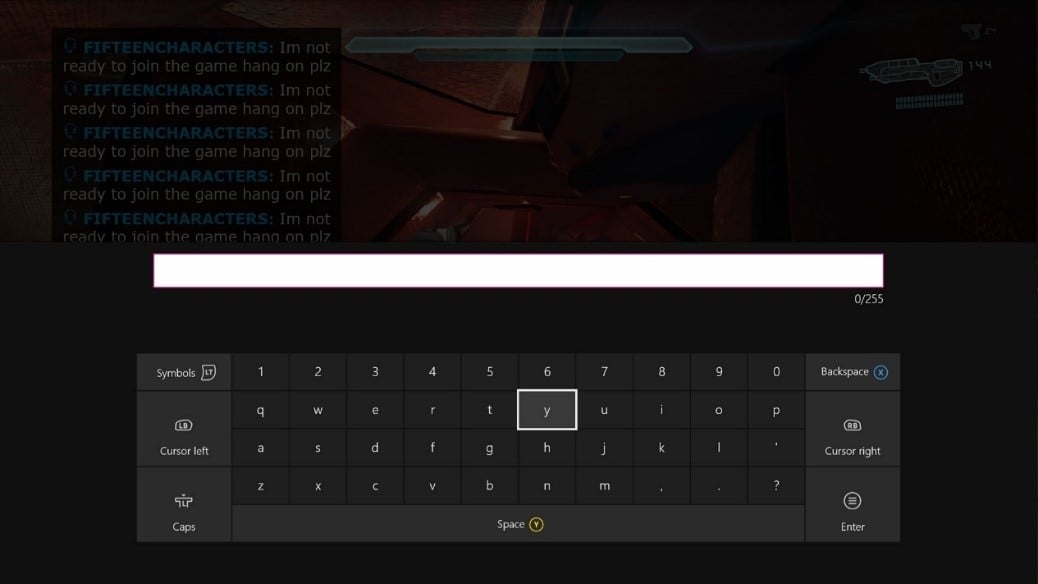
1. **Teclado virtual do sistema operacional do console** (*exemplo de console XBOX*)
O teclado ainda aparecerá quando um gamepad estiver instalado. Ele não aparecerá quando um teclado físico estiver instalado.
 2. **Teclado virtual do sistema operacional do PC** (*exemplo do Windows 10*)
A API do PlayFab Party oferece suporte ao recebimento de entrada em todas as plataformas. No entanto, os componentes de entrada de texto não são fornecidos de forma consistente nessas plataformas.
* No console XBOX, os jogos podem contar com o teclado virtual. Ele tem sua própria caixa de entrada, que aceita o texto que é então fornecido ao título.
* No Windows, os jogos podem contar com o teclado virtual com uma ressalva: ele não tem uma caixa de entrada. Isso significa que o jogo deve fornecer uma caixa de entrada de texto para aceitar os pressionamentos de tecla gerados pelo teclado virtual. Mesmo que o jogo não ofereça suporte a chat de texto tradicional, a entrada de texto pode ser necessária para o suporte à conversão de texto em fala.
#### Recomendação de UX (Windows)
Jogos multiplataforma que não oferecem suporte a mensagens de texto tradicionais devem fornecer uma caixa de entrada de texto para aceitar pressionamentos de tecla para dar suporte à conversão de texto em fala.
2. **Teclado virtual do sistema operacional do PC** (*exemplo do Windows 10*)
A API do PlayFab Party oferece suporte ao recebimento de entrada em todas as plataformas. No entanto, os componentes de entrada de texto não são fornecidos de forma consistente nessas plataformas.
* No console XBOX, os jogos podem contar com o teclado virtual. Ele tem sua própria caixa de entrada, que aceita o texto que é então fornecido ao título.
* No Windows, os jogos podem contar com o teclado virtual com uma ressalva: ele não tem uma caixa de entrada. Isso significa que o jogo deve fornecer uma caixa de entrada de texto para aceitar os pressionamentos de tecla gerados pelo teclado virtual. Mesmo que o jogo não ofereça suporte a chat de texto tradicional, a entrada de texto pode ser necessária para o suporte à conversão de texto em fala.
#### Recomendação de UX (Windows)
Jogos multiplataforma que não oferecem suporte a mensagens de texto tradicionais devem fornecer uma caixa de entrada de texto para aceitar pressionamentos de tecla para dar suporte à conversão de texto em fala.
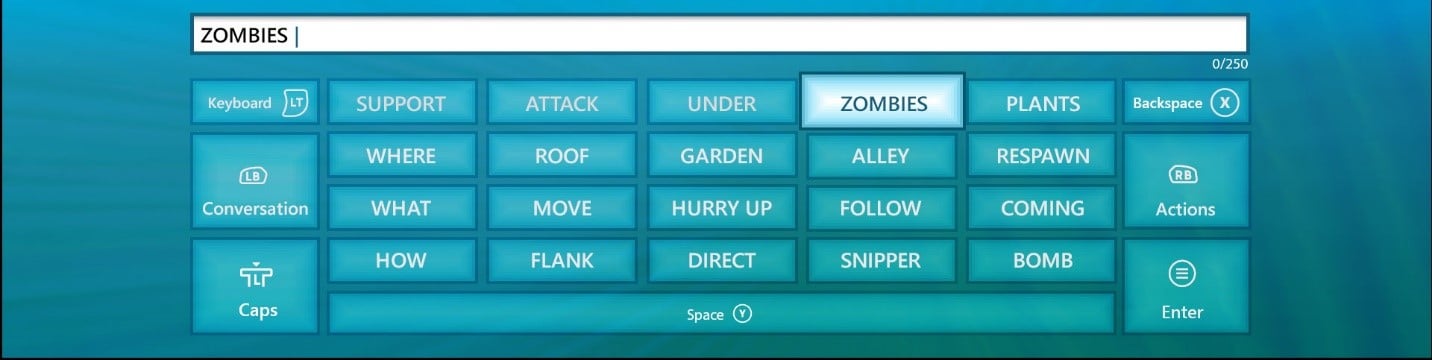
 3. **Um teclado personalizado fornecido pelo jogo** (*exemplo de console*)
As frases usadas aqui são específicas do jogo de exemplo mostrado.
* Os jogos têm controle total sobre a visibilidade.
* Os jogos podem aprimorar o teclado para incluir frases para respostas rápidas.
3. **Um teclado personalizado fornecido pelo jogo** (*exemplo de console*)
As frases usadas aqui são específicas do jogo de exemplo mostrado.
* Os jogos têm controle total sobre a visibilidade.
* Os jogos podem aprimorar o teclado para incluir frases para respostas rápidas.
 ## Chat Rápido: uma solução para todos
Considere a atividade de chat do jogador, o tipo de discussão e os objetivos da tela. Por exemplo, durante sessões de jogo ativas, abrir um teclado e digitar respostas seria trabalhoso usando um controle, mas pode ser fundamental. Fornecer um método para que os usuários escolham rapidamente em uma lista de respostas predefinidas ajudaria muito a resolver esse problema. Para os usuários que habilitam a narração, cada resposta predefinida seria narrada. A lista de respostas seria pré-roteirizada, de modo que a tradução teria maior precisão. O jogo teria controle sobre termos contextuais e específicos do jogo adequados para seus jogadores.
Veja a seguir dois exemplos, usando as plataformas console XBOX e Windows 10:
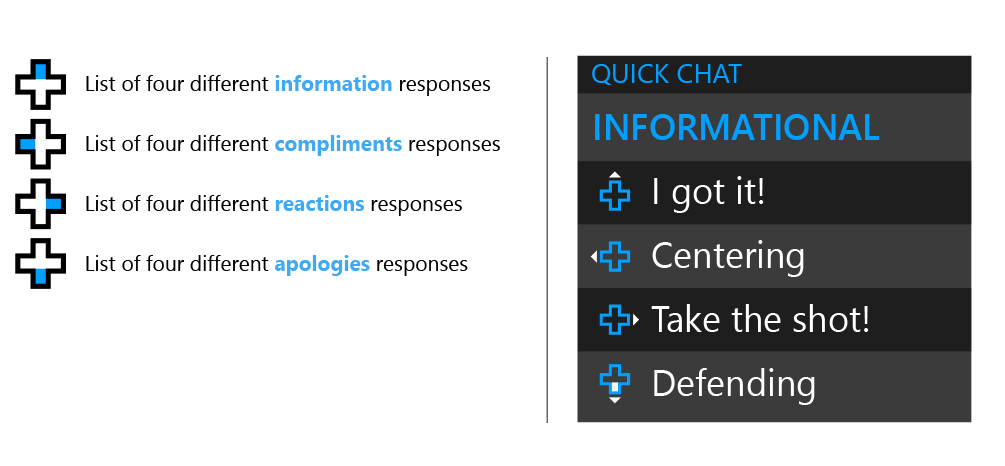
### 1a. Lista de frases mapeada para o direcional
Pressionar uma direção (para cima, para baixo, para a esquerda, para a direita) no direcional abre a categoria escolhida. Depois que a lista da categoria estiver aberta, as direções do direcional se aplicarão às opções dentro dessa categoria. Para trocar de categoria, o usuário aguarda o fechamento da janela (dois segundos de inatividade) e então escolhe outra direção do direcional para abrir uma nova lista de respostas.
## Chat Rápido: uma solução para todos
Considere a atividade de chat do jogador, o tipo de discussão e os objetivos da tela. Por exemplo, durante sessões de jogo ativas, abrir um teclado e digitar respostas seria trabalhoso usando um controle, mas pode ser fundamental. Fornecer um método para que os usuários escolham rapidamente em uma lista de respostas predefinidas ajudaria muito a resolver esse problema. Para os usuários que habilitam a narração, cada resposta predefinida seria narrada. A lista de respostas seria pré-roteirizada, de modo que a tradução teria maior precisão. O jogo teria controle sobre termos contextuais e específicos do jogo adequados para seus jogadores.
Veja a seguir dois exemplos, usando as plataformas console XBOX e Windows 10:
### 1a. Lista de frases mapeada para o direcional
Pressionar uma direção (para cima, para baixo, para a esquerda, para a direita) no direcional abre a categoria escolhida. Depois que a lista da categoria estiver aberta, as direções do direcional se aplicarão às opções dentro dessa categoria. Para trocar de categoria, o usuário aguarda o fechamento da janela (dois segundos de inatividade) e então escolhe outra direção do direcional para abrir uma nova lista de respostas.
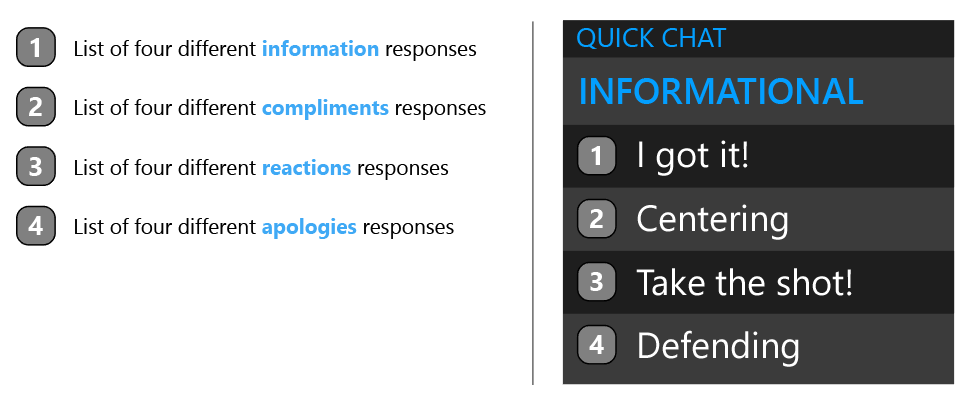
 ### 1b. Lista de frases mapeada para um teclado
Pressionar uma tecla numérica (1-4) abre a categoria escolhida. Depois que a lista da categoria estiver aberta, as teclas numéricas se aplicarão às opções dentro dessa categoria. Para trocar de categoria, o usuário aguarda o fechamento da janela (dois segundos de inatividade) e então escolhe outra tecla numérica para abrir uma nova lista de respostas.
### 1b. Lista de frases mapeada para um teclado
Pressionar uma tecla numérica (1-4) abre a categoria escolhida. Depois que a lista da categoria estiver aberta, as teclas numéricas se aplicarão às opções dentro dessa categoria. Para trocar de categoria, o usuário aguarda o fechamento da janela (dois segundos de inatividade) e então escolhe outra tecla numérica para abrir uma nova lista de respostas.
 ### 1c. Lista de frases mapeada para um teclado com configurações de resposta personalizáveis
Leve esse recurso um passo adiante, permitindo que o usuário escolha entre uma variedade de respostas.
* **Exemplo de console**: para obter os arquivos nativos dos modelos de design de teclado e controle, consulte [Recursos](#resources).
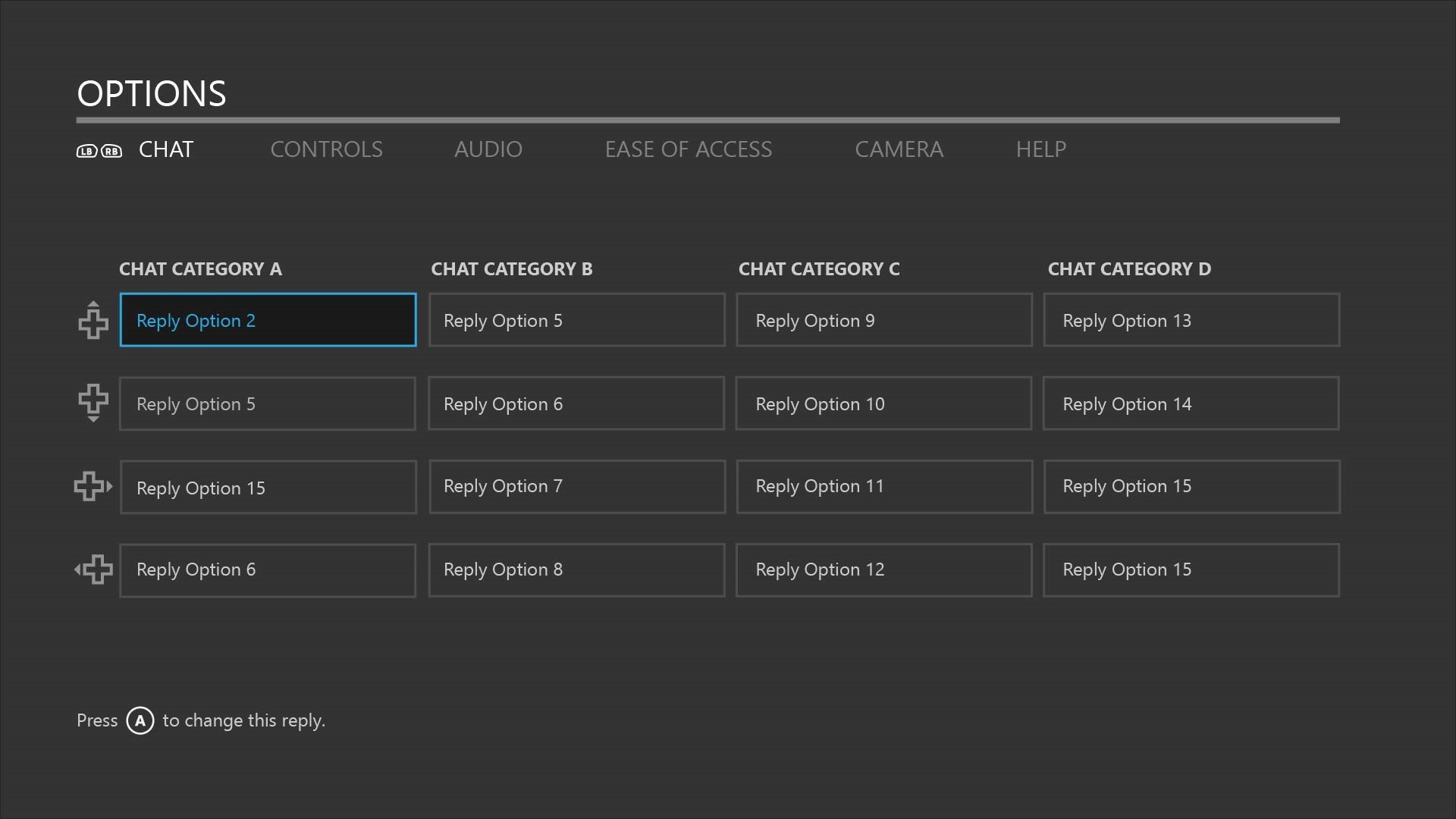
Na primeira imagem, o menu Opções inclui uma seção Chat. Essa tela exibe as respostas padrão e as selecionadas pelo usuário, listadas em quatro categorias de tipos de conversa (elogios, instruções e assim por diante).
Cada categoria é mapeada para uma direção do direcional com um toque único. Cada resposta é mapeada para uma direção do direcional com toque duplo. Um usuário pode selecionar uma resposta para editar pressionando A.
### 1c. Lista de frases mapeada para um teclado com configurações de resposta personalizáveis
Leve esse recurso um passo adiante, permitindo que o usuário escolha entre uma variedade de respostas.
* **Exemplo de console**: para obter os arquivos nativos dos modelos de design de teclado e controle, consulte [Recursos](#resources).
Na primeira imagem, o menu Opções inclui uma seção Chat. Essa tela exibe as respostas padrão e as selecionadas pelo usuário, listadas em quatro categorias de tipos de conversa (elogios, instruções e assim por diante).
Cada categoria é mapeada para uma direção do direcional com um toque único. Cada resposta é mapeada para uma direção do direcional com toque duplo. Um usuário pode selecionar uma resposta para editar pressionando A.
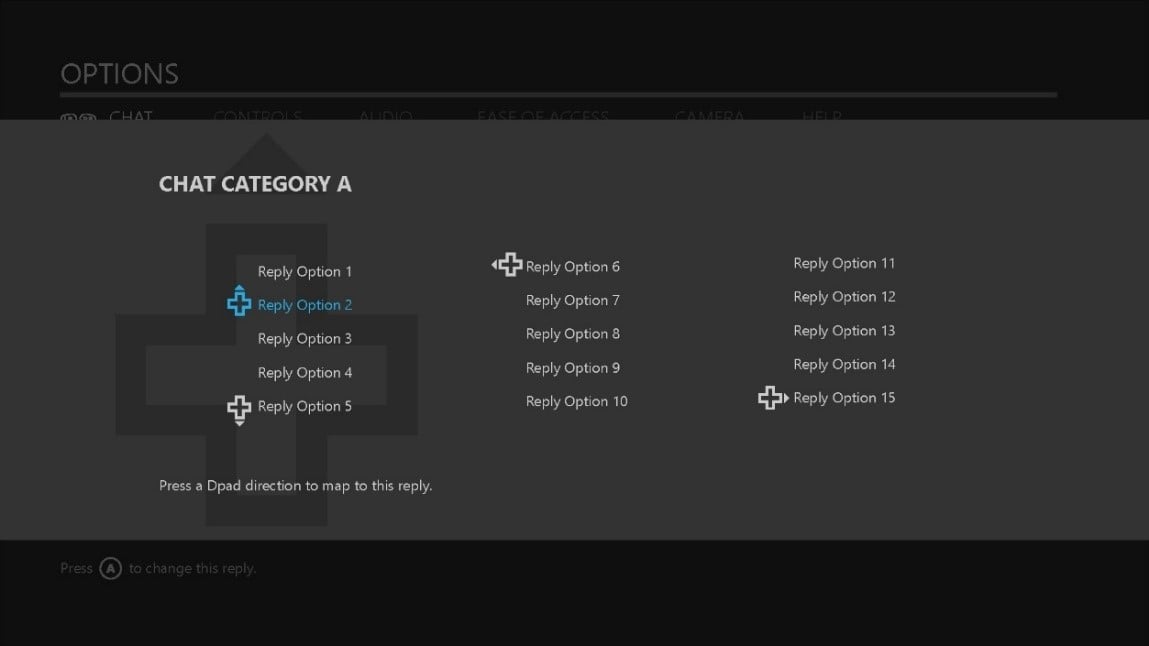
 Na segunda imagem, uma exibição pop-up oferece uma lista de dez respostas. Um usuário pode selecionar até quatro, cada uma mapeada para uma direção do direcional com base na ordem de seleção.
 ### Esquema do controle para mapeamento de respostas
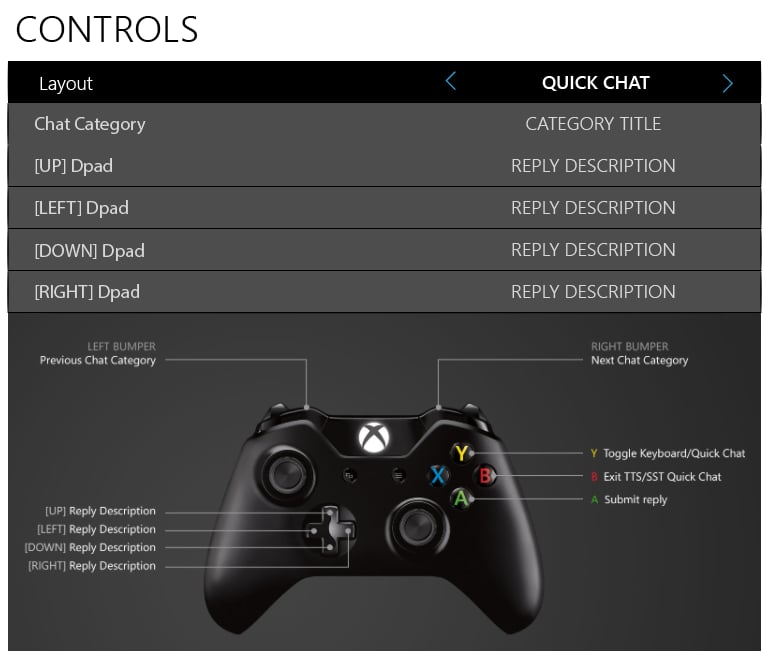
Alguns jogos já fornecem mapeamento de controle personalizado para uma variedade de preferências de jogo. Este exemplo propõe um esquema de controle alternativo para conversão de texto em fala e de fala em texto. Os usuários podem selecionar em uma lista de respostas predefinidas e mapeá-las para quatro direções do direcional. Os botões LB e RB percorrem as categorias; o botão Y abre um teclado virtual para respostas personalizadas.
Durante uma sessão de jogo, um usuário pode trocar os esquemas de controle com um pressionamento de botão dedicado (atribuído pelo jogo). Nesse caso, o botão B sai desse modo.
### Esquema do controle para mapeamento de respostas
Alguns jogos já fornecem mapeamento de controle personalizado para uma variedade de preferências de jogo. Este exemplo propõe um esquema de controle alternativo para conversão de texto em fala e de fala em texto. Os usuários podem selecionar em uma lista de respostas predefinidas e mapeá-las para quatro direções do direcional. Os botões LB e RB percorrem as categorias; o botão Y abre um teclado virtual para respostas personalizadas.
Durante uma sessão de jogo, um usuário pode trocar os esquemas de controle com um pressionamento de botão dedicado (atribuído pelo jogo). Nesse caso, o botão B sai desse modo.
 ### Orientações sobre respostas do Chat Rápido: um método para engajar os jogadores
E se os jogadores pudessem personalizar uma solução de chat rápido que aprimorasse a troca entre jogadores? E se houvesse uma solução que maximizasse o desempenho do jogo e, ao mesmo tempo, minimizasse as barreiras de comunicação? O Chat Rápido chega perto disso, permitindo que os usuários escolham em uma lista de respostas predefinidas. Normalmente, no entanto, essas respostas têm sido frases limitadas e redundantes que parecem automatizadas e entediantes. As diretrizes abaixo exploram uma estratégia para manter os jogadores engajados.
#### Objetivo: tornar esse comportamento automático
Se o Chat Rápido satisfizer uma necessidade repetidamente, um hábito pode ser formado. Considere maneiras de acionar respostas e como isso pode atender à necessidade de conversa naquele momento.
#### Casos de uso do Chat Rápido
* **Conversa**: os jogadores querem interagir para facilitar a atividade da equipe ou criar conexões sociais mais profundas.
* **Simplicidade**: uma solução de Chat Rápido deve ser fácil de acessar durante momentos de atividade de alta intensidade.
* **Anonimato**: os jogadores que normalmente evitam o chat de voz têm uma maneira de participar.
1. **Varie as respostas**
Forneça uma grande coleção de opções de resposta. Isso contribuirá para a espontaneidade normalmente alcançada em conversas de voz dinâmicas. Os usuários terão menos probabilidade de ficar entediados com as mesmas opções de resposta, e as respostas parecerão menos automatizadas.
2. **Exiba a solução no momento em que a necessidade surgir**
* Disponibilize o Chat Rápido sempre que o chat do jogo estiver ativo.
* Use um pressionamento de botão dedicado para abrir as respostas do Chat Rápido.
* Use como padrão uma categoria contextual à atividade atual do jogo. Por exemplo, quando um usuário marca pontos, a categoria padrão é "Elogios".
3. **Mantenha as respostas focadas e concretas**
Isso serve principalmente para manter a carga cognitiva baixa. Os usuários devem conseguir ler uma mensagem inteira sem esforço.
* Torne as respostas relevantes para o jogo e para sua categoria.
* Use frases curtas e palavras de uma sílaba que sejam as mais usadas no seu jogo.
* Use palavras que você consiga visualizar instantaneamente.
4. **Use o humor**
A *provocação amistosa* é uma forma comum de zombaria que se dirige aos jogadores de maneira amigável. Isso é diferente do *griefing*, em que, com muita frequência, os usuários são assediados. Se as respostas forem inteligentes, relevantes e variadas, alguns usuários podem não recorrer a escolhas inadequadas.
5. **Seja relativo à habilidade e ao progresso**
* Ofereça preferências de chat que incluam basear as respostas na progressão e no nível de habilidade.
* Exiba respostas sugeridas que um usuário possa comunicar a outros membros da equipe. Essas opções seriam contextuais à atividade atual do jogo. Por exemplo, "Alguém tem um machado para derrotar este zumbi?"
6. **Foque nas emoções**
Respostas que comunicam determinadas emoções-alvo podem ajudar a tornar a experiência mais identificável.
## Conclusão
As APIs de conversão de texto em fala e de fala em texto do PlayFab Party são recursos altamente eficazes para incluir uma variedade maior de usuários em um jogo e nas conversas de jogo. Quanto mais os jogadores se envolvem e desenvolvem relacionamentos, maior a probabilidade de continuarem jogando. Estas orientações ajudarão a garantir a melhor experiência do usuário possível.
## Recursos
### Modelos de design
* [QuickChat\_AI\_Template.zip](https://aka.ms/quickchat-ai-template)
Contém:
* QuickChat\_ConsolePC\_Templates.ai
### Diretrizes de menu de narração de conversão de texto em fala
* [Interações de fala](https://learn.microsoft.com/en-us/windows/uwp/design/input/speech-interactions)
* [API de Síntese de Fala (Windows)](https://learn.microsoft.com/en-us/uwp/api/Windows.Media.SpeechSynthesis)
### Série de UX de conversão de texto em fala e de fala em texto do PlayFab Party
* Parte 1: Orientações de UX de conversão de texto em fala e entrada de texto do PlayFab Party
* Parte 2: [Orientações de UX de conversão de fala em texto e exibição de texto do PlayFab Party](/pt-BR/services/playfab/community/voice-communications/party-speech-to-text-ux-guidelines)
### Documentação do SDK
* "Visão geral do chat acessível no jogo" no SDK do PlayFab (consulte [Downloads do SDK](https://developer.xboxlive.com/live/development/Pages/Downloads.aspx))
### Orientações de acessibilidade
* Griffiths, Gareth. [Subtitles: Increasing Game Accessibility, Comprehension](https://www.gamasutra.com/view/feature/132315/subtitles_increasing_game_.php?print=1)
*Gamasutra*
* [Game Accessibility Guidelines](http://gameaccessibilityguidelines.com/)
Uma referência simples para o design de jogos inclusivo
### Design inclusivo
* [Iniciativa Gaming for Everyone do XBOX](https://news.microsoft.com/gamingforeveryone/)
* [Design Inclusivo](https://www.microsoft.com/design/inclusive)
Kit de ferramentas e educação do Microsoft Design
* Kojouharov, Stefan. [10 Tips on Creating an Addictive ChatBot](https://chatbotslife.com/10-tips-on-creating-an-addictive-chatbot-experience-b796ea6d1178#.ka4jz0vk7)
Referenciado neste documento para dicas de interface do usuário conversacional.
## Related topics
- [Directrices de experiencia de usuario de texto a voz y entrada de texto de PlayFab Party](/es/services/playfab/community/voice-communications/party-text-to-speech-ux-guidelines.md)
- [Notas de versão do PlayFab Party](/pt-BR/services/playfab/multiplayer/networking/release-notes.md)
- [Directrices de experiencia de usuario de conversión de voz en texto y visualización de texto de PlayFab Party](/es/services/playfab/community/voice-communications/party-speech-to-text-ux-guidelines.md)
- [XAG 119: Chat de voz a texto y de texto a voz](/es/build/game-principles/accessibility/xag-deep-dives/xag-119-chat.md)
- [Visão geral de acessibilidade no GDK](/pt-BR/build/game-principles/accessibility/accessibility-overview.md)
### Orientações sobre respostas do Chat Rápido: um método para engajar os jogadores
E se os jogadores pudessem personalizar uma solução de chat rápido que aprimorasse a troca entre jogadores? E se houvesse uma solução que maximizasse o desempenho do jogo e, ao mesmo tempo, minimizasse as barreiras de comunicação? O Chat Rápido chega perto disso, permitindo que os usuários escolham em uma lista de respostas predefinidas. Normalmente, no entanto, essas respostas têm sido frases limitadas e redundantes que parecem automatizadas e entediantes. As diretrizes abaixo exploram uma estratégia para manter os jogadores engajados.
#### Objetivo: tornar esse comportamento automático
Se o Chat Rápido satisfizer uma necessidade repetidamente, um hábito pode ser formado. Considere maneiras de acionar respostas e como isso pode atender à necessidade de conversa naquele momento.
#### Casos de uso do Chat Rápido
* **Conversa**: os jogadores querem interagir para facilitar a atividade da equipe ou criar conexões sociais mais profundas.
* **Simplicidade**: uma solução de Chat Rápido deve ser fácil de acessar durante momentos de atividade de alta intensidade.
* **Anonimato**: os jogadores que normalmente evitam o chat de voz têm uma maneira de participar.
1. **Varie as respostas**
Forneça uma grande coleção de opções de resposta. Isso contribuirá para a espontaneidade normalmente alcançada em conversas de voz dinâmicas. Os usuários terão menos probabilidade de ficar entediados com as mesmas opções de resposta, e as respostas parecerão menos automatizadas.
2. **Exiba a solução no momento em que a necessidade surgir**
* Disponibilize o Chat Rápido sempre que o chat do jogo estiver ativo.
* Use um pressionamento de botão dedicado para abrir as respostas do Chat Rápido.
* Use como padrão uma categoria contextual à atividade atual do jogo. Por exemplo, quando um usuário marca pontos, a categoria padrão é "Elogios".
3. **Mantenha as respostas focadas e concretas**
Isso serve principalmente para manter a carga cognitiva baixa. Os usuários devem conseguir ler uma mensagem inteira sem esforço.
* Torne as respostas relevantes para o jogo e para sua categoria.
* Use frases curtas e palavras de uma sílaba que sejam as mais usadas no seu jogo.
* Use palavras que você consiga visualizar instantaneamente.
4. **Use o humor**
A *provocação amistosa* é uma forma comum de zombaria que se dirige aos jogadores de maneira amigável. Isso é diferente do *griefing*, em que, com muita frequência, os usuários são assediados. Se as respostas forem inteligentes, relevantes e variadas, alguns usuários podem não recorrer a escolhas inadequadas.
5. **Seja relativo à habilidade e ao progresso**
* Ofereça preferências de chat que incluam basear as respostas na progressão e no nível de habilidade.
* Exiba respostas sugeridas que um usuário possa comunicar a outros membros da equipe. Essas opções seriam contextuais à atividade atual do jogo. Por exemplo, "Alguém tem um machado para derrotar este zumbi?"
6. **Foque nas emoções**
Respostas que comunicam determinadas emoções-alvo podem ajudar a tornar a experiência mais identificável.
## Conclusão
As APIs de conversão de texto em fala e de fala em texto do PlayFab Party são recursos altamente eficazes para incluir uma variedade maior de usuários em um jogo e nas conversas de jogo. Quanto mais os jogadores se envolvem e desenvolvem relacionamentos, maior a probabilidade de continuarem jogando. Estas orientações ajudarão a garantir a melhor experiência do usuário possível.
## Recursos
### Modelos de design
* [QuickChat\_AI\_Template.zip](https://aka.ms/quickchat-ai-template)
Contém:
* QuickChat\_ConsolePC\_Templates.ai
### Diretrizes de menu de narração de conversão de texto em fala
* [Interações de fala](https://learn.microsoft.com/en-us/windows/uwp/design/input/speech-interactions)
* [API de Síntese de Fala (Windows)](https://learn.microsoft.com/en-us/uwp/api/Windows.Media.SpeechSynthesis)
### Série de UX de conversão de texto em fala e de fala em texto do PlayFab Party
* Parte 1: Orientações de UX de conversão de texto em fala e entrada de texto do PlayFab Party
* Parte 2: [Orientações de UX de conversão de fala em texto e exibição de texto do PlayFab Party](/pt-BR/services/playfab/community/voice-communications/party-speech-to-text-ux-guidelines)
### Documentação do SDK
* "Visão geral do chat acessível no jogo" no SDK do PlayFab (consulte [Downloads do SDK](https://developer.xboxlive.com/live/development/Pages/Downloads.aspx))
### Orientações de acessibilidade
* Griffiths, Gareth. [Subtitles: Increasing Game Accessibility, Comprehension](https://www.gamasutra.com/view/feature/132315/subtitles_increasing_game_.php?print=1)
*Gamasutra*
* [Game Accessibility Guidelines](http://gameaccessibilityguidelines.com/)
Uma referência simples para o design de jogos inclusivo
### Design inclusivo
* [Iniciativa Gaming for Everyone do XBOX](https://news.microsoft.com/gamingforeveryone/)
* [Design Inclusivo](https://www.microsoft.com/design/inclusive)
Kit de ferramentas e educação do Microsoft Design
* Kojouharov, Stefan. [10 Tips on Creating an Addictive ChatBot](https://chatbotslife.com/10-tips-on-creating-an-addictive-chatbot-experience-b796ea6d1178#.ka4jz0vk7)
Referenciado neste documento para dicas de interface do usuário conversacional.
## Related topics
- [Directrices de experiencia de usuario de texto a voz y entrada de texto de PlayFab Party](/es/services/playfab/community/voice-communications/party-text-to-speech-ux-guidelines.md)
- [Notas de versão do PlayFab Party](/pt-BR/services/playfab/multiplayer/networking/release-notes.md)
- [Directrices de experiencia de usuario de conversión de voz en texto y visualización de texto de PlayFab Party](/es/services/playfab/community/voice-communications/party-speech-to-text-ux-guidelines.md)
- [XAG 119: Chat de voz a texto y de texto a voz](/es/build/game-principles/accessibility/xag-deep-dives/xag-119-chat.md)
- [Visão geral de acessibilidade no GDK](/pt-BR/build/game-principles/accessibility/accessibility-overview.md)