> ## Documentation Index
> Fetch the complete documentation index at: https://devdocs.xbox.com/llms.txt
> Use this file to discover all available pages before exploring further.
# Cluster de controles
> Cluster de controles
# Cluster de controles
Uma matriz de até quatro controles que pode ser usada para ocupar dois slots na parte externa da roda.
## Comentários
O cluster de controles pode ser usado para oferecer um controle mais refinado sobre onde os controles de toque serão exibidos na parte `outer` da [`wheel`](/pt-BR/reference/system/touchadaptationkit/layout/game-streaming-touch-wheel).
Os usos comuns incluem:
* Fazer com que um controle ocupe dois slots `outer` de uma [`wheel`](/pt-BR/reference/system/touchadaptationkit/layout/game-streaming-touch-wheel). Isso é comumente usado quando você deseja ter uma área de toque maior para um botão na seção `outer`.
* Expandir as opções de layout nos slots `outer` criando agrupamentos de três ou quatro controles em uma configuração de triângulo ou quadrado.
É possível usar clusters de controles para criar agrupamentos de controles que podem se estender além dos limites esperados da `wheel`. Ao usar vários controles, verifique se o comportamento é o desejado em dispositivos com telas menores.
***
**Padrões de cluster de controles na área `outer wheel`**
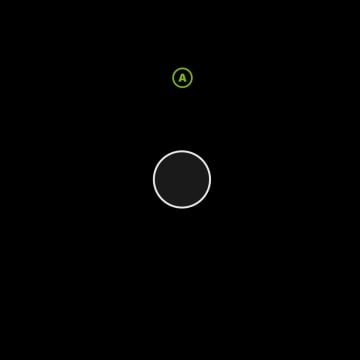
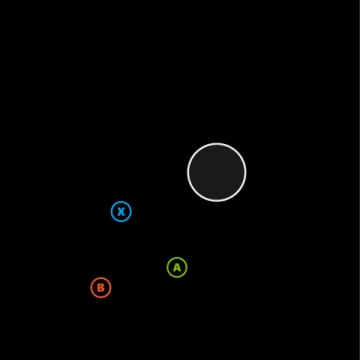
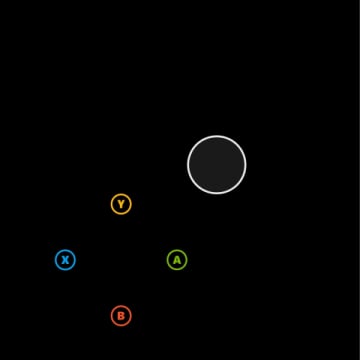
> As imagens mostram a renderização completa da roda com um joystick no slot interno e o layout `outer` conforme especificado.
#### Padrão 1. Um controle ocupando dois slots externos
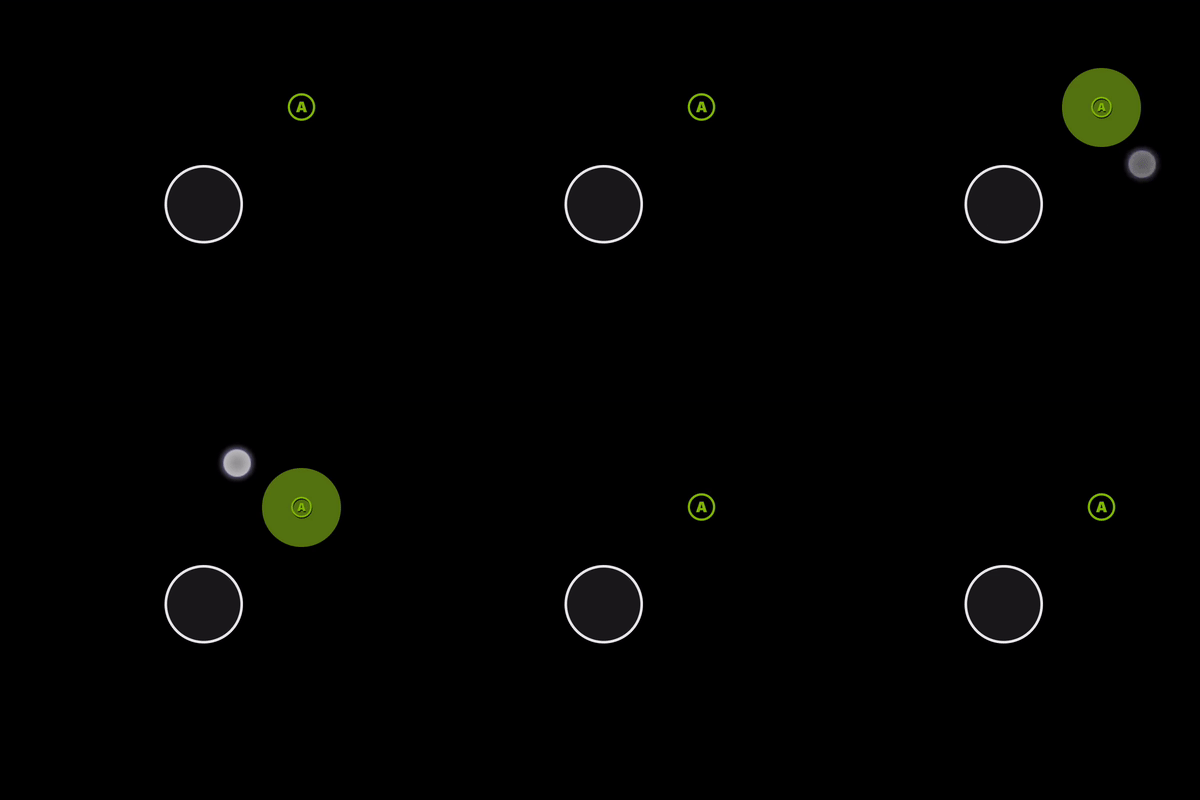 Neste exemplo, observe a área de toque do botão.
```JSON theme={null}
{
"outer": [
[
{
"type": "button",
"action": "gamepadA"
},
null
]
]
}
```
#### Padrão 2. Um controle alinhado à posição de 12 horas na roda
Neste exemplo, observe a área de toque do botão.
```JSON theme={null}
{
"outer": [
[
{
"type": "button",
"action": "gamepadA"
},
null
]
]
}
```
#### Padrão 2. Um controle alinhado à posição de 12 horas na roda
 ```JSON theme={null}
{
"outer": [
null,
null,
null,
null,
null,
null,
null,
[
null,
{
"type": "button",
"action": "gamepadA"
},
null
]
]
}
```
#### Padrão 3: Três controles em um cluster
Usar três controles em um cluster é uma boa maneira de adicionar mais controles depois que todos os slots externos estiverem em uso. Funciona melhor no quinto slot do lado direito.
```JSON theme={null}
{
"outer": [
null,
null,
null,
null,
null,
null,
null,
[
null,
{
"type": "button",
"action": "gamepadA"
},
null
]
]
}
```
#### Padrão 3: Três controles em um cluster
Usar três controles em um cluster é uma boa maneira de adicionar mais controles depois que todos os slots externos estiverem em uso. Funciona melhor no quinto slot do lado direito.
 ```JSON theme={null}
{
"outer": [
null,
null,
null,
null,
[
{
"type": "button",
"action": "gamepadA"
},
{
"type": "button",
"action": "gamepadB"
},
{
"type": "button",
"action": "gamepadX"
}
]
]
}
```
#### Padrão 4. Quatro controles em um cluster
Se você precisar de um controle adicional no cluster de três, use quatro controles no slot. Funciona melhor no quinto slot do lado direito.
```JSON theme={null}
{
"outer": [
null,
null,
null,
null,
[
{
"type": "button",
"action": "gamepadA"
},
{
"type": "button",
"action": "gamepadB"
},
{
"type": "button",
"action": "gamepadX"
}
]
]
}
```
#### Padrão 4. Quatro controles em um cluster
Se você precisar de um controle adicional no cluster de três, use quatro controles no slot. Funciona melhor no quinto slot do lado direito.
 ```JSON theme={null}
{
"outer": [
[
null,
null,
null,
null,
,
{
"type": "button",
"action": "gamepadA"
},
{
"type": "button",
"action": "gamepadB"
},
{
"type": "button",
"action": "gamepadX"
},
{
"type": "button",
"action": "gamepadY"
}
]
]
}
```
## Related topics
- [Guia do designer para criar controles por toque](/pt-BR/build/core-features/common/game-streaming/building-touch-layouts/game-streaming-tak-designers-guide.md)
- [Referência do Touch Adaptation Kit (TAK)](/pt-BR/build/core-features/common/game-streaming/game-streaming-touch-touch-adaptation-kit-overview.md)
- [Touch Adaptation Kit](/pt-BR/reference/system/touchadaptationkit/touchadaptationkit-reference.md)
- [Layout de controles por toque do controle XBOX padrão](/pt-BR/build/core-features/common/game-streaming/building-touch-layouts/samples/game-streaming-touch-tak-sample-full-layout.md)
- [XBOX Manager: controle remoto](/pt-BR/tools/tools-console/xbom/manager-tool-gamepad-input.md)
```JSON theme={null}
{
"outer": [
[
null,
null,
null,
null,
,
{
"type": "button",
"action": "gamepadA"
},
{
"type": "button",
"action": "gamepadB"
},
{
"type": "button",
"action": "gamepadX"
},
{
"type": "button",
"action": "gamepadY"
}
]
]
}
```
## Related topics
- [Guia do designer para criar controles por toque](/pt-BR/build/core-features/common/game-streaming/building-touch-layouts/game-streaming-tak-designers-guide.md)
- [Referência do Touch Adaptation Kit (TAK)](/pt-BR/build/core-features/common/game-streaming/game-streaming-touch-touch-adaptation-kit-overview.md)
- [Touch Adaptation Kit](/pt-BR/reference/system/touchadaptationkit/touchadaptationkit-reference.md)
- [Layout de controles por toque do controle XBOX padrão](/pt-BR/build/core-features/common/game-streaming/building-touch-layouts/samples/game-streaming-touch-tak-sample-full-layout.md)
- [XBOX Manager: controle remoto](/pt-BR/tools/tools-console/xbom/manager-tool-gamepad-input.md)