> ## Documentation Index
> Fetch the complete documentation index at: https://devdocs.xbox.com/llms.txt
> Use this file to discover all available pages before exploring further.
# Configuração do Editor TAK
> Configuração do Editor TAK
Este artigo fornece as etapas que devem ser seguidas para configurar o Editor TAK. Pressupõe-se que você já tenha instalado o Visual Studio Code, [baixado a TAK CLI mais recente](https://aka.ms/get-takcli) e instalado a extensão Editor TAK. Caso ainda não tenha feito isso, confira a página [Visão geral](/pt-BR/build/core-features/common/game-streaming/tak-editor/game-streaming-tak-editor) para obter mais informações.
De modo geral, o processo de configuração envolve as seguintes etapas:
1. Definir o caminho da TAK CLI na extensão.
2. Abrir uma pasta ou workspace no Visual Studio Code
* É aqui que os pacotes serão criados e editados.
A maior parte da funcionalidade desta extensão pode ser acessada por meio de comandos executados na [Paleta de Comandos do VS Code](https://code.visualstudio.com/docs/getstarted/userinterface#_command-palette). A Paleta de Comandos pode ser acessada pressionando `Ctrl+Shift+P` no Windows ou `Cmd+Shift+P` no macOS. É recomendável se familiarizar com essa interface, pois ela será usada com frequência ao longo deste guia.
## Definir o caminho da TAK CLI
Depois que a [TAK CLI](/pt-BR/build/core-features/common/game-streaming/tak-command-line-tool/game-streaming-tak-command-line) for baixada no computador, seu caminho deverá ser definido nas configurações da extensão. A extensão iniciará a TAK CLI em segundo plano para realizar várias operações, como a criação de pacotes.
Isso pode ser feito executando um comando no VS Code ou definindo manualmente o caminho nas [Configurações de Usuário do VS Code](https://code.visualstudio.com/docs/getstarted/settings) (ID da configuração: `TAK.editor.commandLineTool.path`).
Para definir o caminho por meio do comando:
1. Abra a Paleta de Comandos (`Ctrl+Shift+P` no Windows ou `Cmd+Shift+P` no macOS).
2. Pesquise "Set TAK CLI" e selecione o comando "Touch Adaptation Kit: Set TAK Command Line Tool (TAK CLI) Path".
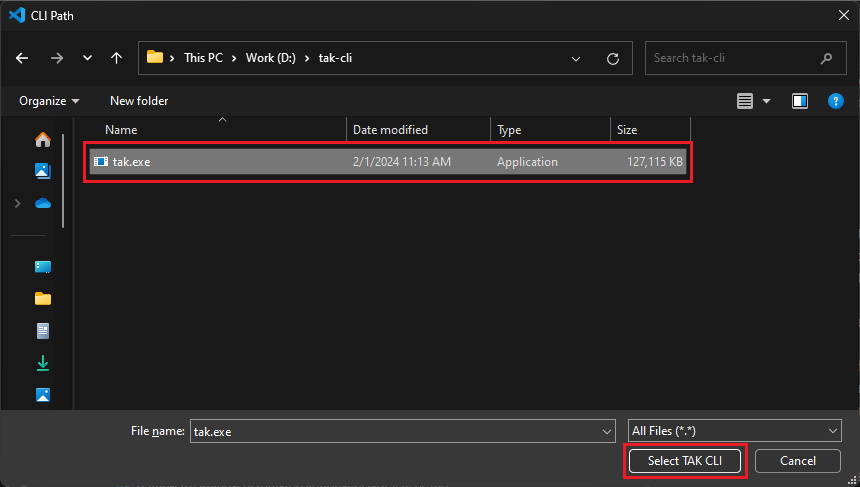
 3. Um seletor de arquivos será aberto. Navegue até o local onde a TAK CLI foi baixada e selecione o arquivo executável (`tak.exe` no Windows, `tak` no macOS):
 ## Abrir uma pasta ou workspace
Uma pasta ou [workspace](https://code.visualstudio.com/docs/editor/workspaces) deve ser aberta no Visual Studio Code para trabalhar com pacotes. Pense nisso como o diretório pai que conterá o(s) pacote(s) do(s) seu(s) jogo(s).
Para abrir uma pasta, clique no menu "File" no canto superior esquerdo da janela e selecione "Open Folder". Navegue até o local onde você deseja criar pacotes (ou uma pasta existente que contenha pacotes) e clique em "Select Folder".
Para abrir um workspace, clique em "File" e selecione "Open Workspace from File". Observe que isso exigirá que um arquivo de workspace existente (com a extensão `.code-workspace`) esteja presente no computador. Se você não tiver um arquivo de workspace, poderá criar um selecionando "Add Folder to Workspace..." no menu "File" e adicionando as pastas desejadas. Em seguida, você pode salvar o workspace clicando em "File" e selecionando "Save Workspace As...".
## Solução de problemas
Um item da barra de status (com o rótulo "TAK Editor") aparecerá no canto inferior esquerdo da janela para indicar o status da extensão. Isso permite identificar rapidamente se o caminho da TAK CLI está definido corretamente e se a extensão consegue se comunicar com a CLI.
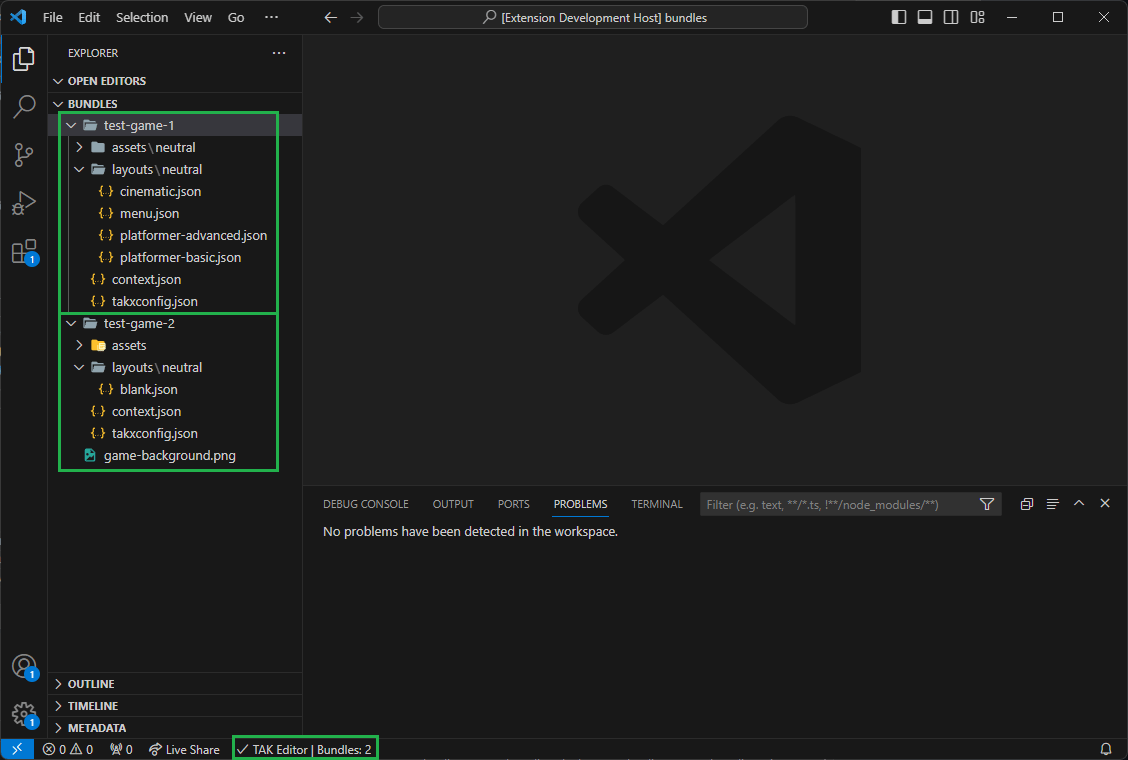
Se tudo estiver configurado corretamente, o item da barra de status mostrará uma marca de seleção e exibirá o número de pacotes de adaptação por toque encontrados no workspace, se houver.
## Abrir uma pasta ou workspace
Uma pasta ou [workspace](https://code.visualstudio.com/docs/editor/workspaces) deve ser aberta no Visual Studio Code para trabalhar com pacotes. Pense nisso como o diretório pai que conterá o(s) pacote(s) do(s) seu(s) jogo(s).
Para abrir uma pasta, clique no menu "File" no canto superior esquerdo da janela e selecione "Open Folder". Navegue até o local onde você deseja criar pacotes (ou uma pasta existente que contenha pacotes) e clique em "Select Folder".
Para abrir um workspace, clique em "File" e selecione "Open Workspace from File". Observe que isso exigirá que um arquivo de workspace existente (com a extensão `.code-workspace`) esteja presente no computador. Se você não tiver um arquivo de workspace, poderá criar um selecionando "Add Folder to Workspace..." no menu "File" e adicionando as pastas desejadas. Em seguida, você pode salvar o workspace clicando em "File" e selecionando "Save Workspace As...".
## Solução de problemas
Um item da barra de status (com o rótulo "TAK Editor") aparecerá no canto inferior esquerdo da janela para indicar o status da extensão. Isso permite identificar rapidamente se o caminho da TAK CLI está definido corretamente e se a extensão consegue se comunicar com a CLI.
Se tudo estiver configurado corretamente, o item da barra de status mostrará uma marca de seleção e exibirá o número de pacotes de adaptação por toque encontrados no workspace, se houver.
 Se o item da barra de status mostrar um erro, você poderá passar o mouse sobre ele para ver mais detalhes sobre o erro. Isso geralmente é acompanhado por uma notificação que aparece no canto inferior direito da janela com mais informações.
Os problemas comuns incluem:
### Caminho da TAK CLI não definido
Se o item da barra de status mostrar um erro, você poderá passar o mouse sobre ele para ver mais detalhes sobre o erro. Isso geralmente é acompanhado por uma notificação que aparece no canto inferior direito da janela com mais informações.
Os problemas comuns incluem:
### Caminho da TAK CLI não definido
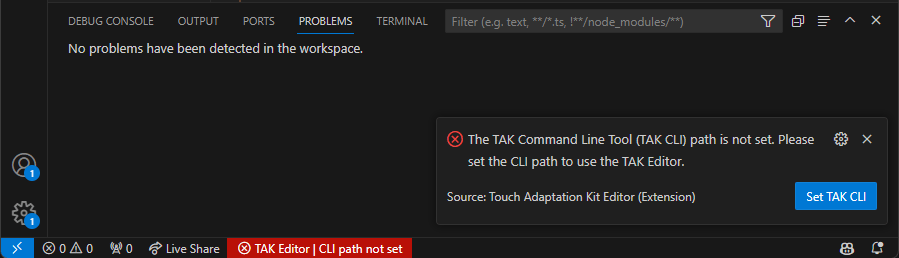 Isso ocorre quando o caminho da CLI não está definido nas configurações da extensão. Na verdade, na primeira vez em que a extensão é instalada, esse é o estado padrão. Para resolver isso, siga as etapas da [seção anterior](#set-tak-cli-path) para definir o caminho.
Você também pode clicar no botão "Set TAK CLI" na notificação ou clicar no item da barra de status e selecionar a opção "Set TAK Command Line Tool" para definir o caminho.
### Caminho da TAK CLI não existe
Isso ocorre quando o caminho da CLI não está definido nas configurações da extensão. Na verdade, na primeira vez em que a extensão é instalada, esse é o estado padrão. Para resolver isso, siga as etapas da [seção anterior](#set-tak-cli-path) para definir o caminho.
Você também pode clicar no botão "Set TAK CLI" na notificação ou clicar no item da barra de status e selecionar a opção "Set TAK Command Line Tool" para definir o caminho.
### Caminho da TAK CLI não existe
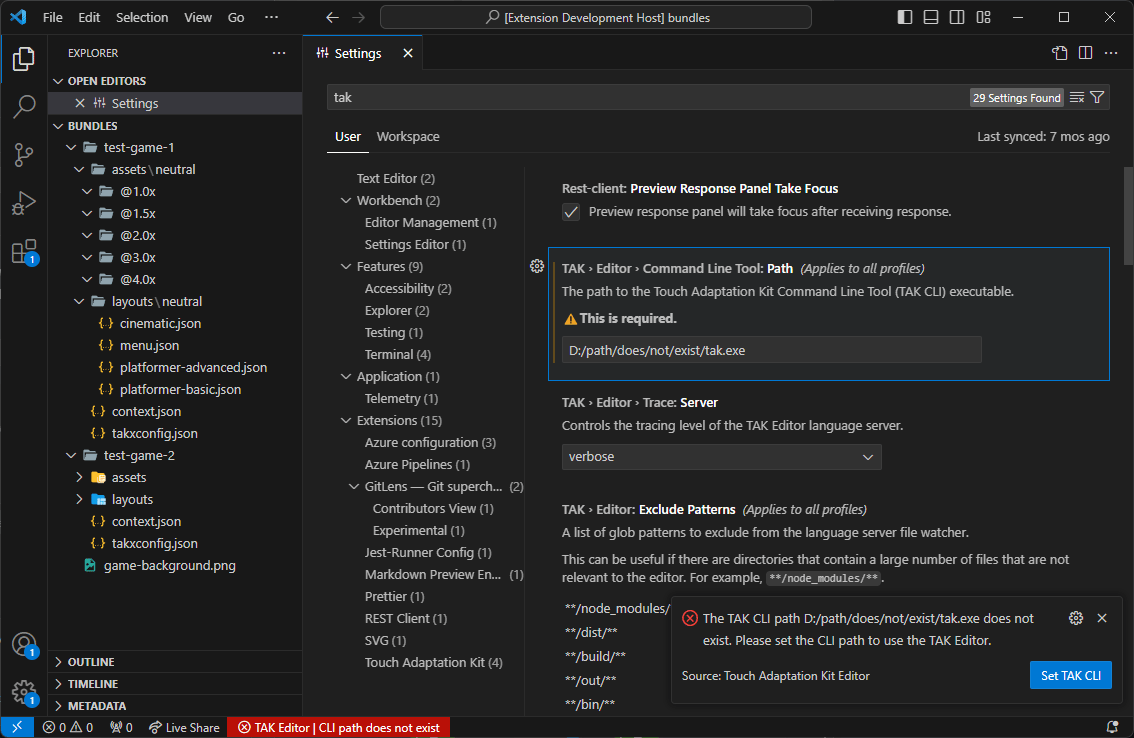 Isso ocorre quando o caminho fornecido não existe. Isso pode acontecer se a CLI for movida ou excluída do local onde foi definida inicialmente, ou se o caminho tiver sido digitado manualmente nas configurações com um erro de digitação. Para resolver isso, reatribua o caminho seguindo as etapas da [seção anterior](#set-tak-cli-path).
### TAK CLI não executável
Isso ocorre quando o caminho fornecido não existe. Isso pode acontecer se a CLI for movida ou excluída do local onde foi definida inicialmente, ou se o caminho tiver sido digitado manualmente nas configurações com um erro de digitação. Para resolver isso, reatribua o caminho seguindo as etapas da [seção anterior](#set-tak-cli-path).
### TAK CLI não executável
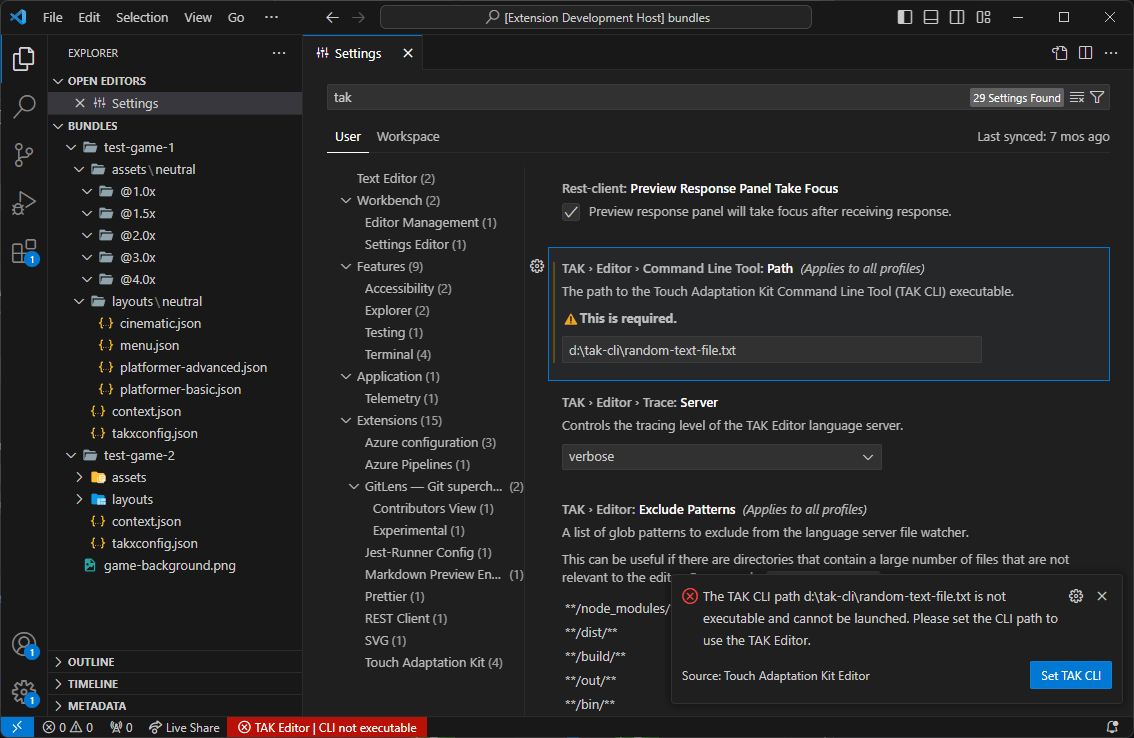 Isso ocorre quando o caminho fornecido não é um arquivo executável. Isso pode acontecer se o arquivo errado for selecionado no seletor de arquivos ou se o arquivo não estiver marcado como executável (por exemplo, sem permissões de execução no macOS). Para resolver isso, reatribua o caminho.
macOS: se o caminho estiver definido corretamente, mas a CLI não estiver marcada como executável, será necessário atribuir permissões de execução ao arquivo. Pode ser necessário reiniciar o VS Code para que a extensão reconheça a alteração.
### Versão da TAK CLI indeterminada
Isso ocorre quando o caminho fornecido não é um arquivo executável. Isso pode acontecer se o arquivo errado for selecionado no seletor de arquivos ou se o arquivo não estiver marcado como executável (por exemplo, sem permissões de execução no macOS). Para resolver isso, reatribua o caminho.
macOS: se o caminho estiver definido corretamente, mas a CLI não estiver marcada como executável, será necessário atribuir permissões de execução ao arquivo. Pode ser necessário reiniciar o VS Code para que a extensão reconheça a alteração.
### Versão da TAK CLI indeterminada
 Isso pode ocorrer se a extensão não conseguir iniciar a CLI e determinar sua versão, o que pode ser causado por uma versão da CLI muito antiga ou pela seleção do executável errado como CLI. Para resolver isso, verifique se a versão mais recente da CLI foi baixada e redefina o caminho.
### Versão da TAK CLI desatualizada
Isso pode ocorrer se a extensão não conseguir iniciar a CLI e determinar sua versão, o que pode ser causado por uma versão da CLI muito antiga ou pela seleção do executável errado como CLI. Para resolver isso, verifique se a versão mais recente da CLI foi baixada e redefina o caminho.
### Versão da TAK CLI desatualizada
 Isso ocorre se a extensão conseguir iniciar e verificar a versão da CLI, mas a versão estiver desatualizada. Isso pode acontecer se a extensão tiver sido atualizada recentemente e exigir uma versão mais recente da TAK CLI. Para resolver isso, baixe a versão mais recente da CLI e redefina o caminho.
## Próxima etapa
> \[!div class="nextstepaction"]
> [Criar um novo pacote de adaptação por toque](/pt-BR/build/core-features/common/game-streaming/tak-editor/game-streaming-tak-editor-create-bundle)
## Related topics
- [TAK Editor Setup](/build/core-features/common/game-streaming/tak-editor/game-streaming-tak-editor-setup.md)
- [Configuración del TAK Editor](/es/build/core-features/common/game-streaming/tak-editor/game-streaming-tak-editor-setup.md)
- [Creating bundles and layouts in the TAK Editor](/build/core-features/common/game-streaming/tak-editor/game-streaming-tak-editor-create-bundle.md)
- [Packing Touch Adaptation Bundles with the TAK Editor](/build/core-features/common/game-streaming/tak-editor/game-streaming-tak-editor-pack-bundles.md)
- [Touch Adaptation Kit (TAK) Editor for Visual Studio Code](/build/core-features/common/game-streaming/tak-editor/index.md)
Isso ocorre se a extensão conseguir iniciar e verificar a versão da CLI, mas a versão estiver desatualizada. Isso pode acontecer se a extensão tiver sido atualizada recentemente e exigir uma versão mais recente da TAK CLI. Para resolver isso, baixe a versão mais recente da CLI e redefina o caminho.
## Próxima etapa
> \[!div class="nextstepaction"]
> [Criar um novo pacote de adaptação por toque](/pt-BR/build/core-features/common/game-streaming/tak-editor/game-streaming-tak-editor-create-bundle)
## Related topics
- [TAK Editor Setup](/build/core-features/common/game-streaming/tak-editor/game-streaming-tak-editor-setup.md)
- [Configuración del TAK Editor](/es/build/core-features/common/game-streaming/tak-editor/game-streaming-tak-editor-setup.md)
- [Creating bundles and layouts in the TAK Editor](/build/core-features/common/game-streaming/tak-editor/game-streaming-tak-editor-create-bundle.md)
- [Packing Touch Adaptation Bundles with the TAK Editor](/build/core-features/common/game-streaming/tak-editor/game-streaming-tak-editor-pack-bundles.md)
- [Touch Adaptation Kit (TAK) Editor for Visual Studio Code](/build/core-features/common/game-streaming/tak-editor/index.md)