> ## Documentation Index
> Fetch the complete documentation index at: https://devdocs.xbox.com/llms.txt
> Use this file to discover all available pages before exploring further.
# Personalização da visualização dos controles por toque
> Personalização da visualização dos controles por toque
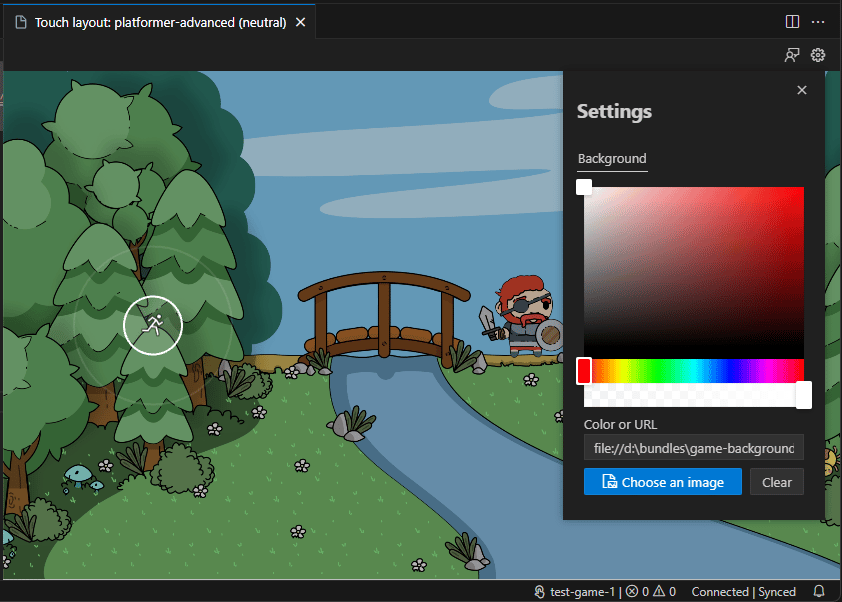
Este artigo fornece uma visão geral das várias opções disponíveis para personalizar a visualização de layouts de adaptação por toque usando o Editor TAK. A visualização pode ser personalizada para simular diferentes cenas do jogo e testar a aparência dos controles por toque em diferentes contextos. Isso pode ser feito atribuindo uma cor ou imagem de fundo à visualização.
## Plano de fundo
A personalização do plano de fundo com uma cor ou imagem pode ser feita de duas maneiras: pelas configurações de visualização ou executando um comando na Paleta de Comandos.
### Pelas configurações de visualização
1. Abra um arquivo de layout de um pacote no editor para iniciar a visualização.
2. Clique em "Open Settings" no canto superior direito do painel de visualização:
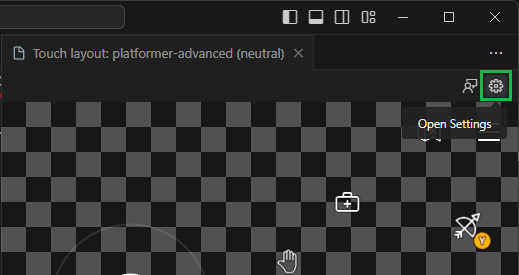 3. Uma janela modal será exibida com opções para personalizar o plano de fundo. É possível atribuir uma cor ou uma imagem:
1. **Cor:** clique no seletor de cores para selecionar uma cor. Como alternativa, uma cor pode ser inserida no campo de entrada. A cor pode ser especificada em qualquer um dos formatos compatíveis com CSS (por exemplo, `#0000ffff`, `rgba(0, 0, 255, 1)`, `hsl(240, 100%, 50%)` ou `blue`).
3. Uma janela modal será exibida com opções para personalizar o plano de fundo. É possível atribuir uma cor ou uma imagem:
1. **Cor:** clique no seletor de cores para selecionar uma cor. Como alternativa, uma cor pode ser inserida no campo de entrada. A cor pode ser especificada em qualquer um dos formatos compatíveis com CSS (por exemplo, `#0000ffff`, `rgba(0, 0, 255, 1)`, `hsl(240, 100%, 50%)` ou `blue`).
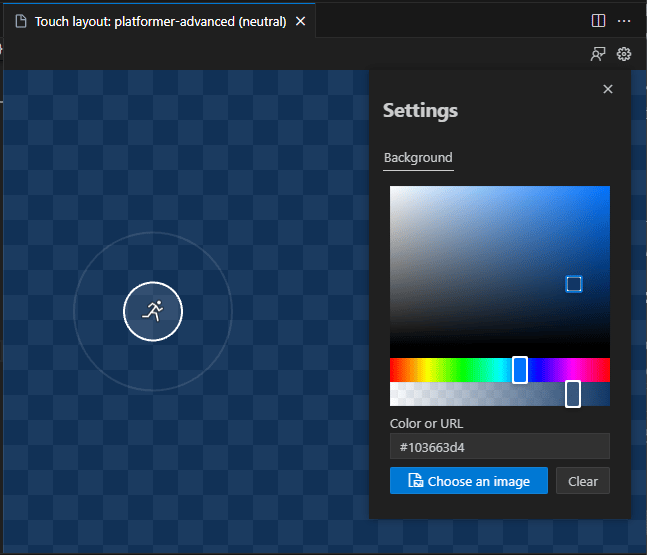 2. **Imagem:** clique em "Choose an image" para abrir um seletor de arquivos. Navegue até o local da imagem e selecione-a. Como alternativa, a URL de uma imagem pode ser inserida no campo de entrada.
 ### Pela Paleta de Comandos
1. Abra um arquivo de layout de um pacote no editor para iniciar a visualização. **Este comando só está disponível quando a visualização está aberta.**
2. Abra a Paleta de Comandos (`Ctrl+Shift+P` no Windows ou `Cmd+Shift+P` no macOS).
3. Pesquise "Background" e selecione "Touch Adaptation Kit: Set preview background":
### Pela Paleta de Comandos
1. Abra um arquivo de layout de um pacote no editor para iniciar a visualização. **Este comando só está disponível quando a visualização está aberta.**
2. Abra a Paleta de Comandos (`Ctrl+Shift+P` no Windows ou `Cmd+Shift+P` no macOS).
3. Pesquise "Background" e selecione "Touch Adaptation Kit: Set preview background":
 4. Selecione uma das opções disponíveis:
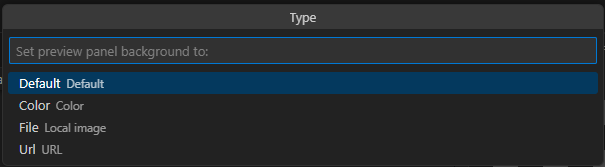 1. `Default`: redefine o plano de fundo para o padrão xadrez transparente padrão.
2. `Color`: atribui uma cor ao plano de fundo. Ela deve ser inserida como texto no formato de um valor de cor CSS.
3. `Image`: atribui uma imagem ao plano de fundo. Um seletor de arquivos será aberto para selecionar uma imagem.
4. `URL`: atribui uma imagem ao plano de fundo usando uma URL. Uma entrada de texto será exibida para inserir a URL.
## Próxima etapa
> \[!div class="nextstepaction"]
> [Empacotar pacotes para envio ao XBOX](/pt-BR/build/core-features/common/game-streaming/tak-editor/game-streaming-tak-editor-pack-bundles)
## Related topics
- [Editor do Touch Adaptation Kit (TAK) para Visual Studio Code](/pt-BR/build/core-features/common/game-streaming/tak-editor/index.md)
- [Visualizar layouts de adaptação por toque](/pt-BR/build/core-features/common/game-streaming/tak-editor/game-streaming-tak-editor-preview-layouts.md)
- [Guia do designer para criar controles por toque](/pt-BR/build/core-features/common/game-streaming/building-touch-layouts/game-streaming-tak-designers-guide.md)
- [O que é o Editor do Touch Adaptation Kit?](/pt-BR/build/core-features/common/game-streaming/tak-editor/game-streaming-tak-editor.md)
- [Layout de controles por toque para direção](/pt-BR/build/core-features/common/game-streaming/building-touch-layouts/samples/game-streaming-touch-tak-sample-driving.md)
1. `Default`: redefine o plano de fundo para o padrão xadrez transparente padrão.
2. `Color`: atribui uma cor ao plano de fundo. Ela deve ser inserida como texto no formato de um valor de cor CSS.
3. `Image`: atribui uma imagem ao plano de fundo. Um seletor de arquivos será aberto para selecionar uma imagem.
4. `URL`: atribui uma imagem ao plano de fundo usando uma URL. Uma entrada de texto será exibida para inserir a URL.
## Próxima etapa
> \[!div class="nextstepaction"]
> [Empacotar pacotes para envio ao XBOX](/pt-BR/build/core-features/common/game-streaming/tak-editor/game-streaming-tak-editor-pack-bundles)
## Related topics
- [Editor do Touch Adaptation Kit (TAK) para Visual Studio Code](/pt-BR/build/core-features/common/game-streaming/tak-editor/index.md)
- [Visualizar layouts de adaptação por toque](/pt-BR/build/core-features/common/game-streaming/tak-editor/game-streaming-tak-editor-preview-layouts.md)
- [Guia do designer para criar controles por toque](/pt-BR/build/core-features/common/game-streaming/building-touch-layouts/game-streaming-tak-designers-guide.md)
- [O que é o Editor do Touch Adaptation Kit?](/pt-BR/build/core-features/common/game-streaming/tak-editor/game-streaming-tak-editor.md)
- [Layout de controles por toque para direção](/pt-BR/build/core-features/common/game-streaming/building-touch-layouts/samples/game-streaming-touch-tak-sample-driving.md)