> ## Documentation Index
> Fetch the complete documentation index at: https://devdocs.xbox.com/llms.txt
> Use this file to discover all available pages before exploring further.
# Configurando seu XBOX Development Kit para streaming
> Configurando seu XBOX Development Kit para streaming
Use este tópico para configurar seu XBOX Development Kit para criar e validar títulos durante o streaming.
Com o streaming, você pode oferecer suporte ao streaming local direto para um cliente de streaming especial usando o [Content Test Application para Android](/pt-BR/build/core-features/common/game-streaming/game-streaming-android-content-test-application) ou o [Content Test Application para PC com Windows](/pt-BR/build/core-features/common/game-streaming/game-streaming-windows-pc-content-test-application).
Você também pode usar o desenvolvimento com reconhecimento de nuvem para dar suporte ao seu título e validá-lo usando as [APIs com reconhecimento de nuvem](/pt-BR/reference/system/xgamestreaming/xgamestreaming_members). Essas APIs se comportam em um XBOX Development Kit com suporte a streaming de forma semelhante a um servidor do XBOX Game Streaming.
## Pré-requisitos
Para configurar seu devkit para streaming, verifique se ele está executando um sistema operacional de novembro de 2019 ou posterior e se está conectado à rede.
O XBOX Game Streaming não está disponível em devkits XBOX One S Dev Kit. O hardware do XBOX Series X Dev Kit não é equivalente ao hardware que executa o servidor do XBOX Game Streaming, mas oferece a melhor aproximação de desempenho da CPU ao acessar servidores do XBOX Game Streaming.
### Habilitar o Modo de Desenvolvedor
Habilite o **Developer Mode** no seu XBOX Development Kit com as etapas a seguir.
1. Abra **Settings** e selecione **System** > **Console Info** > **Developer Settings**.
2. Habilite o **Developer Mode**.
3. Reinicie o XBOX Development Kit.
Se **Developer Settings** não estiver disponível, pressione rapidamente no controle **LB** > **RB** > **LT** > **RT** para habilitar **Developer Settings** na interface do usuário.
### Habilitar o serviço de streaming
Você pode controlar o serviço de streaming na guia **Streaming** do Dev Home ou por meio da ferramenta de linha de comando [xbgamestream (tópico sob NDA)](/pt-BR/tools/tools-console/commandlinetools/xbgamestream).
Somente um stream remoto é permitido por vez a partir do console de desenvolvimento. Em outras palavras, você não pode utilizar os recursos de exibição remota do [XBOX Manager (tópico sob NDA)](/pt-BR/tools/tools-console/xbom/xbom) enquanto também usa um [cliente de streaming de jogos](/pt-BR/build/core-features/common/game-streaming/game-streaming-windows-pc-content-test-application). O cliente que se conectar mais recentemente será o que receberá áudio e vídeo.
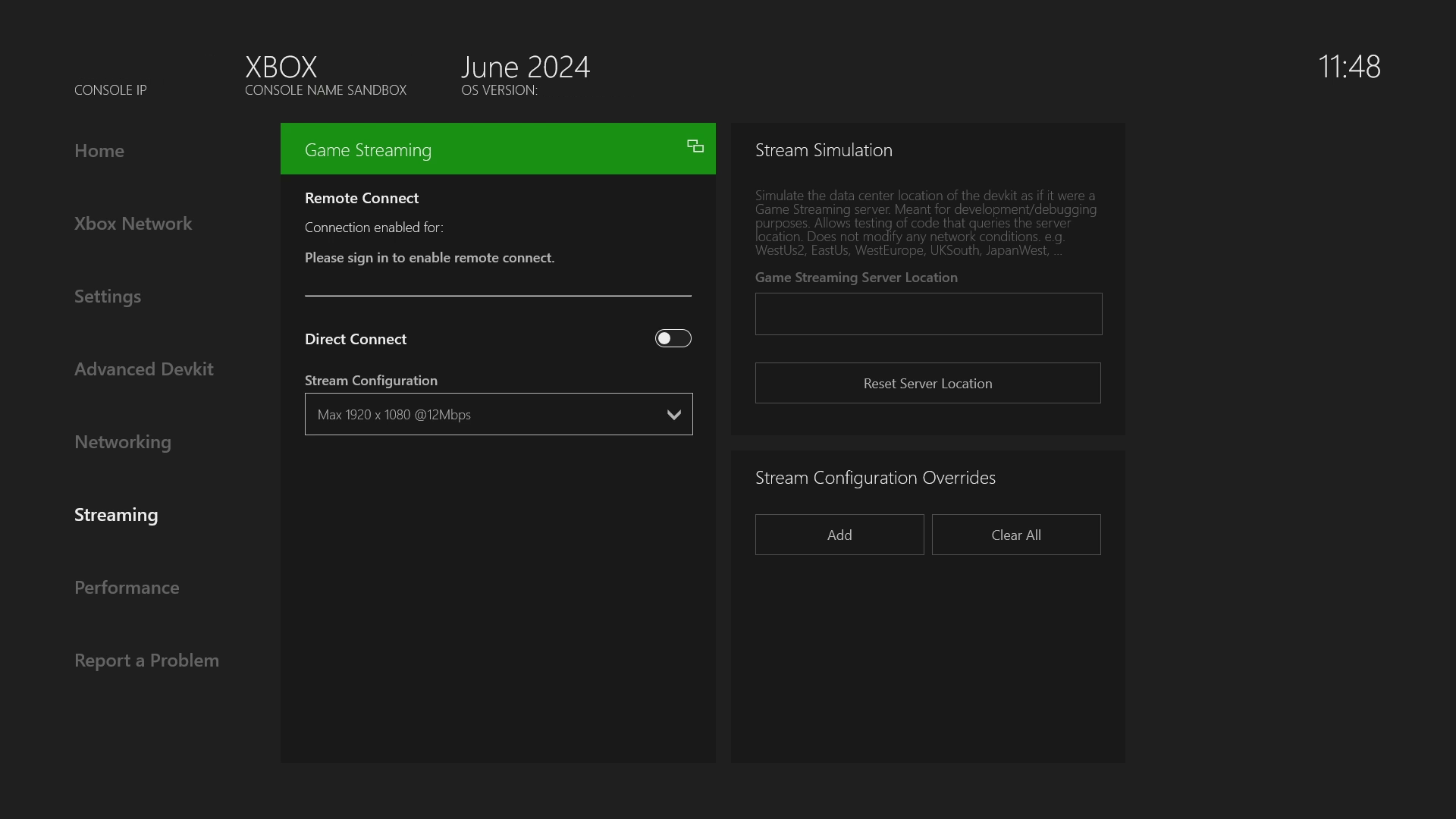
Por padrão, o serviço de streaming não escuta conexões locais. Para iniciá-lo, acesse a guia **Streaming**. Localize a opção "Direct Connect" e ative-a. O serviço é iniciado após alguns segundos.
Após cada reinicialização do XBOX Development Kit, volte à guia **Streaming** do Dev Home para se conectar novamente ao serviço de streaming, como mostrado na captura de tela a seguir.
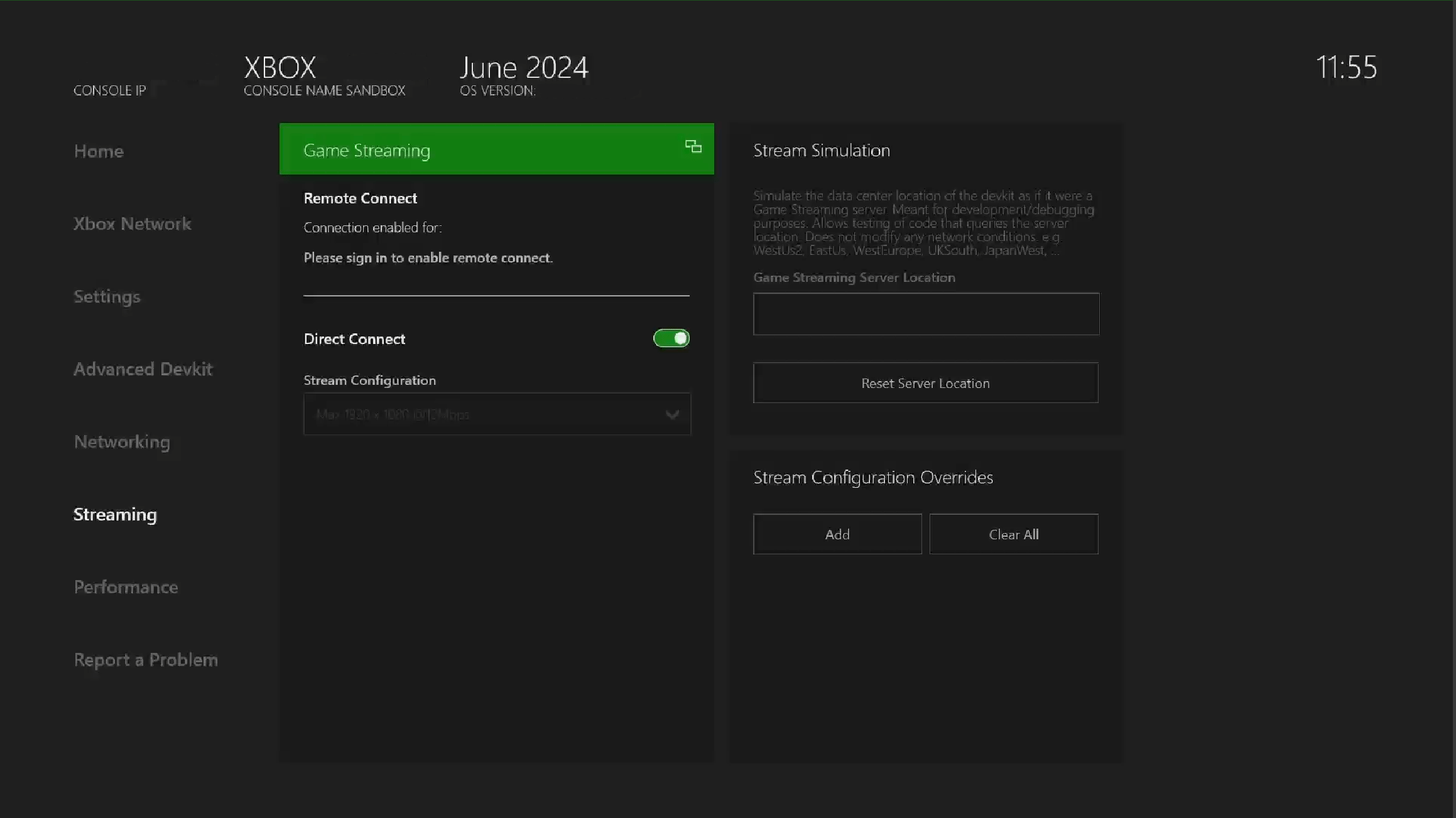
 Após um pequeno atraso de inicialização, o serviço Cloud Streaming é executado, com uma mudança de status da opção visível na guia **Streaming** do Dev Home, como mostrado na captura de tela a seguir.
Você pode fazer uma conexão direta usando o cliente Content Test Application (CTA) e informando o endereço IP principal do console usado para se conectar ao cliente.
Após um pequeno atraso de inicialização, o serviço Cloud Streaming é executado, com uma mudança de status da opção visível na guia **Streaming** do Dev Home, como mostrado na captura de tela a seguir.
Você pode fazer uma conexão direta usando o cliente Content Test Application (CTA) e informando o endereço IP principal do console usado para se conectar ao cliente.
 Não é necessário parar e reiniciar esse serviço, a menos que haja problemas de conectividade.
### Configuração do stream
A configuração de streaming controla vários aspectos do stream, como a resolução ou a taxa de bits. A configuração de streaming para conexão direta pode ser modificada pelo menu suspenso **Streaming Configuration**, que contém algumas configurações básicas.
#### Substituições
Em cenários mais avançados, você pode substituir configurações específicas da configuração básica do stream tanto para a conexão direta quanto para a conexão remota.
As substituições não persistem entre reinicializações, portanto precisam ser redefinidas, se desejado.
As substituições só são aplicadas à conexão direta quando ela volta a "escutar conexões" e a novas conexões no caso da conexão remota.
As substituições podem ser exibidas e configuradas na guia **Streaming** usando o painel **Stream Configuration Overrides** no canto inferior direito (ou pela ferramenta xbgamestream).
Não é necessário parar e reiniciar esse serviço, a menos que haja problemas de conectividade.
### Configuração do stream
A configuração de streaming controla vários aspectos do stream, como a resolução ou a taxa de bits. A configuração de streaming para conexão direta pode ser modificada pelo menu suspenso **Streaming Configuration**, que contém algumas configurações básicas.
#### Substituições
Em cenários mais avançados, você pode substituir configurações específicas da configuração básica do stream tanto para a conexão direta quanto para a conexão remota.
As substituições não persistem entre reinicializações, portanto precisam ser redefinidas, se desejado.
As substituições só são aplicadas à conexão direta quando ela volta a "escutar conexões" e a novas conexões no caso da conexão remota.
As substituições podem ser exibidas e configuradas na guia **Streaming** usando o painel **Stream Configuration Overrides** no canto inferior direito (ou pela ferramenta xbgamestream).
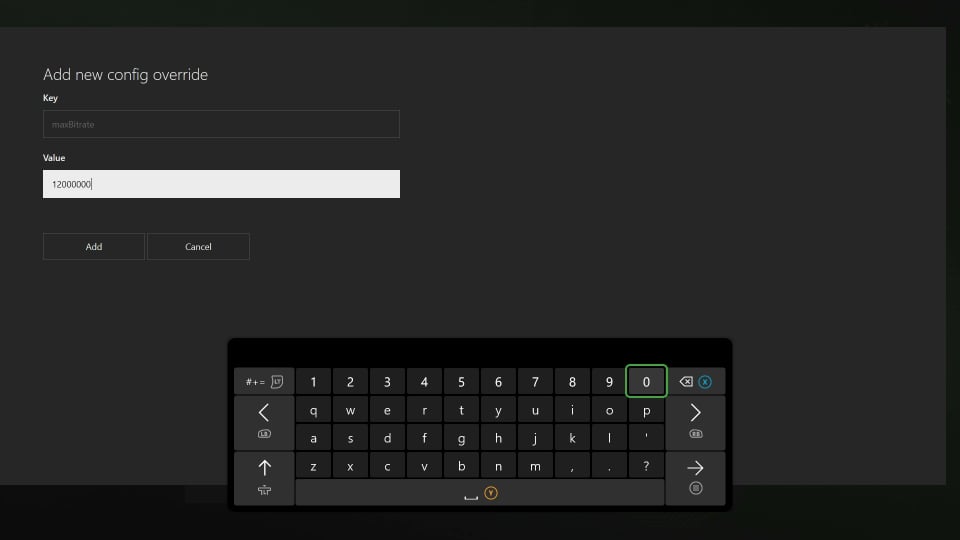
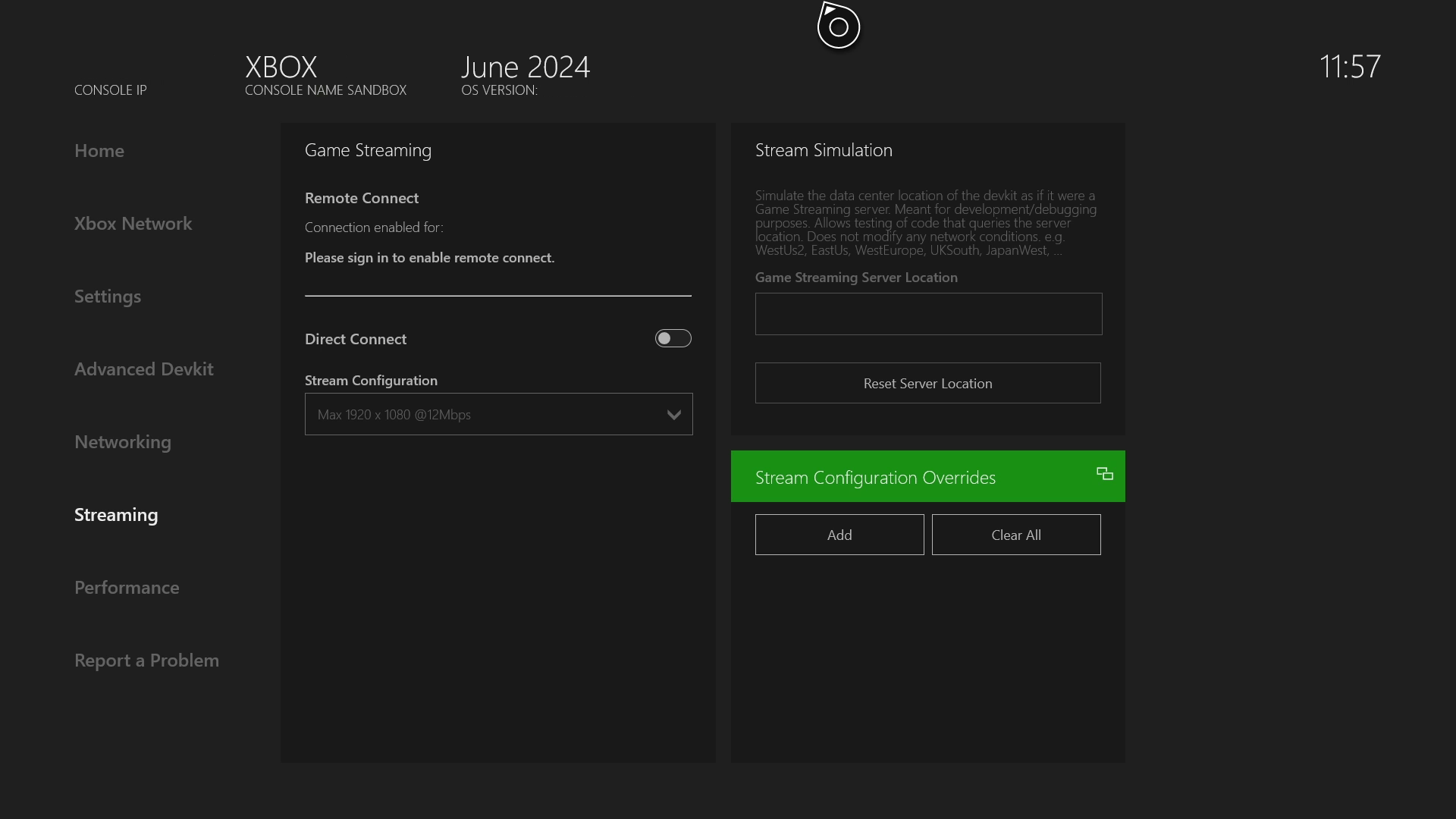 Novas substituições podem ser adicionadas com o botão **Add** no canto superior esquerdo do painel, que abre uma janela em que a chave e o valor podem ser especificados. As substituições existentes podem ser editadas pela opção **Edit** no menu de contexto, que abre uma janela semelhante. Substituições específicas podem ser excluídas pela opção **Clear** no menu de contexto, e todas as substituições podem ser excluídas pelo botão **Clear All** na parte superior do painel. O conjunto atual de configurações ajustáveis é o seguinte.
| Chave | Descrição |
| :- | :- |
| allowDirectCapture | Booliano para habilitar e desabilitar a captura direta. Valor padrão: true |
| maxBitrate | Taxa de bits máxima do stream de vídeo. Valor de exemplo: 12000000 |
| minBitrate | Taxa de bits mínima do stream de vídeo. Valor de exemplo: 5000000 |
| maxResolution | A resolução máxima sugerida do stream de vídeo. Valores de exemplo: 720p, 1080p. |
| minResolution | A resolução mínima sugerida do stream de vídeo. Valores de exemplo: 720p, 1080p. |
Novas substituições podem ser adicionadas com o botão **Add** no canto superior esquerdo do painel, que abre uma janela em que a chave e o valor podem ser especificados. As substituições existentes podem ser editadas pela opção **Edit** no menu de contexto, que abre uma janela semelhante. Substituições específicas podem ser excluídas pela opção **Clear** no menu de contexto, e todas as substituições podem ser excluídas pelo botão **Clear All** na parte superior do painel. O conjunto atual de configurações ajustáveis é o seguinte.
| Chave | Descrição |
| :- | :- |
| allowDirectCapture | Booliano para habilitar e desabilitar a captura direta. Valor padrão: true |
| maxBitrate | Taxa de bits máxima do stream de vídeo. Valor de exemplo: 12000000 |
| minBitrate | Taxa de bits mínima do stream de vídeo. Valor de exemplo: 5000000 |
| maxResolution | A resolução máxima sugerida do stream de vídeo. Valores de exemplo: 720p, 1080p. |
| minResolution | A resolução mínima sugerida do stream de vídeo. Valores de exemplo: 720p, 1080p. |
 ## Solução de problemas
Use as seções a seguir para resolver problemas que você encontrar ao configurar seu XBOX Development Kit para o XBOX Game Streaming.
### Configuração de rede para permitir o acesso ao streaming do XBOX Development Kit
Para se conectar usando o CTA, habilite a porta UDP 9002 para comunicação e streaming entre o CTA e o XBOX Development Kit.
### O CTA não consegue se conectar ao XBOX Development Kit
Use as etapas a seguir para resolver problemas de conectividade entre o CTA e o devkit.
1. Verifique se o endereço IP do console usado pelo cliente está correto.
2. Verifique se o serviço de streaming está em execução conferindo a guia **Streaming** do Dev Home.
3. Pare e inicie o serviço de streaming na guia **Streaming** do Dev Home.
4. Verifique se a versão do protocolo de streaming usada pelo cliente corresponde à versão do protocolo de streaming selecionada no XBOX Development Kit.
### Gerenciando diferentes versões do protocolo de comunicação
Diferentes versões do protocolo de comunicação são necessárias para o streaming. O serviço de streaming de jogos alterna o protocolo automaticamente com base na solicitação do cliente que dispara uma conexão.
## Documentação de referência da API
* [Xgamestreaming (conteúdo da API)](/pt-BR/reference/system/xgamestreaming/xgamestreaming_members)
## Related topics
- [Setting up your XBOX Development Kit for streaming](/build/core-features/common/game-streaming/game-streaming-setup-xbox-developer-kit.md)
- [Configuración del kit de desarrollo de XBOX para el streaming](/es/build/core-features/common/game-streaming/game-streaming-setup-xbox-developer-kit.md)
- [Características de consola para el XBOX Game Development Kit](/es/build/console-features/index.md)
- [Documentação de desenvolvimento de jogos XBOX](/pt-BR/index.md)
- [Integração de Parceiro XBOX para acesso e publicação](/pt-BR/home/onboarding.md)
## Solução de problemas
Use as seções a seguir para resolver problemas que você encontrar ao configurar seu XBOX Development Kit para o XBOX Game Streaming.
### Configuração de rede para permitir o acesso ao streaming do XBOX Development Kit
Para se conectar usando o CTA, habilite a porta UDP 9002 para comunicação e streaming entre o CTA e o XBOX Development Kit.
### O CTA não consegue se conectar ao XBOX Development Kit
Use as etapas a seguir para resolver problemas de conectividade entre o CTA e o devkit.
1. Verifique se o endereço IP do console usado pelo cliente está correto.
2. Verifique se o serviço de streaming está em execução conferindo a guia **Streaming** do Dev Home.
3. Pare e inicie o serviço de streaming na guia **Streaming** do Dev Home.
4. Verifique se a versão do protocolo de streaming usada pelo cliente corresponde à versão do protocolo de streaming selecionada no XBOX Development Kit.
### Gerenciando diferentes versões do protocolo de comunicação
Diferentes versões do protocolo de comunicação são necessárias para o streaming. O serviço de streaming de jogos alterna o protocolo automaticamente com base na solicitação do cliente que dispara uma conexão.
## Documentação de referência da API
* [Xgamestreaming (conteúdo da API)](/pt-BR/reference/system/xgamestreaming/xgamestreaming_members)
## Related topics
- [Setting up your XBOX Development Kit for streaming](/build/core-features/common/game-streaming/game-streaming-setup-xbox-developer-kit.md)
- [Configuración del kit de desarrollo de XBOX para el streaming](/es/build/core-features/common/game-streaming/game-streaming-setup-xbox-developer-kit.md)
- [Características de consola para el XBOX Game Development Kit](/es/build/console-features/index.md)
- [Documentação de desenvolvimento de jogos XBOX](/pt-BR/index.md)
- [Integração de Parceiro XBOX para acesso e publicação](/pt-BR/home/onboarding.md)