> ## Documentation Index
> Fetch the complete documentation index at: https://devdocs.xbox.com/llms.txt
> Use this file to discover all available pages before exploring further.
# Visão geral da resolução personalizada
> Use XGameStreamingSetResolution para fazer a saída do XBOX Game Streaming corresponder às proporções de telefones, tablets e outros clientes, em vez de 16:9.
O XBOX Game Streaming oferece a capacidade de personalizar a resolução dos seus jogos com base na resolução de saída de dispositivos além da TV, como telefones, tablets e outros dispositivos. Isso ajuda a oferecer uma experiência mais rica em todos os dispositivos. [XGameStreamingGetDisplayDetails](/pt-BR/reference/system/xgamestreaming/functions/xgamestreaminggetdisplaydetails) e [XGameStreamingSetResolution](/pt-BR/reference/system/xgamestreaming/functions/xgamestreamingsetresolution) foram introduzidas para permitir que você mude seu stream da proporção 16:9 do XBOX para uma proporção que corresponda a muitos dispositivos diferentes, como telefones, tablets etc.
Por exemplo, a imagem abaixo ilustra como um jogo XBOX é renderizado em uma tela de TV 16:9 comum em comparação com um tablet ou telefone no modo retrato no ambiente de streaming, sem nenhuma alteração.
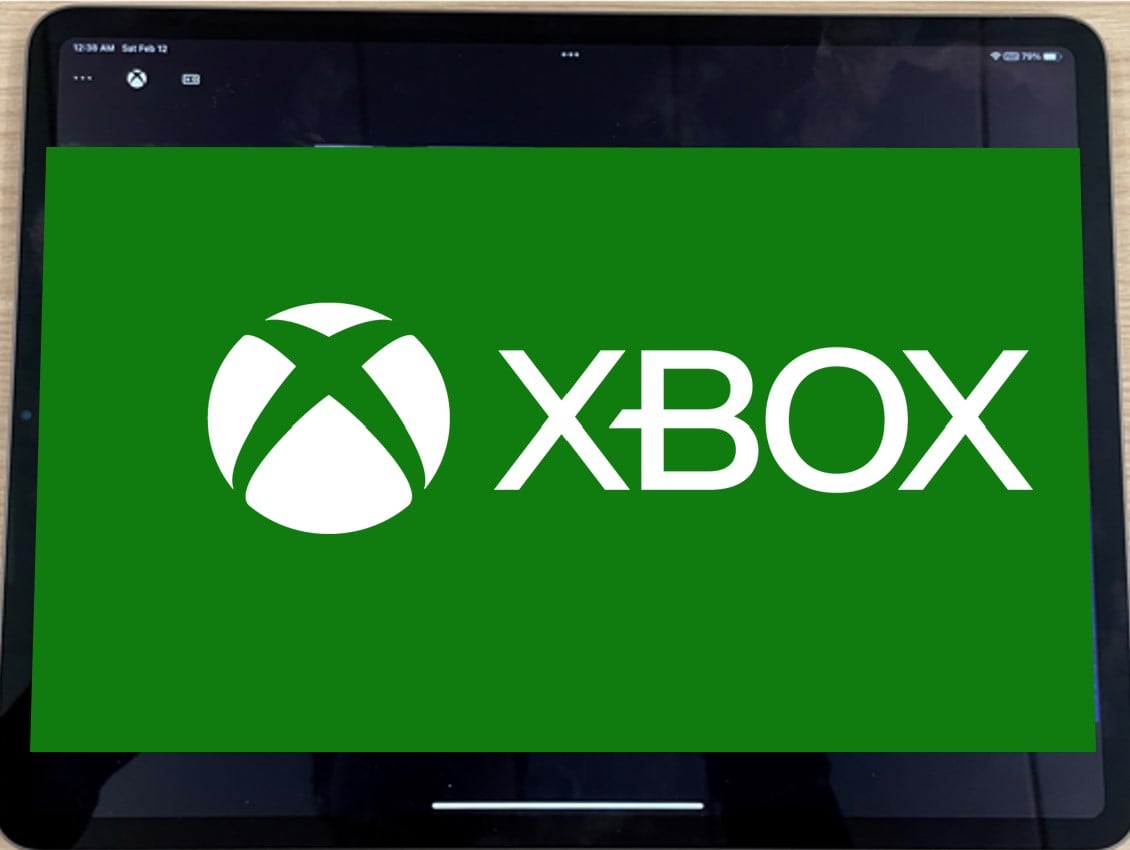
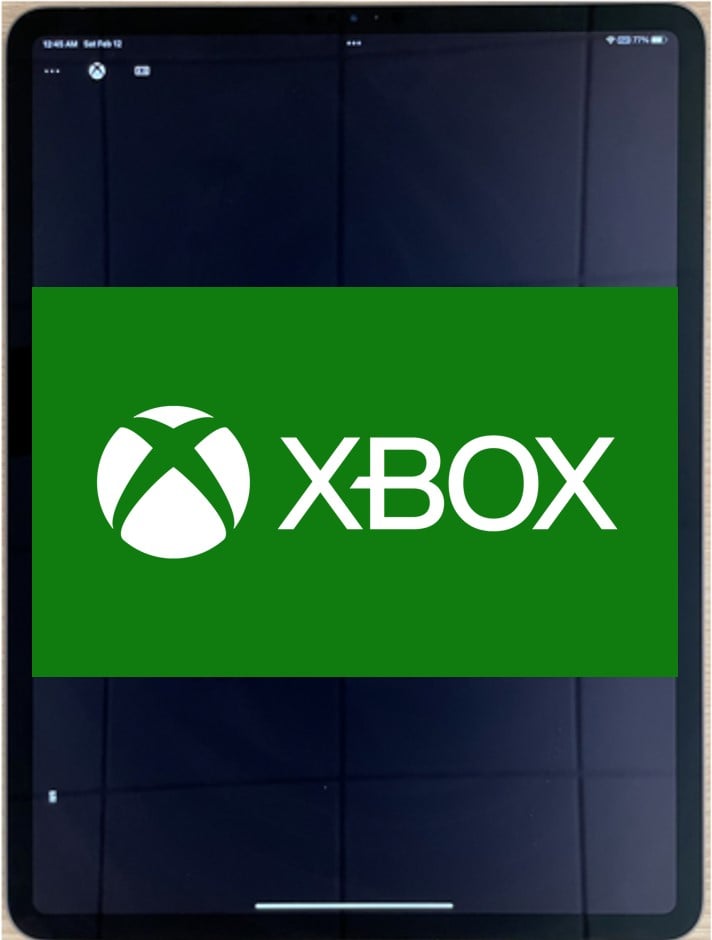 **Figura 1. Renderização do jogo em diferentes dispositivos sem `XGameStreamingGetDisplayDetails` e `XGameStreamingSetResolution`**
Por outro lado, a próxima imagem ilustra como o mesmo jogo é renderizado em diferentes dispositivos usando as APIs acima para definir a proporção como 4:3. Observe como os espaços desaparecem na renderização no tablet.
**Figura 1. Renderização do jogo em diferentes dispositivos sem `XGameStreamingGetDisplayDetails` e `XGameStreamingSetResolution`**
Por outro lado, a próxima imagem ilustra como o mesmo jogo é renderizado em diferentes dispositivos usando as APIs acima para definir a proporção como 4:3. Observe como os espaços desaparecem na renderização no tablet.
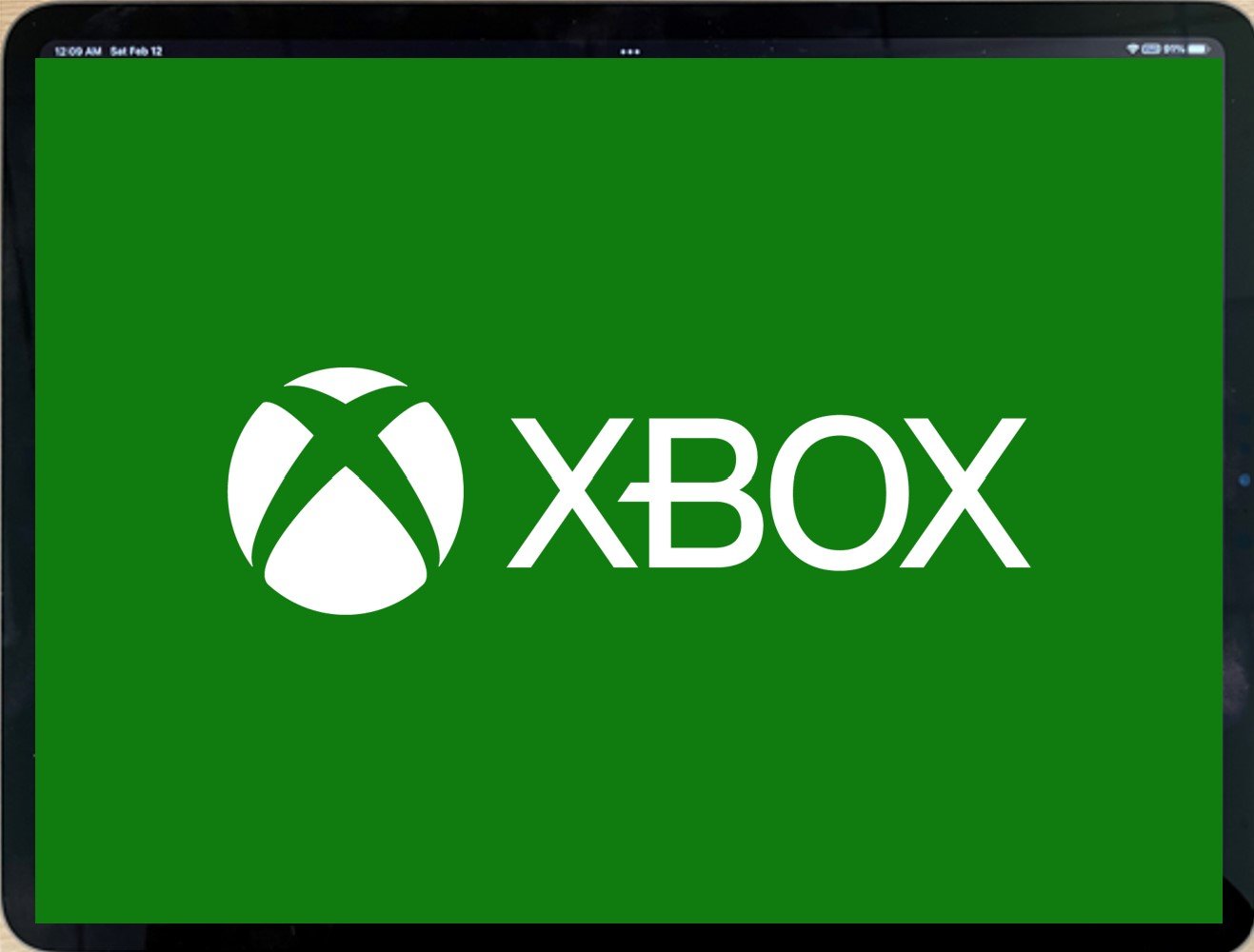
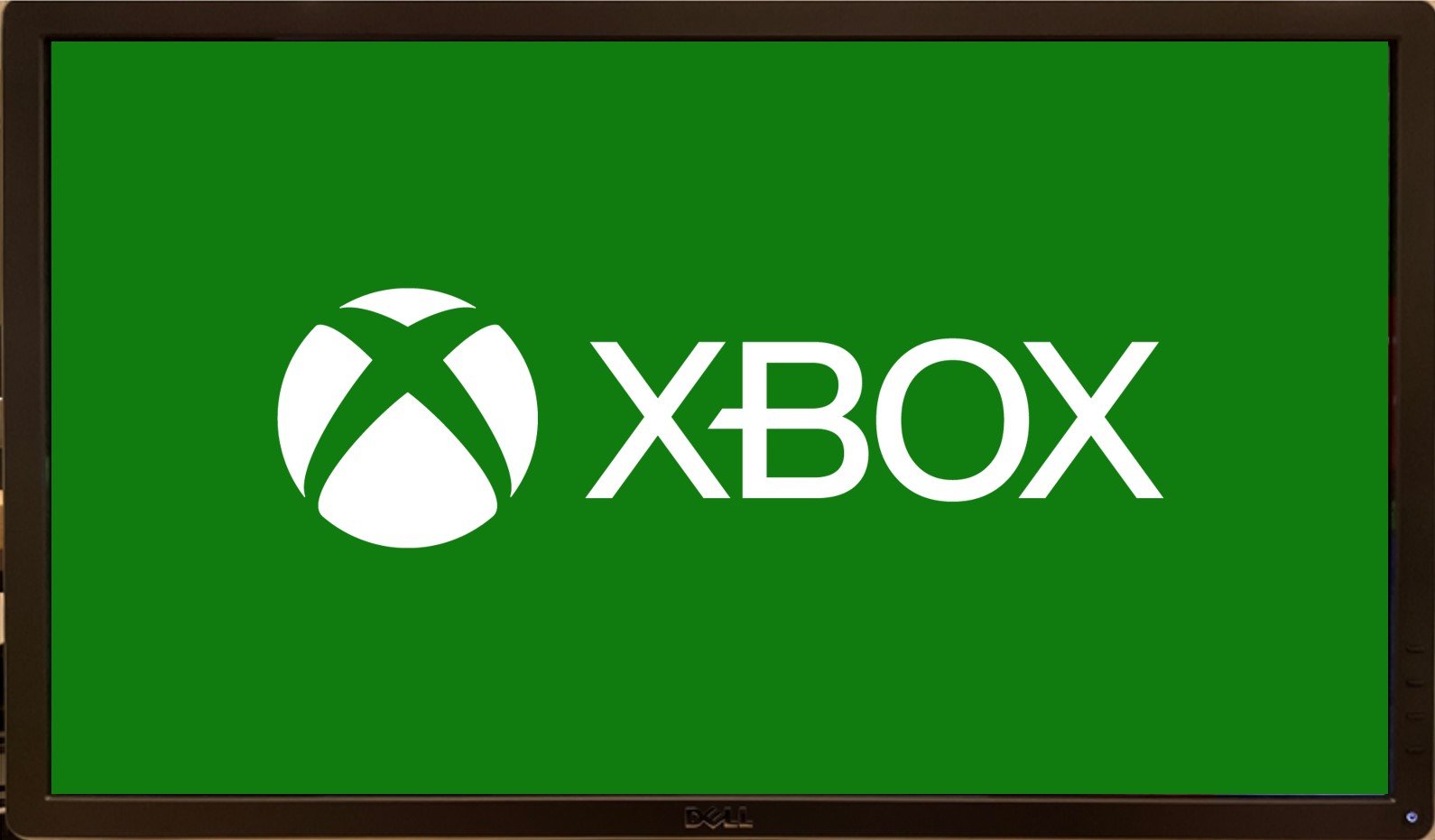 **Figura 2. Renderização do jogo em diferentes dispositivos com `XGameStreamingGetDisplayDetails` e `XGameStreamingSetResolution`**
`XGameStreamingGetDisplayDetails` retorna os detalhes da tela do cliente especificado. Isso pode ser usado para tomar decisões fundamentadas, como em quais proporções personalizadas renderizar ou qual resolução usar para habilitar o [DirectCapture](/pt-BR/build/core-features/common/game-streaming/game-streaming-directcapture-overview). O DirectCapture foi criado para minimizar a latência do servidor quando o título apresenta um quadro compatível, eliminando aproximadamente de 16 a 72 milissegundos de latência. Essa redução de latência é diferente para cada jogo, pois depende da saída de renderização do jogo.
`XGameStreamingSetResolution` deve ser usada assim que o título tiver decidido uma resolução. Essa API definirá a resolução do stream.
As APIs expõem os requisitos do DirectCapture e a resolução preferencial do cliente para que diferentes títulos possam adotá-los.
Os requisitos mínimos/máximos, bem como as outras regras do DirectCapture, precisam ser seguidos.
Leve em consideração que, embora essas APIs existam nos consoles domésticos, elas só permitirão o uso de resoluções padrão para manter a compatibilidade com TVs (o que, na prática, faz com que não tenham efeito).
## Como usar as APIs corretamente
1. **Conecte um stream**
Se você nunca fez streaming do seu jogo, siga as instruções aqui: [Pré-requisitos de teste de game streaming](/pt-BR/build/core-features/common/game-streaming/game-streaming-stream-your-game)
1. **Obtenha os detalhes da tela**
Para obter os detalhes da tela, os jogos podem chamar `XGameStreamingGetDisplayDetails`, que retornará os detalhes da tela do cliente especificado.
2. **Escolha uma resolução**
Isso depende do jogo. Há várias opções, como
a. Usar `preferredWidth`/`preferredHeight` como a melhor correspondência.
b. Usar `XGameStreamingDisplayDetails` para encontrar a correspondência mais próxima de uma resolução em um conjunto pré-configurado de resoluções testadas.
c. Ativar o seletor de resolução da versão para PC do jogo para permitir que o jogador escolha a resolução. Considere limitar as opções a resoluções dentro dos limites de `maxWidth`, `maxHeight` e `maxPixels`.
3. **Defina a resolução do stream**
Chame `XGameStreamingSetResolution` para alterar a resolução do streaming para a nova resolução de renderização. O ideal é chamá-la em resposta a ações do usuário, como o início do stream, o redimensionamento, a rotação do dispositivo etc.
Observe que essa resolução não precisa corresponder a preferredWidth/preferredHeight. Se não corresponder, o stream poderá ser dimensionado para caber na tela, com barras horizontais ou verticais adicionadas para preencher o espaço restante.
> \[!NOTE]
> É importante observar que definir a resolução do stream leva tempo, usa recursos limitados e tem efeitos visíveis para o jogador; portanto, essa API deve ser chamada raramente, por exemplo, quando um novo cliente se conecta ou altera sua resolução preferencial.
Chamar `XGameStreamingSetResolution` mais de uma vez a cada 200 ms causará um breve estiramento. Essa API NÃO é segura para tempo real.
4. **Comece a renderizar**
A renderização de resoluções personalizadas deve ser igual à renderização de outras resoluções: defina o tamanho da janela e configure o buffer de fundo com a nova resolução.
Se quiser experimentar, siga nossos exemplos [aqui](https://github.com/microsoft/Xbox-GDK-Samples/tree/main/Samples/xCloud/CustomResolution).
## Consulte também
[Práticas recomendadas para resolução personalizada](/pt-BR/build/core-features/common/game-streaming/game-streaming-custom-resolution-best-practices)
[Testando com resolução personalizada (tópico sob NDA)](/pt-BR/build/core-features/common/game-streaming/game-streaming-testing-custom-resolution)
## Related topics
- [Visão geral de Godot e engines da comunidade](/pt-BR/paths/community-engines/overview.md)
- [Visão geral da API C do Services - PFLocalization.h](/pt-BR/services/playfab/api-references/c/pflocalization/pflocalization_members.md)
- [Visão geral da API C do Services - PFStatistics.h](/pt-BR/services/playfab/api-references/c/pfstatistics/pfstatistics_members.md)
- [Visão geral da API C do Services - PFLeaderboards.h](/pt-BR/services/playfab/api-references/c/pfleaderboards/pfleaderboards_members.md)
- [Visão geral da API C do Services - PFPlatformSpecific.h](/pt-BR/services/playfab/api-references/c/pfplatformspecific/pfplatformspecific_members.md)
**Figura 2. Renderização do jogo em diferentes dispositivos com `XGameStreamingGetDisplayDetails` e `XGameStreamingSetResolution`**
`XGameStreamingGetDisplayDetails` retorna os detalhes da tela do cliente especificado. Isso pode ser usado para tomar decisões fundamentadas, como em quais proporções personalizadas renderizar ou qual resolução usar para habilitar o [DirectCapture](/pt-BR/build/core-features/common/game-streaming/game-streaming-directcapture-overview). O DirectCapture foi criado para minimizar a latência do servidor quando o título apresenta um quadro compatível, eliminando aproximadamente de 16 a 72 milissegundos de latência. Essa redução de latência é diferente para cada jogo, pois depende da saída de renderização do jogo.
`XGameStreamingSetResolution` deve ser usada assim que o título tiver decidido uma resolução. Essa API definirá a resolução do stream.
As APIs expõem os requisitos do DirectCapture e a resolução preferencial do cliente para que diferentes títulos possam adotá-los.
Os requisitos mínimos/máximos, bem como as outras regras do DirectCapture, precisam ser seguidos.
Leve em consideração que, embora essas APIs existam nos consoles domésticos, elas só permitirão o uso de resoluções padrão para manter a compatibilidade com TVs (o que, na prática, faz com que não tenham efeito).
## Como usar as APIs corretamente
1. **Conecte um stream**
Se você nunca fez streaming do seu jogo, siga as instruções aqui: [Pré-requisitos de teste de game streaming](/pt-BR/build/core-features/common/game-streaming/game-streaming-stream-your-game)
1. **Obtenha os detalhes da tela**
Para obter os detalhes da tela, os jogos podem chamar `XGameStreamingGetDisplayDetails`, que retornará os detalhes da tela do cliente especificado.
2. **Escolha uma resolução**
Isso depende do jogo. Há várias opções, como
a. Usar `preferredWidth`/`preferredHeight` como a melhor correspondência.
b. Usar `XGameStreamingDisplayDetails` para encontrar a correspondência mais próxima de uma resolução em um conjunto pré-configurado de resoluções testadas.
c. Ativar o seletor de resolução da versão para PC do jogo para permitir que o jogador escolha a resolução. Considere limitar as opções a resoluções dentro dos limites de `maxWidth`, `maxHeight` e `maxPixels`.
3. **Defina a resolução do stream**
Chame `XGameStreamingSetResolution` para alterar a resolução do streaming para a nova resolução de renderização. O ideal é chamá-la em resposta a ações do usuário, como o início do stream, o redimensionamento, a rotação do dispositivo etc.
Observe que essa resolução não precisa corresponder a preferredWidth/preferredHeight. Se não corresponder, o stream poderá ser dimensionado para caber na tela, com barras horizontais ou verticais adicionadas para preencher o espaço restante.
> \[!NOTE]
> É importante observar que definir a resolução do stream leva tempo, usa recursos limitados e tem efeitos visíveis para o jogador; portanto, essa API deve ser chamada raramente, por exemplo, quando um novo cliente se conecta ou altera sua resolução preferencial.
Chamar `XGameStreamingSetResolution` mais de uma vez a cada 200 ms causará um breve estiramento. Essa API NÃO é segura para tempo real.
4. **Comece a renderizar**
A renderização de resoluções personalizadas deve ser igual à renderização de outras resoluções: defina o tamanho da janela e configure o buffer de fundo com a nova resolução.
Se quiser experimentar, siga nossos exemplos [aqui](https://github.com/microsoft/Xbox-GDK-Samples/tree/main/Samples/xCloud/CustomResolution).
## Consulte também
[Práticas recomendadas para resolução personalizada](/pt-BR/build/core-features/common/game-streaming/game-streaming-custom-resolution-best-practices)
[Testando com resolução personalizada (tópico sob NDA)](/pt-BR/build/core-features/common/game-streaming/game-streaming-testing-custom-resolution)
## Related topics
- [Visão geral de Godot e engines da comunidade](/pt-BR/paths/community-engines/overview.md)
- [Visão geral da API C do Services - PFLocalization.h](/pt-BR/services/playfab/api-references/c/pflocalization/pflocalization_members.md)
- [Visão geral da API C do Services - PFStatistics.h](/pt-BR/services/playfab/api-references/c/pfstatistics/pfstatistics_members.md)
- [Visão geral da API C do Services - PFLeaderboards.h](/pt-BR/services/playfab/api-references/c/pfleaderboards/pfleaderboards_members.md)
- [Visão geral da API C do Services - PFPlatformSpecific.h](/pt-BR/services/playfab/api-references/c/pfplatformspecific/pfplatformspecific_members.md)