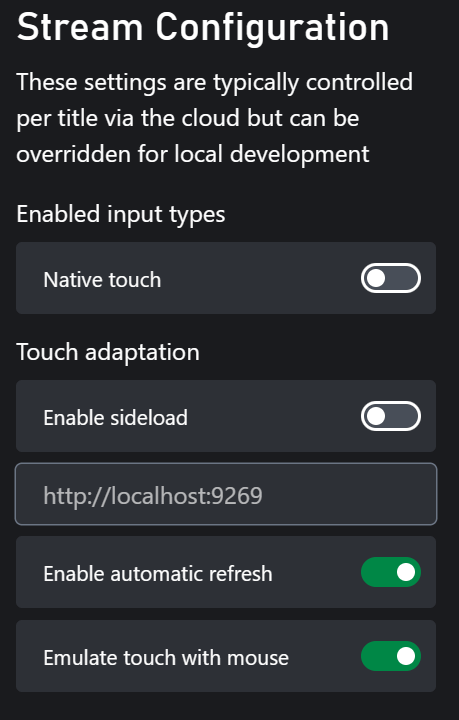
 ### Configurações de entrada habilitadas
| Configuração | Descrição |
| :- | :- |
| Toque nativo | Permite que um jogo receba eventos de toque diretamente e os trate nativamente no jogo. |
| Mouse e teclado | Permite que um jogo receba eventos de mouse e teclado. |
### Adaptação por toque
As configurações desta seção estão todas relacionadas à forma como os pacotes de adaptação por toque são usados para o seu jogo. As subconfigurações do menu são as seguintes:
| Configuração | Descrição |
| :- | :- |
| Habilitar [sideload do TAK](/pt-BR/build/core-features/common/game-streaming/tak-command-line-tool/game-streaming-tak-command-line) | Permite que um pacote de toque seja carregado a partir do endereço do servidor de sideload, em vez da configuração na nuvem. |
| Endereço do servidor de sideload | Endereço web do servidor de sideload. Normalmente, será algo como `https://
### Configurações de entrada habilitadas
| Configuração | Descrição |
| :- | :- |
| Toque nativo | Permite que um jogo receba eventos de toque diretamente e os trate nativamente no jogo. |
| Mouse e teclado | Permite que um jogo receba eventos de mouse e teclado. |
### Adaptação por toque
As configurações desta seção estão todas relacionadas à forma como os pacotes de adaptação por toque são usados para o seu jogo. As subconfigurações do menu são as seguintes:
| Configuração | Descrição |
| :- | :- |
| Habilitar [sideload do TAK](/pt-BR/build/core-features/common/game-streaming/tak-command-line-tool/game-streaming-tak-command-line) | Permite que um pacote de toque seja carregado a partir do endereço do servidor de sideload, em vez da configuração na nuvem. |
| Endereço do servidor de sideload | Endereço web do servidor de sideload. Normalmente, será algo como `https://⚠️ **OBSERVAÇÃO**: se o endereço for `https` e não `http`, a [Ferramenta de Linha de Comando do Touch Adaptation Kit (tak.exe)](/pt-BR/build/core-features/common/game-streaming/tak-command-line-tool/game-streaming-tak-command-line) deverá usar a opção `--certificate-file` ao executar o comando `serve`. O [Aplicativo de Teste de Conteúdo (CTA) Web](/pt-BR/build/core-features/common/game-streaming/game-streaming-web-content-test-application) só oferece suporte a endereços de sideload `https` ao se conectar a um servidor de sideload remoto. | | Habilitar atualização automática | Permite que alterações locais no pacote de toque sejam atualizadas automaticamente no aplicativo de teste de conteúdo. | | Emular toque com o mouse | Permite que cliques do mouse sejam tratados como eventos de toque. Isso é útil ao testar em um dispositivo sem toque. | ## Substituir a configuração de stream É possível substituir as configurações de stream mencionadas acima usando cadeias de consulta na URL para fins de teste. As configurações e suas cadeias de consulta correspondentes são as seguintes: | Configurações | Cadeia de consulta | | - | - | | Toque nativo | `devTools.enableNativeTouch` | | Mouse e teclado | `devTools.enableMouseAndKeyboard` | | Habilitar sideload do TAK | `devTools.takSideloadEnabled` | | Endereço do servidor de sideload | `devTools.takServerAddress` | | Habilitar atualização automática | `devTools.takAutoRefresh` | | Emular toque com o mouse | `devTools.takAllowMouseInteraction` | Por exemplo, se a sua configuração atual tiver "Mouse e teclado" desabilitado e você quiser habilitá-lo temporariamente para testar um jogo, poderá adicionar a cadeia de consulta `devTools.enableMouseAndKeyboard=true` à URL do link de game streaming. A URL modificada ficaria assim: `https://www.xbox.com/en-US/play/launch/{title_name}/{title_id}?devTools.enableMouseAndKeyboard=true`. Ao carregar uma URL com essas substituições, você será redirecionado para outra página que solicita uma confirmação para evitar substituições de configuração incorretas acidentais. Se todas as configurações de substituição forem iguais às configurações atuais, a página será ignorada.
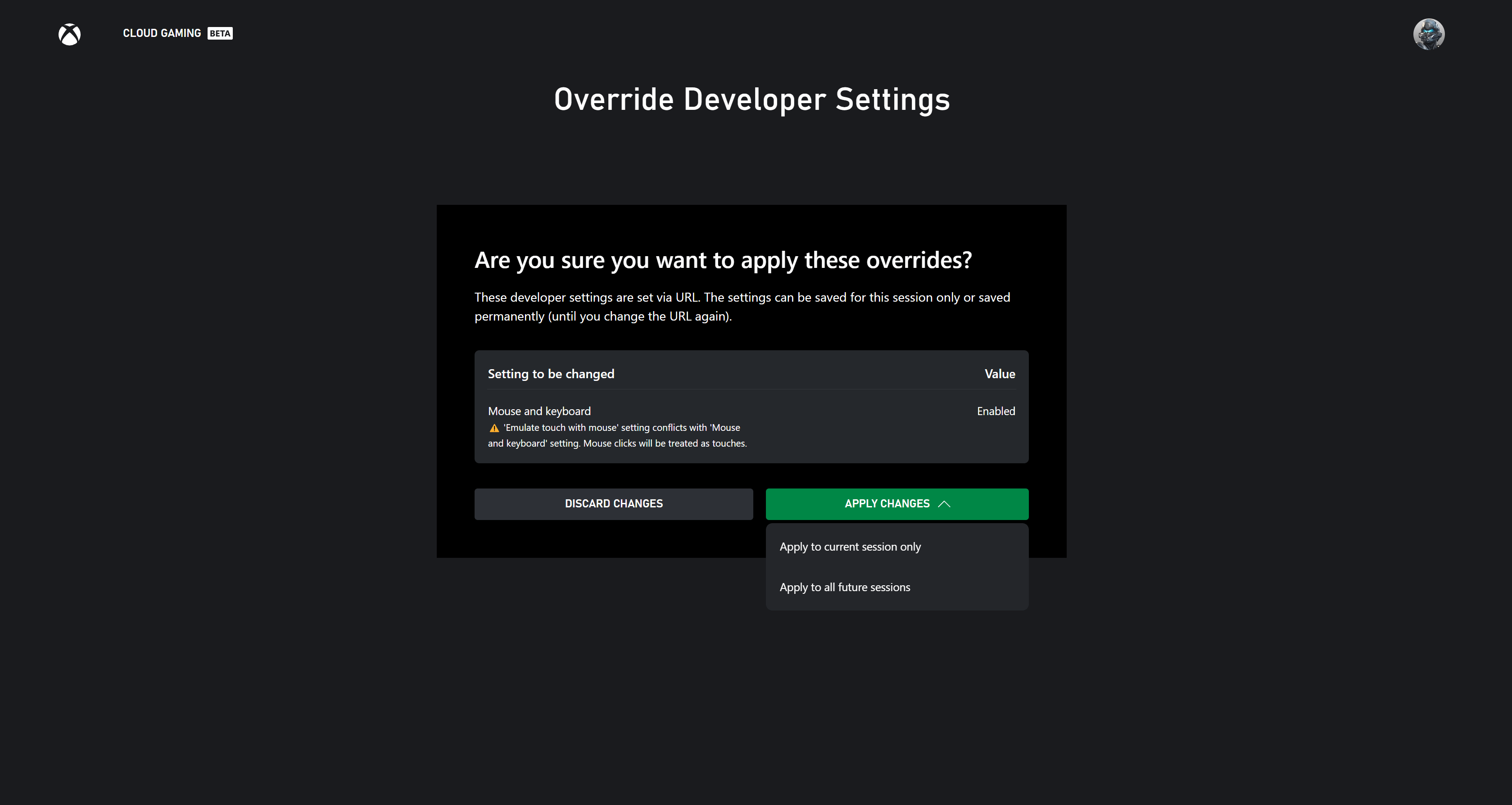 A página exibirá todas as configurações com valores de substituição diferentes das configurações atuais. Se o valor de substituição for igual ao valor da configuração atual, ele não aparecerá na lista. A página também exibirá avisos sobre possíveis conflitos com outros valores de configuração. Nessa página, você pode optar por descartar ou aplicar as alterações. Clicar em "DISCARD CHANGES" descartará todas as substituições e prosseguirá para a página de destino original com as configurações existentes. Clicar em "APPLY CHANGES" oferecerá duas opções de como você deseja que as substituições entrem em vigor:
* Aplicar somente à sessão atual: mantém as substituições na URL e aplica as configurações somente à sessão atual da página do navegador. Em seguida, navega até a página de destino original. As substituições desaparecerão quando você sair da página atual.
* Aplicar a todas as sessões futuras: atualiza suas configurações atuais com os valores de substituição e navega até a página de destino original sem as cadeias de consulta de substituição, pois os valores ficam salvos nas suas configurações.
A página de configurações de substituição aparecerá apenas uma vez por sessão de página após a confirmação das configurações de substituição. Se houver uma configuração de substituição diferente, a página aparecerá novamente.
## Related topics
- [Visão geral do Windows & ROG XBOX Ally](/pt-BR/paths/windows/overview.md)
- [Visão geral do Unity](/pt-BR/paths/unity/overview.md)
- [Visão geral de Godot e engines da comunidade](/pt-BR/paths/community-engines/overview.md)
- [Visão geral do XBOX Series X|S](/pt-BR/paths/series-xs/overview.md)
- [Visão geral do Unreal Engine](/pt-BR/paths/unreal/overview.md)
A página exibirá todas as configurações com valores de substituição diferentes das configurações atuais. Se o valor de substituição for igual ao valor da configuração atual, ele não aparecerá na lista. A página também exibirá avisos sobre possíveis conflitos com outros valores de configuração. Nessa página, você pode optar por descartar ou aplicar as alterações. Clicar em "DISCARD CHANGES" descartará todas as substituições e prosseguirá para a página de destino original com as configurações existentes. Clicar em "APPLY CHANGES" oferecerá duas opções de como você deseja que as substituições entrem em vigor:
* Aplicar somente à sessão atual: mantém as substituições na URL e aplica as configurações somente à sessão atual da página do navegador. Em seguida, navega até a página de destino original. As substituições desaparecerão quando você sair da página atual.
* Aplicar a todas as sessões futuras: atualiza suas configurações atuais com os valores de substituição e navega até a página de destino original sem as cadeias de consulta de substituição, pois os valores ficam salvos nas suas configurações.
A página de configurações de substituição aparecerá apenas uma vez por sessão de página após a confirmação das configurações de substituição. Se houver uma configuração de substituição diferente, a página aparecerá novamente.
## Related topics
- [Visão geral do Windows & ROG XBOX Ally](/pt-BR/paths/windows/overview.md)
- [Visão geral do Unity](/pt-BR/paths/unity/overview.md)
- [Visão geral de Godot e engines da comunidade](/pt-BR/paths/community-engines/overview.md)
- [Visão geral do XBOX Series X|S](/pt-BR/paths/series-xs/overview.md)
- [Visão geral do Unreal Engine](/pt-BR/paths/unreal/overview.md)