> ## Documentation Index
> Fetch the complete documentation index at: https://devdocs.xbox.com/llms.txt
> Use this file to discover all available pages before exploring further.
# Visão geral do Aplicativo de Teste de Conteúdo (CTA) para Android (Preterido)
> Visão geral do Aplicativo de Teste de Conteúdo (CTA) para Android (Preterido)
O Aplicativo de Teste de Conteúdo (CTA) para Android está sendo preterido e deixará de ter suporte a partir do início de 2025. Use a **[versão web](/pt-BR/build/core-features/common/game-streaming/game-streaming-web-content-test-application)**, que tem paridade geral e pode oferecer uma experiência de teste melhor. Agradecemos seu apoio e sua compreensão. Se você tiver dúvidas ou preocupações, entre em contato com seu representante da Microsoft.
Use este tópico para configurar um Aplicativo de Teste de Conteúdo (CTA) para simular a experiência do usuário ao fazer streaming do seu jogo, conforme mostrado na captura de tela a seguir.
 Use o CTA para se conectar localmente ao seu XBOX Development Kit e jogar seu jogo localmente. Conecte-se a uma oferta privada no XBOX Game Streaming para fazer streaming do seu jogo a partir de um datacenter do Azure.
## Obter o CTA para Android
O link de download pode parar de funcionar em 2025 devido à ["desativação do Visual Studio App Center"](https://learn.microsoft.com/appcenter/retirement).
O Aplicativo de Teste de Conteúdo (CTA) está disponível para download em [https://aka.ms/GetAndroidContentTestApplication](https://aka.ms/GetAndroidContentTestApplication) ou por meio da leitura do código QR abaixo.
Use o CTA para se conectar localmente ao seu XBOX Development Kit e jogar seu jogo localmente. Conecte-se a uma oferta privada no XBOX Game Streaming para fazer streaming do seu jogo a partir de um datacenter do Azure.
## Obter o CTA para Android
O link de download pode parar de funcionar em 2025 devido à ["desativação do Visual Studio App Center"](https://learn.microsoft.com/appcenter/retirement).
O Aplicativo de Teste de Conteúdo (CTA) está disponível para download em [https://aka.ms/GetAndroidContentTestApplication](https://aka.ms/GetAndroidContentTestApplication) ou por meio da leitura do código QR abaixo.
 Você precisará atender aos seguintes [pré-requisitos](/pt-BR/build/core-features/common/game-streaming/game-streaming-stream-your-game) para poder usar o Aplicativo de Teste de Conteúdo (CTA).
Para obter mais informações sobre como configurar o aplicativo, consulte [Testando aplicativos Android](https://learn.microsoft.com/appcenter/distribution/testers/testing-android).
Em caso de dúvidas, entre em contato com seu Representante de Conta da Microsoft.
## Abrir o CTA
Você encontra o CTA no seu dispositivo Android como Streaming (Test App), conforme mostrado na captura de tela a seguir.
Você precisará atender aos seguintes [pré-requisitos](/pt-BR/build/core-features/common/game-streaming/game-streaming-stream-your-game) para poder usar o Aplicativo de Teste de Conteúdo (CTA).
Para obter mais informações sobre como configurar o aplicativo, consulte [Testando aplicativos Android](https://learn.microsoft.com/appcenter/distribution/testers/testing-android).
Em caso de dúvidas, entre em contato com seu Representante de Conta da Microsoft.
## Abrir o CTA
Você encontra o CTA no seu dispositivo Android como Streaming (Test App), conforme mostrado na captura de tela a seguir.
 ## Acessar o CTA
Para começar a testar, entre no aplicativo com uma conta Microsoft. Enquanto estiver conectado ao aplicativo, você poderá identificar comentários e problemas e autenticar suas permissões para qualquer oferta privada do XBOX Game Streaming.
[Contas de teste](/pt-BR/services/xbox-services/develop/test-accounts/live-setup-testaccounts) de sandbox *não* têm suporte no CTA.
## Conectar seu kit de desenvolvimento
Você pode validar a versão instalada localmente do seu jogo em um ambiente de streaming conectando-se ao seu kit de desenvolvimento.
Verifique se o dispositivo Android que executa o CTA e o seu kit de desenvolvimento estão conectados à mesma rede.
Para configurar o CTA para se conectar ao seu kit de desenvolvimento, selecione a guia **Direct connect** no aplicativo Android e insira o endereço IP do seu kit de desenvolvimento. Você encontra o endereço IP no Dev Home do seu kit de desenvolvimento.
Selecione **Add XBOX** para adicionar o endereço IP inserido ao menu suspenso **Directly connect to selected IP Address**, conforme mostrado na captura de tela a seguir.
## Acessar o CTA
Para começar a testar, entre no aplicativo com uma conta Microsoft. Enquanto estiver conectado ao aplicativo, você poderá identificar comentários e problemas e autenticar suas permissões para qualquer oferta privada do XBOX Game Streaming.
[Contas de teste](/pt-BR/services/xbox-services/develop/test-accounts/live-setup-testaccounts) de sandbox *não* têm suporte no CTA.
## Conectar seu kit de desenvolvimento
Você pode validar a versão instalada localmente do seu jogo em um ambiente de streaming conectando-se ao seu kit de desenvolvimento.
Verifique se o dispositivo Android que executa o CTA e o seu kit de desenvolvimento estão conectados à mesma rede.
Para configurar o CTA para se conectar ao seu kit de desenvolvimento, selecione a guia **Direct connect** no aplicativo Android e insira o endereço IP do seu kit de desenvolvimento. Você encontra o endereço IP no Dev Home do seu kit de desenvolvimento.
Selecione **Add XBOX** para adicionar o endereço IP inserido ao menu suspenso **Directly connect to selected IP Address**, conforme mostrado na captura de tela a seguir.
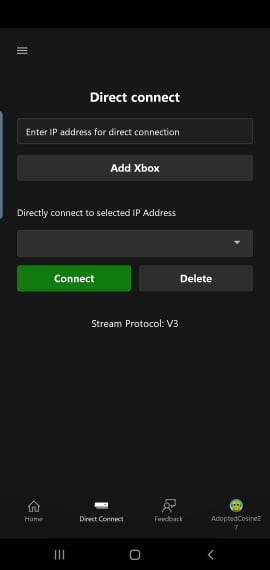 Depois que seu endereço IP aparecer no menu suspenso, selecione o endereço e, em seguida, selecione **Connect**.
## Conectar-se a uma oferta privada no XBOX Game Streaming
Ferramenta alternativa: [Aplicativo de Teste de Conteúdo (CTA) Web](/pt-BR/build/core-features/common/game-streaming/game-streaming-web-content-test-application#offering-selection)
Se o seu estúdio disponibilizou um conjunto de jogos por meio de uma oferta privada no XBOX Game Streaming para validação e teste, selecione o avatar da sua conta Microsoft para ir até Configurações e conectar-se à oferta.
Insira o ID da Oferta fornecido pelo seu Representante de Conta da Microsoft, conforme mostrado na captura de tela a seguir.
Depois que seu endereço IP aparecer no menu suspenso, selecione o endereço e, em seguida, selecione **Connect**.
## Conectar-se a uma oferta privada no XBOX Game Streaming
Ferramenta alternativa: [Aplicativo de Teste de Conteúdo (CTA) Web](/pt-BR/build/core-features/common/game-streaming/game-streaming-web-content-test-application#offering-selection)
Se o seu estúdio disponibilizou um conjunto de jogos por meio de uma oferta privada no XBOX Game Streaming para validação e teste, selecione o avatar da sua conta Microsoft para ir até Configurações e conectar-se à oferta.
Insira o ID da Oferta fornecido pelo seu Representante de Conta da Microsoft, conforme mostrado na captura de tela a seguir.
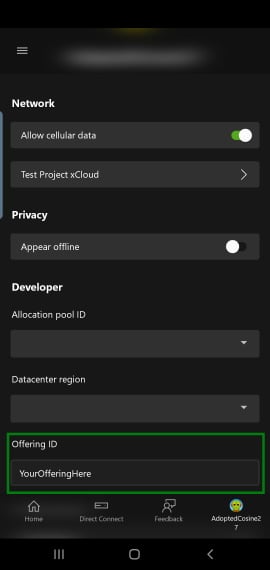 Depois de inserir o ID, selecione **Home** para navegar pelos títulos incluídos na oferta.
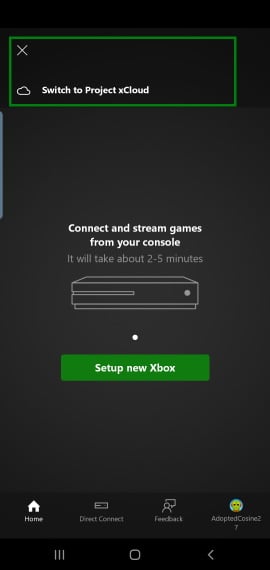
Se o aplicativo mostrar o processo de configuração do XBOX Console Streaming, você poderá alternar para o XBOX Game Streaming no menu, conforme mostrado na captura de tela a seguir.
Depois de inserir o ID, selecione **Home** para navegar pelos títulos incluídos na oferta.
Se o aplicativo mostrar o processo de configuração do XBOX Console Streaming, você poderá alternar para o XBOX Game Streaming no menu, conforme mostrado na captura de tela a seguir.
 Atualmente, as ofertas não direcionam automaticamente os usuários para o datacenter disponível mais próximo. Para controlar isso, use a lista suspensa de região no menu de configurações para selecionar de onde fazer streaming.
Entre em contato com seu Representante de Conta da Microsoft para garantir que seus jogos estejam disponíveis para validação em uma oferta privada.
## Configurações de desenvolvedor
Na página inicial, as configurações de desenvolvedor podem ser acessadas clicando na foto de perfil do usuário e procurando a categoria de desenvolvedor. Essa área de configurações permite que os desenvolvedores alterem a oferta privada ou substituam as configurações de stream.
A [Visão geral da configuração de stream](/pt-BR/build/core-features/common/game-streaming/game-streaming-content-test-application-stream-config) inclui mais informações sobre as configurações de stream específicas que podem ser substituídas.
## Solução de problemas
Há alguns problemas e soluções comuns ao configurar o CTA no seu dispositivo Android.
### Não recebi o link para instalar o CTA
Entre em contato com seu Representante de Conta da Microsoft para garantir que a conta Microsoft correta foi usada durante o processo de registro.
Você pode verificar se tem acesso ao aplicativo no [Portal de Instalação do App Center](https://install.appcenter.ms/).
### Não consigo me conectar ao meu kit de desenvolvimento
Verifique se você seguiu as etapas do tópico [Configurando seu XBOX Development Kit para streaming](/pt-BR/build/core-features/common/game-streaming/game-streaming-setup-xbox-developer-kit).
Use as etapas a seguir para configurar a conectividade de rede entre o dispositivo cliente e o kit de desenvolvimento.
1. Verifique se o kit de desenvolvimento tem acesso público à Internet (o acesso aos XBOX services é necessário).
2. Verifique se o endereço IP usado para se conectar a partir do dispositivo cliente é o endereço IP principal do kit de desenvolvimento exibido no Dev Home.
3. Teste a conexão entre o kit de desenvolvimento e o dispositivo Android usando o ICMP (Internet Control Message Protocol) para um roteador próximo. A Google Play Store tem vários aplicativos disponíveis para verificar a conectividade e a latência da rede.
As configurações de conexão de rede a seguir podem afetar sua capacidade de fazer streaming do seu jogo com êxito.
* A conectividade pelo protocolo UDP é necessária. O streaming a partir de um kit de desenvolvimento utiliza a porta UDP 9002. Além disso, o streaming a partir de uma oferta privada pode usar as portas UDP de 1024 a 1191.
* NAT e proxies de rede geralmente não são um problema, mas podem afetar o desempenho.
* Proxies HTTP (somente TCP) não têm suporte.
### Não tenho acesso à oferta privada
Se você não conseguir acessar a oferta privada do seu estúdio para validar seu jogo diretamente pelo XBOX Game Streaming, verifique se você entrou no CTA com a conta Microsoft autorizada.
### Não consigo fazer sideload de Layouts de Adaptação por Toque no CTA
* Verifique se o PC que executa a [ferramenta de linha de comando do Touch Adaptation Kit](/pt-BR/build/core-features/common/game-streaming/tak-command-line-tool/game-streaming-tak-command-line) está na mesma rede que o dispositivo que executa o CTA.
* O servidor da [ferramenta de linha de comando do Touch Adaptation Kit](/pt-BR/build/core-features/common/game-streaming/tak-command-line-tool/game-streaming-tak-command-line) usa a porta TCP 9269 por padrão. Verifique se essa porta está desbloqueada ou personalize a porta usando a opção de linha de comando --port.
## Related topics
- [Análise de Modo de Falha (FMA) da Certificação XBOX](/pt-BR/publishing/certification/fma/overview.md)
- [Visão geral do Unity](/pt-BR/paths/unity/overview.md)
- [Visão geral do Windows & ROG XBOX Ally](/pt-BR/paths/windows/overview.md)
- [Visão geral de portabilidade](/pt-BR/paths/porting/overview.md)
- [Visão geral da API C do Services - PFPlatformSpecificTypes.h](/pt-BR/services/playfab/api-references/c/pfplatformspecifictypes/pfplatformspecifictypes_members.md)
Atualmente, as ofertas não direcionam automaticamente os usuários para o datacenter disponível mais próximo. Para controlar isso, use a lista suspensa de região no menu de configurações para selecionar de onde fazer streaming.
Entre em contato com seu Representante de Conta da Microsoft para garantir que seus jogos estejam disponíveis para validação em uma oferta privada.
## Configurações de desenvolvedor
Na página inicial, as configurações de desenvolvedor podem ser acessadas clicando na foto de perfil do usuário e procurando a categoria de desenvolvedor. Essa área de configurações permite que os desenvolvedores alterem a oferta privada ou substituam as configurações de stream.
A [Visão geral da configuração de stream](/pt-BR/build/core-features/common/game-streaming/game-streaming-content-test-application-stream-config) inclui mais informações sobre as configurações de stream específicas que podem ser substituídas.
## Solução de problemas
Há alguns problemas e soluções comuns ao configurar o CTA no seu dispositivo Android.
### Não recebi o link para instalar o CTA
Entre em contato com seu Representante de Conta da Microsoft para garantir que a conta Microsoft correta foi usada durante o processo de registro.
Você pode verificar se tem acesso ao aplicativo no [Portal de Instalação do App Center](https://install.appcenter.ms/).
### Não consigo me conectar ao meu kit de desenvolvimento
Verifique se você seguiu as etapas do tópico [Configurando seu XBOX Development Kit para streaming](/pt-BR/build/core-features/common/game-streaming/game-streaming-setup-xbox-developer-kit).
Use as etapas a seguir para configurar a conectividade de rede entre o dispositivo cliente e o kit de desenvolvimento.
1. Verifique se o kit de desenvolvimento tem acesso público à Internet (o acesso aos XBOX services é necessário).
2. Verifique se o endereço IP usado para se conectar a partir do dispositivo cliente é o endereço IP principal do kit de desenvolvimento exibido no Dev Home.
3. Teste a conexão entre o kit de desenvolvimento e o dispositivo Android usando o ICMP (Internet Control Message Protocol) para um roteador próximo. A Google Play Store tem vários aplicativos disponíveis para verificar a conectividade e a latência da rede.
As configurações de conexão de rede a seguir podem afetar sua capacidade de fazer streaming do seu jogo com êxito.
* A conectividade pelo protocolo UDP é necessária. O streaming a partir de um kit de desenvolvimento utiliza a porta UDP 9002. Além disso, o streaming a partir de uma oferta privada pode usar as portas UDP de 1024 a 1191.
* NAT e proxies de rede geralmente não são um problema, mas podem afetar o desempenho.
* Proxies HTTP (somente TCP) não têm suporte.
### Não tenho acesso à oferta privada
Se você não conseguir acessar a oferta privada do seu estúdio para validar seu jogo diretamente pelo XBOX Game Streaming, verifique se você entrou no CTA com a conta Microsoft autorizada.
### Não consigo fazer sideload de Layouts de Adaptação por Toque no CTA
* Verifique se o PC que executa a [ferramenta de linha de comando do Touch Adaptation Kit](/pt-BR/build/core-features/common/game-streaming/tak-command-line-tool/game-streaming-tak-command-line) está na mesma rede que o dispositivo que executa o CTA.
* O servidor da [ferramenta de linha de comando do Touch Adaptation Kit](/pt-BR/build/core-features/common/game-streaming/tak-command-line-tool/game-streaming-tak-command-line) usa a porta TCP 9269 por padrão. Verifique se essa porta está desbloqueada ou personalize a porta usando a opção de linha de comando --port.
## Related topics
- [Análise de Modo de Falha (FMA) da Certificação XBOX](/pt-BR/publishing/certification/fma/overview.md)
- [Visão geral do Unity](/pt-BR/paths/unity/overview.md)
- [Visão geral do Windows & ROG XBOX Ally](/pt-BR/paths/windows/overview.md)
- [Visão geral de portabilidade](/pt-BR/paths/porting/overview.md)
- [Visão geral da API C do Services - PFPlatformSpecificTypes.h](/pt-BR/services/playfab/api-references/c/pfplatformspecifictypes/pfplatformspecifictypes_members.md)