> ## Documentation Index
> Fetch the complete documentation index at: https://devdocs.xbox.com/llms.txt
> Use this file to discover all available pages before exploring further.
# Editor do MicrosoftGame.config
> Editor do MicrosoftGame.config
O Editor do MicrosoftGame.config é uma ferramenta de interface do usuário que permite criar e editar seu arquivo MicrosoftGame.config. O editor é fornecido tanto como uma ferramenta autônoma quanto como um componente integrado ao IDE do Visual Studio.
Atualmente, o editor tem os recursos a seguir.
* **Guias de plataforma**: além da guia Geral, há guias específicas de plataforma que permitem editar recursos exclusivos dessa plataforma. Todos os recursos compartilhados entre todas as plataformas ficam na guia Geral.
* **Executável**: esta seção permite especificar o executável associado ao seu título.
* **Família de dispositivos de destino (plataforma)**: esta seção permite especificar o dispositivo de destino no qual seu título deve ser executado.
* **Informações da Store**: esta seção permite associar seu MicrosoftGame.config local aos dados existentes da Store na sua instância do Partner Center.
* **Imagem de bloco**: esta seção permite fornecer uma imagem de bloco de entrada de origem do seu produto, a partir da qual todas as outras imagens necessárias serão geradas automaticamente nas resoluções adequadas.
## Iniciar a versão autônoma do Editor do MicrosoftGame.config
Para iniciar o Editor do MicrosoftGame.config autônomo, você pode fazer o seguinte:
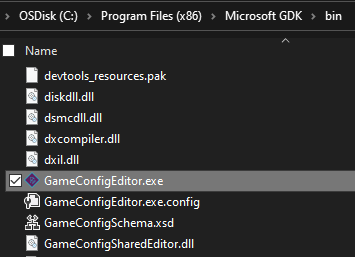
* Navegue até a pasta bin do GDK (ou seja, C:\Program Files (x86)\Microsoft GDK\bin) e clique duas vezes em GameConfigEditor.exe.
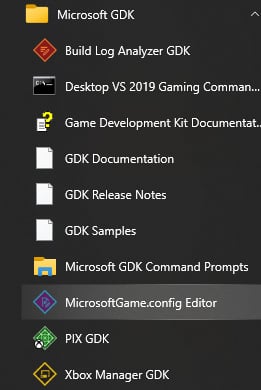
 * Na pasta Microsoft GDK no menu Iniciar, selecione o ícone do Editor do MicrosoftGame.config.
 * Na pasta Microsoft GDK no menu Iniciar, abra qualquer Gaming Command Prompt e insira GameConfigEditor.exe.
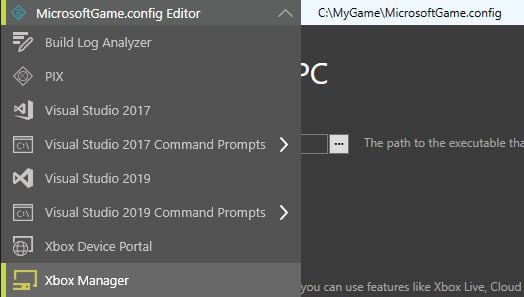 * Em qualquer ferramenta de UX do GDK, expanda a lista suspensa Tools e selecione MicrosoftGame.config Editor. O Editor do MicrosoftGame.config também tem a lista suspensa Tools integrada para navegação rápida até outras ferramentas.
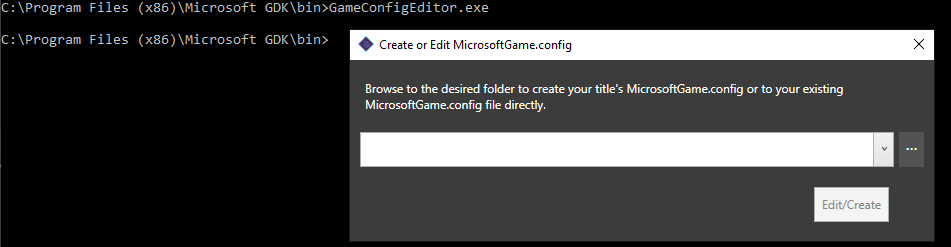 * Na pasta Microsoft GDK no menu Iniciar, abra qualquer Gaming Command Prompt e insira GameConfigEditor.exe com o caminho para um MicrosoftGame.config existente ou para a pasta na qual deseja gerar um, como parâmetro.
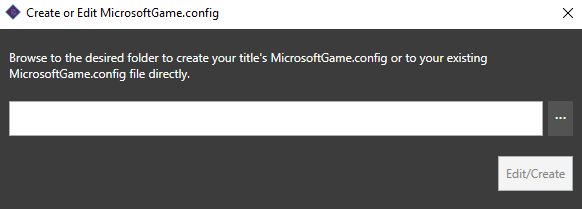
 A janela Create or Edit MicrosoftGame.config, exibida ao iniciar o editor, solicitará um arquivo MicrosoftGame.config existente ou a criação de um novo arquivo MicrosoftGame.config, que será então aberto no editor.
 ## Iniciar o Editor do MicrosoftGame.config no Visual Studio
O editor do MicrosoftGame.config é registrado como o editor de arquivos .mgc no Visual Studio. Para iniciar o Editor do MicrosoftGame.config no Visual Studio, clique duas vezes em um arquivo de configuração de jogo no **Gerenciador de Soluções**.
Se o seu arquivo de configuração tiver uma extensão diferente de .mgc, como .config, ele precisará ser renomeado antes de poder ser aberto com o editor do MicrosoftGame.config.
## Criar um novo arquivo MicrosoftGame.config
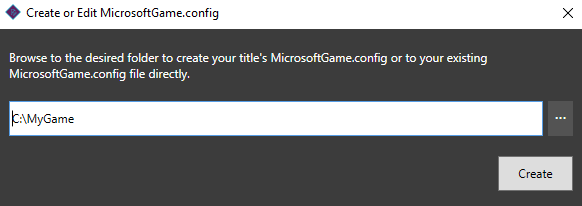
Para criar um novo arquivo MicrosoftGame.config, navegue até a pasta raiz do seu título na janela inicial e selecione **Create** para gerar o novo arquivo nessa pasta e abri-lo no editor.
## Iniciar o Editor do MicrosoftGame.config no Visual Studio
O editor do MicrosoftGame.config é registrado como o editor de arquivos .mgc no Visual Studio. Para iniciar o Editor do MicrosoftGame.config no Visual Studio, clique duas vezes em um arquivo de configuração de jogo no **Gerenciador de Soluções**.
Se o seu arquivo de configuração tiver uma extensão diferente de .mgc, como .config, ele precisará ser renomeado antes de poder ser aberto com o editor do MicrosoftGame.config.
## Criar um novo arquivo MicrosoftGame.config
Para criar um novo arquivo MicrosoftGame.config, navegue até a pasta raiz do seu título na janela inicial e selecione **Create** para gerar o novo arquivo nessa pasta e abri-lo no editor.
 ## Editar um arquivo MicrosoftGame.config existente
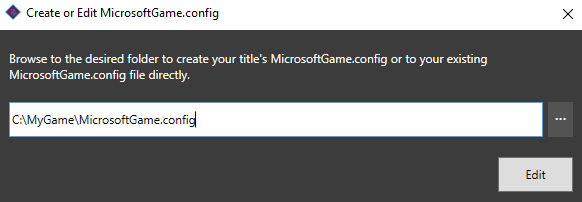
Se já existir um arquivo MicrosoftGame.config, navegue até o arquivo na janela inicial e selecione **Edit** para abrir o arquivo existente no editor.
## Editar um arquivo MicrosoftGame.config existente
Se já existir um arquivo MicrosoftGame.config, navegue até o arquivo na janela inicial e selecione **Edit** para abrir o arquivo existente no editor.
 ## Especificar o executável do título e a família de dispositivos de destino no arquivo MicrosoftGame.config
Na janela do Editor do MicrosoftGame.config, a primeira entrada necessária é especificar onde fica o executável do seu título. Isso pode ser definido navegando até o executável do título e selecionando-o na seção Executable do editor. Além de especificar o executável do título, é importante especificar em qual plataforma o executável deve ser executado. Para obter mais informações sobre as especificações da família de dispositivos de destino, consulte a seção [Visão geral do MicrosoftGame.config](/pt-BR/build/core-features/common/game-config/MicrosoftGameConfig-Overview).
## Especificar o executável do título e a família de dispositivos de destino no arquivo MicrosoftGame.config
Na janela do Editor do MicrosoftGame.config, a primeira entrada necessária é especificar onde fica o executável do seu título. Isso pode ser definido navegando até o executável do título e selecionando-o na seção Executable do editor. Além de especificar o executável do título, é importante especificar em qual plataforma o executável deve ser executado. Para obter mais informações sobre as especificações da família de dispositivos de destino, consulte a seção [Visão geral do MicrosoftGame.config](/pt-BR/build/core-features/common/game-config/MicrosoftGameConfig-Overview).
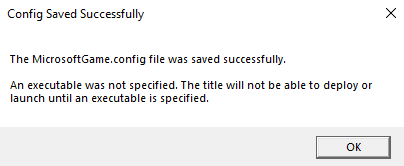
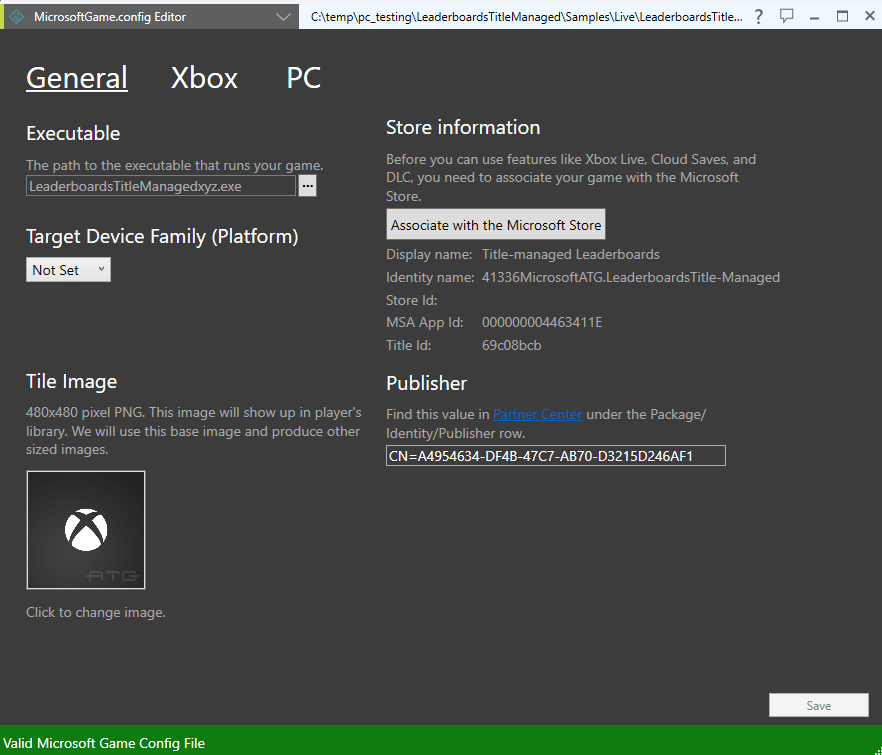 Sem um executável especificado, o arquivo MicrosoftGame.config ainda pode ser gerado e editado, mas o editor avisará que o título não poderá ser implantado nem iniciado até que o executável seja definido.

 ## Associar à Microsoft Store
Seu título precisa estar configurado com os XBOX services habilitados no [Partner Center](https://partner.microsoft.com/dashboard) para usar o Assistente de Associação da Store. Além disso, a conta associada do [Partner Center](https://partner.microsoft.com/dashboard) precisa ter uma das seguintes funções atribuídas:
* Gerente (Windows)
* Desenvolvedor
* Colaborador comercial
* Colaborador financeiro
* Profissional de marketing
Se a sua conta não tiver uma dessas funções atribuídas, permissões personalizadas poderão ser atribuídas. A permissão de nível de conta Sandboxes e uma das três permissões de nível de produto a seguir precisam ser atribuídas à sua conta para usar o Assistente de Associação da Store:
* Permissões de nível de produto: Disc
* Permissões de nível de produto: Publishing
* Permissões de nível de produto: XBOX Live
Depois de garantir que você tem as permissões corretas, selecione o botão **Associate with the Microsoft Store** para percorrer o Assistente de Associação da Store, obter as informações do título associado e salvá-las no seu arquivo MicrosoftGame.config local.
## Associar à Microsoft Store
Seu título precisa estar configurado com os XBOX services habilitados no [Partner Center](https://partner.microsoft.com/dashboard) para usar o Assistente de Associação da Store. Além disso, a conta associada do [Partner Center](https://partner.microsoft.com/dashboard) precisa ter uma das seguintes funções atribuídas:
* Gerente (Windows)
* Desenvolvedor
* Colaborador comercial
* Colaborador financeiro
* Profissional de marketing
Se a sua conta não tiver uma dessas funções atribuídas, permissões personalizadas poderão ser atribuídas. A permissão de nível de conta Sandboxes e uma das três permissões de nível de produto a seguir precisam ser atribuídas à sua conta para usar o Assistente de Associação da Store:
* Permissões de nível de produto: Disc
* Permissões de nível de produto: Publishing
* Permissões de nível de produto: XBOX Live
Depois de garantir que você tem as permissões corretas, selecione o botão **Associate with the Microsoft Store** para percorrer o Assistente de Associação da Store, obter as informações do título associado e salvá-las no seu arquivo MicrosoftGame.config local.
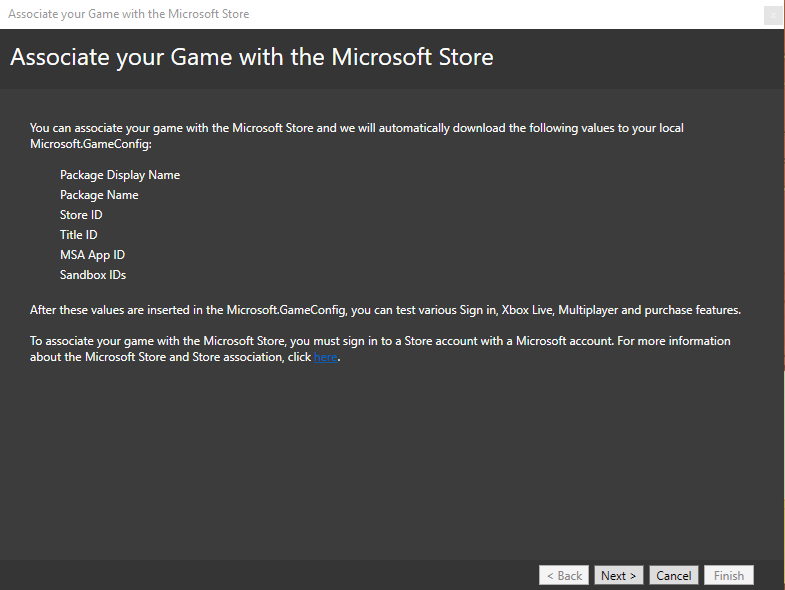 Depois de concluir o Assistente de Associação da Store, selecione **Save** no Editor do MicrosoftGame.config para gravar as alterações no MicrosoftGame.config do seu projeto.
## Gerar imagens de bloco
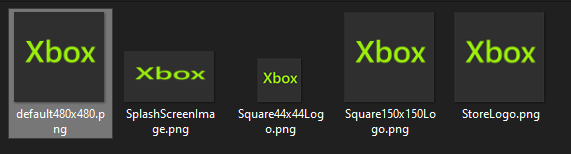
Para gerar as imagens do seu título a serem usadas pela Microsoft Store, selecione a imagem Tile e, em seguida, navegue até um arquivo .PNG de 480x480 e forneça-o para ser usado como entrada. Ao selecionar o arquivo, todas as outras imagens serão atualizadas automaticamente usando-o como entrada de origem e redimensionadas adequadamente para corresponder às resoluções exigidas.
Depois de concluir o Assistente de Associação da Store, selecione **Save** no Editor do MicrosoftGame.config para gravar as alterações no MicrosoftGame.config do seu projeto.
## Gerar imagens de bloco
Para gerar as imagens do seu título a serem usadas pela Microsoft Store, selecione a imagem Tile e, em seguida, navegue até um arquivo .PNG de 480x480 e forneça-o para ser usado como entrada. Ao selecionar o arquivo, todas as outras imagens serão atualizadas automaticamente usando-o como entrada de origem e redimensionadas adequadamente para corresponder às resoluções exigidas.
 ## Adicionar recursos específicos de plataforma
Com o GDK de abril de 2021, a capacidade de adicionar e remover recursos específicos de plataforma agora está presente no Editor do MicrosoftGame.config, nas guias XBOX e PC.
O menu Features permite adicionar novos recursos, remover recursos existentes e selecionar e configurar os valores de recursos existentes.
## Adicionar recursos específicos de plataforma
Com o GDK de abril de 2021, a capacidade de adicionar e remover recursos específicos de plataforma agora está presente no Editor do MicrosoftGame.config, nas guias XBOX e PC.
O menu Features permite adicionar novos recursos, remover recursos existentes e selecionar e configurar os valores de recursos existentes.
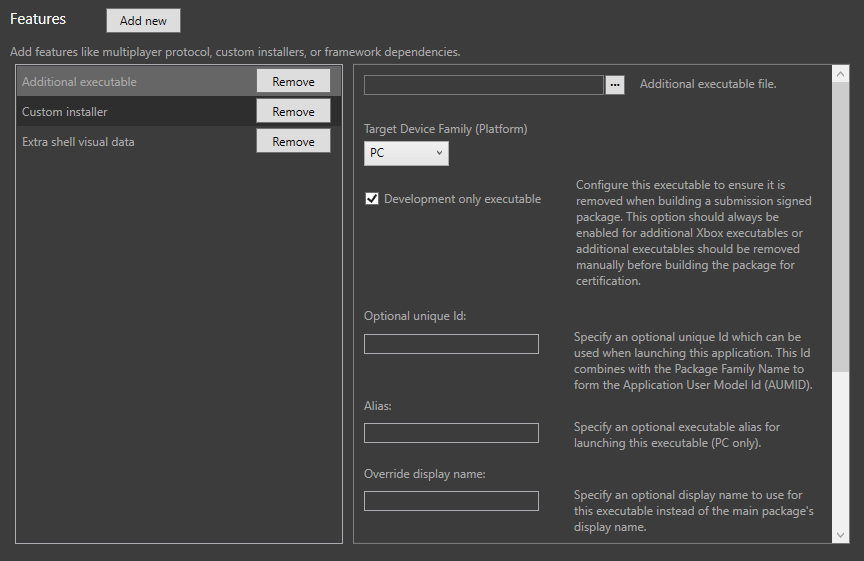 Para adicionar um recurso, selecione o botão **Add new**. Será apresentada uma lista de recursos disponíveis para essa plataforma. Marcar a caixa de seleção e selecionar Add adicionará as entradas dos recursos à lista de recursos para configuração adicional das propriedades.
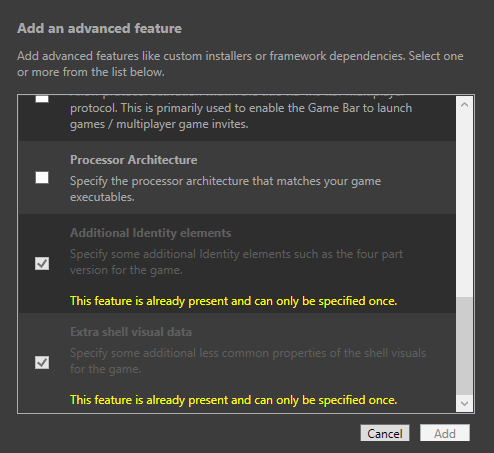
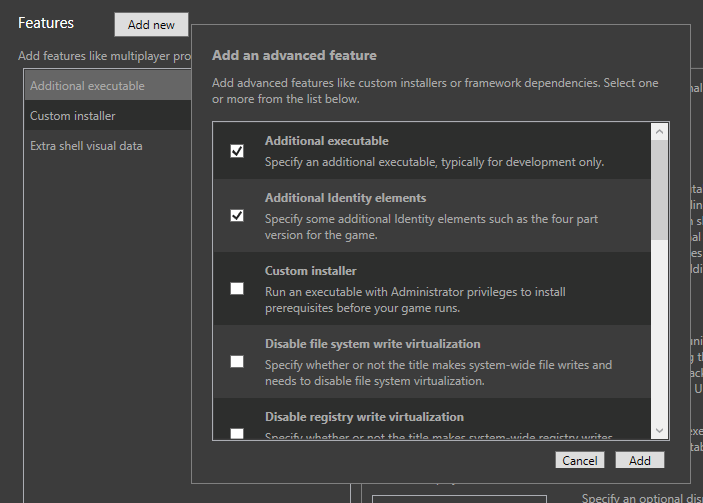 Os recursos que já foram adicionados serão exibidos na parte inferior da lista **Add new** com texto amarelo indicando que o recurso já está presente e só pode ser especificado uma vez. Para recursos que podem ser adicionados várias vezes, selecionar o recurso novamente no menu **Add new** e selecionar Add adicionará outra entrada desse tipo de recurso à lista de recursos.
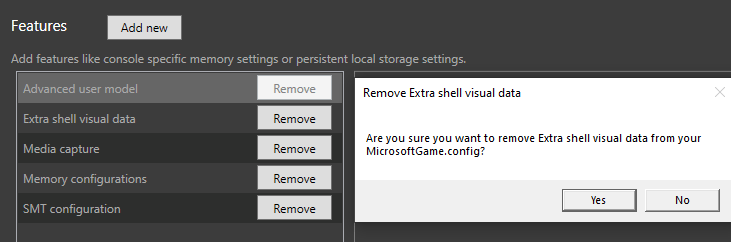
 Para remover um recurso, navegue até o botão **Remove** na lista de recursos e, quando solicitado, selecione Yes para confirmar que deseja remover o recurso da lista de recursos.
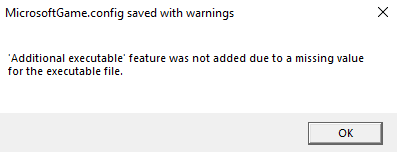
 A maioria dos recursos precisa ter suas propriedades configuradas antes de serem salvos no arquivo MicrosoftGame.config. Em alguns casos, um recurso pode ser considerado inválido devido a informações ausentes e será removido ao salvar, com detalhes indicando qual valor ausente causou a remoção. Adicione novamente e reconfigure as propriedades do recurso adequadamente para garantir que ele seja mantido ao ser salvo no Editor do MicrosoftGame.config.
 ## Enviar comentários
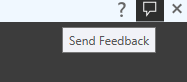
O Editor do MicrosoftGame.config está disponível para uso a partir do GDK de fevereiro de 2021. Use o item de menu de sugestões para enviar comentários sobre os recursos existentes ou solicitar funcionalidades adicionais.
## Enviar comentários
O Editor do MicrosoftGame.config está disponível para uso a partir do GDK de fevereiro de 2021. Use o item de menu de sugestões para enviar comentários sobre os recursos existentes ou solicitar funcionalidades adicionais.
 ## Link da documentação
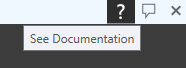
Para obter mais informações sobre o Editor do MicrosoftGame.config e os elementos associados, clique no link Documentation no Editor do MicrosoftGame.config.
## Link da documentação
Para obter mais informações sobre o Editor do MicrosoftGame.config e os elementos associados, clique no link Documentation no Editor do MicrosoftGame.config.
 ## Consulte também
[MicrosoftGame.config](/pt-BR/build/core-features/common/game-config/MicrosoftGameConfig-toc)
[Visão geral do MicrosoftGame.config](/pt-BR/build/core-features/common/game-config/MicrosoftGameConfig-Overview)
[Referência do MicrosoftGame.config (exemplo de MicrosoftGame.config e esquema)](/pt-BR/reference/system/microsoftgameconfig/microsoftgameconfig-schema)
[Visão geral do empacotamento](/pt-BR/build/core-features/common/packaging/overviews/packaging)
## Related topics
- [MicrosoftGame.config Editor](/build/core-features/common/game-config/MicrosoftGameConfig-Editor.md)
- [Editor de MicrosoftGame.config](/es/build/core-features/common/game-config/MicrosoftGameConfig-Editor.md)
- [MicrosoftGame.config editor and reference](/build/core-features/common/game-config/index.md)
- [Editor y referencia de MicrosoftGame.config](/es/build/core-features/common/game-config/index.md)
- [MicrosoftGame.config](/build/core-features/common/game-config/MicrosoftGameConfig-toc.md)
## Consulte também
[MicrosoftGame.config](/pt-BR/build/core-features/common/game-config/MicrosoftGameConfig-toc)
[Visão geral do MicrosoftGame.config](/pt-BR/build/core-features/common/game-config/MicrosoftGameConfig-Overview)
[Referência do MicrosoftGame.config (exemplo de MicrosoftGame.config e esquema)](/pt-BR/reference/system/microsoftgameconfig/microsoftgameconfig-schema)
[Visão geral do empacotamento](/pt-BR/build/core-features/common/packaging/overviews/packaging)
## Related topics
- [MicrosoftGame.config Editor](/build/core-features/common/game-config/MicrosoftGameConfig-Editor.md)
- [Editor de MicrosoftGame.config](/es/build/core-features/common/game-config/MicrosoftGameConfig-Editor.md)
- [MicrosoftGame.config editor and reference](/build/core-features/common/game-config/index.md)
- [Editor y referencia de MicrosoftGame.config](/es/build/core-features/common/game-config/index.md)
- [MicrosoftGame.config](/build/core-features/common/game-config/MicrosoftGameConfig-toc.md)