> ## Documentation Index
> Fetch the complete documentation index at: https://devdocs.xbox.com/llms.txt
> Use this file to discover all available pages before exploring further.
# XBOX PC Remote Tools 사용 방법
> 디바이스를 설정하고 페어링하며, XBOX PC Remote Tools를 사용하여 원격 Windows 디바이스에서 반복 개발하세요.
# XBOX PC Remote Tools 사용 방법
XBOX PC Toolbox 앱은 미리 보기 상태입니다. Windows의 [Microsoft Store](https://aka.ms/toolboxinstaller)에서 다운로드하세요.
## 개발 디바이스 설정
1. 디바이스에서 Windows의 Microsoft Store에서 XBOX PC Toolbox를 다운로드하여 설치합니다.
2. 앱을 엽니다. **개발 디바이스로 설정**을 선택한 다음 **계속**을 선택합니다.
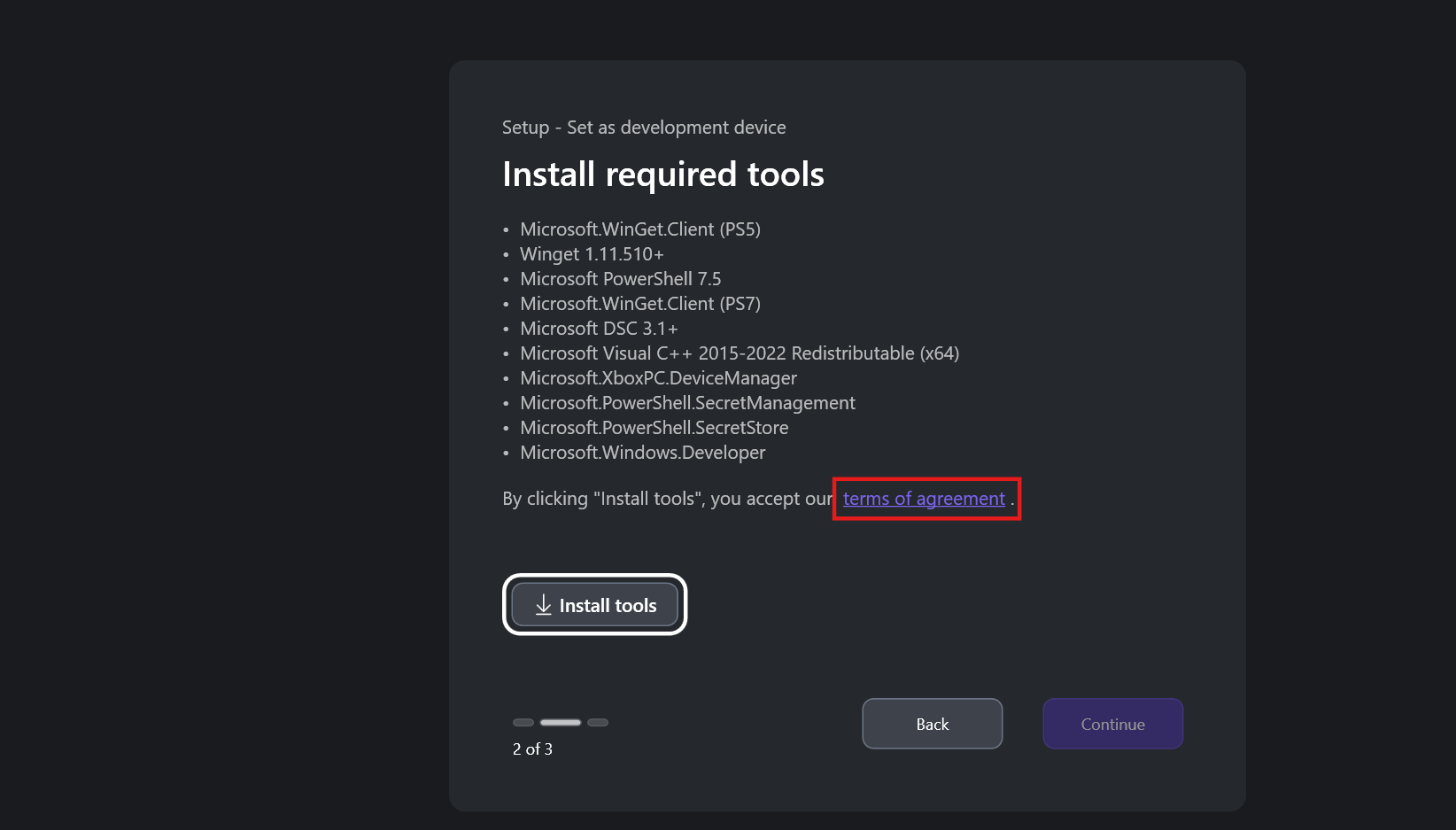
3. **도구 설치**를 선택하여 환경에 필요한 구성 요소를 추가합니다.
**도구 설치**를 선택함으로써 [약관](https://www.microsoft.com/en-us/servicesagreement)에 동의하는 것입니다. 약관을 검토하려면 설치 화면에서 링크를 선택하세요.
 1. 설치 후 보안 채널에 대한 네트워크 어댑터를 선택하세요. 시스템에 어댑터가 하나만 있는 경우 앱이 자동으로 선택합니다.
2. SSH 키를 보호하기 위해 강력한 암호 구문을 추가하세요. 암호 구문을 안전하게 저장하세요.
3. **확인**을 선택하여 디바이스 구성 프로세스를 시작합니다.
4. 구성이 완료되면 디바이스 작업 영역 화면이 표시됩니다.
***
## 원격 대상 디바이스 설정
다음 차이점을 제외하고 개발 디바이스와 동일한 단계를 따르세요.
1. 2단계에서 개발 디바이스 대신 **원격 대상 디바이스로 설정**을 선택합니다.
2. 디바이스 유형을 선택하세요.
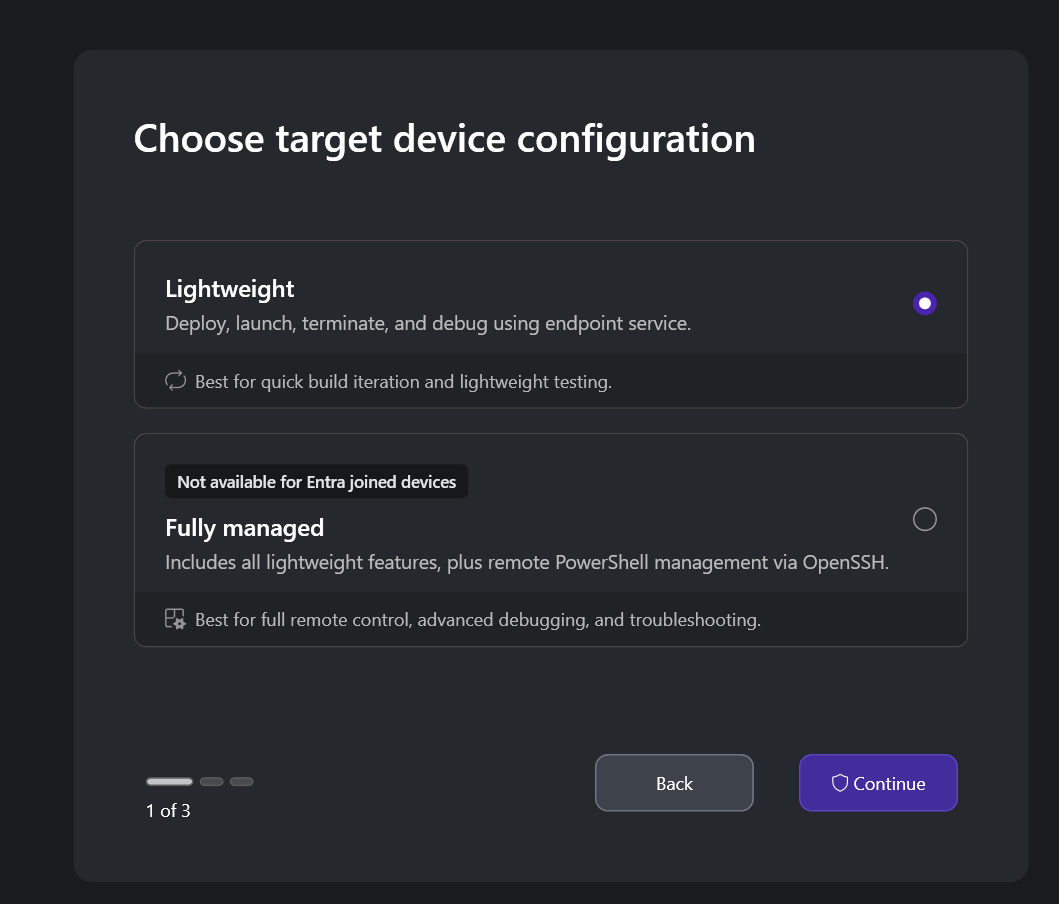
* **완전 관리형(Fully Managed)**: SSH를 통한 원격 반복 및 디바이스 관리 기능을 활성화합니다.
* **경량(Lightweight)**: SSH 설정 없이 HTTPS/TLS를 통한 원격 반복 시나리오(배포, 실행, 종료)를 활성화합니다.
두 모드 모두 암호화된 통신을 사용합니다.
1. 설치 후 보안 채널에 대한 네트워크 어댑터를 선택하세요. 시스템에 어댑터가 하나만 있는 경우 앱이 자동으로 선택합니다.
2. SSH 키를 보호하기 위해 강력한 암호 구문을 추가하세요. 암호 구문을 안전하게 저장하세요.
3. **확인**을 선택하여 디바이스 구성 프로세스를 시작합니다.
4. 구성이 완료되면 디바이스 작업 영역 화면이 표시됩니다.
***
## 원격 대상 디바이스 설정
다음 차이점을 제외하고 개발 디바이스와 동일한 단계를 따르세요.
1. 2단계에서 개발 디바이스 대신 **원격 대상 디바이스로 설정**을 선택합니다.
2. 디바이스 유형을 선택하세요.
* **완전 관리형(Fully Managed)**: SSH를 통한 원격 반복 및 디바이스 관리 기능을 활성화합니다.
* **경량(Lightweight)**: SSH 설정 없이 HTTPS/TLS를 통한 원격 반복 시나리오(배포, 실행, 종료)를 활성화합니다.
두 모드 모두 암호화된 통신을 사용합니다.
 3. 5단계에서 원격 대상 디바이스에서 SSH 키를 만들거나 암호 구문을 추가할 필요가 없습니다.
***
## 디바이스 추가 기능 관리
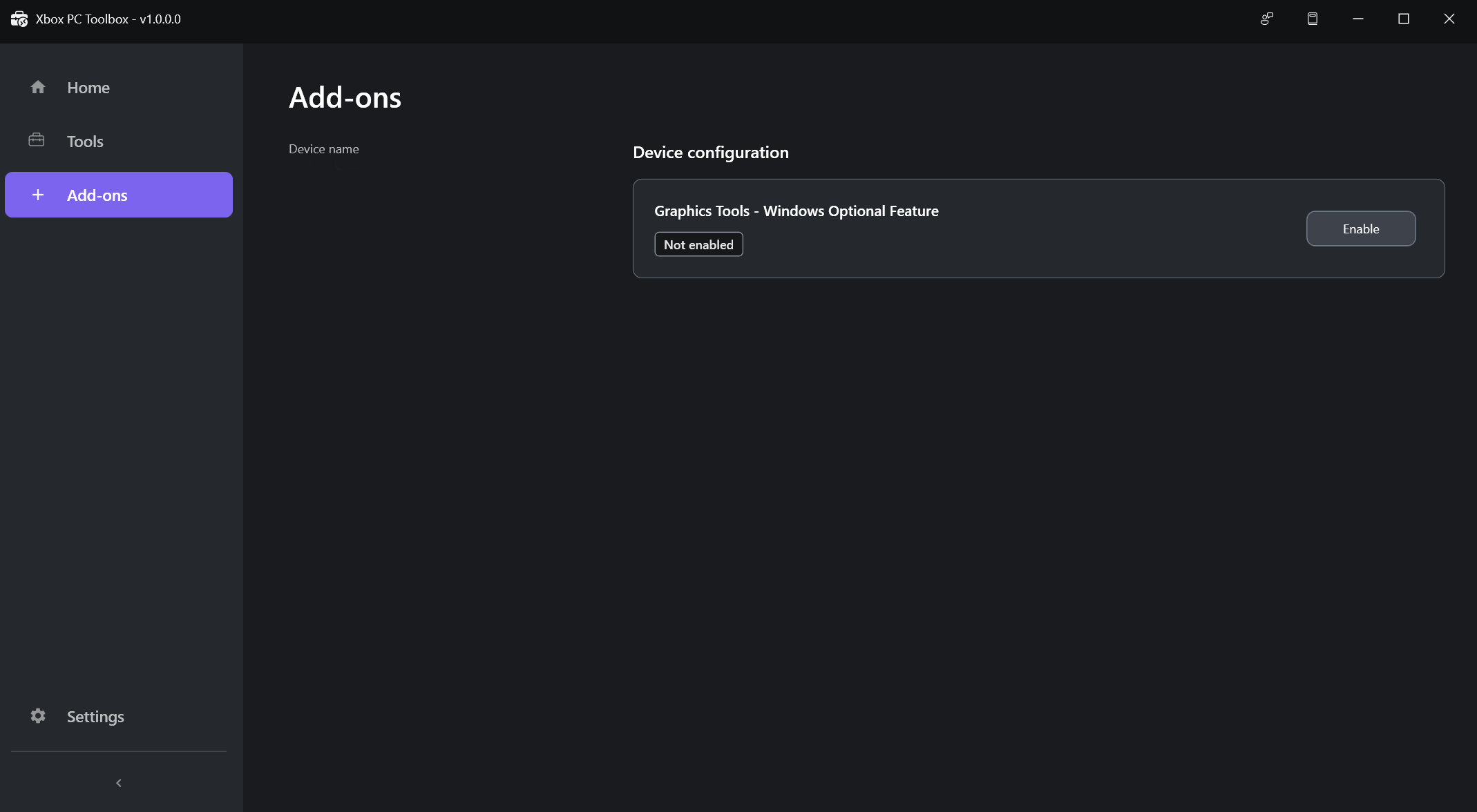
추가 기능은 모든 프로젝트에 반드시 필요하지 않을 수 있는 개발 워크플로를 활성화하는 선택적 구성 요소입니다. XBOX PC Toolbox에서 디바이스를 설정하고 나면 이러한 추가 기능을 사용할 수 있습니다.
DirectX 그래픽 또는 D3D API를 디버깅하거나 프로파일링하는 경우 Windows Graphics Tools 추가 기능을 활성화하세요. Windows Graphics Tools는 디바이스에서 D3D 디버그 계층 및 GPU 기반 유효성 검사를 활성화합니다. 활성화되면 PIX와 같은 도구를 사용하여 GPU 캡처를 실행할 수 있으며, D3D API 유효성 검사 오류가 표시됩니다.
Windows 설정을 통해 선택적 기능을 관리하여 이 추가 기능을 활성화할 수도 있습니다. 그러나 Toolbox는 앱을 벗어나지 않고 디바이스 설정을 간소화하기 위해 이 추가 기능을 제공합니다.
단일 옵션을 선택하여 추가 기능 작업 영역에서 추가 기능을 활성화하거나 비활성화할 수 있습니다. 추가 기능은 개발 PC 및 원격 Windows 디바이스에 적용할 수 있습니다.
추가 기능을 비활성화하는 데 문제가 있는 경우 Windows 디바이스가 최신 상태인지 확인하고 디바이스를 다시 시작하세요. 문제가 지속되면 피드백 허브를 통해 신고하세요.
3. 5단계에서 원격 대상 디바이스에서 SSH 키를 만들거나 암호 구문을 추가할 필요가 없습니다.
***
## 디바이스 추가 기능 관리
추가 기능은 모든 프로젝트에 반드시 필요하지 않을 수 있는 개발 워크플로를 활성화하는 선택적 구성 요소입니다. XBOX PC Toolbox에서 디바이스를 설정하고 나면 이러한 추가 기능을 사용할 수 있습니다.
DirectX 그래픽 또는 D3D API를 디버깅하거나 프로파일링하는 경우 Windows Graphics Tools 추가 기능을 활성화하세요. Windows Graphics Tools는 디바이스에서 D3D 디버그 계층 및 GPU 기반 유효성 검사를 활성화합니다. 활성화되면 PIX와 같은 도구를 사용하여 GPU 캡처를 실행할 수 있으며, D3D API 유효성 검사 오류가 표시됩니다.
Windows 설정을 통해 선택적 기능을 관리하여 이 추가 기능을 활성화할 수도 있습니다. 그러나 Toolbox는 앱을 벗어나지 않고 디바이스 설정을 간소화하기 위해 이 추가 기능을 제공합니다.
단일 옵션을 선택하여 추가 기능 작업 영역에서 추가 기능을 활성화하거나 비활성화할 수 있습니다. 추가 기능은 개발 PC 및 원격 Windows 디바이스에 적용할 수 있습니다.
추가 기능을 비활성화하는 데 문제가 있는 경우 Windows 디바이스가 최신 상태인지 확인하고 디바이스를 다시 시작하세요. 문제가 지속되면 피드백 허브를 통해 신고하세요.
 ***
## 디바이스 페어링
1. **원격 대상 디바이스에서:** 작업 영역에서 **디바이스 페어링**을 선택하여 페어링을 시작합니다.
***
## 디바이스 페어링
1. **원격 대상 디바이스에서:** 작업 영역에서 **디바이스 페어링**을 선택하여 페어링을 시작합니다.
 2. **원격 대상 디바이스에서:** **페어링 시작**을 선택합니다. 앱이 PIN을 생성하고 연결 세부 정보를 표시합니다. 연결 설정 및 테스트를 위해 이러한 세부 정보를 기록해 두세요.
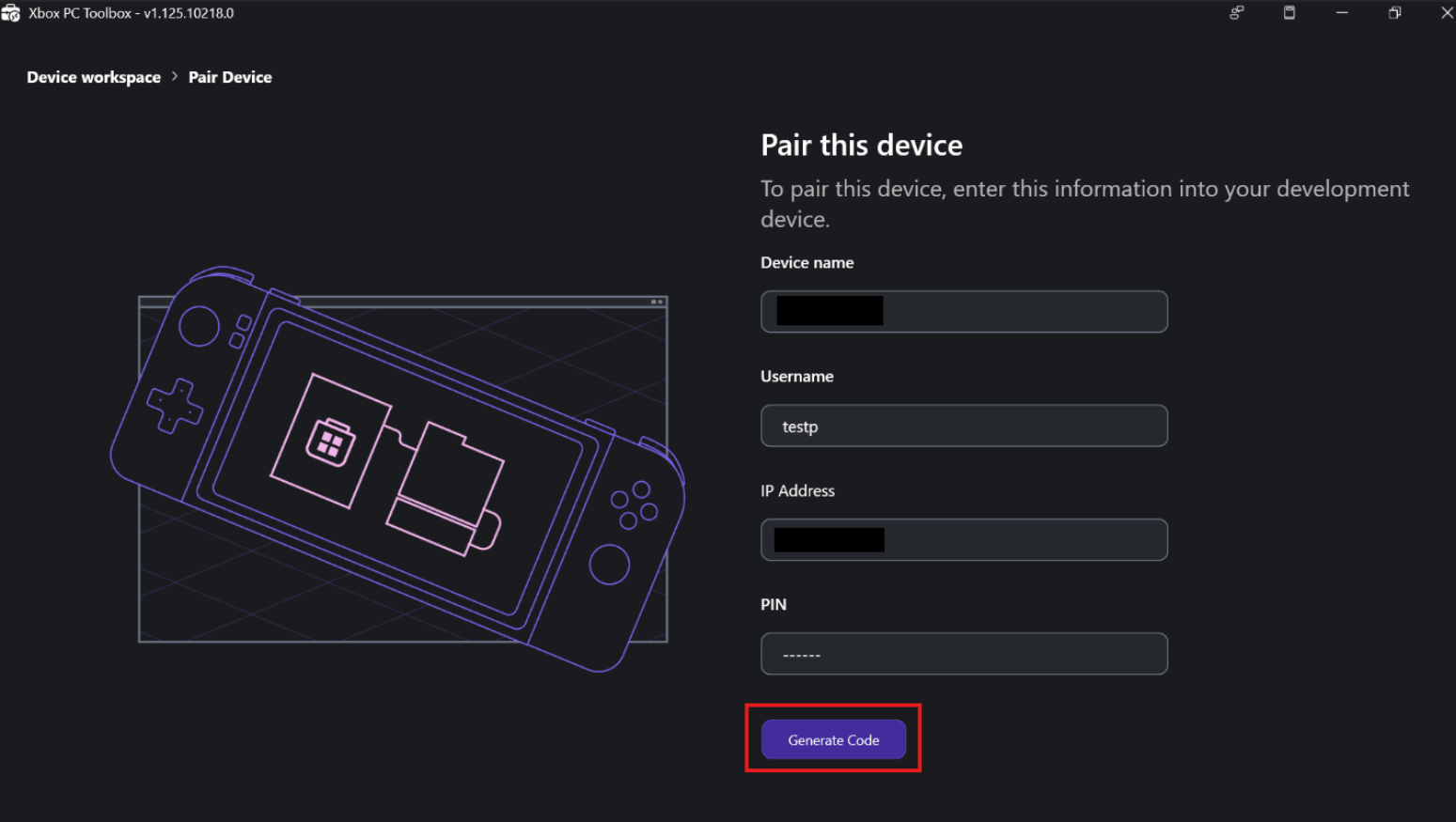 개발 PC에서 PIN을 입력하기 전에 만료되기까지 2분이 있습니다.
1. **개발 디바이스에서:** 디바이스 작업 영역 화면에서 **디바이스 페어링**을 선택합니다. 이 작업은 원격 대상 디바이스에 대해 **완전 관리형(Fully Managed)** 또는 \*\*경량(Lightweight)\*\*을 선택하는 디바이스 유형 선택 화면을 엽니다.
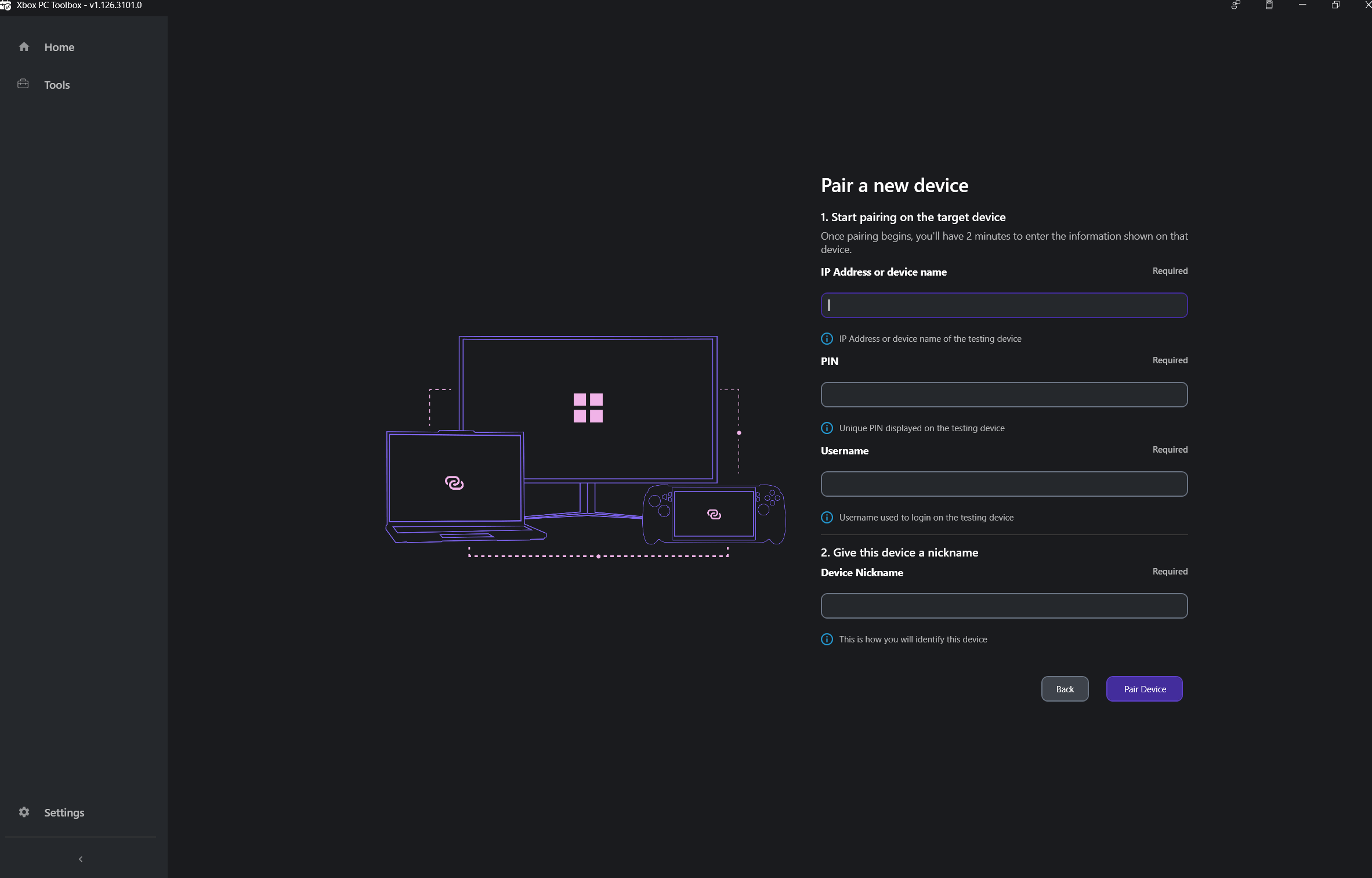
2. **개발 디바이스에서:** 이 작업은 원격 대상 디바이스에서 얻은 연결 정보를 입력하는 새 디바이스 페어링 화면을 엽니다. IP 주소 또는 디바이스 이름, PIN, 사용자 이름 및 별칭을 입력합니다. **디바이스 페어링**을 선택합니다.
개발 PC에서 PIN을 입력하기 전에 만료되기까지 2분이 있습니다.
1. **개발 디바이스에서:** 디바이스 작업 영역 화면에서 **디바이스 페어링**을 선택합니다. 이 작업은 원격 대상 디바이스에 대해 **완전 관리형(Fully Managed)** 또는 \*\*경량(Lightweight)\*\*을 선택하는 디바이스 유형 선택 화면을 엽니다.
2. **개발 디바이스에서:** 이 작업은 원격 대상 디바이스에서 얻은 연결 정보를 입력하는 새 디바이스 페어링 화면을 엽니다. IP 주소 또는 디바이스 이름, PIN, 사용자 이름 및 별칭을 입력합니다. **디바이스 페어링**을 선택합니다.
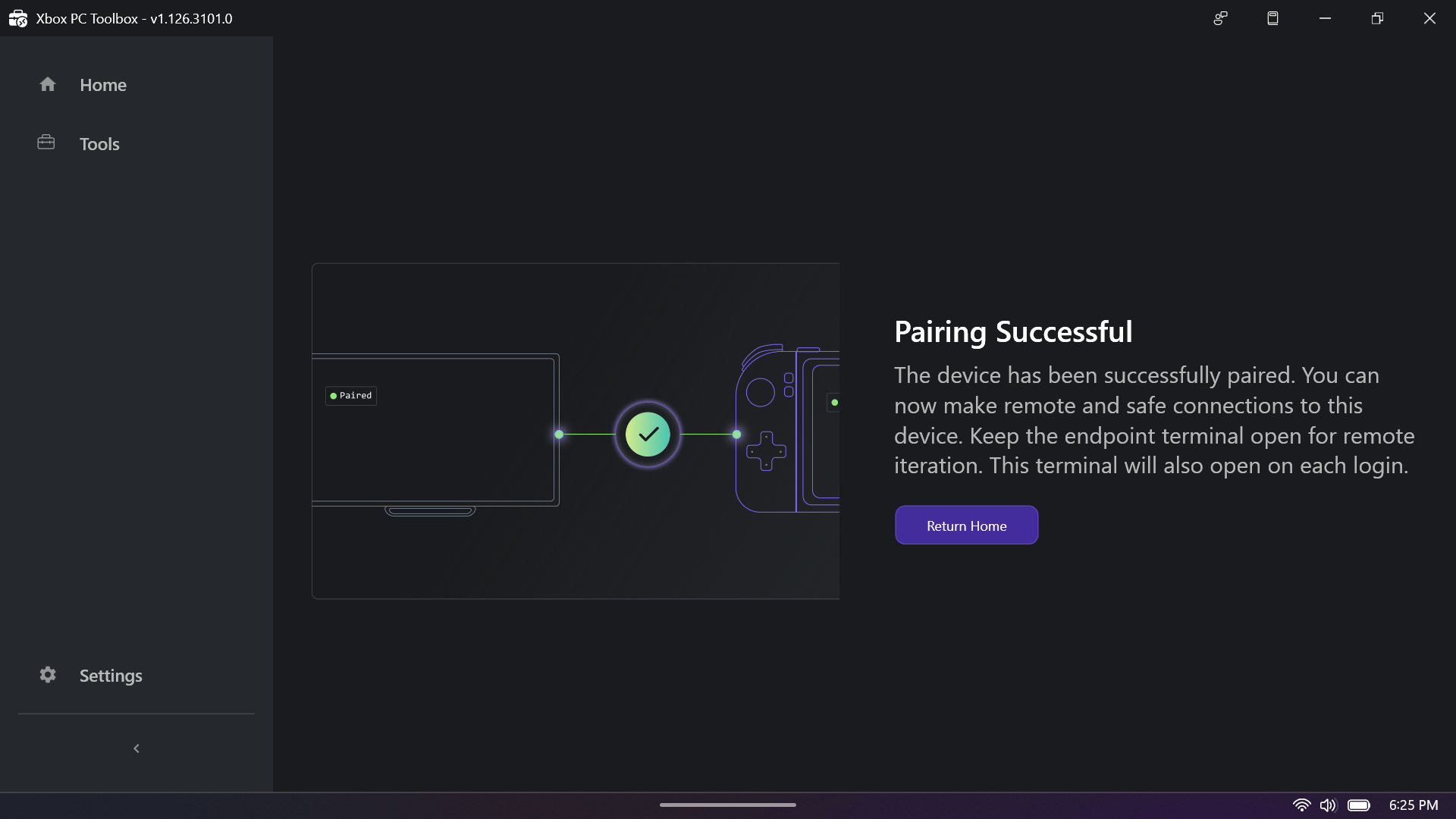
 3. **원격 대상 디바이스에서:** 페어링이 성공하면 **홈으로 돌아가기**를 선택하여 작업 영역으로 돌아갑니다. 디바이스는 보안 완전 관리형 작업 또는 경량 작업을 수행할 준비가 되었습니다.
 4. **개발 디바이스에서:** 완전 관리형 디바이스의 설정을 완료하려면 SSH 지문을 수락하세요. 앱이 터미널을 열고 계속할지 여부를 묻습니다. `yes`를 입력하고 Enter를 누릅니다.
 연결한 후 `exit`를 입력하고 Enter를 눌러 창을 닫으세요. **X** 버튼을 사용하여 닫으면 알려진 문제가 발생할 수 있습니다.
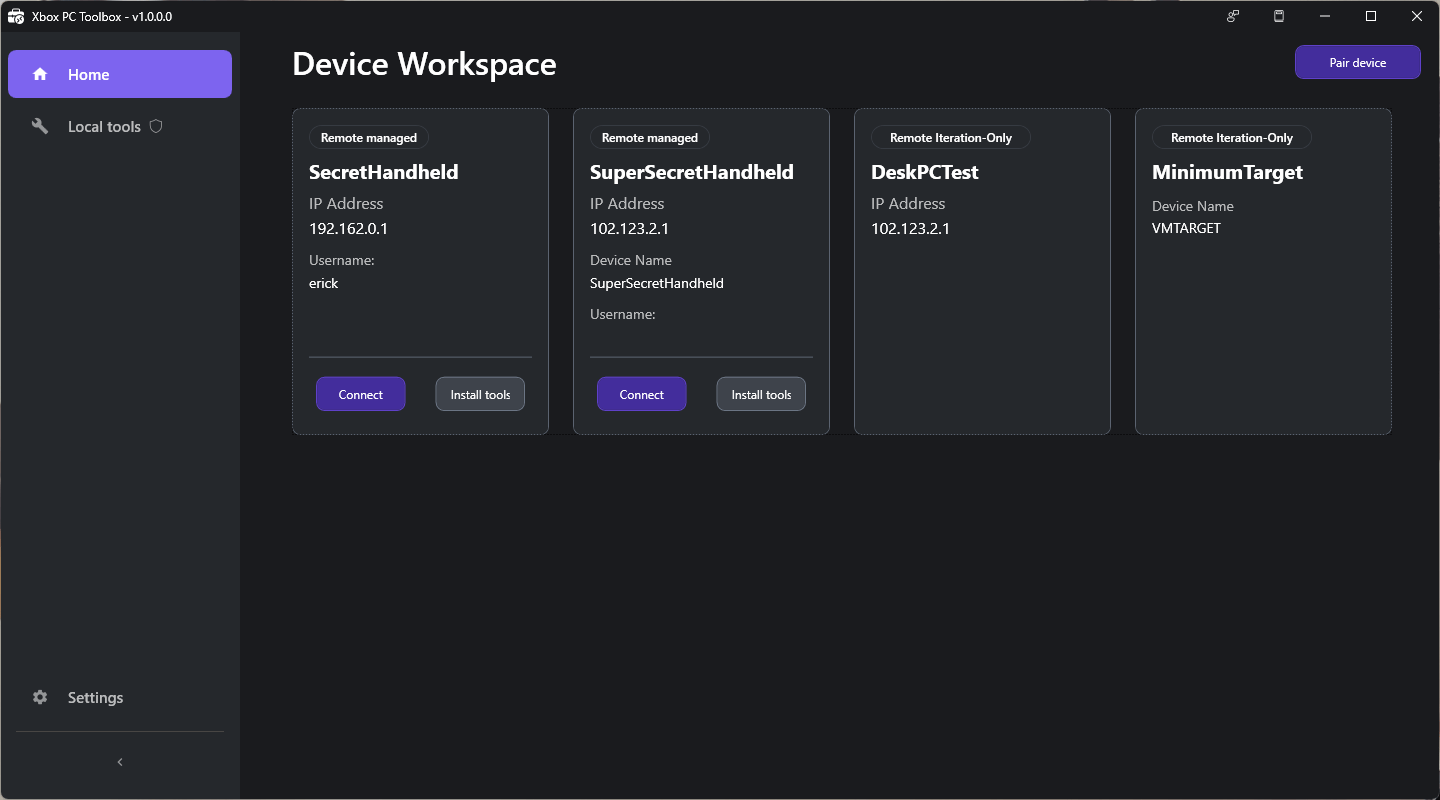
1. **개발 디바이스에서:** 연결 테스트가 완료되면 성공 화면에서 디바이스가 안전하게 페어링되었음을 확인합니다. **홈으로 돌아가기**를 선택하여 페어링된 모든 원격 대상 디바이스를 보려면 디바이스 작업 영역 화면으로 이동합니다.
연결한 후 `exit`를 입력하고 Enter를 눌러 창을 닫으세요. **X** 버튼을 사용하여 닫으면 알려진 문제가 발생할 수 있습니다.
1. **개발 디바이스에서:** 연결 테스트가 완료되면 성공 화면에서 디바이스가 안전하게 페어링되었음을 확인합니다. **홈으로 돌아가기**를 선택하여 페어링된 모든 원격 대상 디바이스를 보려면 디바이스 작업 영역 화면으로 이동합니다.
 ***
## 디바이스 페어링 해제
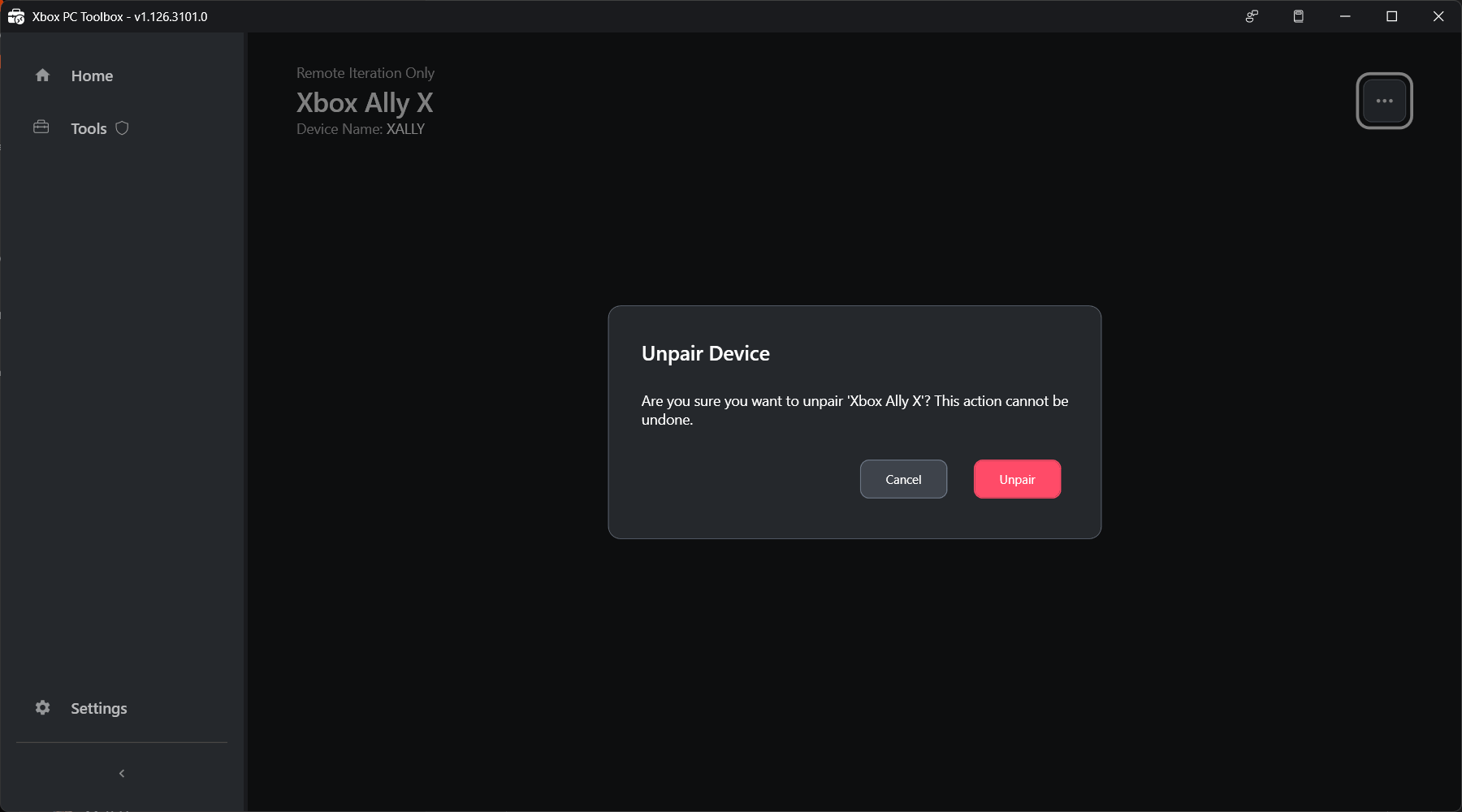
페어링된 디바이스를 관리하려면 작업 영역의 디바이스 카드에서 톱니바퀴 아이콘을 선택하세요. 여기에서 다음을 수행할 수 있습니다.
* **디바이스 페어링 해제**: 작업 영역에서 페어링된 디바이스를 제거합니다.
* **디바이스 이름 변경**: 페어링된 디바이스의 표시 이름을 변경합니다.
* **연결 설정 편집**: 페어링된 디바이스의 IP 주소 또는 기타 연결 세부 정보를 업데이트합니다.
**원격 대상 디바이스**에서 페어링을 해제하세요. 원격 대상 디바이스에서 페어링을 해제하면 두 디바이스에서 SSH 키가 제거되므로 연결 해제가 깨끗합니다. 개발 PC에서 페어링을 해제하면 디바이스는 로컬 작업 영역에서만 제거됩니다.
***
## 디바이스 페어링 해제
페어링된 디바이스를 관리하려면 작업 영역의 디바이스 카드에서 톱니바퀴 아이콘을 선택하세요. 여기에서 다음을 수행할 수 있습니다.
* **디바이스 페어링 해제**: 작업 영역에서 페어링된 디바이스를 제거합니다.
* **디바이스 이름 변경**: 페어링된 디바이스의 표시 이름을 변경합니다.
* **연결 설정 편집**: 페어링된 디바이스의 IP 주소 또는 기타 연결 세부 정보를 업데이트합니다.
**원격 대상 디바이스**에서 페어링을 해제하세요. 원격 대상 디바이스에서 페어링을 해제하면 두 디바이스에서 SSH 키가 제거되므로 연결 해제가 깨끗합니다. 개발 PC에서 페어링을 해제하면 디바이스는 로컬 작업 영역에서만 제거됩니다.
 ***
## XBOX PC Device Manager (XDM) 사용
XBOX PC Device Manager (XDM)는 설정 중에 설치되는 PowerShell 모듈입니다. 개발 PC와 원격 디바이스 간에 안전하게 암호화된 통신을 만듭니다. XDM은 디바이스 획득, OpenSSH 구성, 신뢰를 관리하며, 디바이스 상태 관리와 함께 원격 명령 실행을 가능하게 합니다.
### 대화형 세션 시작
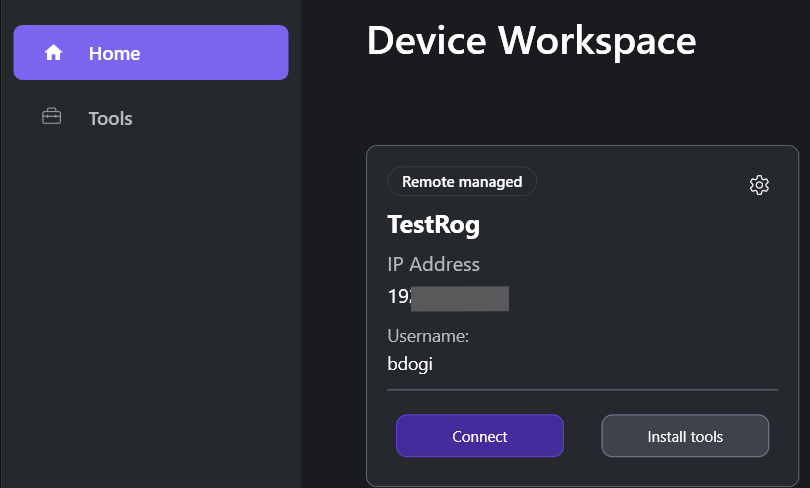
개발 PC에서 XBOX PC Toolbox의 디바이스 작업 영역으로 이동합니다. 연결하려는 디바이스의 카드를 찾아 **연결**을 선택합니다. 이 작업은 명령줄 터미널에서 PowerShell 원격을 통해 원격 디바이스와의 대화형 세션을 시작합니다. 여기서 실행하는 명령은 원격 디바이스에서 실행됩니다.
***
## XBOX PC Device Manager (XDM) 사용
XBOX PC Device Manager (XDM)는 설정 중에 설치되는 PowerShell 모듈입니다. 개발 PC와 원격 디바이스 간에 안전하게 암호화된 통신을 만듭니다. XDM은 디바이스 획득, OpenSSH 구성, 신뢰를 관리하며, 디바이스 상태 관리와 함께 원격 명령 실행을 가능하게 합니다.
### 대화형 세션 시작
개발 PC에서 XBOX PC Toolbox의 디바이스 작업 영역으로 이동합니다. 연결하려는 디바이스의 카드를 찾아 **연결**을 선택합니다. 이 작업은 명령줄 터미널에서 PowerShell 원격을 통해 원격 디바이스와의 대화형 세션을 시작합니다. 여기서 실행하는 명령은 원격 디바이스에서 실행됩니다.
 ## 원격 반복 도구 프로비저닝
XBOX PC Toolbox를 사용하여 보안 연결을 설정한 후, 명령줄 도구 **wdRemote** 및 **wdEndpoint**를 사용하여 원격 Windows 디바이스에서 게임을 점진적으로 배포, 실행 및 종료합니다. 두 도구는 페어링 중에 설치하는 독립 실행 파일입니다.
* **wdRemote.exe**: 개발 PC에서 실행되며 명령을 전송합니다.
* **wdEndpoint.exe**: 원격 대상 디바이스에서 실행되며 명령을 실행합니다.
***
### wdRemote 사용
`wdRemote` 명령을 실행하려면 개발 PC에서 명령줄 터미널을 여세요.
#### 게임 배포
원격 머신의 경로를 지정할 때는 gameroot 디렉터리에 대한 상대 경로를 사용하세요. 게임 루트 디렉터리는 원격 대상 디바이스에서 `C:\%ProgramData%\Microsoft GDK\wdEndpoint\gameroot`입니다.
```cmd theme={null}
# 구문
wdRemote /action:deploy /device: /source: /destination:
# 예제
wdRemote /action:deploy /device:mypc1 /source:c:\game /destination:gamedir
```
#### 게임 실행
```cmd theme={null}
# 구문
wdRemote /action:launch /device: /path:
# 예제
wdRemote /action:launch /device:mypc1 /path:gamedir\game.exe
```
#### 게임 종료
```cmd theme={null}
# 구문
wdRemote /action:terminate /device: /processid:
# 예제
wdRemote /action:terminate /device:mypc1 /processid:1234
```
### 피드백 보내기
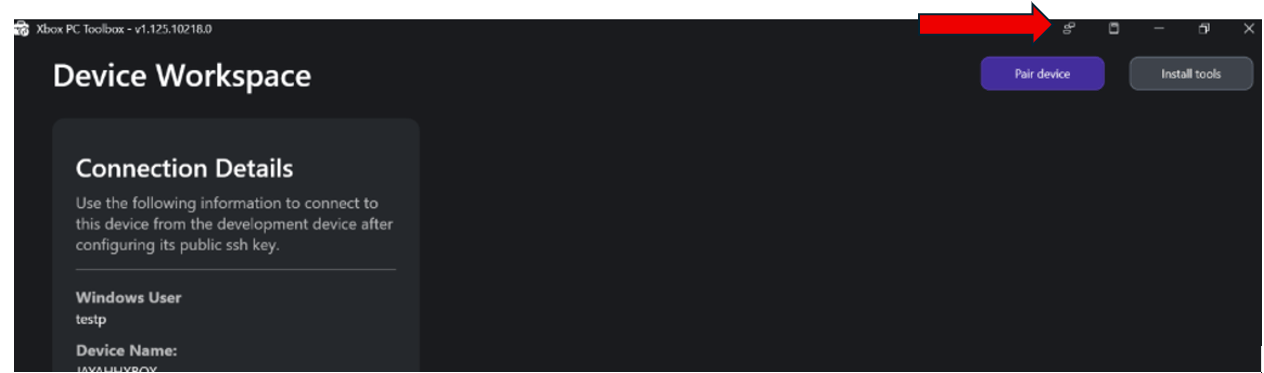
XBOX PC Toolbox 제목 표시줄에서 **피드백 보내기**를 선택합니다. 그런 다음 **문제 신고**를 선택합니다.
## 원격 반복 도구 프로비저닝
XBOX PC Toolbox를 사용하여 보안 연결을 설정한 후, 명령줄 도구 **wdRemote** 및 **wdEndpoint**를 사용하여 원격 Windows 디바이스에서 게임을 점진적으로 배포, 실행 및 종료합니다. 두 도구는 페어링 중에 설치하는 독립 실행 파일입니다.
* **wdRemote.exe**: 개발 PC에서 실행되며 명령을 전송합니다.
* **wdEndpoint.exe**: 원격 대상 디바이스에서 실행되며 명령을 실행합니다.
***
### wdRemote 사용
`wdRemote` 명령을 실행하려면 개발 PC에서 명령줄 터미널을 여세요.
#### 게임 배포
원격 머신의 경로를 지정할 때는 gameroot 디렉터리에 대한 상대 경로를 사용하세요. 게임 루트 디렉터리는 원격 대상 디바이스에서 `C:\%ProgramData%\Microsoft GDK\wdEndpoint\gameroot`입니다.
```cmd theme={null}
# 구문
wdRemote /action:deploy /device: /source: /destination:
# 예제
wdRemote /action:deploy /device:mypc1 /source:c:\game /destination:gamedir
```
#### 게임 실행
```cmd theme={null}
# 구문
wdRemote /action:launch /device: /path:
# 예제
wdRemote /action:launch /device:mypc1 /path:gamedir\game.exe
```
#### 게임 종료
```cmd theme={null}
# 구문
wdRemote /action:terminate /device: /processid:
# 예제
wdRemote /action:terminate /device:mypc1 /processid:1234
```
### 피드백 보내기
XBOX PC Toolbox 제목 표시줄에서 **피드백 보내기**를 선택합니다. 그런 다음 **문제 신고**를 선택합니다.
 문제를 신고할 때 다음을 포함하세요.
* **운영 체제** 버전(Windows 10/11 빌드)
* XBOX Device Management PowerShell 모듈 문제에 대한 **PowerShell 버전**(`$PSVersionTable`)
* **네트워크 구성**(Wi-Fi/이더넷, 회사/가정)
* **오류 메시지**(정확한 텍스트)
* **재현 단계**
* 사용한 **도구**(XBOX PC Toolbox, XBOX Device Management PowerShell 모듈, wdRemote 또는 wdEndpoint)
* 사용 중인 **미리 보기 버전**
## 함께 보기
* [XBOX PC Remote 명령줄 도구 (wdRemote.exe)](/tools/tools-pc/commandlinetools/gr-wdRemote)
* [XBOX PC Remote 리스닝 엔드포인트 (wdEndpoint.exe)](/tools/tools-pc/commandlinetools/gr-wdEndpoint)
* [XBOX PC Remote Tools 릴리스 노트](/tools/tools-pc/xbox-pc-remote-tools/release-notes/2603)
* [XBOX PC Remote Tools FAQ 및 문제 해결 가이드](/tools/tools-pc/xbox-pc-remote-tools/faq)
## API 참조
XBOX PC Remote Iteration API를 사용하여 원격 배포, 실행 및 프로세스 관리를 자동화합니다.
## Related topics
- [XBOX PC Remote Tools FAQ 및 문제 해결 가이드](/ko/tools/tools-pc/xbox-pc-remote-tools/faq.md)
- [XBOX PC Remote Tools: 2026년 3월 (2603) 릴리스 노트](/ko/tools/tools-pc/xbox-pc-remote-tools/release-notes/2603.md)
- [XBOX PC Toolbox](/ko/tools/tools-pc/xboxpctoolbox/xboxpctoolbox.md)
- [XBOX PC Remote Tools](/ko/tools/tools-pc/xbox-pc-remote-tools/index.md)
- [XBOX PC Remote Tools 빠른 시작 가이드](/ko/tools/tools-pc/xbox-pc-remote-tools/quickstart.md)
문제를 신고할 때 다음을 포함하세요.
* **운영 체제** 버전(Windows 10/11 빌드)
* XBOX Device Management PowerShell 모듈 문제에 대한 **PowerShell 버전**(`$PSVersionTable`)
* **네트워크 구성**(Wi-Fi/이더넷, 회사/가정)
* **오류 메시지**(정확한 텍스트)
* **재현 단계**
* 사용한 **도구**(XBOX PC Toolbox, XBOX Device Management PowerShell 모듈, wdRemote 또는 wdEndpoint)
* 사용 중인 **미리 보기 버전**
## 함께 보기
* [XBOX PC Remote 명령줄 도구 (wdRemote.exe)](/tools/tools-pc/commandlinetools/gr-wdRemote)
* [XBOX PC Remote 리스닝 엔드포인트 (wdEndpoint.exe)](/tools/tools-pc/commandlinetools/gr-wdEndpoint)
* [XBOX PC Remote Tools 릴리스 노트](/tools/tools-pc/xbox-pc-remote-tools/release-notes/2603)
* [XBOX PC Remote Tools FAQ 및 문제 해결 가이드](/tools/tools-pc/xbox-pc-remote-tools/faq)
## API 참조
XBOX PC Remote Iteration API를 사용하여 원격 배포, 실행 및 프로세스 관리를 자동화합니다.
## Related topics
- [XBOX PC Remote Tools FAQ 및 문제 해결 가이드](/ko/tools/tools-pc/xbox-pc-remote-tools/faq.md)
- [XBOX PC Remote Tools: 2026년 3월 (2603) 릴리스 노트](/ko/tools/tools-pc/xbox-pc-remote-tools/release-notes/2603.md)
- [XBOX PC Toolbox](/ko/tools/tools-pc/xboxpctoolbox/xboxpctoolbox.md)
- [XBOX PC Remote Tools](/ko/tools/tools-pc/xbox-pc-remote-tools/index.md)
- [XBOX PC Remote Tools 빠른 시작 가이드](/ko/tools/tools-pc/xbox-pc-remote-tools/quickstart.md)