> ## Documentation Index
> Fetch the complete documentation index at: https://devdocs.xbox.com/llms.txt
> Use this file to discover all available pages before exploring further.
# XBOX PC Remote Tools FAQ 및 문제 해결 가이드
> 일반적인 XBOX PC Remote Tools 질문에 대한 답변과 문제 해결 지침입니다.
# XBOX PC Remote Tools FAQ 및 문제 해결 가이드
XBOX PC Toolbox 앱은 미리 보기 상태입니다. Windows의 [Microsoft Store](https://aka.ms/toolboxinstaller)에서 다운로드하세요.
## 자주 묻는 질문
| 질문 |
| ------------------------------------------------------------------------------- |
| [알려진 문제, 종속성 및 제한 사항은 무엇인가요?]() |
| [완전 관리형(Fully Managed)과 경량(Lightweight) 디바이스 유형의 차이점은 무엇인가요?]() |
| [앱 버전 번호는 어디에서 찾을 수 있나요?]() |
| [개발 PC에서 페어링을 해제하면 디바이스가 완전히 연결 해제되나요?]() |
| [대상 디바이스의 디바이스 연결 정보는 어떻게 찾나요?]() |
| [디바이스에서 구성 변경 사항을 어떻게 확인하나요?]() |
| [샌드박스를 어떻게 확인하고 변경하나요?]() |
| [보안 채널 설정을 위해 특정 네트워크 어댑터를 어떻게 선택하나요?]() |
| [문제는 어떻게 신고하나요?]() |
| [XBOX Device Management PowerShell 모듈(XDM)과 wdRemote/wdEndpoint의 차이점은 무엇인가요?]() |
| [XBOX Device Management PowerShell 모듈(XDM)과 wdRemote/wdEndpoint가 모두 필요한가요?]() |
| [처음에 wdEndpoint를 관리자 권한으로 실행해야 하는 이유는 무엇인가요?]() |
| [동일한 대상 디바이스에 여러 게임을 배포할 수 있나요?]() |
| [배포 중에 네트워크 연결이 끊어지면 어떻게 되나요?]() |
| [모든 통신이 암호화되나요?]() |
| [각 작업에 어떤 도구를 사용해야 하나요?]() |
| [이러한 도구를 모든 Windows 게임에서 사용할 수 있나요?]() |
| [이러한 도구는 어떤 네트워크 포트를 사용하나요?]() |
### 완전 관리형(Fully Managed)과 경량(Lightweight) 디바이스 유형의 차이점은 무엇인가요?
디바이스 구성을 관리하거나, PowerShell 명령을 원격으로 실행하거나, DSC를 사용하여 디바이스를 일관된 상태로 유지해야 하는 경우 **완전 관리형(Fully Managed)을 선택**하세요. 설치 중에 SSH가 자동으로 설치되고 구성됩니다.
대상 디바이스에서 게임 배포, 실행 및 종료만 필요하고 SSH 없이 더 빠르게 설정하려는 경우 **경량(Lightweight)을 선택**하세요.
두 디바이스 유형 모두 암호화된 통신을 사용합니다. 완전 관리형은 SSH를 사용해 암호화하는 반면 경량은 HTTPS/TLS를 사용합니다. 개발 PC에서 선택한 디바이스 유형은 대상 디바이스의 디바이스 유형과 일치해야 합니다. 예를 들어 대상 디바이스에서 경량을 선택하고 개발 PC에서 완전 관리형을 선택할 수 없습니다.
| | 완전 관리형(Fully Managed) | 경량(Lightweight) |
| ----------- | ------------------------------- | ---------------------- |
| **암호화** | SSH | HTTPS/TLS |
| **적합한 용도** | 전체 디바이스 관리 및 원격 반복 | 배포, 실행, 종료만을 위한 빠른 설정 |
| **프로토콜** | SSH를 통한 PowerShell 원격 | HTTPS/TLS |
| **설정** | SSH가 자동으로 설치되고 구성됨; 지문 수락 필요 | SSH 설정 불필요, 더 빠른 프로비저닝 |
| **원격 반복** | 배포, 실행, 종료 | 배포, 실행, 종료 |
| **디바이스 관리** | DSC 구성, 샌드박스 관리 및 PowerShell 원격 | 사용 불가 |
### 앱 버전 번호는 어디에서 찾을 수 있나요?
앱 버전 번호는 XBOX PC Toolbox 앱의 왼쪽 상단에 표시됩니다. **설정** 메뉴에서도 찾을 수 있습니다.
### 알려진 문제, 종속성 및 제한 사항은 무엇인가요?
#### 알려진 문제
1. PowerShell/DSC 설정이 실패할 수 있으며, 설정 중에 XBOX PC Toolbox가 예기치 않게 종료될 수 있습니다.
* **해결 방법:** [설정 중 PowerShell 및 DSC 프로비저닝 실패](#powershell-and-dsc-provisioning-fails-during-setup)를 참조하세요.
2. 도메인에 조인된 대상 디바이스: 완전 관리형 모드의 OpenSSH 연결에서는 암호 기반 인증만 지원됩니다(키 기반 인증이 선호되지만 사용할 수 없음). 도메인에 조인된 디바이스의 대안으로 경량 프로비저닝을 사용할 수 있습니다.
* **참고**: 이 문제는 완전 관리형 모드를 사용하는 도메인 조인된 Windows Pro 디바이스에 영향을 줍니다. 팀은 향후 개선을 위해 OpenSSH 및 Microsoft Entra ID 팀과 협력하고 있습니다.
3. WinGet 명령 오류(예: `winget search` 실패)
* **해결 방법:** 대상 디바이스를 재부팅하세요. 제품 팀에서 이 문제를 조사하고 있습니다.
4. Visual Studio 디버거 성능: XBOX PC Remote Debugger는 아직 성능에 최적화되지 않았습니다. 로컬 디버깅에 비해 디버깅 시간이 더 느립니다. 향후 릴리스에서는 디버거 성능이 개선됩니다.
5. XBOX PC Remote Debugger는 여러 번의 디버깅 반복 후 응답하지 않을 수 있습니다. 약 50회 반복 후 대상 디바이스를 다시 시작하세요.
* **해결 방법:** 대상 디바이스를 다시 시작한 다음 디버거 세션을 다시 시작하세요.
#### 종속성 및 제한 사항
* 설정 중 두 디바이스 모두 인터넷 액세스가 필요합니다.
* 디바이스는 동일한 로컬 네트워크에 있어야 하며 서로 핑할 수 있어야 합니다.
* XBOX PC Toolbox 앱은 RETAIL 샌드박스에서만 사용할 수 있습니다. Microsoft Store에서 다운로드하려면 디바이스가 RETAIL 모드인지 확인하세요.
* 지원되는 디바이스: Windows 10 또는 Windows 11, Home 또는 Pro 에디션.
* 설정 중 두 디바이스에 물리적으로 액세스해야 합니다.
* 설정에는 두 디바이스 모두에서 관리자 액세스가 필요합니다.
* Microsoft Entra ID에 조인된 대상 디바이스는 경량 프로비저닝을 통해서만 지원됩니다. 완전 관리형은 Entra에 조인된 디바이스에서 사용할 수 없습니다. 앱은 이를 자동으로 감지하여 설정 중에 완전 관리형 옵션을 비활성화합니다.
### 개발 PC에서 페어링을 해제하면 디바이스가 완전히 연결 해제되나요?
아니요. 개발 PC에서 페어링을 해제하면 로컬 작업 영역에서 디바이스가 제거될 뿐입니다. 원격 대상 디바이스의 SSH 키는 지워지지 않습니다. 완전히 연결 해제하려면 **원격 대상 디바이스**에서 페어링을 해제하세요. 이 작업은 두 디바이스에서 SSH 키를 제거하고 깨끗한 연결 해제를 보장합니다.
### 디바이스 연결 정보는 어떻게 찾나요?
대상 디바이스를 XBOX PC Toolbox와 페어링한 후 연결 세부 정보가 **테스트 디바이스** 화면에 나타납니다.
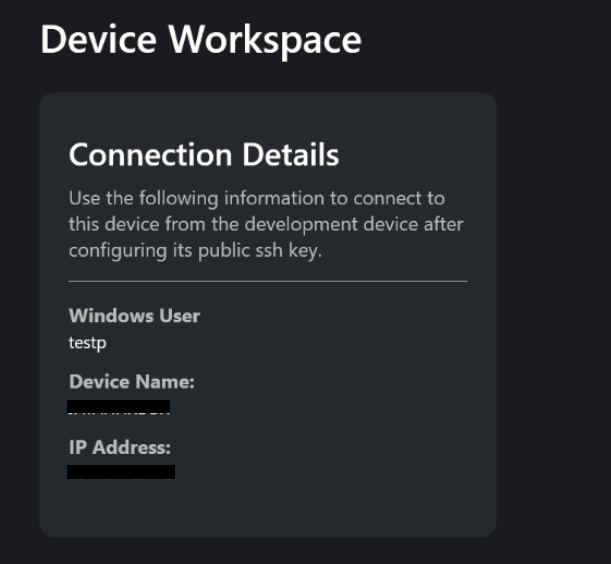 또는 대상 디바이스에서 PowerShell을 사용하세요.
```powershell theme={null}
# PowerShell 7 터미널을 엽니다.
$env:ComputerName # 디바이스 이름
$env:Username # 사용자 이름
ipconfig # IP 주소
```
### 디바이스에서 구성 변경 사항을 어떻게 확인하나요?
Device State Configuration (DSC) 및 PowerShell을 사용하여 구성을 테스트하세요.
```powershell theme={null}
# DevPC에서 PowerShell 7 터미널을 엽니다.
dsc config test -f "$env:LOCALAPPDATA\XboxPCDeviceManager\config\devPC.dsc.yaml"
# 네트워크(두 디바이스 모두에서 사용 가능)
dsc config test -f "$env:LOCALAPPDATA\XboxPCDeviceManager\config\network.dsc.yaml"
```
```powershell theme={null}
# TargetDevice에서 PowerShell 7 터미널을 엽니다.
dsc config test -f "$env:LOCALAPPDATA\XboxPCDeviceManager\config\targetDevice.dsc.yaml"
```
각 디바이스의 Windows 설정에서도 구성 변경 사항을 확인할 수 있습니다.
### 샌드박스를 어떻게 확인하고 변경하나요?
도구 기능에 대해 샌드박스를 **RETAIL**로 설정하세요. 현재 구성을 확인하려면 다음을 실행합니다: `xblpcsandbox /get`
구성이 **RETAIL**로 설정되지 않은 경우 다음을 실행하여 전환하세요.
`XblPCSandbox.exe RETAIL`
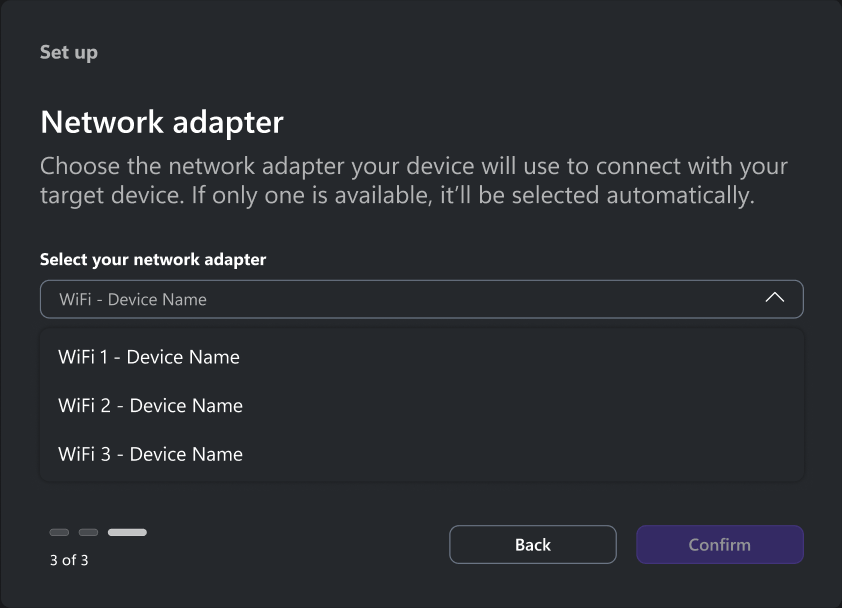
### 보안 채널 설정을 위해 특정 네트워크 어댑터를 어떻게 선택하나요?
설정 중에 XBOX PC Toolbox에서 네트워크 어댑터를 선택할 수 있습니다.
또는 대상 디바이스에서 PowerShell을 사용하세요.
```powershell theme={null}
# PowerShell 7 터미널을 엽니다.
$env:ComputerName # 디바이스 이름
$env:Username # 사용자 이름
ipconfig # IP 주소
```
### 디바이스에서 구성 변경 사항을 어떻게 확인하나요?
Device State Configuration (DSC) 및 PowerShell을 사용하여 구성을 테스트하세요.
```powershell theme={null}
# DevPC에서 PowerShell 7 터미널을 엽니다.
dsc config test -f "$env:LOCALAPPDATA\XboxPCDeviceManager\config\devPC.dsc.yaml"
# 네트워크(두 디바이스 모두에서 사용 가능)
dsc config test -f "$env:LOCALAPPDATA\XboxPCDeviceManager\config\network.dsc.yaml"
```
```powershell theme={null}
# TargetDevice에서 PowerShell 7 터미널을 엽니다.
dsc config test -f "$env:LOCALAPPDATA\XboxPCDeviceManager\config\targetDevice.dsc.yaml"
```
각 디바이스의 Windows 설정에서도 구성 변경 사항을 확인할 수 있습니다.
### 샌드박스를 어떻게 확인하고 변경하나요?
도구 기능에 대해 샌드박스를 **RETAIL**로 설정하세요. 현재 구성을 확인하려면 다음을 실행합니다: `xblpcsandbox /get`
구성이 **RETAIL**로 설정되지 않은 경우 다음을 실행하여 전환하세요.
`XblPCSandbox.exe RETAIL`
### 보안 채널 설정을 위해 특정 네트워크 어댑터를 어떻게 선택하나요?
설정 중에 XBOX PC Toolbox에서 네트워크 어댑터를 선택할 수 있습니다.
 ### 문제는 어떻게 신고하나요?
XBOX PC Toolbox 제목 표시줄에서 **피드백 보내기**를 선택합니다. 그런 다음 **문제 신고**를 선택합니다.
### 문제는 어떻게 신고하나요?
XBOX PC Toolbox 제목 표시줄에서 **피드백 보내기**를 선택합니다. 그런 다음 **문제 신고**를 선택합니다.
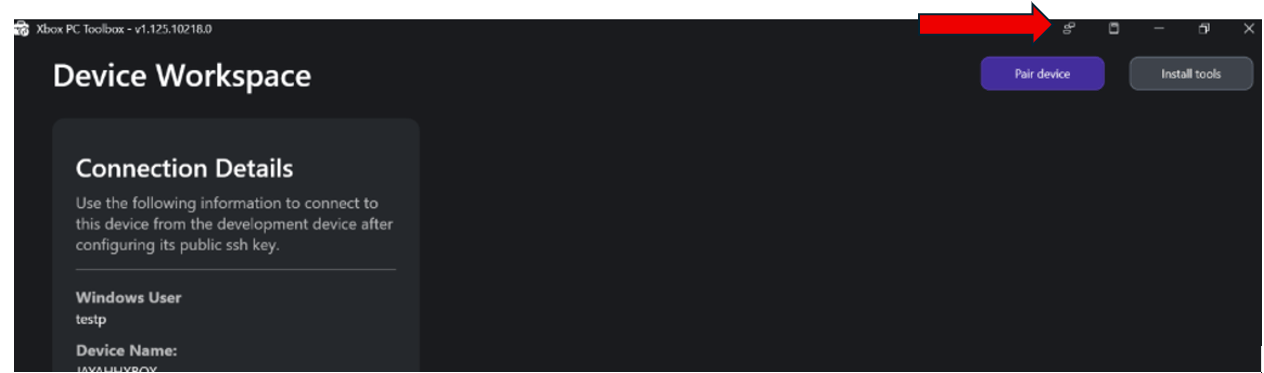 다음 세부 정보를 포함하세요.
* **운영 체제** 버전(Windows 10/11 빌드)
* XBOX Device Management PowerShell 모듈 문제에 대한 **PowerShell 버전**(`$PSVersionTable`)
* **네트워크 구성**(Wi-Fi/이더넷, 회사/가정)
* **오류 메시지**(정확한 텍스트)
* **재현 단계**
* 사용한 **도구**(XBOX PC Toolbox, XBOX Device Management PowerShell 모듈, `wdRemote` 또는 `wdEndpoint`)
* **미리 보기 버전**
### XBOX Device Management PowerShell 모듈(XDM)과 `wdRemote/wdEndpoint`의 차이점은 무엇인가요?
* **XDM**: 보안 통신 채널을 설정합니다.
* **`wdRemote/wdEndpoint`**: 해당 채널을 통해 게임을 배포하고 실행합니다.
### XDM과 `wdRemote/wdEndpoint`가 모두 필요한가요?
예. XDM을 사용하여 연결을 설정한 다음 게임 배포 및 실행에 `wdRemote/wdEndpoint`를 사용하세요.
### 처음에 `wdEndpoint`를 관리자 권한으로 실행하는 이유는 무엇인가요?
`wdEndpoint`를 처음 실행할 때 인증서를 만들고 저장하며 HTTPS URL을 바인딩하기 위해 관리자 액세스가 필요합니다. 이후 실행에는 권한 상승이 필요하지 않습니다.
### 동일한 대상 디바이스에 여러 게임을 배포할 수 있나요?
예. 게임을 서로 다른 디렉터리에 배포하고 필요에 따라 실행하세요.
### 배포 중에 네트워크 연결이 끊어지면 어떻게 되나요?
`wdRemote`가 오류를 표시합니다. 연결을 복원한 후 배포 명령을 다시 시도하세요.
### 모든 통신이 암호화되나요?
예. 개발 PC와 대상 디바이스 간의 모든 통신은 암호화됩니다.
### 각 작업에 어떤 도구를 사용해야 하나요?
* **XBOX PC Toolbox**: 디바이스를 원격으로 프로비저닝하고 획득하고, 보안 채널을 설정하고, 종속성을 설치하고, 디바이스를 구성하는 데 사용합니다.
* **연결 테스트**: 게임을 배포하기 전에 XBOX PC Toolbox를 사용하세요.
* **원격 세션**: XDM이 활성화된 원격 세션 및 PowerShell 원격을 사용하여 대상 디바이스에서 명령을 실행합니다.
* **`wdRemote/wdEndpoint`**: 게임을 배포, 테스트 및 종료하는 데 사용합니다.
### 이러한 도구를 모든 Windows 게임에서 사용할 수 있나요?
예. 이러한 도구는 Microsoft Game Development Kit (GDK) 게임뿐만 아니라 모든 Windows 실행 파일과 함께 작동합니다.
### 이러한 도구는 어떤 네트워크 포트를 사용하나요?
* **XDM**: SSH(포트 22)
* **`wdEndpoint`**: HTTPS(포트 4275)
***
## 문제 해결 가이드
### 회사 네트워크 환경에서 페어링 실패
회사 네트워크에 있고 디바이스 페어링 또는 통신이 실패하는 경우:
* 두 디바이스가 네트워크에서 서로 볼 수 있는지 확인하세요. 회사 방화벽이나 네트워크 세분화가 디바이스 간 통신을 차단할 수 있습니다.
* 디바이스 간에 다음 포트가 열려 있는지 확인하세요: **포트 22**(OpenSSH) 및 **포트 4275**(원격 반복 도구).
* 페어링 또는 연결을 시도하기 전에 모든 VPN에서 연결을 끊으세요.
* 조직에서 디바이스 등록을 요구하는 경우 IT 정책에 따라 디바이스가 등록되었는지 확인하세요.
### 필요한 도구 설치 오류
XBOX PC Device Manager, Microsoft.PowerShell.\*, 또는 Microsoft.Windows.Developer 모듈 설치 시 오류가 발생하는 경우:
* **해결 방법**: `%onedrive%/Documents/PowerShell/Modules/`에서 모듈 디렉터리를 삭제하고 다시 시도하세요.
* **원인**: OneDrive가 PowerShell 모듈 설치를 방해할 수 있습니다.
### 설치 중 PowerShell 및 DSC 프로비저닝 실패
PowerShell/DSC 구성 요소를 설치하는 중에 설정이 실패하거나 설정 중에 XBOX PC Toolbox가 닫히는 경우:
* 관리자 권한 터미널을 열고 다음을 실행하세요.
```powershell theme={null}
winget uninstall Microsoft.PowerShell
winget uninstall Microsoft.DSC
winget install Microsoft.PowerShell --installer-type wix
winget install Microsoft.DSC --installer-type zip
```
* 이러한 단계 후 DSC 설치 중에 설정이 멈추면 XBOX PC Toolbox를 다시 시작하고 다시 시도하세요.
### OpenSSH 오류: kex\_exchange\_identification: read: Connection reset
* 대상 디바이스를 다시 시작하세요.
* 디바이스가 개인 네트워크 프로필에 있는지 확인하세요. 그렇지 않으면 방화벽이 연결을 차단할 수 있습니다.
* 로컬 디바이스에서 손상된 `known_hosts` 파일이 있는지 확인하세요.
이는 XBOX PC Toolbox 앱과 관련이 없는 OpenSSH 관련 문제입니다.
### winget Microsoft PowerShell 7.5 설치 실패(0x8A150049)
* **해결 방법**: PowerShell 7.6(Visual Studio 2026 포함)을 제거하세요. 이 최신 버전은 설치 충돌을 일으킵니다.
### 페어링 후 SSH를 통한 winget 실행 실패
**연결**을 사용하여 디바이스를 페어링한 후 `winget` 명령이 실패하는 경우:
* **해결 방법**: 대상 디바이스에서 `Repair-WinGetPackageManager`를 실행하거나 대상 디바이스를 재부팅하세요.
* **원인**: 이 문제는 SSH 연결을 통해 발생합니다.
### 핸드헬드 디바이스에서 게임 배포 실패
배포 중에 절전 모드로 전환되는 핸드헬드 디바이스에서 게임 배포가 실패하는 경우:
* **해결 방법**: 대상 디바이스의 전원 설정을 조정하여 배포 중에 절전 모드로 전환되지 않도록 하세요. 배포 중에 디바이스의 절전 타이머가 더 긴 시간으로 설정되거나 비활성화되어 있는지 확인하세요.
* **원인**: XBOX PC Toolbox는 더 이상 DSC를 통해 디바이스 전원 설정을 관리하지 않습니다. 공격적인 절전 타이머가 있는 핸드헬드 디바이스에서 디바이스는 배포 도중 절전 모드로 전환되어 `wdRemote`가 실패하게 됩니다.
### 원격 대상 디바이스에서는 페어링 성공으로 표시되지만 개발 PC에서 SSH 연결 실패
원격 대상 디바이스에서 페어링이 성공한 것으로 표시되지만 개발 PC에서 SSH 설정을 완료하지 못하는 경우 다음을 확인하세요.
**원격 대상 디바이스에서 OpenSSH 서버가 실행 중인지 확인:**
```powershell theme={null}
Get-Service sshd
```
서비스가 중지된 경우 다시 시작하세요.
```powershell theme={null}
Restart-Service sshd
```
서비스가 실행 중이 아닌 경우 개발 PC가 원격 대상 디바이스에 SSH 연결을 설정할 수 없습니다.
**개발 PC의 ssh-agent가 오래된 키를 제공하는지 확인:**
ssh-agent를 우회하여 테스트하세요.
```powershell theme={null}
ssh -o IdentitiesOnly=yes -i "$env:USERPROFILE\.ssh\XboxPCDeviceManagerKey" -o PreferredAuthentications=publickey user@target-ip "echo SUCCESS"
```
* 이 명령이 **성공**하면 ssh-agent가 잘못된 키를 캐시하고 있습니다. 해결하려면 아래 단계를 따르세요.
* 이 명령이 **실패**하면 문제는 원격 대상 디바이스 쪽에 있습니다. 자세한 진단은 [OpenSSH 로그 수집 방법]()을 참조하세요.
ssh-agent를 수정하려면:
```powershell theme={null}
# 캐시된 모든 키 지우기
ssh-add -D
# 에이전트 서비스 다시 시작
Restart-Service ssh-agent
# 올바른 키만 다시 추가
ssh-add "$env:USERPROFILE\.ssh\XboxPCDeviceManagerKey"
# 자신의 키만 로드되었는지 확인
ssh-add -l
# 연결 테스트
ssh -o PreferredAuthentications=publickey user@target-ip "echo SUCCESS"
```
### OpenSSH 로그 수집 방법
OpenSSH와 관련된 연결 문제가 발생하는 경우 문제 진단에 도움이 되도록 상세 로깅을 활성화하세요.
1. 관리자로 **메모장**을 엽니다.
2. `C:\ProgramData\ssh\sshd_config` 파일을 엽니다.
메모장에 파일이 표시되지 않는 경우 파일 필터를 \*\*텍스트 문서(\*.txt)\*\*에서 \*\*모든 파일(*.*)\*\*로 변경하세요.
3. `# Logging`으로 시작하는 섹션을 찾아 다음을 변경합니다.
```text theme={null}
# Logging
#SyslogFacility AUTH
#LogLevel INFO
```
다음과 같이:
```text theme={null}
# Logging
SyslogFacility LOCAL0
LogLevel Debug3
```
4. 관리자로 PowerShell 터미널을 열고 SSH 서비스를 다시 시작합니다.
```powershell theme={null}
net stop sshd
net start sshd
```
5. XBOX PC Toolbox 앱에서 문제를 재현합니다.
6. `C:\ProgramData\ssh\logs`에서 로그를 수집합니다. 폴더를 .zip 파일로 압축하여 개발 팀과 공유하세요.
7. 로그 수집 후 3단계에서 변경한 사항을 되돌리고(각 줄 시작에 `#`을 다시 추가) 4단계를 사용하여 SSH 서비스를 다시 시작합니다.
## 함께 보기
* [XBOX PC Remote Tools 사용 방법](/tools/tools-pc/xbox-pc-remote-tools/how-to-use-tools)
* [XBOX PC Remote Tools 빠른 시작 가이드](/tools/tools-pc/xbox-pc-remote-tools/quickstart)
* [XBOX PC Remote Tools 개요](/tools/tools-pc/xbox-pc-remote-tools)
## Related topics
- [XBOX PC Remote Tools: 2026년 3월 (2603) 릴리스 노트](/ko/tools/tools-pc/xbox-pc-remote-tools/release-notes/2603.md)
- [XBOX PC Remote Tools 사용 방법](/ko/tools/tools-pc/xbox-pc-remote-tools/how-to-use-tools.md)
- [XBOX PC Remote Tools 빠른 시작 가이드](/ko/tools/tools-pc/xbox-pc-remote-tools/quickstart.md)
- [XBOX PC Remote Tools](/ko/tools/tools-pc/xbox-pc-remote-tools/index.md)
- [MPA 초대 및 활동 문제 해결 가이드](/ko/services/xbox-services/multiplayer/mpa/concepts/live-mpa-troubleshooting.md)
다음 세부 정보를 포함하세요.
* **운영 체제** 버전(Windows 10/11 빌드)
* XBOX Device Management PowerShell 모듈 문제에 대한 **PowerShell 버전**(`$PSVersionTable`)
* **네트워크 구성**(Wi-Fi/이더넷, 회사/가정)
* **오류 메시지**(정확한 텍스트)
* **재현 단계**
* 사용한 **도구**(XBOX PC Toolbox, XBOX Device Management PowerShell 모듈, `wdRemote` 또는 `wdEndpoint`)
* **미리 보기 버전**
### XBOX Device Management PowerShell 모듈(XDM)과 `wdRemote/wdEndpoint`의 차이점은 무엇인가요?
* **XDM**: 보안 통신 채널을 설정합니다.
* **`wdRemote/wdEndpoint`**: 해당 채널을 통해 게임을 배포하고 실행합니다.
### XDM과 `wdRemote/wdEndpoint`가 모두 필요한가요?
예. XDM을 사용하여 연결을 설정한 다음 게임 배포 및 실행에 `wdRemote/wdEndpoint`를 사용하세요.
### 처음에 `wdEndpoint`를 관리자 권한으로 실행하는 이유는 무엇인가요?
`wdEndpoint`를 처음 실행할 때 인증서를 만들고 저장하며 HTTPS URL을 바인딩하기 위해 관리자 액세스가 필요합니다. 이후 실행에는 권한 상승이 필요하지 않습니다.
### 동일한 대상 디바이스에 여러 게임을 배포할 수 있나요?
예. 게임을 서로 다른 디렉터리에 배포하고 필요에 따라 실행하세요.
### 배포 중에 네트워크 연결이 끊어지면 어떻게 되나요?
`wdRemote`가 오류를 표시합니다. 연결을 복원한 후 배포 명령을 다시 시도하세요.
### 모든 통신이 암호화되나요?
예. 개발 PC와 대상 디바이스 간의 모든 통신은 암호화됩니다.
### 각 작업에 어떤 도구를 사용해야 하나요?
* **XBOX PC Toolbox**: 디바이스를 원격으로 프로비저닝하고 획득하고, 보안 채널을 설정하고, 종속성을 설치하고, 디바이스를 구성하는 데 사용합니다.
* **연결 테스트**: 게임을 배포하기 전에 XBOX PC Toolbox를 사용하세요.
* **원격 세션**: XDM이 활성화된 원격 세션 및 PowerShell 원격을 사용하여 대상 디바이스에서 명령을 실행합니다.
* **`wdRemote/wdEndpoint`**: 게임을 배포, 테스트 및 종료하는 데 사용합니다.
### 이러한 도구를 모든 Windows 게임에서 사용할 수 있나요?
예. 이러한 도구는 Microsoft Game Development Kit (GDK) 게임뿐만 아니라 모든 Windows 실행 파일과 함께 작동합니다.
### 이러한 도구는 어떤 네트워크 포트를 사용하나요?
* **XDM**: SSH(포트 22)
* **`wdEndpoint`**: HTTPS(포트 4275)
***
## 문제 해결 가이드
### 회사 네트워크 환경에서 페어링 실패
회사 네트워크에 있고 디바이스 페어링 또는 통신이 실패하는 경우:
* 두 디바이스가 네트워크에서 서로 볼 수 있는지 확인하세요. 회사 방화벽이나 네트워크 세분화가 디바이스 간 통신을 차단할 수 있습니다.
* 디바이스 간에 다음 포트가 열려 있는지 확인하세요: **포트 22**(OpenSSH) 및 **포트 4275**(원격 반복 도구).
* 페어링 또는 연결을 시도하기 전에 모든 VPN에서 연결을 끊으세요.
* 조직에서 디바이스 등록을 요구하는 경우 IT 정책에 따라 디바이스가 등록되었는지 확인하세요.
### 필요한 도구 설치 오류
XBOX PC Device Manager, Microsoft.PowerShell.\*, 또는 Microsoft.Windows.Developer 모듈 설치 시 오류가 발생하는 경우:
* **해결 방법**: `%onedrive%/Documents/PowerShell/Modules/`에서 모듈 디렉터리를 삭제하고 다시 시도하세요.
* **원인**: OneDrive가 PowerShell 모듈 설치를 방해할 수 있습니다.
### 설치 중 PowerShell 및 DSC 프로비저닝 실패
PowerShell/DSC 구성 요소를 설치하는 중에 설정이 실패하거나 설정 중에 XBOX PC Toolbox가 닫히는 경우:
* 관리자 권한 터미널을 열고 다음을 실행하세요.
```powershell theme={null}
winget uninstall Microsoft.PowerShell
winget uninstall Microsoft.DSC
winget install Microsoft.PowerShell --installer-type wix
winget install Microsoft.DSC --installer-type zip
```
* 이러한 단계 후 DSC 설치 중에 설정이 멈추면 XBOX PC Toolbox를 다시 시작하고 다시 시도하세요.
### OpenSSH 오류: kex\_exchange\_identification: read: Connection reset
* 대상 디바이스를 다시 시작하세요.
* 디바이스가 개인 네트워크 프로필에 있는지 확인하세요. 그렇지 않으면 방화벽이 연결을 차단할 수 있습니다.
* 로컬 디바이스에서 손상된 `known_hosts` 파일이 있는지 확인하세요.
이는 XBOX PC Toolbox 앱과 관련이 없는 OpenSSH 관련 문제입니다.
### winget Microsoft PowerShell 7.5 설치 실패(0x8A150049)
* **해결 방법**: PowerShell 7.6(Visual Studio 2026 포함)을 제거하세요. 이 최신 버전은 설치 충돌을 일으킵니다.
### 페어링 후 SSH를 통한 winget 실행 실패
**연결**을 사용하여 디바이스를 페어링한 후 `winget` 명령이 실패하는 경우:
* **해결 방법**: 대상 디바이스에서 `Repair-WinGetPackageManager`를 실행하거나 대상 디바이스를 재부팅하세요.
* **원인**: 이 문제는 SSH 연결을 통해 발생합니다.
### 핸드헬드 디바이스에서 게임 배포 실패
배포 중에 절전 모드로 전환되는 핸드헬드 디바이스에서 게임 배포가 실패하는 경우:
* **해결 방법**: 대상 디바이스의 전원 설정을 조정하여 배포 중에 절전 모드로 전환되지 않도록 하세요. 배포 중에 디바이스의 절전 타이머가 더 긴 시간으로 설정되거나 비활성화되어 있는지 확인하세요.
* **원인**: XBOX PC Toolbox는 더 이상 DSC를 통해 디바이스 전원 설정을 관리하지 않습니다. 공격적인 절전 타이머가 있는 핸드헬드 디바이스에서 디바이스는 배포 도중 절전 모드로 전환되어 `wdRemote`가 실패하게 됩니다.
### 원격 대상 디바이스에서는 페어링 성공으로 표시되지만 개발 PC에서 SSH 연결 실패
원격 대상 디바이스에서 페어링이 성공한 것으로 표시되지만 개발 PC에서 SSH 설정을 완료하지 못하는 경우 다음을 확인하세요.
**원격 대상 디바이스에서 OpenSSH 서버가 실행 중인지 확인:**
```powershell theme={null}
Get-Service sshd
```
서비스가 중지된 경우 다시 시작하세요.
```powershell theme={null}
Restart-Service sshd
```
서비스가 실행 중이 아닌 경우 개발 PC가 원격 대상 디바이스에 SSH 연결을 설정할 수 없습니다.
**개발 PC의 ssh-agent가 오래된 키를 제공하는지 확인:**
ssh-agent를 우회하여 테스트하세요.
```powershell theme={null}
ssh -o IdentitiesOnly=yes -i "$env:USERPROFILE\.ssh\XboxPCDeviceManagerKey" -o PreferredAuthentications=publickey user@target-ip "echo SUCCESS"
```
* 이 명령이 **성공**하면 ssh-agent가 잘못된 키를 캐시하고 있습니다. 해결하려면 아래 단계를 따르세요.
* 이 명령이 **실패**하면 문제는 원격 대상 디바이스 쪽에 있습니다. 자세한 진단은 [OpenSSH 로그 수집 방법]()을 참조하세요.
ssh-agent를 수정하려면:
```powershell theme={null}
# 캐시된 모든 키 지우기
ssh-add -D
# 에이전트 서비스 다시 시작
Restart-Service ssh-agent
# 올바른 키만 다시 추가
ssh-add "$env:USERPROFILE\.ssh\XboxPCDeviceManagerKey"
# 자신의 키만 로드되었는지 확인
ssh-add -l
# 연결 테스트
ssh -o PreferredAuthentications=publickey user@target-ip "echo SUCCESS"
```
### OpenSSH 로그 수집 방법
OpenSSH와 관련된 연결 문제가 발생하는 경우 문제 진단에 도움이 되도록 상세 로깅을 활성화하세요.
1. 관리자로 **메모장**을 엽니다.
2. `C:\ProgramData\ssh\sshd_config` 파일을 엽니다.
메모장에 파일이 표시되지 않는 경우 파일 필터를 \*\*텍스트 문서(\*.txt)\*\*에서 \*\*모든 파일(*.*)\*\*로 변경하세요.
3. `# Logging`으로 시작하는 섹션을 찾아 다음을 변경합니다.
```text theme={null}
# Logging
#SyslogFacility AUTH
#LogLevel INFO
```
다음과 같이:
```text theme={null}
# Logging
SyslogFacility LOCAL0
LogLevel Debug3
```
4. 관리자로 PowerShell 터미널을 열고 SSH 서비스를 다시 시작합니다.
```powershell theme={null}
net stop sshd
net start sshd
```
5. XBOX PC Toolbox 앱에서 문제를 재현합니다.
6. `C:\ProgramData\ssh\logs`에서 로그를 수집합니다. 폴더를 .zip 파일로 압축하여 개발 팀과 공유하세요.
7. 로그 수집 후 3단계에서 변경한 사항을 되돌리고(각 줄 시작에 `#`을 다시 추가) 4단계를 사용하여 SSH 서비스를 다시 시작합니다.
## 함께 보기
* [XBOX PC Remote Tools 사용 방법](/tools/tools-pc/xbox-pc-remote-tools/how-to-use-tools)
* [XBOX PC Remote Tools 빠른 시작 가이드](/tools/tools-pc/xbox-pc-remote-tools/quickstart)
* [XBOX PC Remote Tools 개요](/tools/tools-pc/xbox-pc-remote-tools)
## Related topics
- [XBOX PC Remote Tools: 2026년 3월 (2603) 릴리스 노트](/ko/tools/tools-pc/xbox-pc-remote-tools/release-notes/2603.md)
- [XBOX PC Remote Tools 사용 방법](/ko/tools/tools-pc/xbox-pc-remote-tools/how-to-use-tools.md)
- [XBOX PC Remote Tools 빠른 시작 가이드](/ko/tools/tools-pc/xbox-pc-remote-tools/quickstart.md)
- [XBOX PC Remote Tools](/ko/tools/tools-pc/xbox-pc-remote-tools/index.md)
- [MPA 초대 및 활동 문제 해결 가이드](/ko/services/xbox-services/multiplayer/mpa/concepts/live-mpa-troubleshooting.md)