> ## Documentation Index
> Fetch the complete documentation index at: https://devdocs.xbox.com/llms.txt
> Use this file to discover all available pages before exploring further.
# Visual Studio를 사용한 PC 프로젝트 디버깅
> Visual Studio를 사용한 PC 프로젝트 디버깅
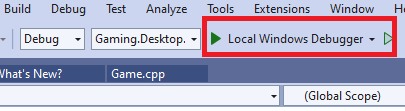
Microsoft Game Development Kit (GDK)의 2022년 6월 버전부터, Visual Studio에 포함되어 제공되는 네이티브 코드 디버거가 PC 게임 프로젝트를 디버깅하는 데 사용됩니다. 로컬 PC에서 디버깅하려면 다음 그림과 같이 Visual Studio 도구 모음의 디버거 드롭다운에서 **로컬 Windows 디버거**를 선택하세요.
 원격 PC에서 디버깅하려면 **원격 Windows 디버거**를 선택하고 [원격 PC에서 게임 디버깅](#vs_pc_debug_remote)에 설명된 단계를 따르세요.
2022년 6월 이전의 Microsoft Game Development Kit (GDK) 버전을 사용하는 프로젝트에서 사용할 디버거의 이름은 로컬 머신입니다. 원격 디버깅은 2022년 6월 이전의 Microsoft Game Development Kit (GDK) 버전에서는 지원되지 않습니다.
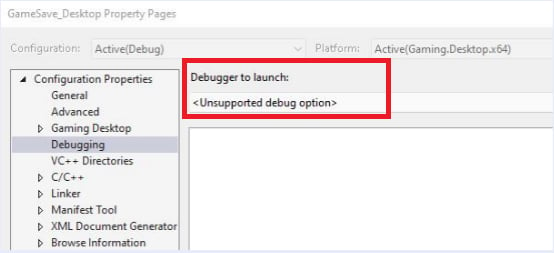
프로젝트를 2022년 6월 버전의 Microsoft Game Development Kit (GDK)로 업그레이드할 때, 다음 그림과 같이 디버거 속성이 **지원되지 않는 디버그 옵션**으로 설정되는 경우가 있을 수 있습니다. 이 경우 디버깅 도구 모음, 프로젝트 속성 페이지 또는 **DebuggerFlavor** msbuild 속성을 **WindowsLocalDebugger**로 설정하여(또는 **DebuggerFlavor** 속성을 완전히 제거하여) 디버거 속성을 **로컬 Windows 디버거**로 재설정해야 합니다.
원격 PC에서 디버깅하려면 **원격 Windows 디버거**를 선택하고 [원격 PC에서 게임 디버깅](#vs_pc_debug_remote)에 설명된 단계를 따르세요.
2022년 6월 이전의 Microsoft Game Development Kit (GDK) 버전을 사용하는 프로젝트에서 사용할 디버거의 이름은 로컬 머신입니다. 원격 디버깅은 2022년 6월 이전의 Microsoft Game Development Kit (GDK) 버전에서는 지원되지 않습니다.
프로젝트를 2022년 6월 버전의 Microsoft Game Development Kit (GDK)로 업그레이드할 때, 다음 그림과 같이 디버거 속성이 **지원되지 않는 디버그 옵션**으로 설정되는 경우가 있을 수 있습니다. 이 경우 디버깅 도구 모음, 프로젝트 속성 페이지 또는 **DebuggerFlavor** msbuild 속성을 **WindowsLocalDebugger**로 설정하여(또는 **DebuggerFlavor** 속성을 완전히 제거하여) 디버거 속성을 **로컬 Windows 디버거**로 재설정해야 합니다.
 Microsoft Game Development Kit (GDK)의 2022년 6월 버전부터 PC 프로젝트에서 배포 단계가 더 이상 필요하지 않습니다. Visual Studio의 **구성 관리자** 대화 상자에 있는 **배포** 확인란은 비활성화됩니다.
타이틀이 소매용으로 실행될 때는 중간 런처 프로세스가 사용됩니다. 이 부트스트래퍼 프로세스는 타이틀 렌더링 전에 스플래시 화면을 표시하고, 게임 업데이트를 확인하고, 클라우드 저장 데이터를 사전 동기화하고, 사용자를 사전에 로그인시키는 등의 작업을 수행합니다. 이러한 동작은 느슨한 파일 디버깅 시나리오에서는 실행되지 않습니다. 소매용으로 실행되는 것처럼 게임을 테스트하거나 디버깅하려면 [패키지된 빌드](#vs_pc_debug_packaged_build)를 사용하세요.
## 패키지된 빌드 디버깅
패키지된 빌드를 디버깅하기 전에 [wdapp install](/tools/tools-pc/commandlinetools/gr-wdapp#wdapp_install)을 사용하여 패키지를 설치해야 합니다. 설치되면 Visual Studio의 **설치된 앱 패키지 디버그** 기능을 사용하여 타이틀을 디버깅할 수 있습니다. 다음 그림과 같이 **디버그** 메뉴를 사용하여 디버깅 대화 상자를 표시하세요.
Microsoft Game Development Kit (GDK)의 2022년 6월 버전부터 PC 프로젝트에서 배포 단계가 더 이상 필요하지 않습니다. Visual Studio의 **구성 관리자** 대화 상자에 있는 **배포** 확인란은 비활성화됩니다.
타이틀이 소매용으로 실행될 때는 중간 런처 프로세스가 사용됩니다. 이 부트스트래퍼 프로세스는 타이틀 렌더링 전에 스플래시 화면을 표시하고, 게임 업데이트를 확인하고, 클라우드 저장 데이터를 사전 동기화하고, 사용자를 사전에 로그인시키는 등의 작업을 수행합니다. 이러한 동작은 느슨한 파일 디버깅 시나리오에서는 실행되지 않습니다. 소매용으로 실행되는 것처럼 게임을 테스트하거나 디버깅하려면 [패키지된 빌드](#vs_pc_debug_packaged_build)를 사용하세요.
## 패키지된 빌드 디버깅
패키지된 빌드를 디버깅하기 전에 [wdapp install](/tools/tools-pc/commandlinetools/gr-wdapp#wdapp_install)을 사용하여 패키지를 설치해야 합니다. 설치되면 Visual Studio의 **설치된 앱 패키지 디버그** 기능을 사용하여 타이틀을 디버깅할 수 있습니다. 다음 그림과 같이 **디버그** 메뉴를 사용하여 디버깅 대화 상자를 표시하세요.
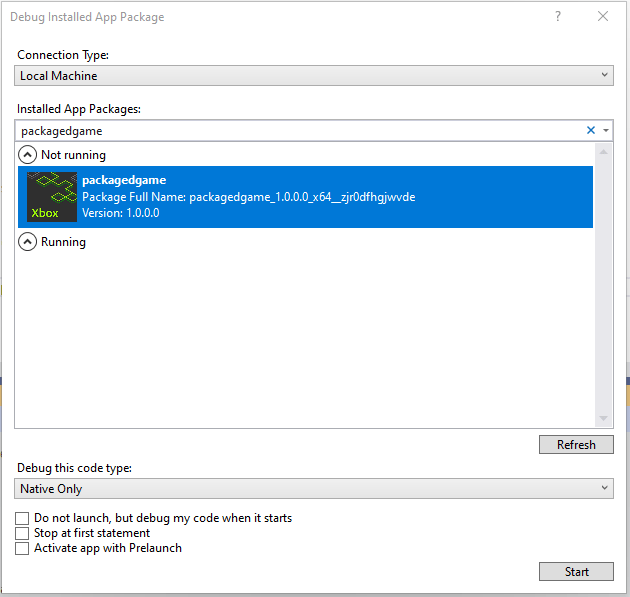
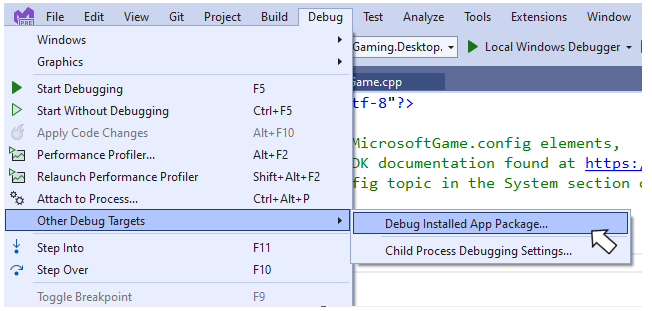 타이틀을 디버깅하려면 대화 상자에서 검색하고 **이 코드 유형 디버그**를 *네이티브만*으로 설정한 후 **시작** 버튼을 클릭하세요.
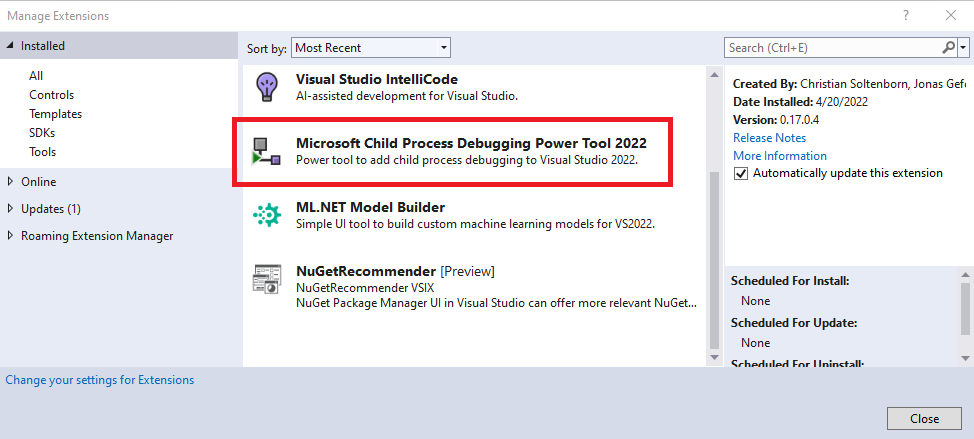
 소매 환경에서 실행되는 것처럼 타이틀을 디버깅하려면 [wdapp install](/tools/tools-pc/commandlinetools/gr-wdapp#wdapp_install) 명령줄에 **/bootstrapper** 플래그를 추가하세요. 이렇게 설치된 타이틀은 부트스트래퍼 프로세스에 의해 실행됩니다. 이 시나리오에서 디버깅하려면 Visual Studio의 **자식 프로세스 디버깅** 확장이 필요합니다. **확장 관리** 대화 상자를 사용하여 확장을 설치하세요.
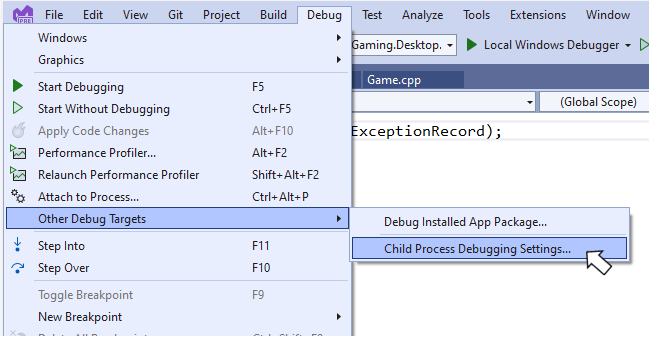
 설치되면 **디버그** 메뉴를 사용하여 **자식 프로세스 디버깅** 설정을 확인하세요.
 설정 페이지에서 **자식 프로세스 디버깅 사용** 확인란을 클릭합니다.
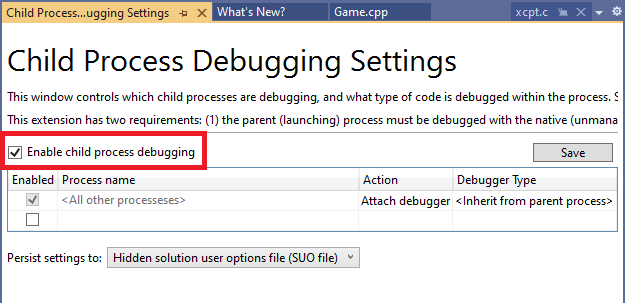 자식 프로세스 디버깅이 활성화되면, **설치된 앱 패키지 디버그** 대화 상자는 이제 부트스트래퍼 프로세스가 아닌 타이틀에 디버거를 연결합니다.
## 원격 PC에서 게임 디버깅
원격 PC에서 타이틀을 디버깅하려면 Visual Studio 원격 도구가 필요합니다. [Visual Studio에서 C++ 프로젝트 원격 디버깅](https://learn.microsoft.com/visualstudio/debugger/remote-debugging-cpp)에 설명된 대로 도구를 설치하고 원격 디버거를 구성하세요.
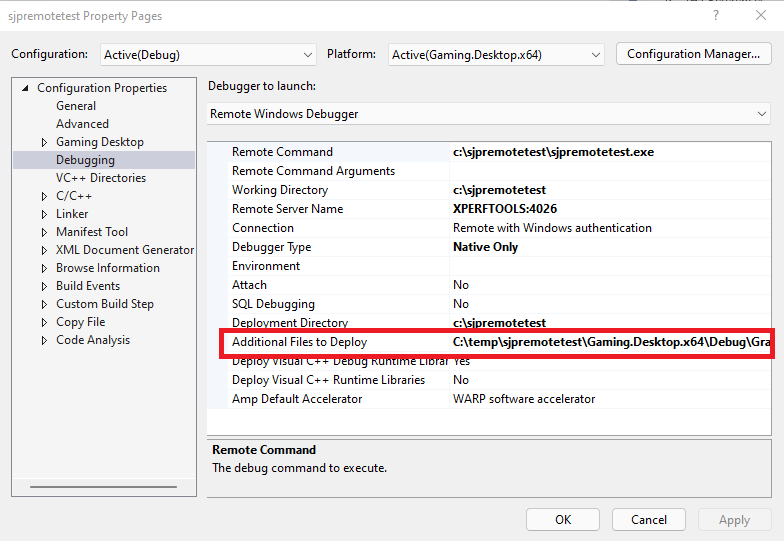
프로젝트의 속성 페이지에서 **시작할 디버거** 드롭다운에서 **원격 Windows 디버거**를 선택합니다. 타이틀의 실행 파일 이름, 원하는 작업 디렉터리 등을 입력합니다. 기본적으로 Visual Studio는 타이틀의 실행 파일과 이진 종속성을 배포합니다. 원격 Microsoft Game Development Kit (GDK) 게임을 디버깅하려면 MicrosoftGame.config 파일과 로고 파일을 포함한 추가 파일도 배포해야 합니다. 다음 그림과 같이 **원격 Windows 디버거** 속성 페이지의 **배포할 추가 파일** 속성을 사용하여 배포할 추가 파일을 지정합니다.
자식 프로세스 디버깅이 활성화되면, **설치된 앱 패키지 디버그** 대화 상자는 이제 부트스트래퍼 프로세스가 아닌 타이틀에 디버거를 연결합니다.
## 원격 PC에서 게임 디버깅
원격 PC에서 타이틀을 디버깅하려면 Visual Studio 원격 도구가 필요합니다. [Visual Studio에서 C++ 프로젝트 원격 디버깅](https://learn.microsoft.com/visualstudio/debugger/remote-debugging-cpp)에 설명된 대로 도구를 설치하고 원격 디버거를 구성하세요.
프로젝트의 속성 페이지에서 **시작할 디버거** 드롭다운에서 **원격 Windows 디버거**를 선택합니다. 타이틀의 실행 파일 이름, 원하는 작업 디렉터리 등을 입력합니다. 기본적으로 Visual Studio는 타이틀의 실행 파일과 이진 종속성을 배포합니다. 원격 Microsoft Game Development Kit (GDK) 게임을 디버깅하려면 MicrosoftGame.config 파일과 로고 파일을 포함한 추가 파일도 배포해야 합니다. 다음 그림과 같이 **원격 Windows 디버거** 속성 페이지의 **배포할 추가 파일** 속성을 사용하여 배포할 추가 파일을 지정합니다.
 ## 함께 보기
[Visual Studio](/tools/tools-pc/visualstudio/gr-visualstudio-toc)
## Related topics
- [Visual Studio (목차)](/ko/tools/tools-pc/visualstudio/gr-visualstudio-toc.md)
- [Visual Studio를 사용한 XBOX 프로젝트 디버깅](/ko/tools/tools-console/visualstudio/debugging-with-visualstudio.md)
- [Visual Studio에서 원격 Windows 디바이스의 PC 프로젝트 디버깅하기](/ko/tools/tools-pc/visualstudio/gr-vs-debugging-with-visualstudio-remote-windows.md)
- [Visual Studio 2022 GDK 지원 정보](/ko/tools/tools-console/visualstudio/vs-2022-support-notes.md)
- [PC 게임 개발을 위한 Visual Studio 프로젝트 템플릿](/ko/tools/tools-pc/visualstudio/gr-vs-templates.md)
## 함께 보기
[Visual Studio](/tools/tools-pc/visualstudio/gr-visualstudio-toc)
## Related topics
- [Visual Studio (목차)](/ko/tools/tools-pc/visualstudio/gr-visualstudio-toc.md)
- [Visual Studio를 사용한 XBOX 프로젝트 디버깅](/ko/tools/tools-console/visualstudio/debugging-with-visualstudio.md)
- [Visual Studio에서 원격 Windows 디바이스의 PC 프로젝트 디버깅하기](/ko/tools/tools-pc/visualstudio/gr-vs-debugging-with-visualstudio-remote-windows.md)
- [Visual Studio 2022 GDK 지원 정보](/ko/tools/tools-console/visualstudio/vs-2022-support-notes.md)
- [PC 게임 개발을 위한 Visual Studio 프로젝트 템플릿](/ko/tools/tools-pc/visualstudio/gr-vs-templates.md)