> ## Documentation Index
> Fetch the complete documentation index at: https://devdocs.xbox.com/llms.txt
> Use this file to discover all available pages before exploring further.
# Visual Studio 2022 지원 노트
> Visual Studio 2022 지원 노트
[Visual Studio 2022](https://visualstudio.microsoft.com/)는 Microsoft Game Development Kit (GDK) 개발에 지원되며, [Visual Studio 제품 수명 주기 및 서비스](https://learn.microsoft.com/visualstudio/productinfo/vs-servicing)에 따라 17.8, 17.10, 17.12, 17.14에 대해 장기 지원 채널이 제공됩니다.
Visual Studio 2022 버전 17.0 - 17.7은 2025년 1월부터 지원이 중단되었습니다.
Visual Studio 2022 버전 17.0 - 17.4는 2024년 7월부터 지원이 중단되었습니다.
## Visual Studio 2022 설치
Microsoft Game Development Kit (GDK)는 Visual Studio 2022의 **Professional** 에디션 또는 **Enterprise** 에디션을 사용한 개발을 지원합니다. Community 에디션은 지원되지 않습니다.
GDK Visual Studio 확장(VSIX) 구성 요소는 ARM 기반 디바이스에서 지원되지 않습니다. GDK Visual Studio 프로젝트 템플릿, 속성 페이지 및 디버깅 확장을 사용하려면 x64 기반 개발 PC에 GDK를 설치하세요.
Visual Studio 2022를 설치할 때, 다음 스크린샷과 같이 설정 중에 **C++를 사용한 게임 개발** 워크로드를 선택해야 합니다.
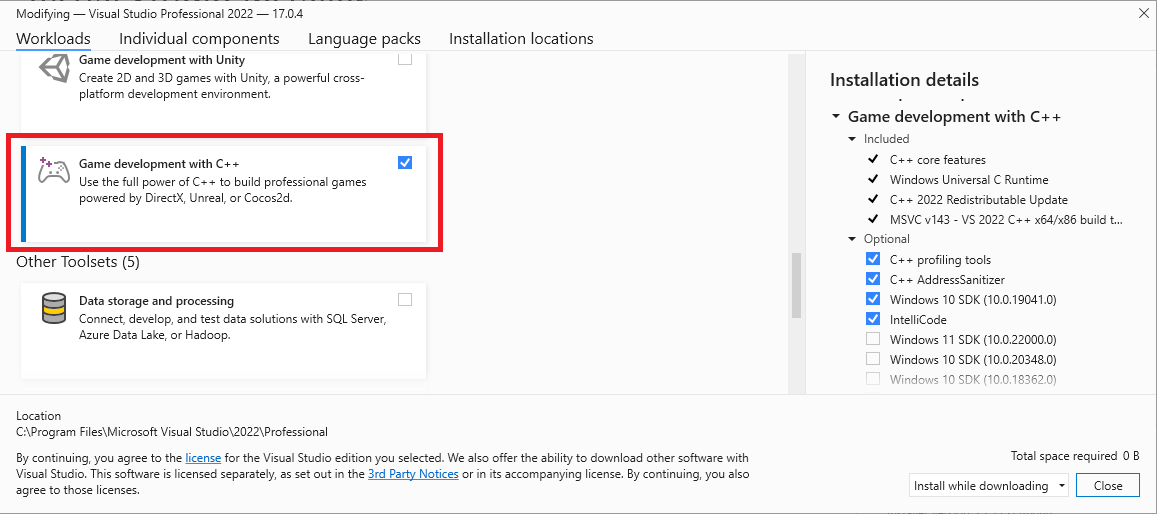 게임 개발에 필요한 핵심 C++ 도구 외에도, Microsoft Game Development Kit (GDK)로 게임을 빌드하는 데 필요한 Windows 10 SDK를 제공하는 **Windows 10 SDK (19041)** 또는 **Windows 11 SDK (22000)** 구성 요소가 설치되어 있는지 확인하세요.
> *Windows 10 SDK* (20348), *Windows SDK for Windows 11* (10.0.22000) 또는 *Windows SDK for Windows 11, 버전 22H2* (10.0.22621)도 사용할 수 있지만 필수는 아닙니다. 2023년 10월 릴리스에서는 PC 개발용으로 *Windows 11 SDK* 이상을 사용하는 것이 강력히 권장됩니다.
필수는 아니지만, **C++를 사용한 데스크톱 개발** 워크로드를 설치하면 유용하게 사용할 수 있는 더 많은 도구와 샘플이 제공됩니다. 예를 들어, Clang/LLVM 도구 집합으로 빌드하는 경우 **C++를 사용한 데스크톱 개발**이 필요합니다.
Unity를 사용하는 게임을 빌드하는 경우 **Unity를 사용한 게임 개발** 워크로드를 설치하세요.
## 선택적 도구 집합 설치
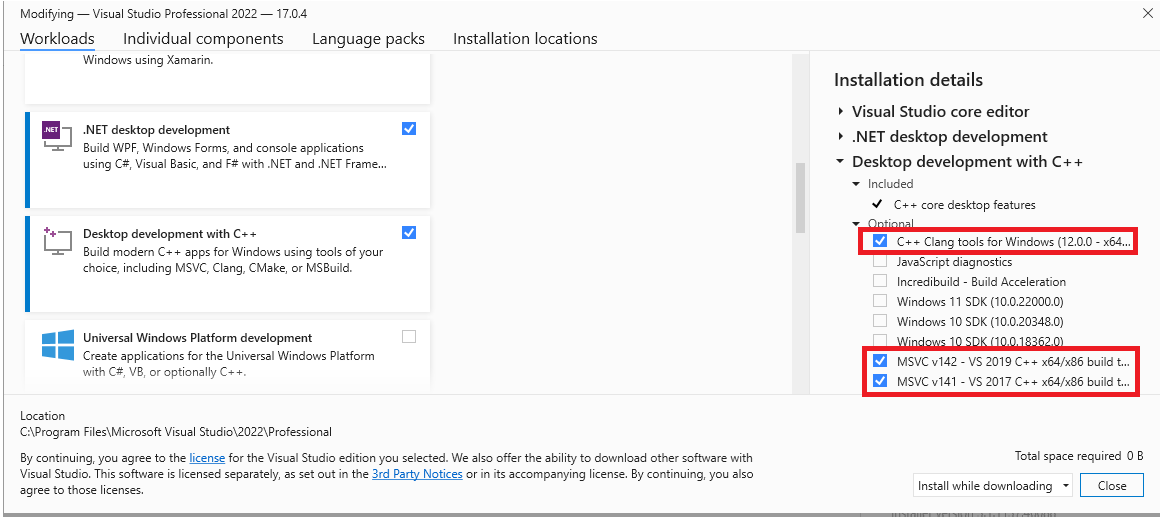
Visual Studio 2022 버전의 MVSC 빌드 도구(버전 **v143**)는 **C++를 사용한 게임 개발** 워크로드와 함께 설치됩니다. **v143** 도구 집합 외에도, Microsoft Game Development Kit (GDK)는 다음 도구 집합으로 빌드하는 것도 지원합니다.
* v142 (Visual Studio 2019 도구 집합)
* Windows용 C++ Clang 도구
이러한 유연성 덕분에 도구 집합을 업데이트하지 않고도 Visual Studio 2022 IDE로 업그레이드할 수 있습니다.
선택적 도구 집합은 **C++를 사용한 데스크톱 개발** 워크로드 아래 또는 Visual Studio 설치 대화 상자의 **개별 구성 요소**에서 검색하여 찾을 수 있습니다.
게임 개발에 필요한 핵심 C++ 도구 외에도, Microsoft Game Development Kit (GDK)로 게임을 빌드하는 데 필요한 Windows 10 SDK를 제공하는 **Windows 10 SDK (19041)** 또는 **Windows 11 SDK (22000)** 구성 요소가 설치되어 있는지 확인하세요.
> *Windows 10 SDK* (20348), *Windows SDK for Windows 11* (10.0.22000) 또는 *Windows SDK for Windows 11, 버전 22H2* (10.0.22621)도 사용할 수 있지만 필수는 아닙니다. 2023년 10월 릴리스에서는 PC 개발용으로 *Windows 11 SDK* 이상을 사용하는 것이 강력히 권장됩니다.
필수는 아니지만, **C++를 사용한 데스크톱 개발** 워크로드를 설치하면 유용하게 사용할 수 있는 더 많은 도구와 샘플이 제공됩니다. 예를 들어, Clang/LLVM 도구 집합으로 빌드하는 경우 **C++를 사용한 데스크톱 개발**이 필요합니다.
Unity를 사용하는 게임을 빌드하는 경우 **Unity를 사용한 게임 개발** 워크로드를 설치하세요.
## 선택적 도구 집합 설치
Visual Studio 2022 버전의 MVSC 빌드 도구(버전 **v143**)는 **C++를 사용한 게임 개발** 워크로드와 함께 설치됩니다. **v143** 도구 집합 외에도, Microsoft Game Development Kit (GDK)는 다음 도구 집합으로 빌드하는 것도 지원합니다.
* v142 (Visual Studio 2019 도구 집합)
* Windows용 C++ Clang 도구
이러한 유연성 덕분에 도구 집합을 업데이트하지 않고도 Visual Studio 2022 IDE로 업그레이드할 수 있습니다.
선택적 도구 집합은 **C++를 사용한 데스크톱 개발** 워크로드 아래 또는 Visual Studio 설치 대화 상자의 **개별 구성 요소**에서 검색하여 찾을 수 있습니다.
 > Visual Studio 2017 도구 집합 `v141`은 2024년 10월 릴리스부터 더 이상 지원되지 않습니다.
## 프로젝트에 사용할 도구 집합 선택
프로젝트에 사용할 도구 집합은 프로젝트의 속성 페이지에서 **플랫폼 도구 집합** 속성을 사용하여 지정합니다.
> Visual Studio 2017 도구 집합 `v141`은 2024년 10월 릴리스부터 더 이상 지원되지 않습니다.
## 프로젝트에 사용할 도구 집합 선택
프로젝트에 사용할 도구 집합은 프로젝트의 속성 페이지에서 **플랫폼 도구 집합** 속성을 사용하여 지정합니다.
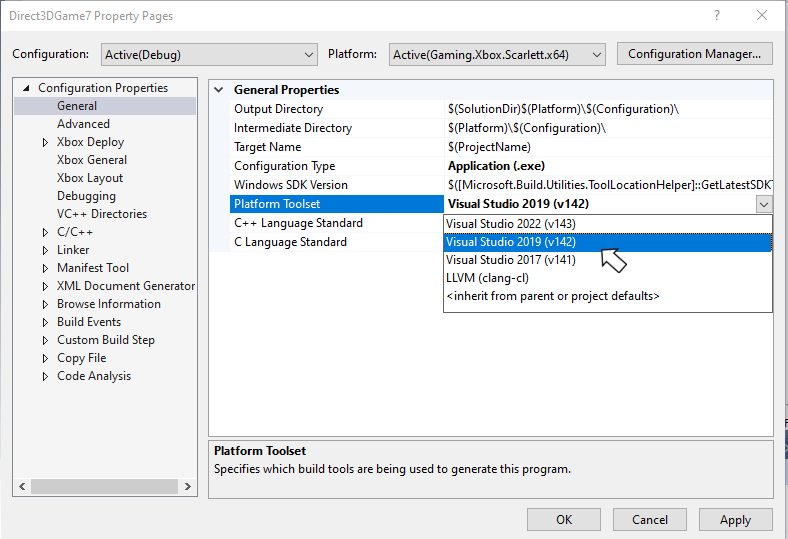 **PlatformToolset** 속성은 다음 속성 그룹과 같이 프로젝트 파일에서 수동으로 지정할 수도 있습니다.
```xml theme={null}
Application
v142
true
Unicode
false
false
```
## Visual Studio 2022 서비스 모델
Visual Studio 2022는 서비스 기준선을 선택한 다음 해당 기준선에 대한 업데이트만 받을 수 있는 새로운 서비스 모델을 포함합니다. 이 새 모델은 사용 가능한 최신 버전 사용을 강력히 권장했던 이전 버전의 Visual Studio 서비스 모델을 대체합니다. Visual Studio 2022 서비스 모델에 대한 자세한 내용은 [Visual Studio 제품 수명 주기 및 서비스](https://learn.microsoft.com/visualstudio/productinfo/vs-servicing)를 참조하세요.
## 버그 신고
**Visual C++ 컴파일러**에 대한 버그 신고는 가능하면 Visual Studio의 \_문제 보고...\_를 통해 신고해야 합니다. [Microsoft Docs](https://learn.microsoft.com/visualstudio/ide/how-to-report-a-problem-with-visual-studio)와 [개발자 커뮤니티](https://aka.ms/feedback/report?space=62) 웹사이트를 참조하세요. 컴파일러에 대한 좋은 버그 보고서를 작성하는 방법에 대한 자세한 내용은 [이 페이지](https://aka.ms/compilerbug)를 반드시 읽어보세요.
문제 재현에 비공개 정보가 필요한 경우 "Microsoft only"로 표시된 공개 신고 문제에 댓글을 추가할 수 있습니다.
**clang/LLVM for Windows 컴파일러**에 대한 버그 신고는 [https://bugs.llvm.org/](https://bugs.llvm.org/) 를 사용하세요.
**Microsoft Standard C++ Library**(즉, STL)에 대한 버그 신고는 [https://github.com/microsoft/STL/issues](https://github.com/microsoft/STL/issues) 를 사용하세요.
언제나 그렇듯이, 에스컬레이션이 필요한 중요한 문제에 대해서는 *Microsoft 담당자*에게 문의하시기 바랍니다.
## 함께 보기
[PC 게임 개발을 위한 Visual Studio](/tools/tools-pc/visualstudio/gr-visualstudio-toc)
## Related topics
- [Visual Studio (목차)](/ko/tools/tools-pc/visualstudio/gr-visualstudio-toc.md)
- [Visual Studio 2019 지원 노트](/ko/tools/tools-pc/visualstudio/gr-vs-2019-support-notes.md)
- [Visual Studio 2022 GDK 지원 정보](/ko/tools/tools-console/visualstudio/vs-2022-support-notes.md)
- [Visual Studio 2019 GDK 지원 정보](/ko/tools/tools-console/visualstudio/vs-2019-support-notes.md)
- [Visual Studio를 사용한 XBOX 프로젝트 디버깅](/ko/tools/tools-console/visualstudio/debugging-with-visualstudio.md)
**PlatformToolset** 속성은 다음 속성 그룹과 같이 프로젝트 파일에서 수동으로 지정할 수도 있습니다.
```xml theme={null}
Application
v142
true
Unicode
false
false
```
## Visual Studio 2022 서비스 모델
Visual Studio 2022는 서비스 기준선을 선택한 다음 해당 기준선에 대한 업데이트만 받을 수 있는 새로운 서비스 모델을 포함합니다. 이 새 모델은 사용 가능한 최신 버전 사용을 강력히 권장했던 이전 버전의 Visual Studio 서비스 모델을 대체합니다. Visual Studio 2022 서비스 모델에 대한 자세한 내용은 [Visual Studio 제품 수명 주기 및 서비스](https://learn.microsoft.com/visualstudio/productinfo/vs-servicing)를 참조하세요.
## 버그 신고
**Visual C++ 컴파일러**에 대한 버그 신고는 가능하면 Visual Studio의 \_문제 보고...\_를 통해 신고해야 합니다. [Microsoft Docs](https://learn.microsoft.com/visualstudio/ide/how-to-report-a-problem-with-visual-studio)와 [개발자 커뮤니티](https://aka.ms/feedback/report?space=62) 웹사이트를 참조하세요. 컴파일러에 대한 좋은 버그 보고서를 작성하는 방법에 대한 자세한 내용은 [이 페이지](https://aka.ms/compilerbug)를 반드시 읽어보세요.
문제 재현에 비공개 정보가 필요한 경우 "Microsoft only"로 표시된 공개 신고 문제에 댓글을 추가할 수 있습니다.
**clang/LLVM for Windows 컴파일러**에 대한 버그 신고는 [https://bugs.llvm.org/](https://bugs.llvm.org/) 를 사용하세요.
**Microsoft Standard C++ Library**(즉, STL)에 대한 버그 신고는 [https://github.com/microsoft/STL/issues](https://github.com/microsoft/STL/issues) 를 사용하세요.
언제나 그렇듯이, 에스컬레이션이 필요한 중요한 문제에 대해서는 *Microsoft 담당자*에게 문의하시기 바랍니다.
## 함께 보기
[PC 게임 개발을 위한 Visual Studio](/tools/tools-pc/visualstudio/gr-visualstudio-toc)
## Related topics
- [Visual Studio (목차)](/ko/tools/tools-pc/visualstudio/gr-visualstudio-toc.md)
- [Visual Studio 2019 지원 노트](/ko/tools/tools-pc/visualstudio/gr-vs-2019-support-notes.md)
- [Visual Studio 2022 GDK 지원 정보](/ko/tools/tools-console/visualstudio/vs-2022-support-notes.md)
- [Visual Studio 2019 GDK 지원 정보](/ko/tools/tools-console/visualstudio/vs-2019-support-notes.md)
- [Visual Studio를 사용한 XBOX 프로젝트 디버깅](/ko/tools/tools-console/visualstudio/debugging-with-visualstudio.md)