> ## Documentation Index
> Fetch the complete documentation index at: https://devdocs.xbox.com/llms.txt
> Use this file to discover all available pages before exploring further.
# XBOX Manager: 콘솔 업데이트
> XBOX Manager: 콘솔 업데이트
XBOX Manager를 사용하여 콘솔의 시스템 소프트웨어를 업데이트하고 콘솔에서 초기화(공장 재설정)를 수행합니다.
XBOX Device Portal (XDP) 또는 Developer Home (Dev Home)을 사용하여 개발 키트에서 자동 콘솔 OS 업데이트를 선택한 경우 XBOX Manager를 사용하거나 *XboxOneUpdate.bat*를 실행하여 콘솔을 수동으로 업데이트하는 것이 실패합니다. 콘솔 OS를 수동으로 업데이트하려면 OS 복구 업데이트 정책 설정으로 이동하여 **I install OS recovery updates manually**를 선택하세요. 수동 복구 옵션을 선택한 후 XBOX Manager에서 수동 OS 업데이트를 실행합니다.
자세한 내용은 이 문서의 다음 섹션을 참조하세요.
* [콘솔 업데이트 및 초기화 수행](#ID4E3)
* [콘솔을 업데이트하지 않고 초기화 수행](#ID4EMD)
## 콘솔 업데이트 및 초기화 수행
1. XDP에서 사용 가능한 압축된 OS 프로그램 파일을 다운로드합니다. OS 업데이트 프로그램 파일은 *XboxOneUpdate\_\[version].zip* 형식입니다.
2. 압축된 프로그램 파일의 내용을 추출합니다.
3. **시작** 메뉴 바로 가기에서 **XBOX Manager GDK**를 선택합니다.
4. 업데이트할 콘솔을 선택합니다.
> \[!NOTE]
> 단일 콘솔 대신 콘솔 그룹을 선택하여 여러 콘솔을 동시에 업데이트할 수 있습니다.
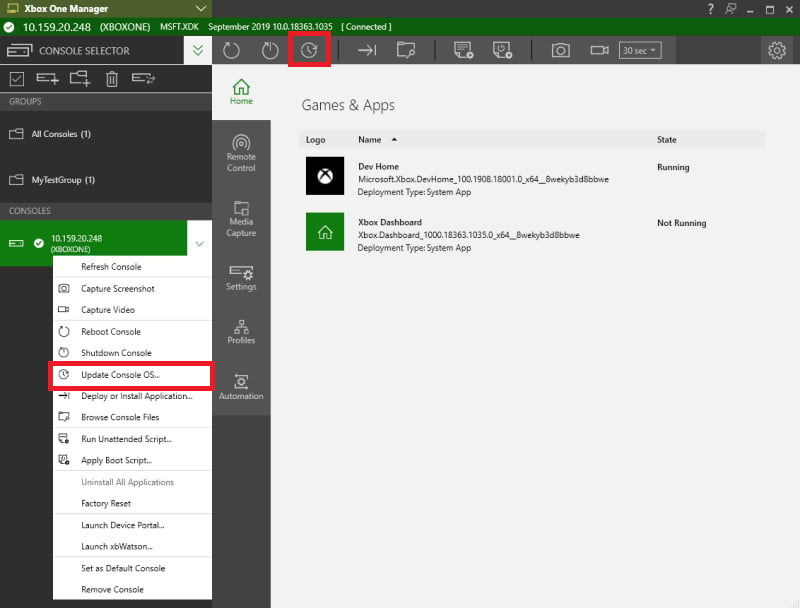
5. 다음 스크린샷과 같이 **Update**를 선택하거나 콘솔 또는 콘솔 그룹의 컨텍스트 메뉴에서 **Update Console OS**를 선택합니다.
 1. 프롬프트가 표시되면 저장되고 추출된 프로그램 파일에 대해 파일 탐색기를 찾아봅니다.
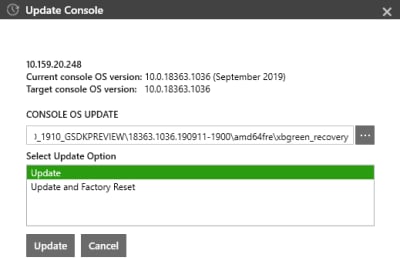
2. **Update**를 선택하거나 **Update and Factory Reset**을 선택하여 원하는 업데이트 옵션을 선택합니다. 그런 다음 다음 스크린샷과 같이 **Update**를 선택합니다.
1. 프롬프트가 표시되면 저장되고 추출된 프로그램 파일에 대해 파일 탐색기를 찾아봅니다.
2. **Update**를 선택하거나 **Update and Factory Reset**을 선택하여 원하는 업데이트 옵션을 선택합니다. 그런 다음 다음 스크린샷과 같이 **Update**를 선택합니다.
 > \[!NOTE]
> **Update and Factory Reset** 대신 **Update**를 선택하면 설치하는 빌드가 현재 콘솔에 있는 빌드보다 *이전 버전*인 경우 **Update** 옵션이 초기화를 수행합니다.
1. XBOX Manager를 사용하여 콘솔을 업데이트할 때 업데이트 패키지는 다음 업데이트 프로세스를 사용하여 콘솔을 업데이트합니다.
1. XBOX Manager가 업데이트 패키지를 콘솔에 다운로드합니다.
2. 업데이트 시작 전에 콘솔이 다시 시작됩니다.
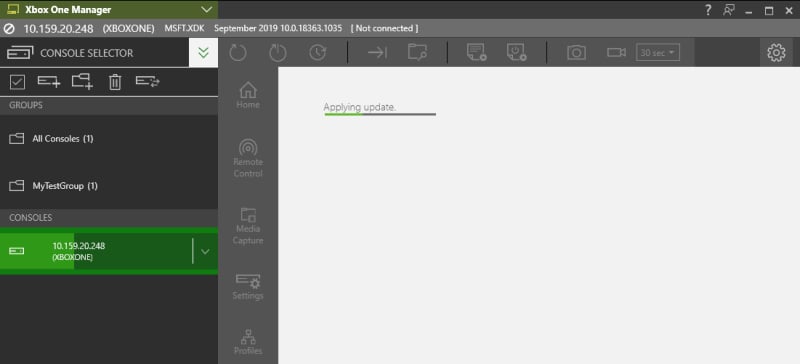
3. 업데이트가 시작되면 콘솔이 OS로 업데이트되는 동안 다음 스크린샷과 같이 화면에 녹색 막대가 표시됩니다.
> \[!NOTE]
> **Update and Factory Reset** 대신 **Update**를 선택하면 설치하는 빌드가 현재 콘솔에 있는 빌드보다 *이전 버전*인 경우 **Update** 옵션이 초기화를 수행합니다.
1. XBOX Manager를 사용하여 콘솔을 업데이트할 때 업데이트 패키지는 다음 업데이트 프로세스를 사용하여 콘솔을 업데이트합니다.
1. XBOX Manager가 업데이트 패키지를 콘솔에 다운로드합니다.
2. 업데이트 시작 전에 콘솔이 다시 시작됩니다.
3. 업데이트가 시작되면 콘솔이 OS로 업데이트되는 동안 다음 스크린샷과 같이 화면에 녹색 막대가 표시됩니다.
 1. 업데이트가 완료되면 콘솔이 XBOX 셸로 다시 시작됩니다.
> \[!NOTE]
> XBOX Manager를 사용하여 업데이트된 콘솔은 개발 PC의 %temp%에 로그 파일을 만듭니다. 업데이트당 하나의 로그가 있으며, 로그 형식은 XboxOneUpdate\_\[console IP or hostname]\_\[datetime].txt입니다.
## 콘솔을 업데이트하지 않고 초기화 수행
1. **시작** 메뉴 바로 가기에서 **XBOX Manager GDK**를 선택합니다.
2. 목록에서 초기화할 콘솔을 선택합니다.
> \[!NOTE]
> 단일 콘솔 대신 콘솔 그룹을 선택하여 여러 콘솔을 동시에 초기화할 수 있습니다.
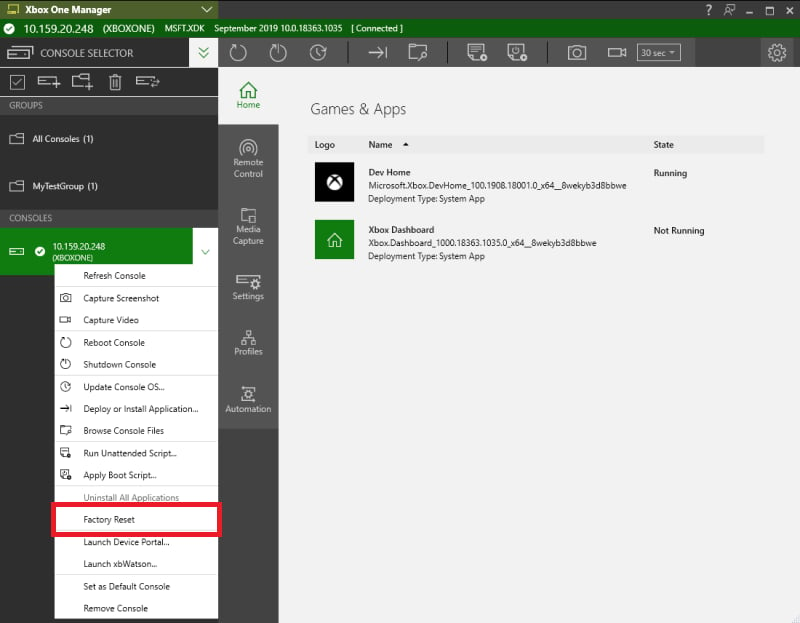
3. 다음 스크린샷과 같이 콘솔 또는 콘솔 그룹의 컨텍스트 메뉴에서 **Factory Reset**을 선택합니다.
1. 업데이트가 완료되면 콘솔이 XBOX 셸로 다시 시작됩니다.
> \[!NOTE]
> XBOX Manager를 사용하여 업데이트된 콘솔은 개발 PC의 %temp%에 로그 파일을 만듭니다. 업데이트당 하나의 로그가 있으며, 로그 형식은 XboxOneUpdate\_\[console IP or hostname]\_\[datetime].txt입니다.
## 콘솔을 업데이트하지 않고 초기화 수행
1. **시작** 메뉴 바로 가기에서 **XBOX Manager GDK**를 선택합니다.
2. 목록에서 초기화할 콘솔을 선택합니다.
> \[!NOTE]
> 단일 콘솔 대신 콘솔 그룹을 선택하여 여러 콘솔을 동시에 초기화할 수 있습니다.
3. 다음 스크린샷과 같이 콘솔 또는 콘솔 그룹의 컨텍스트 메뉴에서 **Factory Reset**을 선택합니다.
 이 프로세스는 [xbcleanup.exe /F](/tools/tools-console/commandlinetools/xbcleanup) 실행과 동일합니다.
## 참고 항목
[XBOX Manager](/tools/tools-console/xbom/xbom)
## Related topics
- [개발 콘솔 관리를 위한 XBOX Manager 도구](/ko/tools/tools-console/xbom/index.md)
- [제품 변경 및 콘텐츠 업데이트](/ko/publishing/game-publishing/publishing-processes/managed-creators/publishing-processes-post-release-lifecycle.md)
- [XBOX Manager: 콘솔 및 그룹 관리](/ko/tools/tools-console/xbom/manager-tool-groups.md)
- [콘솔 인증 용어 및 XBOX network 용어집](/ko/publishing/certification/console-cert-terminology.md)
- [XBOX Manager](/ko/tools/tools-console/xbom/xbom.md)
이 프로세스는 [xbcleanup.exe /F](/tools/tools-console/commandlinetools/xbcleanup) 실행과 동일합니다.
## 참고 항목
[XBOX Manager](/tools/tools-console/xbom/xbom)
## Related topics
- [개발 콘솔 관리를 위한 XBOX Manager 도구](/ko/tools/tools-console/xbom/index.md)
- [제품 변경 및 콘텐츠 업데이트](/ko/publishing/game-publishing/publishing-processes/managed-creators/publishing-processes-post-release-lifecycle.md)
- [XBOX Manager: 콘솔 및 그룹 관리](/ko/tools/tools-console/xbom/manager-tool-groups.md)
- [콘솔 인증 용어 및 XBOX network 용어집](/ko/publishing/certification/console-cert-terminology.md)
- [XBOX Manager](/ko/tools/tools-console/xbom/xbom.md)