> ## Documentation Index
> Fetch the complete documentation index at: https://devdocs.xbox.com/llms.txt
> Use this file to discover all available pages before exploring further.
# Home 페이지
> Home 페이지
Home 페이지를 사용하여 다음 스크린샷과 같이 설치된 게임과 앱을 확인하고 XBOX services 테스트 계정을 관리합니다. **Home** 페이지에 도구를 추가하려면 **Menu**를 선택한 다음 **Add tools to workspace**를 선택합니다.
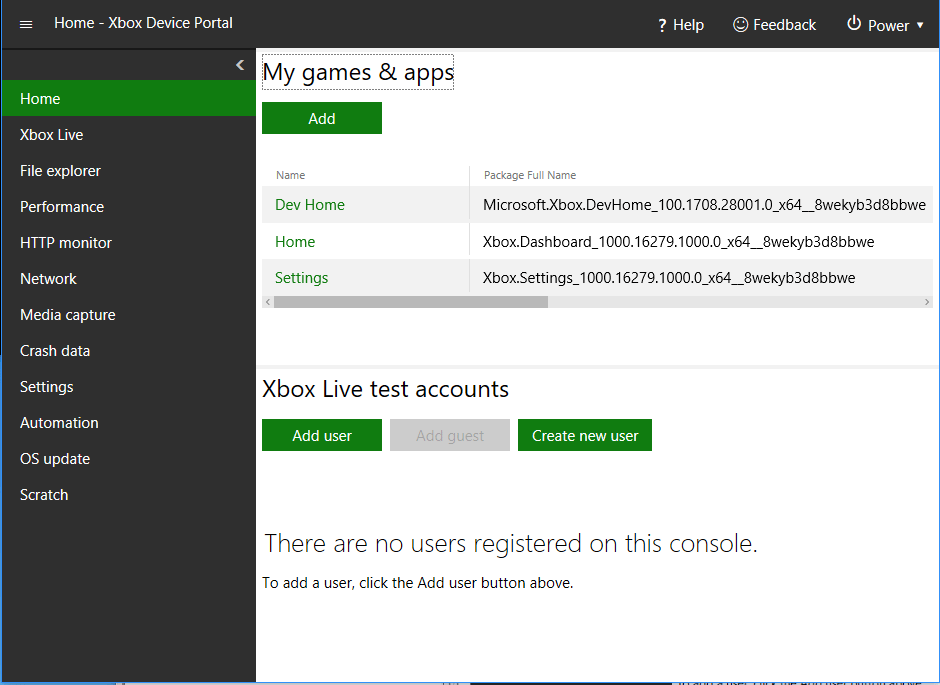 Home 페이지에는 다음 창이 있습니다.
## My games & apps 창
My games & apps 창을 사용하여 다음 작업을 수행합니다.
* 개발 콘솔에 설치된 게임 및 앱 목록을 확인합니다.
* 게임과 앱을 빠르게 실행합니다.
* 게임 및 앱의 프로세스 수명 관리(PLM) 상태를 확인합니다.
* PLM 상태를 변경합니다.
* 원격 네트워크 공유에서 타이틀을 등록하고 실행합니다. 자세한 내용은 [XBOX 개발 키트로 타이틀 배포하기](/home/setup-install/concepts/deployment)를 참조하세요.
* 게임에 대한 오버레이 폴더를 구성합니다. 자세한 내용은 [오버레이 폴더 관리 (XBOX Device Portal)](/tools/tools-console/wdp/windows-device-portal-on-xbox-overlay-folders)를 참조하세요.
## XBOX services 테스트 계정 창
XBOX services 테스트 계정 창을 사용하여 다음 작업을 수행합니다.
* 콘솔에 등록된 사용자 목록을 확인합니다.
* 단일 클릭으로 사용자를 로그인 또는 로그아웃합니다.
* 사용자 및 게스트 계정을 추가합니다.
* 사용자와 게스트 계정의 세부 정보를 확인합니다.
## 참고 항목
[XBOX services 테스트 계정](/services/xbox-services/develop/test-accounts/live-test-accounts)
## Related topics
- [게임의 속성 구성](/ko/publishing/game-publishing/tutorial-xbox-managed/how-to-configure-properties.md)
- [게임의 연령 등급 획득 및 업로드](/ko/publishing/game-publishing/tutorial-xbox-managed/how-to-set-age-ratings.md)
- [게임의 가격 및 판매 여부 구성](/ko/publishing/game-publishing/tutorial-xbox-managed/how-to-configure-pricing-and-availability.md)
- [게임의 XBOX 서비스 구성](/ko/publishing/game-publishing/tutorial-xbox-managed/how-to-configure-xbox-services.md)
- [게임의 게임 메타데이터 구성](/ko/publishing/game-publishing/tutorial-xbox-managed/how-to-add-metadata.md)
Home 페이지에는 다음 창이 있습니다.
## My games & apps 창
My games & apps 창을 사용하여 다음 작업을 수행합니다.
* 개발 콘솔에 설치된 게임 및 앱 목록을 확인합니다.
* 게임과 앱을 빠르게 실행합니다.
* 게임 및 앱의 프로세스 수명 관리(PLM) 상태를 확인합니다.
* PLM 상태를 변경합니다.
* 원격 네트워크 공유에서 타이틀을 등록하고 실행합니다. 자세한 내용은 [XBOX 개발 키트로 타이틀 배포하기](/home/setup-install/concepts/deployment)를 참조하세요.
* 게임에 대한 오버레이 폴더를 구성합니다. 자세한 내용은 [오버레이 폴더 관리 (XBOX Device Portal)](/tools/tools-console/wdp/windows-device-portal-on-xbox-overlay-folders)를 참조하세요.
## XBOX services 테스트 계정 창
XBOX services 테스트 계정 창을 사용하여 다음 작업을 수행합니다.
* 콘솔에 등록된 사용자 목록을 확인합니다.
* 단일 클릭으로 사용자를 로그인 또는 로그아웃합니다.
* 사용자 및 게스트 계정을 추가합니다.
* 사용자와 게스트 계정의 세부 정보를 확인합니다.
## 참고 항목
[XBOX services 테스트 계정](/services/xbox-services/develop/test-accounts/live-test-accounts)
## Related topics
- [게임의 속성 구성](/ko/publishing/game-publishing/tutorial-xbox-managed/how-to-configure-properties.md)
- [게임의 연령 등급 획득 및 업로드](/ko/publishing/game-publishing/tutorial-xbox-managed/how-to-set-age-ratings.md)
- [게임의 가격 및 판매 여부 구성](/ko/publishing/game-publishing/tutorial-xbox-managed/how-to-configure-pricing-and-availability.md)
- [게임의 XBOX 서비스 구성](/ko/publishing/game-publishing/tutorial-xbox-managed/how-to-configure-xbox-services.md)
- [게임의 게임 메타데이터 구성](/ko/publishing/game-publishing/tutorial-xbox-managed/how-to-add-metadata.md)