> ## Documentation Index
> Fetch the complete documentation index at: https://devdocs.xbox.com/llms.txt
> Use this file to discover all available pages before exploring further.
# 스크립트 작성 도구
> 스크립트 작성 도구
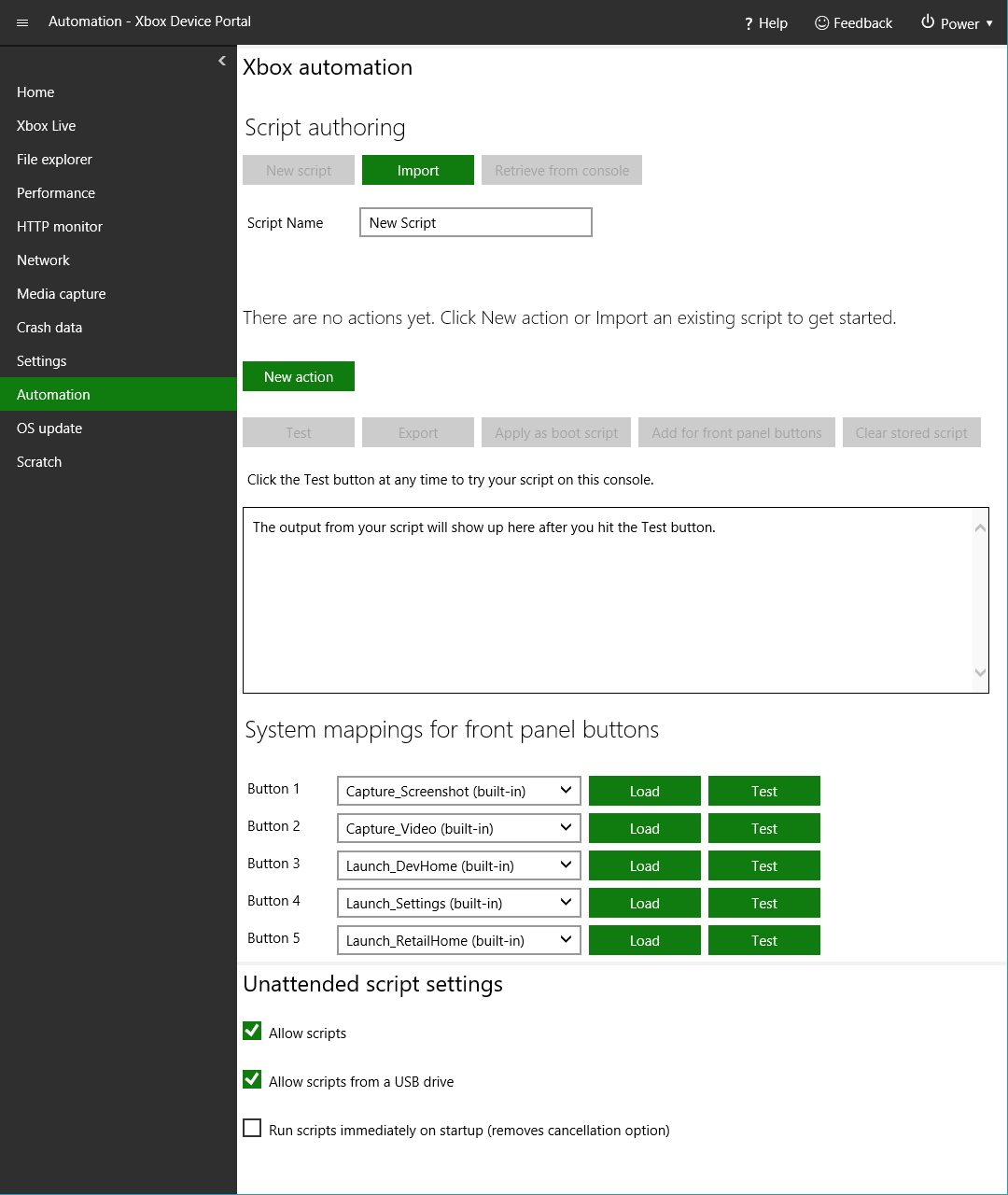
이 도구를 사용하여 미리 정의된 다양한 작업 중에서 선택하여 XBOX One 개발 키트용 무인 설정 스크립트를 빠르게 만들 수 있습니다. 스크립트 작성 도구는 그림 1과 같이 [XBOX Device Portal (Windows Device Portal on XBOX)](/tools/tools-console/wdp/wdp)과 [XBOX Manager](/tools/tools-console/xbom/xbom)에서 모두 사용할 수 있습니다.
**그림 1. XBOX Device Portal의 스크립트 작성 도구 기본 인터페이스**
 이 문서에는 다음 섹션이 포함되어 있습니다.
* [스크립트 작성 도구 열기](#open_tool)
* [새 스크립트 만들기](#create_script)
* [스크립트 작업 추가, 편집 및 순서 변경](#add_actions)
* [스크립트 내보내기 및 가져오기](#save_script)
* [부팅 스크립트 배포 및 지우기](#deploy_script)
* [부팅 스크립트 취소](#abort_script)
* [XBOX One X 개발 키트 전면 패널에서 스크립트 호출](#front_panel)
## 스크립트 작성 도구 열기
스크립트 작성 도구는 [XBOX Device Portal (Windows Device Portal on XBOX)](/tools/tools-console/wdp/wdp)에 포함되어 있으며 [XBOX Manager](/tools/tools-console/xbom/xbom)에서도 호스팅됩니다. XBOX Device Portal에서 도구를 열려면 그림 2와 같이 왼쪽 창에서 **Automation** 워크스페이스로 이동합니다.
**그림 2. XBOX Device Portal의 워크스페이스**
이 문서에는 다음 섹션이 포함되어 있습니다.
* [스크립트 작성 도구 열기](#open_tool)
* [새 스크립트 만들기](#create_script)
* [스크립트 작업 추가, 편집 및 순서 변경](#add_actions)
* [스크립트 내보내기 및 가져오기](#save_script)
* [부팅 스크립트 배포 및 지우기](#deploy_script)
* [부팅 스크립트 취소](#abort_script)
* [XBOX One X 개발 키트 전면 패널에서 스크립트 호출](#front_panel)
## 스크립트 작성 도구 열기
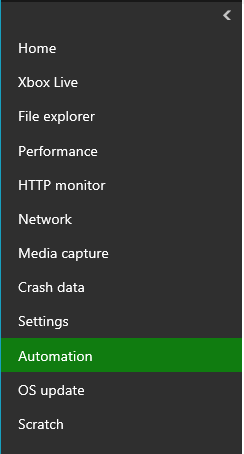
스크립트 작성 도구는 [XBOX Device Portal (Windows Device Portal on XBOX)](/tools/tools-console/wdp/wdp)에 포함되어 있으며 [XBOX Manager](/tools/tools-console/xbom/xbom)에서도 호스팅됩니다. XBOX Device Portal에서 도구를 열려면 그림 2와 같이 왼쪽 창에서 **Automation** 워크스페이스로 이동합니다.
**그림 2. XBOX Device Portal의 워크스페이스**
 Automation 워크스페이스를 찾을 수 없는 경우 다음 단계를 사용하여 새 워크스페이스에 자동화 도구를 추가하세요.
1. 왼쪽 상단의 **Menu**를 선택한 다음 **New workspace**를 선택합니다.
2. 새 워크스페이스의 이름을 입력한 다음 **Add**를 선택합니다.
3. 새 워크스페이스에서 **Menu**를 선택한 다음 **Add tools to workspace**를 선택합니다.
4. 도구 목록에서 **XBOX automation** 및 **XBOX unattended settings**를 선택한 다음 **Add**를 선택합니다.
## 새 스크립트 만들기
이미 스크립트로 작업 중인 경우 **New script**를 선택하기 *전에* 작업 중인 스크립트를 내보내거나 배포하는 것이 좋습니다.
새 스크립트를 만들려면 **Automation** 또는 사용자 지정 워크스페이스 아래에서 **New script**를 선택합니다. 이렇게 하면 현재 스크립트가 지워지고 **Script Name**이 "New Script"로 재설정됩니다.
>
Automation 워크스페이스를 찾을 수 없는 경우 다음 단계를 사용하여 새 워크스페이스에 자동화 도구를 추가하세요.
1. 왼쪽 상단의 **Menu**를 선택한 다음 **New workspace**를 선택합니다.
2. 새 워크스페이스의 이름을 입력한 다음 **Add**를 선택합니다.
3. 새 워크스페이스에서 **Menu**를 선택한 다음 **Add tools to workspace**를 선택합니다.
4. 도구 목록에서 **XBOX automation** 및 **XBOX unattended settings**를 선택한 다음 **Add**를 선택합니다.
## 새 스크립트 만들기
이미 스크립트로 작업 중인 경우 **New script**를 선택하기 *전에* 작업 중인 스크립트를 내보내거나 배포하는 것이 좋습니다.
새 스크립트를 만들려면 **Automation** 또는 사용자 지정 워크스페이스 아래에서 **New script**를 선택합니다. 이렇게 하면 현재 스크립트가 지워지고 **Script Name**이 "New Script"로 재설정됩니다.
>  **주의:** 다른 XBOX Device Portal 워크스페이스로 이동하면 **New script**를 선택한 것과 같은 효과가 나타납니다. 작업을 잃지 않으려면 새 워크스페이스를 새 브라우저 탭에서 여세요.
## 스크립트 작업 추가, 편집 및 순서 변경
스크립트 작업은 결합하여 스크립트를 만들 수 있는 개별 자동화 태스크입니다.
스크립트 편집기는 추가한 작업의 표를 유지합니다. 새로 만든 스크립트에서는 이 표가 비어 있습니다. 새 작업을 추가하면 그림 3과 같이 새 줄이 표에 추가됩니다.
**그림 3. 스크립트 작성 도구의 작업 표**
**주의:** 다른 XBOX Device Portal 워크스페이스로 이동하면 **New script**를 선택한 것과 같은 효과가 나타납니다. 작업을 잃지 않으려면 새 워크스페이스를 새 브라우저 탭에서 여세요.
## 스크립트 작업 추가, 편집 및 순서 변경
스크립트 작업은 결합하여 스크립트를 만들 수 있는 개별 자동화 태스크입니다.
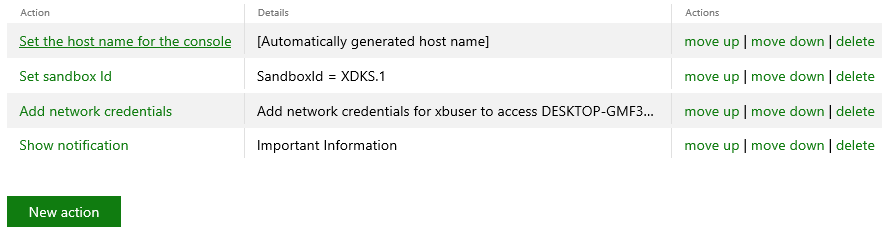
스크립트 편집기는 추가한 작업의 표를 유지합니다. 새로 만든 스크립트에서는 이 표가 비어 있습니다. 새 작업을 추가하면 그림 3과 같이 새 줄이 표에 추가됩니다.
**그림 3. 스크립트 작성 도구의 작업 표**
 스크립트에 새 작업을 추가하려면 **New action**을 선택합니다. 이렇게 하면 New action 대화 상자가 표시되며, 여기에는 스크립트에 추가할 수 있는 수십 개의 스크립트 가능 태스크와 설정의 범주화된 목록이 포함되어 있습니다. 이를 위해 범주를 선택한 다음 목록에서 원하는 작업을 선택하고 **Next**를 선택하여 그림 4와 같이 스크립트에 작업 추가를 완료합니다.
**그림 4. 스크립트 작성 도구의 New action 대화 상자**
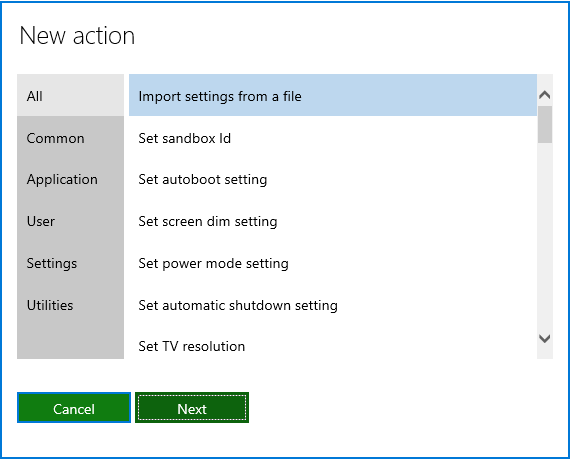
스크립트에 새 작업을 추가하려면 **New action**을 선택합니다. 이렇게 하면 New action 대화 상자가 표시되며, 여기에는 스크립트에 추가할 수 있는 수십 개의 스크립트 가능 태스크와 설정의 범주화된 목록이 포함되어 있습니다. 이를 위해 범주를 선택한 다음 목록에서 원하는 작업을 선택하고 **Next**를 선택하여 그림 4와 같이 스크립트에 작업 추가를 완료합니다.
**그림 4. 스크립트 작성 도구의 New action 대화 상자**
 기존 작업을 편집하려면 표에서 해당 작업의 이름을 선택합니다. 여러 작업을 포함한 스크립트를 만든 후에는 **Actions** 열에서 **move up** 또는 **move down** 링크를 선택하여 작업이 실행되는 순서를 변경할 수 있습니다. 작업을 삭제하려면 그림 3과 같이 **Actions** 열에서 **delete** 링크를 선택합니다.
## 스크립트 내보내기 및 가져오기
스크립트를 저장하려면 **Export**를 선택한 다음 표준 파일 대화 상자를 사용하여 스크립트를 저장합니다. 스크립트는 "*scriptname*.xboxunattend"라는 텍스트 파일에 저장됩니다. (스크립트에 작업이 포함되어 있지 않으면 Export 버튼을 사용할 수 없다는 점에 유의하세요.) 저장된 스크립트는 나중에 가져와서 다른 콘솔이나 USB 드라이브에 배포할 수 있습니다.
이전에 내보낸 스크립트를 편집하려면 스크립트 작성 도구로 가져옵니다. 스크립트를 가져오려면 **Import**를 선택한 다음 스크립트가 포함된 .xboxunattend 파일을 찾아봅니다.
## 부팅 스크립트 배포 및 지우기
개발 키트를 다시 시작할 때마다 스크립트를 자동으로 실행하려면 스크립트를 도구에 가져온 다음 **Apply as boot script**를 선택합니다. 이렇게 하면 스크립트가 개발 키트의 *xd:\boot\boot.cmd*라는 명령 스크립트로 복사됩니다. 개발 키트가 다시 시작될 때마다 선택한 기본 설정에 따라 [콘솔의 Developer Home (Dev Home)](/tools/tools-console/devhome/devhome)(개발 키트의 기본값) 또는 리테일 홈 화면이 열리고, 약 20\~30초 후에 부팅 스크립트가 실행됩니다.
콘솔에서 현재 부팅 스크립트를 제거하려면 **Clear stored script**를 선택합니다. 이 버튼은 부팅 스크립트가 배포된 콘솔에 XBOX Device Portal이 연결되어 있을 때 언제든지 사용할 수 있습니다.
## 부팅 스크립트 취소
개발 키트가 다시 시작되면 부팅 스크립트가 실행되기 전에 기본적으로 그림 5와 같은 알림이 표시됩니다.
**그림 5. 부팅 스크립트 알림**
기존 작업을 편집하려면 표에서 해당 작업의 이름을 선택합니다. 여러 작업을 포함한 스크립트를 만든 후에는 **Actions** 열에서 **move up** 또는 **move down** 링크를 선택하여 작업이 실행되는 순서를 변경할 수 있습니다. 작업을 삭제하려면 그림 3과 같이 **Actions** 열에서 **delete** 링크를 선택합니다.
## 스크립트 내보내기 및 가져오기
스크립트를 저장하려면 **Export**를 선택한 다음 표준 파일 대화 상자를 사용하여 스크립트를 저장합니다. 스크립트는 "*scriptname*.xboxunattend"라는 텍스트 파일에 저장됩니다. (스크립트에 작업이 포함되어 있지 않으면 Export 버튼을 사용할 수 없다는 점에 유의하세요.) 저장된 스크립트는 나중에 가져와서 다른 콘솔이나 USB 드라이브에 배포할 수 있습니다.
이전에 내보낸 스크립트를 편집하려면 스크립트 작성 도구로 가져옵니다. 스크립트를 가져오려면 **Import**를 선택한 다음 스크립트가 포함된 .xboxunattend 파일을 찾아봅니다.
## 부팅 스크립트 배포 및 지우기
개발 키트를 다시 시작할 때마다 스크립트를 자동으로 실행하려면 스크립트를 도구에 가져온 다음 **Apply as boot script**를 선택합니다. 이렇게 하면 스크립트가 개발 키트의 *xd:\boot\boot.cmd*라는 명령 스크립트로 복사됩니다. 개발 키트가 다시 시작될 때마다 선택한 기본 설정에 따라 [콘솔의 Developer Home (Dev Home)](/tools/tools-console/devhome/devhome)(개발 키트의 기본값) 또는 리테일 홈 화면이 열리고, 약 20\~30초 후에 부팅 스크립트가 실행됩니다.
콘솔에서 현재 부팅 스크립트를 제거하려면 **Clear stored script**를 선택합니다. 이 버튼은 부팅 스크립트가 배포된 콘솔에 XBOX Device Portal이 연결되어 있을 때 언제든지 사용할 수 있습니다.
## 부팅 스크립트 취소
개발 키트가 다시 시작되면 부팅 스크립트가 실행되기 전에 기본적으로 그림 5와 같은 알림이 표시됩니다.
**그림 5. 부팅 스크립트 알림**
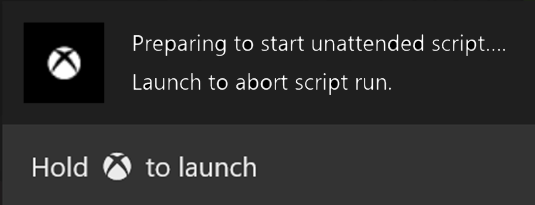 이 알림을 통해 위험한 스크립트를 취소할 수 있습니다. 예를 들어 콘솔을 다시 시작하는 스크립트는 끝없는 재시작 루프가 발생하므로 부팅 스크립트로 적합하지 않습니다. 스크립트를 취소하려면 이 알림이 표시될 때 컨트롤러의 XBOX 버튼을 길게 누릅니다.
취소 알림은 기본적으로 활성화되어 있으며 시작 시퀀스에 약간의 시간을 추가합니다. 이 알림을 비활성화하려면 그림 1과 같이 **Unattended script settings** 아래에서 **Run scripts immediately on startup** 옵션을 선택합니다.
## XBOX One X 개발 키트 전면 패널에서 스크립트 호출
XBOX One X 개발 키트에는 내장된 전면 패널 디스플레이와 프로그래밍 가능한 5개의 버튼이 있습니다. 이러한 버튼을 눌렀을 때 사용자 지정 작업을 수행하도록 구성할 수 있습니다. 여기에는 기본 제공 작업과 스크립트 작성 도구를 사용하여 만든 사용자 지정 작업이 모두 포함됩니다.
전면 패널의 버튼에 스크립트를 매핑하려면 스크립트 작성 도구에서 **Add for front panel buttons**를 선택하여 스크립트를 개발 키트에 복사합니다. 그런 다음 [콘솔 자동화 관리](/tools/tools-console/xbom/manager-tool-automation)의 지침에 따라 버튼을 사용자 지정 스크립트로 다시 매핑합니다.
이 기능은 XBOX Device Portal이 XBOX One X 개발 키트에 연결된 경우에만 표시됩니다.
## Related topics
- [VM 생성 중에 사용자 지정 스크립트 실행(미리 보기)](/ko/services/playfab/multiplayer/servers/vmstartupscript.md)
- [XBOX Manager: 콘솔 자동화 관리](/ko/tools/tools-console/xbom/manager-tool-automation.md)
- [설정 페이지 (Dev Home)](/ko/tools/tools-console/devhome/devhome-settings.md)
- [XBOX PC Remote Tools 빠른 시작 가이드](/ko/tools/tools-pc/xbox-pc-remote-tools/quickstart.md)
- [Facebook과 Unity를 사용하여 PlayFab 인증 설정하기](/ko/services/playfab/identity/player-identity/platform-specific-authentication/facebook-unity.md)
이 알림을 통해 위험한 스크립트를 취소할 수 있습니다. 예를 들어 콘솔을 다시 시작하는 스크립트는 끝없는 재시작 루프가 발생하므로 부팅 스크립트로 적합하지 않습니다. 스크립트를 취소하려면 이 알림이 표시될 때 컨트롤러의 XBOX 버튼을 길게 누릅니다.
취소 알림은 기본적으로 활성화되어 있으며 시작 시퀀스에 약간의 시간을 추가합니다. 이 알림을 비활성화하려면 그림 1과 같이 **Unattended script settings** 아래에서 **Run scripts immediately on startup** 옵션을 선택합니다.
## XBOX One X 개발 키트 전면 패널에서 스크립트 호출
XBOX One X 개발 키트에는 내장된 전면 패널 디스플레이와 프로그래밍 가능한 5개의 버튼이 있습니다. 이러한 버튼을 눌렀을 때 사용자 지정 작업을 수행하도록 구성할 수 있습니다. 여기에는 기본 제공 작업과 스크립트 작성 도구를 사용하여 만든 사용자 지정 작업이 모두 포함됩니다.
전면 패널의 버튼에 스크립트를 매핑하려면 스크립트 작성 도구에서 **Add for front panel buttons**를 선택하여 스크립트를 개발 키트에 복사합니다. 그런 다음 [콘솔 자동화 관리](/tools/tools-console/xbom/manager-tool-automation)의 지침에 따라 버튼을 사용자 지정 스크립트로 다시 매핑합니다.
이 기능은 XBOX Device Portal이 XBOX One X 개발 키트에 연결된 경우에만 표시됩니다.
## Related topics
- [VM 생성 중에 사용자 지정 스크립트 실행(미리 보기)](/ko/services/playfab/multiplayer/servers/vmstartupscript.md)
- [XBOX Manager: 콘솔 자동화 관리](/ko/tools/tools-console/xbom/manager-tool-automation.md)
- [설정 페이지 (Dev Home)](/ko/tools/tools-console/devhome/devhome-settings.md)
- [XBOX PC Remote Tools 빠른 시작 가이드](/ko/tools/tools-pc/xbox-pc-remote-tools/quickstart.md)
- [Facebook과 Unity를 사용하여 PlayFab 인증 설정하기](/ko/services/playfab/identity/player-identity/platform-specific-authentication/facebook-unity.md)