> ## Documentation Index
> Fetch the complete documentation index at: https://devdocs.xbox.com/llms.txt
> Use this file to discover all available pages before exploring further.
# Visual Studio 2022 GDK 지원 정보
> Visual Studio 2022 Microsoft Game Development Kit (GDK) 지원 정보
이 문서에서는 Visual Studio 2022용 GDK 지원에 대해 설명합니다. Visual Studio 2022 [버전 17.12 또는 17.14](https://learn.microsoft.com/visualstudio/releases/2022/servicing-vs2022)는 Microsoft Game Development Kit (GDK) 개발을 지원합니다. [Visual Studio 제품 수명 주기 및 서비싱](https://learn.microsoft.com/visualstudio/productinfo/vs-servicing)에 따라 버전 17.12 및 17.14에는 장기 지원 채널(Long Term Support Channels)이 제공됩니다.
Visual Studio 2022 버전 17.0부터 17.11까지는 2026년 1월부로 지원이 종료됩니다.
## Visual Studio 2022 설치
GDK는 Visual Studio 2022의 **Professional** 에디션 또는 **Enterprise** 에디션을 사용한 개발을 지원합니다. Community 에디션은 지원되지 않습니다.
GDK Visual Studio 확장(VSIX) 구성 요소는 ARM 기반 디바이스에서 지원되지 않습니다. GDK Visual Studio 프로젝트 템플릿, 속성 페이지, 디버깅 확장을 사용하려면 x64 기반 개발 PC에 GDK를 설치하세요.
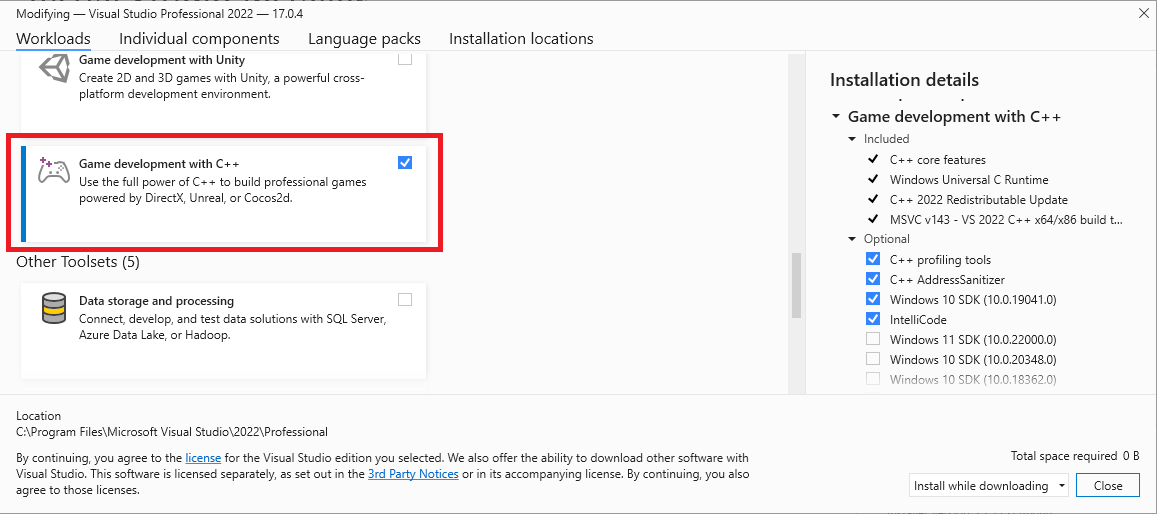
Visual Studio 2022를 설치할 때, 다음 스크린샷과 같이 설정 중에 **C++를 사용한 게임 개발** 워크로드를 선택하세요.
 게임 개발에 필요한 핵심 C++ 도구 외에도 GDK로 게임을 빌드하는 데 필요한 Windows SDK를 제공하려면 **Windows 10 SDK (22000)** 구성 요소가 설치되어 있는지 확인하세요. *Windows 11용 Windows SDK, 버전 22H2 (10.0.22621)* 또는 \*Windows 11용 Windows SDK, 버전 24H2 (10.0.26100)\*도 사용할 수 있지만 필수는 아닙니다.
필수는 아니지만 **C++를 사용한 데스크톱 개발** 워크로드를 설치하면 유용하게 사용할 수 있는 추가 도구와 샘플이 제공됩니다. 예를 들어 Clang/LLVM 도구 세트로 빌드하는 경우 **C++를 사용한 데스크톱 개발**이 필요합니다.
## 선택적 도구 세트 설치
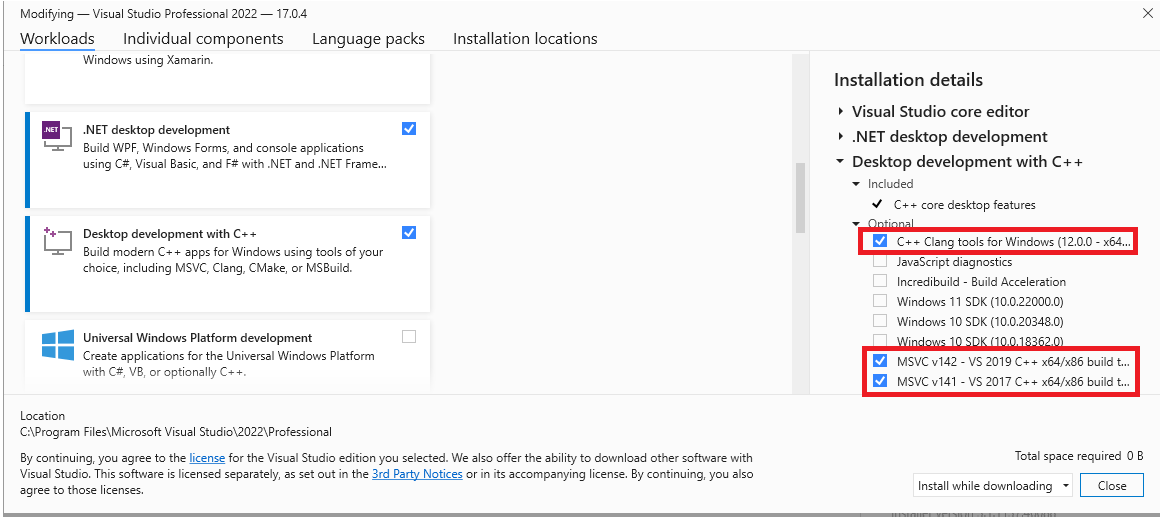
**C++를 사용한 게임 개발** 워크로드는 Visual Studio 2022 버전의 MSVC 빌드 도구(버전 **v143**)를 설치합니다. **v143** 도구 세트 외에도 GDK는 다음 도구 세트로 빌드하는 것도 지원합니다.
* v142 (Visual Studio 2019 도구 세트)
* Windows용 C++ Clang 도구
이러한 유연성 덕분에 도구 세트를 업데이트하지 않고도 Visual Studio 2022 IDE로 업그레이드할 수 있습니다.
선택적 도구 세트는 **C++를 사용한 데스크톱 개발** 워크로드에서 찾거나, Visual Studio 설치 대화 상자의 **개별 구성 요소**에서 검색하여 찾을 수 있습니다.
게임 개발에 필요한 핵심 C++ 도구 외에도 GDK로 게임을 빌드하는 데 필요한 Windows SDK를 제공하려면 **Windows 10 SDK (22000)** 구성 요소가 설치되어 있는지 확인하세요. *Windows 11용 Windows SDK, 버전 22H2 (10.0.22621)* 또는 \*Windows 11용 Windows SDK, 버전 24H2 (10.0.26100)\*도 사용할 수 있지만 필수는 아닙니다.
필수는 아니지만 **C++를 사용한 데스크톱 개발** 워크로드를 설치하면 유용하게 사용할 수 있는 추가 도구와 샘플이 제공됩니다. 예를 들어 Clang/LLVM 도구 세트로 빌드하는 경우 **C++를 사용한 데스크톱 개발**이 필요합니다.
## 선택적 도구 세트 설치
**C++를 사용한 게임 개발** 워크로드는 Visual Studio 2022 버전의 MSVC 빌드 도구(버전 **v143**)를 설치합니다. **v143** 도구 세트 외에도 GDK는 다음 도구 세트로 빌드하는 것도 지원합니다.
* v142 (Visual Studio 2019 도구 세트)
* Windows용 C++ Clang 도구
이러한 유연성 덕분에 도구 세트를 업데이트하지 않고도 Visual Studio 2022 IDE로 업그레이드할 수 있습니다.
선택적 도구 세트는 **C++를 사용한 데스크톱 개발** 워크로드에서 찾거나, Visual Studio 설치 대화 상자의 **개별 구성 요소**에서 검색하여 찾을 수 있습니다.
 ## 프로젝트에 도구 세트 선택
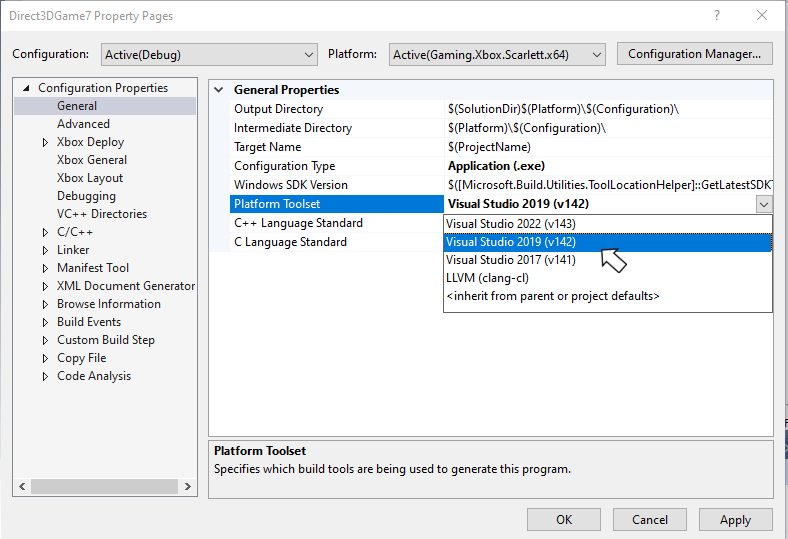
프로젝트 속성 페이지의 **Platform Toolset** 속성을 사용하여 프로젝트에 사용할 도구 세트를 지정합니다.
## 프로젝트에 도구 세트 선택
프로젝트 속성 페이지의 **Platform Toolset** 속성을 사용하여 프로젝트에 사용할 도구 세트를 지정합니다.
 다음 속성 그룹과 같이 프로젝트 파일에서 **PlatformToolset** 속성을 수동으로 지정할 수도 있습니다.
```xml theme={null}
Application
v143
true
Unicode
false
false
```
## Visual Studio 2022를 사용하여 XBOX 프로젝트 디버깅
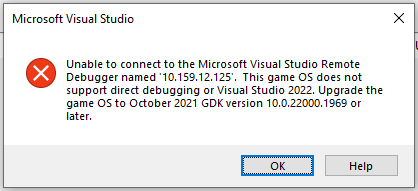
Visual Studio 2022를 사용하여 디버깅하려면 디버깅할 타이틀을 2022년 3월 (또는 이후) GDK로 빌드하세요. 이 종속성은 해당 GDK 버전에 포함된 Game OS에 Visual Studio 2022를 사용한 디버깅에 필요한 바이너리가 포함되어 있기 때문에 존재합니다. 이전 Game OS에 대해 Visual Studio 2022로 디버깅을 시도하면 다음 오류 메시지가 표시됩니다.
다음 속성 그룹과 같이 프로젝트 파일에서 **PlatformToolset** 속성을 수동으로 지정할 수도 있습니다.
```xml theme={null}
Application
v143
true
Unicode
false
false
```
## Visual Studio 2022를 사용하여 XBOX 프로젝트 디버깅
Visual Studio 2022를 사용하여 디버깅하려면 디버깅할 타이틀을 2022년 3월 (또는 이후) GDK로 빌드하세요. 이 종속성은 해당 GDK 버전에 포함된 Game OS에 Visual Studio 2022를 사용한 디버깅에 필요한 바이너리가 포함되어 있기 때문에 존재합니다. 이전 Game OS에 대해 Visual Studio 2022로 디버깅을 시도하면 다음 오류 메시지가 표시됩니다.
 Visual Studio 2022에서 **디버그** 메뉴 아래 **연결** 대화 상자를 사용할 때 **연결 유형** 드롭다운에서 **XBOX Direct Connection**을 선택하고 **연결 대상** 텍스트 상자에 콘솔의 Host IP 주소를 입력합니다. Host IP를 확인하려면 [xbconnect](/tools/tools-console/commandlinetools/xbconnect) 명령줄 도구를 사용하세요.
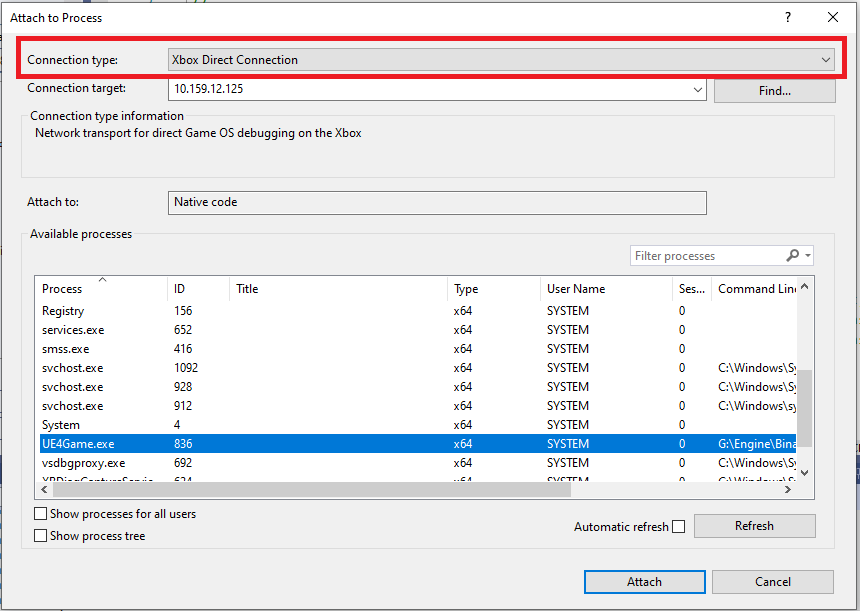 이러한 값은 Visual Studio 2019를 사용하여 연결할 때 입력하는 값과 다릅니다. Visual Studio 2019를 사용하는 경우 연결 유형은 **Remote no authentication**이며 IP 주소는 콘솔의 System IP 주소입니다.
## Visual Studio 2022 서비싱 모델
Visual Studio 2022에는 서비싱 기준(servicing baseline)을 선택하고 해당 기준에 대한 업데이트만 받을 수 있는 새로운 서비싱 모델이 포함되어 있습니다. 이 새 모델은 사용 가능한 최신 버전의 사용을 강력히 권장했던 이전 Visual Studio 버전의 서비싱 모델을 대체합니다. 자세한 내용은 [Visual Studio 제품 수명 주기 및 서비싱](https://learn.microsoft.com/lifecycle/products/visual-studio-2022)을 참조하세요.
## 버그 보고
**Visual C++ 컴파일러**에 대한 버그는 가능하면 Visual Studio \_Report a Problem...\_을 통해 보고하세요. 자세한 내용은 [Microsoft Docs](https://learn.microsoft.com/visualstudio/ide/how-to-report-a-problem-with-visual-studio)와 [Developer Community](https://aka.ms/feedback/report?space=62) 웹사이트를 참조하세요. 컴파일러에 대한 좋은 버그 보고서 작성 방법에 대한 자세한 내용은 [이 페이지](https://aka.ms/compilerbug)를 반드시 읽어보세요.
이슈를 재현하는 데 비공개 정보가 필요한 경우 "Microsoft only"로 표시된 공개 보고 이슈에 댓글을 추가할 수 있습니다.
**Windows용 clang/LLVM 컴파일러**에 대한 버그 보고는 [https://bugs.llvm.org/](https://bugs.llvm.org/) 를 사용하세요.
**Microsoft Standard C++ Library**(STL이라고도 함)에 대한 버그 보고는 [https://github.com/microsoft/STL/issues](https://github.com/microsoft/STL/issues) 를 사용하세요.
에스컬레이션이 필요한 중요한 문제는 언제든지 *Microsoft 담당자*에게 문의하세요.
## 알려진 문제
* Game OS는 XVD 이미지에 `icu.dll`, `icuin.dll`, `icuuc.dll` 또는 관련 데이터 파일이 포함되어 있지 않기 때문에 C++20 P0355R7 \ *Calendars And Time Zones*에 추가된 `std:chrono` 시간대 기능을 지원하지 않습니다. 이러한 함수를 사용하면 앱이 런타임에 C++ 예외를 발생시킵니다. PR0355R7의 calendars 기능은 지원됩니다.
## 참고 항목
[Visual Studio](/tools/tools-console/visualstudio/visualstudio)
[XBOX 개발용 Visual Studio 프로젝트 템플릿](/tools/tools-console/visualstudio/durango-visual-studio-templates)
[XBOX 개발용 Visual Studio 속성](/tools/tools-console/visualstudio/durango-property-pages)
[Visual Studio를 사용하여 XBOX 프로젝트 디버깅](/tools/tools-console/visualstudio/debugging-with-visualstudio)
## Related topics
- [Visual Studio 2019 GDK 지원 정보](/ko/tools/tools-console/visualstudio/vs-2019-support-notes.md)
- [Visual Studio 2022 지원 노트](/ko/tools/tools-pc/visualstudio/gr-vs-2022-support-notes.md)
- [Visual Studio 2026 GDK 지원 정보](/ko/tools/tools-console/visualstudio/vs-2026-support-notes.md)
- [Visual Studio](/ko/tools/tools-pc/visualstudio/index.md)
- [Visual Studio (목차)](/ko/tools/tools-pc/visualstudio/gr-visualstudio-toc.md)
이러한 값은 Visual Studio 2019를 사용하여 연결할 때 입력하는 값과 다릅니다. Visual Studio 2019를 사용하는 경우 연결 유형은 **Remote no authentication**이며 IP 주소는 콘솔의 System IP 주소입니다.
## Visual Studio 2022 서비싱 모델
Visual Studio 2022에는 서비싱 기준(servicing baseline)을 선택하고 해당 기준에 대한 업데이트만 받을 수 있는 새로운 서비싱 모델이 포함되어 있습니다. 이 새 모델은 사용 가능한 최신 버전의 사용을 강력히 권장했던 이전 Visual Studio 버전의 서비싱 모델을 대체합니다. 자세한 내용은 [Visual Studio 제품 수명 주기 및 서비싱](https://learn.microsoft.com/lifecycle/products/visual-studio-2022)을 참조하세요.
## 버그 보고
**Visual C++ 컴파일러**에 대한 버그는 가능하면 Visual Studio \_Report a Problem...\_을 통해 보고하세요. 자세한 내용은 [Microsoft Docs](https://learn.microsoft.com/visualstudio/ide/how-to-report-a-problem-with-visual-studio)와 [Developer Community](https://aka.ms/feedback/report?space=62) 웹사이트를 참조하세요. 컴파일러에 대한 좋은 버그 보고서 작성 방법에 대한 자세한 내용은 [이 페이지](https://aka.ms/compilerbug)를 반드시 읽어보세요.
이슈를 재현하는 데 비공개 정보가 필요한 경우 "Microsoft only"로 표시된 공개 보고 이슈에 댓글을 추가할 수 있습니다.
**Windows용 clang/LLVM 컴파일러**에 대한 버그 보고는 [https://bugs.llvm.org/](https://bugs.llvm.org/) 를 사용하세요.
**Microsoft Standard C++ Library**(STL이라고도 함)에 대한 버그 보고는 [https://github.com/microsoft/STL/issues](https://github.com/microsoft/STL/issues) 를 사용하세요.
에스컬레이션이 필요한 중요한 문제는 언제든지 *Microsoft 담당자*에게 문의하세요.
## 알려진 문제
* Game OS는 XVD 이미지에 `icu.dll`, `icuin.dll`, `icuuc.dll` 또는 관련 데이터 파일이 포함되어 있지 않기 때문에 C++20 P0355R7 \ *Calendars And Time Zones*에 추가된 `std:chrono` 시간대 기능을 지원하지 않습니다. 이러한 함수를 사용하면 앱이 런타임에 C++ 예외를 발생시킵니다. PR0355R7의 calendars 기능은 지원됩니다.
## 참고 항목
[Visual Studio](/tools/tools-console/visualstudio/visualstudio)
[XBOX 개발용 Visual Studio 프로젝트 템플릿](/tools/tools-console/visualstudio/durango-visual-studio-templates)
[XBOX 개발용 Visual Studio 속성](/tools/tools-console/visualstudio/durango-property-pages)
[Visual Studio를 사용하여 XBOX 프로젝트 디버깅](/tools/tools-console/visualstudio/debugging-with-visualstudio)
## Related topics
- [Visual Studio 2019 GDK 지원 정보](/ko/tools/tools-console/visualstudio/vs-2019-support-notes.md)
- [Visual Studio 2022 지원 노트](/ko/tools/tools-pc/visualstudio/gr-vs-2022-support-notes.md)
- [Visual Studio 2026 GDK 지원 정보](/ko/tools/tools-console/visualstudio/vs-2026-support-notes.md)
- [Visual Studio](/ko/tools/tools-pc/visualstudio/index.md)
- [Visual Studio (목차)](/ko/tools/tools-pc/visualstudio/gr-visualstudio-toc.md)