> ## Documentation Index
> Fetch the complete documentation index at: https://devdocs.xbox.com/llms.txt
> Use this file to discover all available pages before exploring further.
# Partner Center에서 Title Storage 구성
> 저장 유형, 가시성 설정 및 Global Storage 업로드를 포함하여 Partner Center에서 XBOX services Title Storage를 구성하는 단계별 가이드입니다.
이 항목에서는 Title Storage 서비스와 XBOX services를 사용하여 게임과 관련된 데이터를 클라우드에 저장하는 방법을 설명합니다. **Title Storage** 구성 페이지를 사용하여 게임이 허용하는 클라우드 스토리지 서비스의 유형을 결정하고 Global Storage에 파일을 업로드하세요.
XBOX services Title Storage 구성 페이지를 찾으려면
1. [Partner Center](https://partner.microsoft.com/dashboard)로 이동합니다.
2. **개요** 또는 **제품**에서 앱을 선택합니다.
3. **서비스**에서 **XBOX services**를 선택합니다.
Title Storage 구성 옵션을 보려면 Creators Program의 개발자는 **Title Storage 구성** 페이지의 **클라우드 저장 및 스토리지** 섹션에서 **옵션 표시**를 선택해야 합니다.
전체 XBOX services 기능 세트를 사용할 수 있는 경우 **Title Storage 구성** 페이지로 이동하려면 **Title Storage** 링크를 찾으세요.
Title Storage 구성에는 두 개의 주요 섹션이 있습니다: Title Storage 설정(그림 1)과 Global Storage 파일 관리(그림 2).
## Title Storage 설정
**그림 1. Title Storage 섹션.**
 Title Storage에서 **활성**을 선택하여 네 가지 저장 유형 중 원하는 것을 활성화할 수 있습니다.
타이틀의 저장 유형을 선택한 후에는 **소유자만**을 선택하여 데이터를 소유한 플레이어만 읽을 수 있도록 제한할지 여부를 선택할 수 있습니다. 또는 **모든 사람**을 선택하여 이 사용자의 데이터를 공개적으로 사용할 수 있도록 만들 수 있습니다.
지정된 **저장 유형**에 대해 **소유자만**을 선택하면 해당 유형의 Title Storage 데이터는 해당 데이터를 생성한 플레이어만 읽을 수 있습니다. 지정된 **저장 유형**에 대해 **모든 사람**을 선택하면 해당 유형의 Title Storage 데이터는 모든 플레이어가 읽을 수 있습니다.
저장된 데이터를 쓰거나 수정하는 것은 이를 생성한 플레이어만 사용할 수 있습니다.
## 저장 유형
Title Storage 구성 페이지에서 활성화할 수 있는 네 가지 저장 유형이 있습니다.
각 저장 유형 이름 옆의 정보 아이콘 위에 마우스를 올려서 또는 다음 표를 참조하여 각 저장 유형에 대한 설명을 볼 수 있습니다.
| 저장 유형 | 설명 | 사용 예 |
| ----------------- | ---------------------------------------------------------------------------------------------------------------------------------------------------- | ------------------------------------------------- |
| Global | Partner Center에 업로드된 데이터로, 모든 기기에서 읽을 수 있으며 모든 플레이어가 액세스할 수 있습니다. 개발자만 쓸 수 있습니다. Partner Center에 업로드됩니다. | 인게임 뉴스 피드를 통해 모든 플레이어에게 업데이트를 알립니다. |
| Connected Storage | XBOX One 제품군 및 Windows 10 게임에서 게임 데이터의 백그라운드 동기화를 허용합니다. 견고한 내결함성 게임 저장 서비스입니다. 모든 기기에서 읽을 수 있으며, XBOX One 제품군 콘솔(또는 이후) 및 Windows 10 기기에서 쓸 수 있습니다. | 개별 플레이어의 파일을 저장하여 다른 기기에서 플레이를 허용합니다. |
| Universal | XBOX 360 또는 Windows Phone이 아닌 모든 기기에 읽기/쓰기 액세스를 제공하는 네트워크 접근 가능한 blob 스토리지입니다. Android 및 iOS 기기에서 읽을 수 있습니다. | 여러 Windows 기기에서 액세스할 수 있는 플레이 시간 또는 기타 통계를 저장합니다. |
| Trusted | XBOX One(또는 이후), XBOX 360 또는 Windows Phone만 쓸 수 있는 네트워크 접근 가능한 blob 스토리지입니다. 모든 기기에서 읽을 수 있습니다. Android 및 iOS에서 읽을 수 있습니다. | 멀티플레이어에서 플레이어의 순위를 저장합니다. |
## Global Storage 파일 관리
**그림 2. Global 스토리지 파일 관리 섹션.**
Title Storage에서 **활성**을 선택하여 네 가지 저장 유형 중 원하는 것을 활성화할 수 있습니다.
타이틀의 저장 유형을 선택한 후에는 **소유자만**을 선택하여 데이터를 소유한 플레이어만 읽을 수 있도록 제한할지 여부를 선택할 수 있습니다. 또는 **모든 사람**을 선택하여 이 사용자의 데이터를 공개적으로 사용할 수 있도록 만들 수 있습니다.
지정된 **저장 유형**에 대해 **소유자만**을 선택하면 해당 유형의 Title Storage 데이터는 해당 데이터를 생성한 플레이어만 읽을 수 있습니다. 지정된 **저장 유형**에 대해 **모든 사람**을 선택하면 해당 유형의 Title Storage 데이터는 모든 플레이어가 읽을 수 있습니다.
저장된 데이터를 쓰거나 수정하는 것은 이를 생성한 플레이어만 사용할 수 있습니다.
## 저장 유형
Title Storage 구성 페이지에서 활성화할 수 있는 네 가지 저장 유형이 있습니다.
각 저장 유형 이름 옆의 정보 아이콘 위에 마우스를 올려서 또는 다음 표를 참조하여 각 저장 유형에 대한 설명을 볼 수 있습니다.
| 저장 유형 | 설명 | 사용 예 |
| ----------------- | ---------------------------------------------------------------------------------------------------------------------------------------------------- | ------------------------------------------------- |
| Global | Partner Center에 업로드된 데이터로, 모든 기기에서 읽을 수 있으며 모든 플레이어가 액세스할 수 있습니다. 개발자만 쓸 수 있습니다. Partner Center에 업로드됩니다. | 인게임 뉴스 피드를 통해 모든 플레이어에게 업데이트를 알립니다. |
| Connected Storage | XBOX One 제품군 및 Windows 10 게임에서 게임 데이터의 백그라운드 동기화를 허용합니다. 견고한 내결함성 게임 저장 서비스입니다. 모든 기기에서 읽을 수 있으며, XBOX One 제품군 콘솔(또는 이후) 및 Windows 10 기기에서 쓸 수 있습니다. | 개별 플레이어의 파일을 저장하여 다른 기기에서 플레이를 허용합니다. |
| Universal | XBOX 360 또는 Windows Phone이 아닌 모든 기기에 읽기/쓰기 액세스를 제공하는 네트워크 접근 가능한 blob 스토리지입니다. Android 및 iOS 기기에서 읽을 수 있습니다. | 여러 Windows 기기에서 액세스할 수 있는 플레이 시간 또는 기타 통계를 저장합니다. |
| Trusted | XBOX One(또는 이후), XBOX 360 또는 Windows Phone만 쓸 수 있는 네트워크 접근 가능한 blob 스토리지입니다. 모든 기기에서 읽을 수 있습니다. Android 및 iOS에서 읽을 수 있습니다. | 멀티플레이어에서 플레이어의 순위를 저장합니다. |
## Global Storage 파일 관리
**그림 2. Global 스토리지 파일 관리 섹션.**
 모든 Global 스토리지 파일 관리 옵션을 보려면 **옵션 표시**를 선택하세요. 이 섹션에서는 **Title Storage 설정**에서 **Global** 저장 유형이 활성으로 설정된 경우 액세스할 수 있는 파일 및 폴더를 추가할 수 있습니다. 이 섹션에서 파일을 추가하려면 게임을 테스트용으로 게시해야 합니다.
게임이 테스트용으로 제대로 게시되지 않은 경우 Title Storage 구성 페이지 상단에 경고가 표시될 수 있습니다.
## Global Storage 파일 관리
**Global 스토리지 파일 관리**를 사용하여 전역 스토리지와 파일을 주고받을 수 있습니다. 이러한 파일은 잠재적으로 타이틀을 소유한 모든 사람이 액세스할 수 있으며 게임을 하는 모든 사람이 공유할 수 있도록 되어 있습니다.
* 전역 스토리지 파일 옵션을 보려면 **옵션 표시**(섹션 제목 옆)를 선택합니다.
* 첫 번째 파일을 추가하려면 **+ 새로 만들기**를 선택합니다. 그러면 전역 스토리지 파일에 새 파일이나 폴더를 추가하는 옵션이 표시됩니다.
### 새 폴더
전역 스토리지 파일에 새 폴더를 추가할 때는 폴더 이름을 지정한 다음 **만들기**를 선택해야 합니다(그림 3). 새 폴더가 파일 탐색기 테이블에 나타납니다.
**그림 3. 새 폴더 대화 상자.**
모든 Global 스토리지 파일 관리 옵션을 보려면 **옵션 표시**를 선택하세요. 이 섹션에서는 **Title Storage 설정**에서 **Global** 저장 유형이 활성으로 설정된 경우 액세스할 수 있는 파일 및 폴더를 추가할 수 있습니다. 이 섹션에서 파일을 추가하려면 게임을 테스트용으로 게시해야 합니다.
게임이 테스트용으로 제대로 게시되지 않은 경우 Title Storage 구성 페이지 상단에 경고가 표시될 수 있습니다.
## Global Storage 파일 관리
**Global 스토리지 파일 관리**를 사용하여 전역 스토리지와 파일을 주고받을 수 있습니다. 이러한 파일은 잠재적으로 타이틀을 소유한 모든 사람이 액세스할 수 있으며 게임을 하는 모든 사람이 공유할 수 있도록 되어 있습니다.
* 전역 스토리지 파일 옵션을 보려면 **옵션 표시**(섹션 제목 옆)를 선택합니다.
* 첫 번째 파일을 추가하려면 **+ 새로 만들기**를 선택합니다. 그러면 전역 스토리지 파일에 새 파일이나 폴더를 추가하는 옵션이 표시됩니다.
### 새 폴더
전역 스토리지 파일에 새 폴더를 추가할 때는 폴더 이름을 지정한 다음 **만들기**를 선택해야 합니다(그림 3). 새 폴더가 파일 탐색기 테이블에 나타납니다.
**그림 3. 새 폴더 대화 상자.**
 폴더에 파일을 추가하려면 **작업**을 선택한 다음 **파일 업로드**를 선택하여 파일을 폴더에 직접 업로드해야 합니다. 파일 탐색기 테이블 내의 폴더로 파일을 끌어다 놓을 수 없다는 점에 유의하세요.
하위 폴더를 만들려면 폴더의 **작업** 메뉴에서 **폴더 만들기**를 선택하세요.
폴더와 그 콘텐츠를 모두 삭제하려면 폴더의 **작업** 메뉴에서 **삭제**를 선택하세요.
### 새 파일
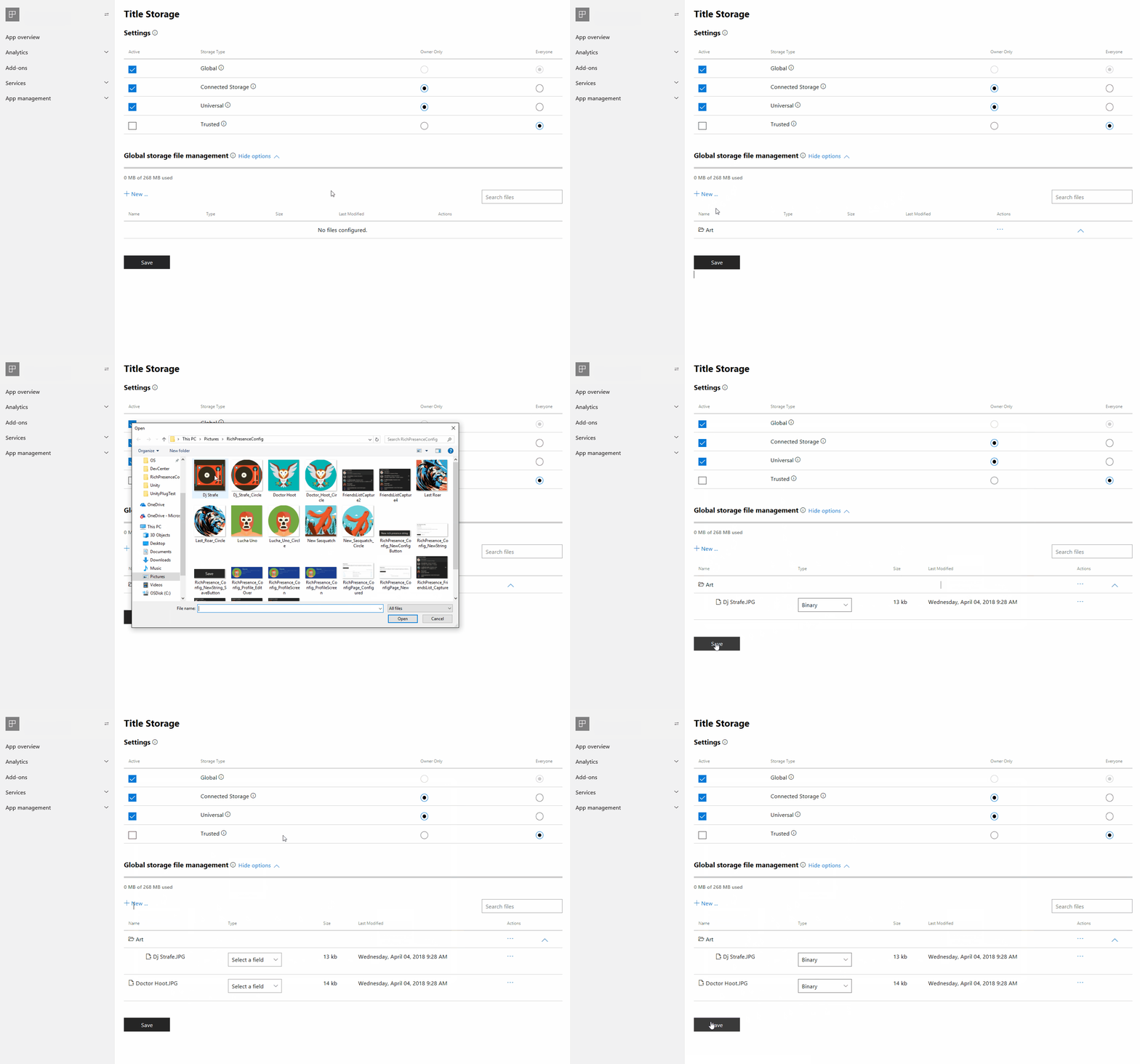
전역 스토리지에 새 파일을 추가할 때는 개발 PC의 파일 탐색기에서 파일을 업로드하라는 메시지가 표시되고, 세 가지 파일 유형(Binary, Config, JSON) 중에서 선택하라는 메시지가 표시됩니다. **+ 새로 만들기**를 선택하여 파일을 업로드할 수 있을 뿐만 아니라 개발 PC에서 파일 탐색기 테이블로 파일을 끌어다 놓을 수도 있습니다.
파일 탐색기 테이블로 폴더를 끌어다 놓을 수 없습니다. 시도하면 폴더가 파일로 처리되어 예상한 결과를 얻지 못합니다.
### 파일 관리 작업
파일 관리 작업은 그림 4를 참조하세요.
**그림 4. Global 스토리지 파일 관리 대화 상자.**
폴더에 파일을 추가하려면 **작업**을 선택한 다음 **파일 업로드**를 선택하여 파일을 폴더에 직접 업로드해야 합니다. 파일 탐색기 테이블 내의 폴더로 파일을 끌어다 놓을 수 없다는 점에 유의하세요.
하위 폴더를 만들려면 폴더의 **작업** 메뉴에서 **폴더 만들기**를 선택하세요.
폴더와 그 콘텐츠를 모두 삭제하려면 폴더의 **작업** 메뉴에서 **삭제**를 선택하세요.
### 새 파일
전역 스토리지에 새 파일을 추가할 때는 개발 PC의 파일 탐색기에서 파일을 업로드하라는 메시지가 표시되고, 세 가지 파일 유형(Binary, Config, JSON) 중에서 선택하라는 메시지가 표시됩니다. **+ 새로 만들기**를 선택하여 파일을 업로드할 수 있을 뿐만 아니라 개발 PC에서 파일 탐색기 테이블로 파일을 끌어다 놓을 수도 있습니다.
파일 탐색기 테이블로 폴더를 끌어다 놓을 수 없습니다. 시도하면 폴더가 파일로 처리되어 예상한 결과를 얻지 못합니다.
### 파일 관리 작업
파일 관리 작업은 그림 4를 참조하세요.
**그림 4. Global 스토리지 파일 관리 대화 상자.**
 #### 파일 유형
다음 표에는 관리할 수 있는 파일 유형이 나열되어 있습니다.
| 파일 유형 | 설명 |
| ------ | --------------------------------------------------------------- |
| Binary | 이미지, 사운드 및 사용자 정의 데이터에 사용됩니다. |
| Config | 구성 파일은 게임에 대한 정보를 보유합니다. 지정된 입력에 따라 쿼리 값을 동적으로 반환할 수 있습니다. |
| JSON | 게임의 특정 측면에 대한 정보의 키-값 쌍을 보유하는 텍스트 파일입니다. JSON 파일은 구성 파일과 유사합니다. |
## 참고 항목
[Title Storage](/services/xbox-services/storage/title-storage/live-title-storage-nav)
[Connected Storage](/services/xbox-services/storage/connected-storage/live-connected-storage-nav)
## Related topics
- [Title Storage 포털 구성](/ko/services/xbox-services/storage/title-storage/config/live-title-storage-config-nav.md)
- [Partner Center에서 타이틀 관리형 업적 구성](/ko/services/xbox-services/player-data/achievements/title-managed/config/live-achievements-tm-config.md)
- [Partner Center에서 초기 구성](/ko/publishing/xstore-commerce/xstore-initial-configuration.md)
- [Partner Center에서 XBOX 서비스 설정 구성](/ko/services/xbox-services/fundamentals/portal-config/live-config-xbl-setup.md)
- [Partner Center에서 도전 과제 구성](/ko/publishing/game-publishing/how-to/data-platform-2013/how-to-configure-achievements-2013.md)
#### 파일 유형
다음 표에는 관리할 수 있는 파일 유형이 나열되어 있습니다.
| 파일 유형 | 설명 |
| ------ | --------------------------------------------------------------- |
| Binary | 이미지, 사운드 및 사용자 정의 데이터에 사용됩니다. |
| Config | 구성 파일은 게임에 대한 정보를 보유합니다. 지정된 입력에 따라 쿼리 값을 동적으로 반환할 수 있습니다. |
| JSON | 게임의 특정 측면에 대한 정보의 키-값 쌍을 보유하는 텍스트 파일입니다. JSON 파일은 구성 파일과 유사합니다. |
## 참고 항목
[Title Storage](/services/xbox-services/storage/title-storage/live-title-storage-nav)
[Connected Storage](/services/xbox-services/storage/connected-storage/live-connected-storage-nav)
## Related topics
- [Title Storage 포털 구성](/ko/services/xbox-services/storage/title-storage/config/live-title-storage-config-nav.md)
- [Partner Center에서 타이틀 관리형 업적 구성](/ko/services/xbox-services/player-data/achievements/title-managed/config/live-achievements-tm-config.md)
- [Partner Center에서 초기 구성](/ko/publishing/xstore-commerce/xstore-initial-configuration.md)
- [Partner Center에서 XBOX 서비스 설정 구성](/ko/services/xbox-services/fundamentals/portal-config/live-config-xbl-setup.md)
- [Partner Center에서 도전 과제 구성](/ko/publishing/game-publishing/how-to/data-platform-2013/how-to-configure-achievements-2013.md)