> ## Documentation Index
> Fetch the complete documentation index at: https://devdocs.xbox.com/llms.txt
> Use this file to discover all available pages before exploring further.
# 타이틀 관리 통계 및 리더보드 구성
> 파트너 센터를 사용하여 타이틀의 GameHub 페이지에 표시되는 타이틀 관리 XBOX Live 추천 통계 및 소셜 리더보드를 구성합니다.
이 항목에서는 파트너 센터에서 타이틀 관리 추천 통계 및 리더보드를 구성하는 방법을 설명합니다.
게임이 User Stats 서비스와 상호작용하려면 [파트너 센터](https://partner.microsoft.com/dashboard)에서 통계를 정의해야 합니다.
모든 추천 통계는 GameHub에 표시되어 자동으로 리더보드 역할을 합니다.
통계의 원시 값은 저장되지만, 새 값을 제공할지 여부를 결정하는 로직은 타이틀이 소유합니다.
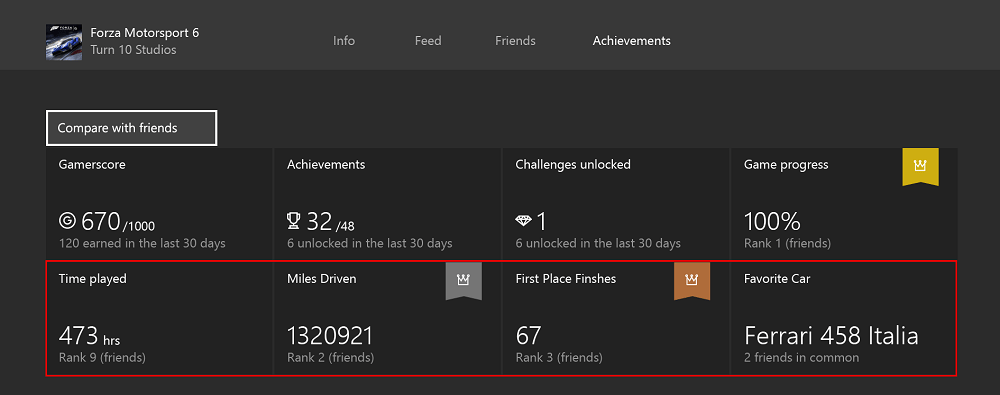 위 스크린샷은 타이틀의 GameHub에서 추천 통계가 표시되는 방식을 보여줍니다.
추천 통계는 빨간색 상자 안에 표시되어 있습니다.
타이틀 관리 추천 통계 및 리더보드를 사용하면, 소셜 리더보드가 플레이어의 GameHub 페이지에 표시되도록 통계만 구성하면 됩니다.
파트너 센터를 사용하여 게임과 연관된 추천 통계 및 리더보드를 구성할 수 있습니다.
타이틀당 최대 20개의 추천 통계로 제한되지만 추천 통계를 포함해야 하는 요구 사항은 없습니다.
## 구성 추가
1. **XBOX 서비스** > **게임플레이 설정** > **통계 리더보드** 아래에 위치한 타이틀의 **추천 통계 및 리더보드** 섹션으로 이동합니다.
2. **New Leaderboards**를 클릭하여 **New featured stat/leaderboard** 양식을 엽니다. 통계를 정의한 후 **Save**를 클릭합니다.
위 스크린샷은 타이틀의 GameHub에서 추천 통계가 표시되는 방식을 보여줍니다.
추천 통계는 빨간색 상자 안에 표시되어 있습니다.
타이틀 관리 추천 통계 및 리더보드를 사용하면, 소셜 리더보드가 플레이어의 GameHub 페이지에 표시되도록 통계만 구성하면 됩니다.
파트너 센터를 사용하여 게임과 연관된 추천 통계 및 리더보드를 구성할 수 있습니다.
타이틀당 최대 20개의 추천 통계로 제한되지만 추천 통계를 포함해야 하는 요구 사항은 없습니다.
## 구성 추가
1. **XBOX 서비스** > **게임플레이 설정** > **통계 리더보드** 아래에 위치한 타이틀의 **추천 통계 및 리더보드** 섹션으로 이동합니다.
2. **New Leaderboards**를 클릭하여 **New featured stat/leaderboard** 양식을 엽니다. 통계를 정의한 후 **Save**를 클릭합니다.
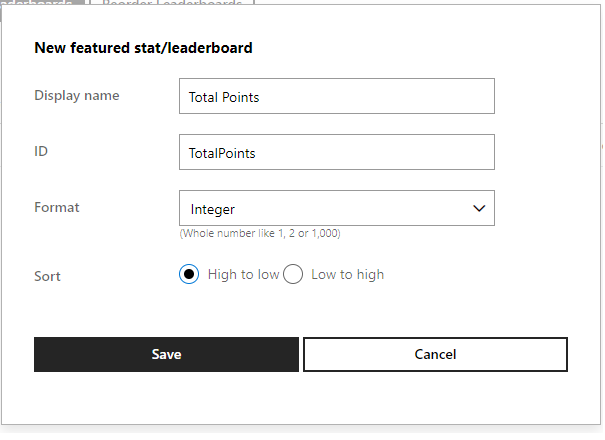 **Display name** 필드는 사용자가 GameHub에서 보게 될 이름입니다.
이 문자열은 XBOX 서비스 구성의 **Localize strings** 섹션에서 지역화할 수 있습니다.
**ID** 필드는 통계 이름이며, 코드에서 통계를 참조하는 데 사용합니다.
## 데이터 형식
**Format**은 통계의 데이터 형식을 지정합니다.
데이터 형식 옵션은 Integer, Decimal, Percentage, Short time span, Long time span, Sort입니다.
형식을 선택하면 허용되는 값이나 형식에 대한 정보가 양식에 표시됩니다.
| 형식 옵션 | 설명 |
| ------------------ | ----------------------------------------------------------------------------------------- |
| Integer 통계 | 1, 2 또는 100과 같은 정수. |
| Decimal 통계 | 1.05 또는 12.00과 같이 소수점 두 자리의 분수. |
| Percentage 통계 | 0과 100 사이의 정수. 정수 끝에 '%'가 붙습니다. 예: 0%, 100%. |
| Short time span 통계 | 02:10:30과 같이 HH:MM:SS 형식을 사용합니다. 통계에 대한 시간 단위를 지정합니다. 사용 가능한 시간 단위는 밀리초, 초, 분, 시간, 일입니다. |
| Long time span 통계 | 1d 2h 10m과 같이 Xd Xh Xm 형식을 사용합니다. 통계에 대한 시간 단위를 지정합니다. 사용 가능한 시간 단위는 밀리초, 초, 분, 시간, 일입니다. |
| Sort | 리더보드의 정렬 순서를 오름차순 또는 내림차순으로 설정합니다. |
## 다음 단계
다음으로 코드에서 통계를 업데이트합니다. 자세한 내용은 [타이틀 관리 통계 쓰기](/services/xbox-services/player-data/stats-leaderboards/title-managed/how-to/live-writing-tm-stats)를 참조하세요.
## Related topics
- [타이틀 관리 통계 및 리더보드](/ko/services/xbox-services/player-data/stats-leaderboards/title-managed/live-statslb-tm-nav.md)
- [타이틀 관리 통계 및 리더보드 포털 구성](/ko/services/xbox-services/player-data/stats-leaderboards/title-managed/config/live-statslb-tm-config-nav.md)
- [통계 및 리더보드](/ko/services/xbox-services/player-data/stats-leaderboards/live-stats-leaderboards-nav.md)
- [타이틀 관리 통계 및 리더보드 예제 코드](/ko/services/xbox-services/player-data/stats-leaderboards/title-managed/how-to/live-statslb-tm-howto-nav.md)
- [타이틀 관리 리더보드 가져오기](/ko/services/xbox-services/player-data/stats-leaderboards/title-managed/how-to/live-getting-tm-leaderboard.md)
**Display name** 필드는 사용자가 GameHub에서 보게 될 이름입니다.
이 문자열은 XBOX 서비스 구성의 **Localize strings** 섹션에서 지역화할 수 있습니다.
**ID** 필드는 통계 이름이며, 코드에서 통계를 참조하는 데 사용합니다.
## 데이터 형식
**Format**은 통계의 데이터 형식을 지정합니다.
데이터 형식 옵션은 Integer, Decimal, Percentage, Short time span, Long time span, Sort입니다.
형식을 선택하면 허용되는 값이나 형식에 대한 정보가 양식에 표시됩니다.
| 형식 옵션 | 설명 |
| ------------------ | ----------------------------------------------------------------------------------------- |
| Integer 통계 | 1, 2 또는 100과 같은 정수. |
| Decimal 통계 | 1.05 또는 12.00과 같이 소수점 두 자리의 분수. |
| Percentage 통계 | 0과 100 사이의 정수. 정수 끝에 '%'가 붙습니다. 예: 0%, 100%. |
| Short time span 통계 | 02:10:30과 같이 HH:MM:SS 형식을 사용합니다. 통계에 대한 시간 단위를 지정합니다. 사용 가능한 시간 단위는 밀리초, 초, 분, 시간, 일입니다. |
| Long time span 통계 | 1d 2h 10m과 같이 Xd Xh Xm 형식을 사용합니다. 통계에 대한 시간 단위를 지정합니다. 사용 가능한 시간 단위는 밀리초, 초, 분, 시간, 일입니다. |
| Sort | 리더보드의 정렬 순서를 오름차순 또는 내림차순으로 설정합니다. |
## 다음 단계
다음으로 코드에서 통계를 업데이트합니다. 자세한 내용은 [타이틀 관리 통계 쓰기](/services/xbox-services/player-data/stats-leaderboards/title-managed/how-to/live-writing-tm-stats)를 참조하세요.
## Related topics
- [타이틀 관리 통계 및 리더보드](/ko/services/xbox-services/player-data/stats-leaderboards/title-managed/live-statslb-tm-nav.md)
- [타이틀 관리 통계 및 리더보드 포털 구성](/ko/services/xbox-services/player-data/stats-leaderboards/title-managed/config/live-statslb-tm-config-nav.md)
- [통계 및 리더보드](/ko/services/xbox-services/player-data/stats-leaderboards/live-stats-leaderboards-nav.md)
- [타이틀 관리 통계 및 리더보드 예제 코드](/ko/services/xbox-services/player-data/stats-leaderboards/title-managed/how-to/live-statslb-tm-howto-nav.md)
- [타이틀 관리 리더보드 가져오기](/ko/services/xbox-services/player-data/stats-leaderboards/title-managed/how-to/live-getting-tm-leaderboard.md)