> ## Documentation Index
> Fetch the complete documentation index at: https://devdocs.xbox.com/llms.txt
> Use this file to discover all available pages before exploring further.
# 파트너 센터에서 Single Sign-On 구성
> 타이틀의 URL이 XSTS 토큰을 받도록 파트너 센터에서 XBOX Single Sign-On을 구성하여 플레이어가 사용자 지정 서비스에서 XBOX 계정을 사용할 수 있도록 합니다.
이 문서는 관리 파트너를 대상으로 하며, XBOX Creators Program에 속한 타이틀에는 적용되지 않습니다.
Single Sign-On을 사용하면 플레이어가 XBOX 계정 로그인을 사용하여 타이틀에 로그인할 수 있습니다.
이를 통해 XBOX services에 로그인된 플레이어는 서비스 전용 계정 자격 증명으로 두 번째로 로그인하지 않고도 앱이나 게임을 실행할 수 있습니다.
예를 들어, 타이틀이 서비스가 사용자의 기기로 비디오 및 음악과 같은 콘텐츠를 스트리밍하도록 지원하는 앱일 수 있으며, 사용자가 유효한 서비스 계정을 가진 경우에만 가능합니다.
사용자가 XBOX 계정에 로그인되어 있다면 매번 서비스에 로그인하지 않고도 콘텐츠를 스트리밍할 수 있어야 합니다.
앱이 Kinect 데이터를 외부 서비스에 보내는 경우, 파트너 센터에서도 이를 구성할 수 있습니다.
타이틀이 사용자에게 XBOX services와 별도의 계정 생성을 요구하는 경우, 사용자가 일회성 작업으로 자신의 XBOX 계정을 서비스 계정과 연결할 수 있는 방법을 제공해야 합니다.
Single Sign-On을 구성할 때 URL과 신뢰 당사자를 지정할 수 있습니다.
앱이 지정된 URL 중 하나를 호출할 때마다 XBOX services는 XBOX Secure Token Service(XSTS) 토큰을 자동으로 첨부합니다.
키를 받는 서비스를 \*신뢰 당사자(relying party)\*라고 합니다. Single Sign-On을 구성하려면 먼저 [신뢰 당사자](https://developer.microsoft.com/xboxconfig/relyingparties/index)를 구성해야 합니다.
각 신뢰 당사자 구성은 XSTS 토큰에 포함된 정보와 신뢰 당사자가 XSTS 토큰을 디코딩하는 데 사용할 수 있는 고유한 암호화 키를 지정합니다.
**구성을 추가하려면:**
* [파트너 센터](https://partner.microsoft.com/dashboard)에서 타이틀을 선택합니다.
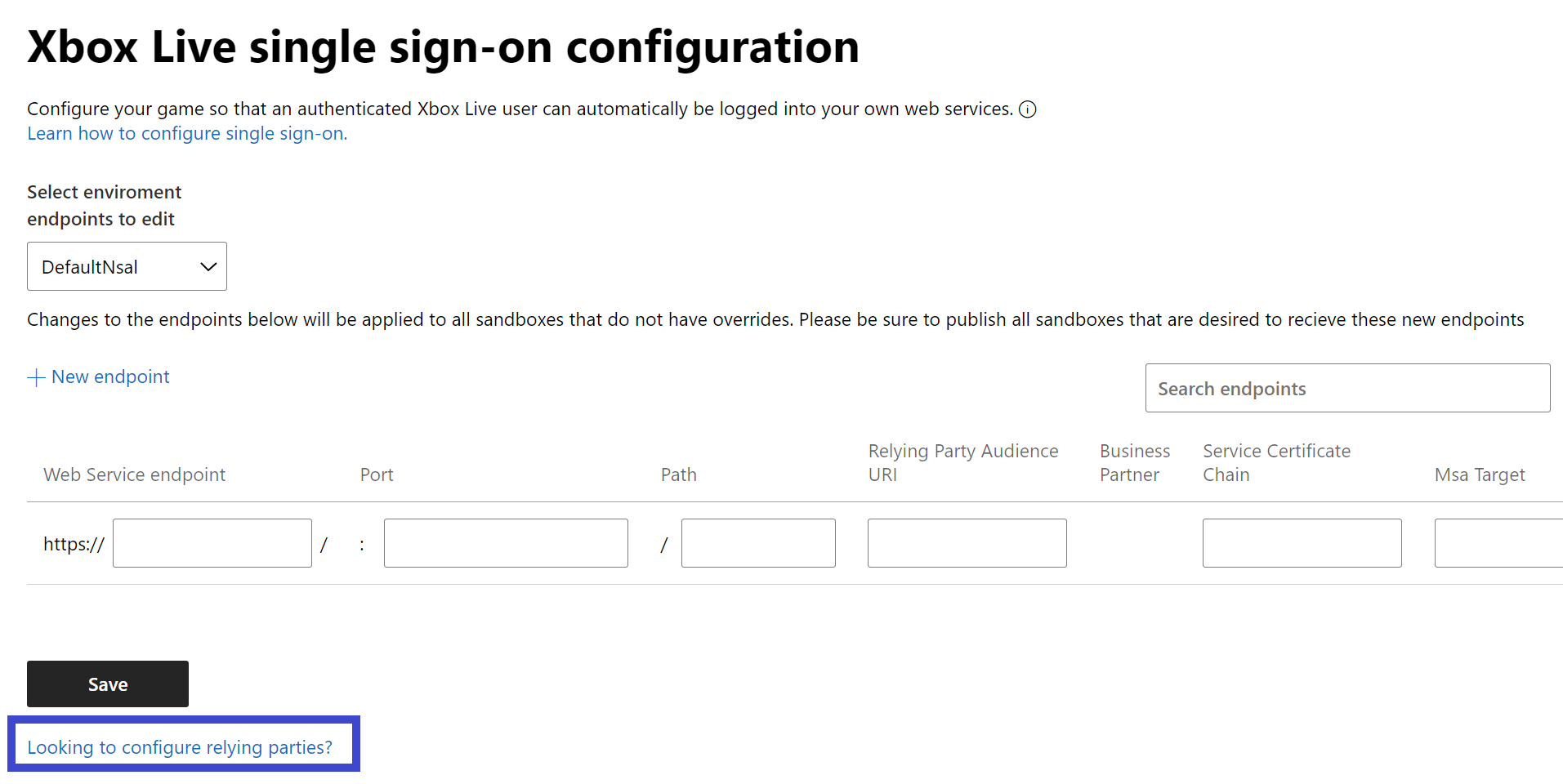
* 타이틀 대시보드 메뉴에서 **XBOX services** > **Single sign-on**으로 이동하여 "XBOX services single sign-on configuration" 페이지를 표시합니다.
* **New endpoint**를 선택하여 새 Single Sign-On 항목을 만듭니다. 그러면 구성 목록의 끝에 새 행이 추가됩니다.
* **Web Service endpoint** 상자에 서비스의 정규화된 도메인 이름(FQDN)을 입력합니다. 도메인 이름은 최상위 수준에서 와일드카드 도메인도 지원합니다. 예를 들어, `.mygame.com`은 지원되며 `example.mygame.com` 및 `partner.example.mygame.com`과 같은 모든 하위 도메인과 일치합니다. 반면, `service..mygame.com`은 와일드카드가 최상위 수준에서 지정되지 않았기 때문에 지원되지 않습니다. 필요한 경우 포트 번호와 경로를 입력합니다.
* **Relying Party Audience URI** 상자에서 드롭다운 목록에서 적합한 신뢰 당사자를 선택합니다. 신뢰 당사자 정보는 XSTS 토큰이 어떻게 인코딩되는지 지정합니다. 드롭다운 목록은 먼저 **Account settings**에서 URI를 정의하여 채워집니다. 새 URI를 정의하려면 **Save** 버튼 아래에서 "Looking to configure relying parties?"를 선택하면 **Relying parties** 페이지로 이동합니다. 또는 **Apps and games** > **XBOX Live** > **Relying parties**를 선택하여 같은 페이지로 이동할 수 있습니다. 자세한 내용은 \_\_웹 서비스 설정\_\_의 [신뢰 당사자 구성](/services/xbox-services/fundamentals/s2s-auth-calls/custom-service-config/web-services/live-web-services) 섹션을 참조하세요.
* **Save** 버튼을 클릭하여 변경 사항을 저장합니다.
* 구성 변경 사항이 반영되도록 타이틀을 샌드박스에 게시하거나 다시 게시합니다.
 ## Related topics
- [Single Sign-On](/ko/services/xbox-services/fundamentals/s2s-auth-calls/custom-service-config/single-sign-on/live-single-sign-on-nav.md)
- [파트너 센터에서 웹 서비스 설정하기](/ko/services/xbox-services/fundamentals/s2s-auth-calls/custom-service-config/web-services/live-web-services.md)
- [파트너 센터에서 권한 구성](/ko/services/xbox-services/fundamentals/identity/privileges/config/live-privileges-config-nav.md)
- [파트너 센터에서 액세스 정책 구성](/ko/services/xbox-services/fundamentals/s2s-auth-calls/custom-service-config/access-policies/config/live-access-policies-udc.md)
- [파트너 센터에서 매치메이킹 구성](/ko/services/xbox-services/multiplayer/matchmaking/config/live-matchmaking-config.md)
## Related topics
- [Single Sign-On](/ko/services/xbox-services/fundamentals/s2s-auth-calls/custom-service-config/single-sign-on/live-single-sign-on-nav.md)
- [파트너 센터에서 웹 서비스 설정하기](/ko/services/xbox-services/fundamentals/s2s-auth-calls/custom-service-config/web-services/live-web-services.md)
- [파트너 센터에서 권한 구성](/ko/services/xbox-services/fundamentals/identity/privileges/config/live-privileges-config-nav.md)
- [파트너 센터에서 액세스 정책 구성](/ko/services/xbox-services/fundamentals/s2s-auth-calls/custom-service-config/access-policies/config/live-access-policies-udc.md)
- [파트너 센터에서 매치메이킹 구성](/ko/services/xbox-services/multiplayer/matchmaking/config/live-matchmaking-config.md)