> ## Documentation Index
> Fetch the complete documentation index at: https://devdocs.xbox.com/llms.txt
> Use this file to discover all available pages before exploring further.
# XBOX 서비스 로그인 문제 해결
> 샌드박스 불일치, 테스트 계정 접근, 개발 중 서비스 구성 게시 문제를 포함한 일반적인 XBOX 서비스 로그인 실패를 진단합니다.
로그인에 어려움을 겪을 수 있는 몇 가지 일반적인 문제가 있습니다.
## 샌드박스 문제
샌드박스 개념과 XBOX 서비스와의 관련성을 숙지해야 합니다.
[XBOX 서비스 샌드박스 개요](/services/xbox-services/fundamentals/sandboxes/live-setup-sandbox)를 참조하십시오.
샌드박스는 소매 출시 전에 콘텐츠 격리와 접근 제어를 시행합니다.
개발 샌드박스에 접근 권한이 없는 사용자는 타이틀과 관련된 읽기 또는 쓰기 작업을 수행할 수 없습니다.
또한 테스트를 위해 서비스 구성의 변형을 다른 샌드박스에 게시할 수 있습니다.
샌드박스와 관련하여 주의해야 할 사항은 아래에 설명되어 있습니다.
#### 개발자 계정이 런타임 접근에 대한 올바른 샌드박스에 접근할 수 없음
개발 중인 타이틀에 로그인하려면 테스트 계정(*개발 계정*이라고도 함) 또는 승인된 개발자 계정을 사용해야 합니다.
* 둘 중 하나로 로그인을 시도하는지 확인하십시오.
* 테스트 계정은 Partner Center에서 만들어집니다.
* Partner Center의 [https://partner.microsoft.com/xboxconfig/TestAccounts/](https://partner.microsoft.com/xboxconfig/TestAccounts/)에서 XBOX 서비스 연결 개발자 계정을 승인할 수 있습니다.
* 계정이 타이틀이 게시된 샌드박스에 접근 권한이 있는지 확인하십시오.
* Partner Center에서 만드는 테스트 계정은 이를 생성한 Partner Center 계정의 권한을 상속합니다.
### 장치가 올바른 샌드박스에 있지 않음
개발 중인 장치는 개발 샌드박스로 설정되어야 합니다.
XBOX One(이상)에서는 *XBOX One Manager*를 사용하여 샌드박스를 설정하십시오.
Windows 10 데스크탑의 경우 XBOX SDK 설치의 `Tools` 디렉터리에 있는 `SwitchSandbox.cmd` 스크립트를 사용하십시오.
### 타이틀의 서비스 구성이 올바른 개발 샌드박스에 게시되지 않음
타이틀의 서비스 구성이 개발 샌드박스에 게시되어 있는지 확인하십시오.
타이틀이 동일한 샌드박스에 게시되지 않은 경우 해당 타이틀의 개발 샌드박스에서 XBOX 네트워크(XBOX Live라고도 함)에 로그인할 수 없습니다.
동일한 샌드박스에 타이틀을 게시하려면 "샌드박스 설정" 문서의 [샌드박스 ID](/services/xbox-services/fundamentals/sandboxes/live-setting-up-sandboxes#sandbox-ids) 섹션을 참조하십시오.
Partner Center 구성을 샌드박스에 게시하려면 Partner Center의 XBOX 서비스 구성 페이지로 이동하여 **Test** 버튼을 선택하십시오.
## ID가 잘못 구성됨
게임을 구성하는 데 필요한 여러 ID가 있습니다.
주의해야 할 사항은 다음과 같습니다.
* App ID가 Partner Center에 올바르게 입력되었는지 확인하십시오.
* PFN이 Partner Center에 올바르게 입력되었는지 확인하십시오.
* appxmanifest의 "Package Identity"가 올바른지 확인하십시오. 이는 App Identity 섹션의 Partner Center에서 "Package/Identity/Name"으로 표시됩니다.
## Title ID 또는 SCID가 올바르게 구성되지 않음
XDK 및 GDK 타이틀의 경우 이 값은 `package.appxmanifest`에서 설정됩니다.
## 오류 코드에 따른 디버그
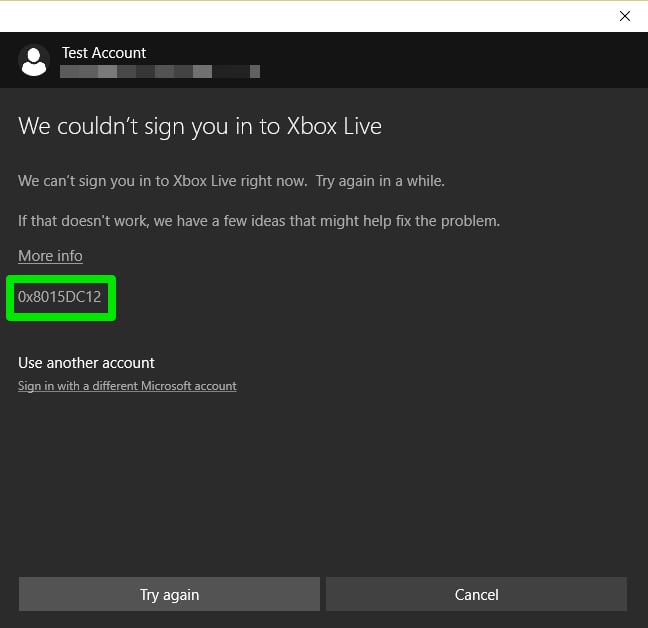
다음은 로그인 시 나타날 수 있는 일부 오류 코드와 이러한 오류를 디버그하기 위해 취할 수 있는 단계입니다.
오류 코드는 다음과 같이 나타납니다.
 ### 0x80860003 애플리케이션이 비활성화되었거나 잘못 구성됨
1. PFX 파일을 삭제해 보십시오.
### 0x80860003 애플리케이션이 비활성화되었거나 잘못 구성됨
1. PFX 파일을 삭제해 보십시오.
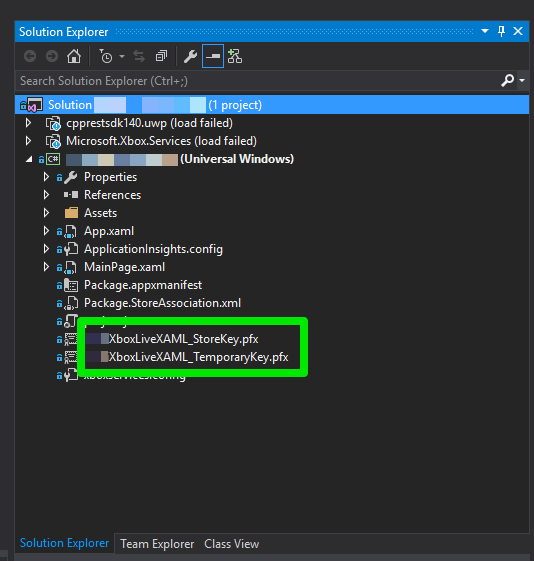 Partner Center에서 앱을 프로비저닝하는 데 사용된 Microsoft 계정으로 Visual Studio에 로그인하지 않은 경우, Visual Studio는 개인 Microsoft 계정 또는 도메인 계정을 기반으로 서명 pfx 파일을 자동으로 생성합니다.
appx 패키지를 빌드할 때 Visual Studio는 자동으로 생성된 pfx를 사용하여 패키지에 서명하고 `package.appxmanifest`의 패키지 ID 중 "publisher" 부분을 변경합니다.
결과적으로 생성된 비트(특히 `appxmanifest.xml`)는 사용하려는 것과 다른 패키지 ID를 갖게 됩니다.
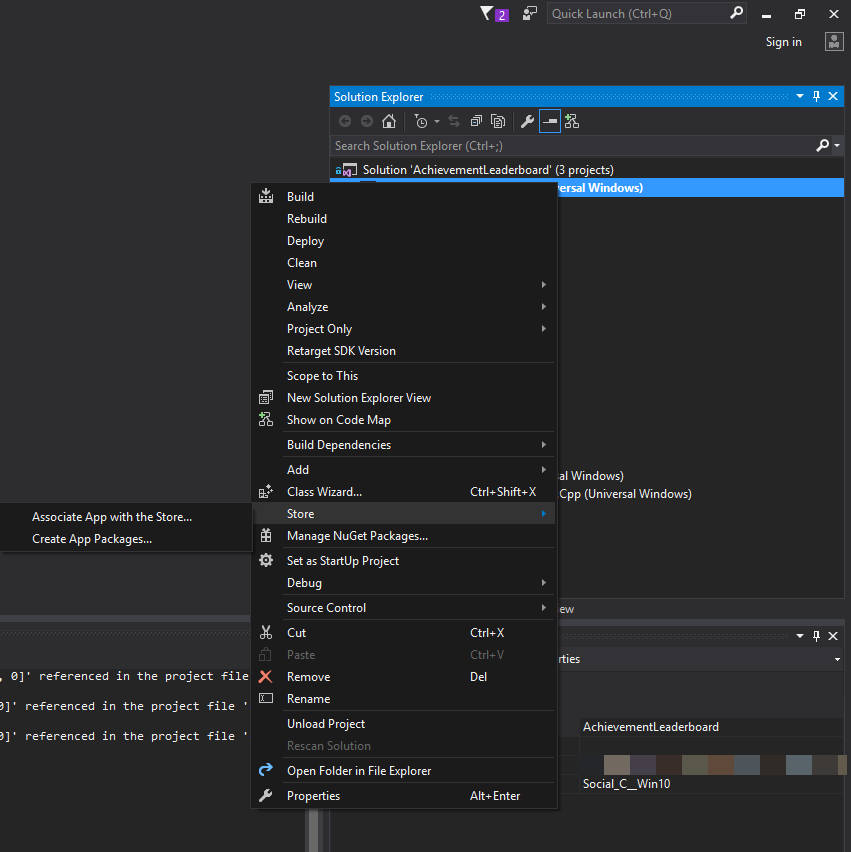
2. `package.appxmanifest`가 Partner Center의 타이틀과 동일한 애플리케이션 ID로 설정되어 있는지 다시 확인하십시오.
프로젝트를 마우스 오른쪽 버튼으로 클릭하고 아래 스크린샷과 같이 **Store** -> \*\*Associate App With Store...\*\*를 선택하거나 `package.appxmanifest`를 수동으로 편집할 수 있습니다.
Partner Center에서 앱을 프로비저닝하는 데 사용된 Microsoft 계정으로 Visual Studio에 로그인하지 않은 경우, Visual Studio는 개인 Microsoft 계정 또는 도메인 계정을 기반으로 서명 pfx 파일을 자동으로 생성합니다.
appx 패키지를 빌드할 때 Visual Studio는 자동으로 생성된 pfx를 사용하여 패키지에 서명하고 `package.appxmanifest`의 패키지 ID 중 "publisher" 부분을 변경합니다.
결과적으로 생성된 비트(특히 `appxmanifest.xml`)는 사용하려는 것과 다른 패키지 ID를 갖게 됩니다.
2. `package.appxmanifest`가 Partner Center의 타이틀과 동일한 애플리케이션 ID로 설정되어 있는지 다시 확인하십시오.
프로젝트를 마우스 오른쪽 버튼으로 클릭하고 아래 스크린샷과 같이 **Store** -> \*\*Associate App With Store...\*\*를 선택하거나 `package.appxmanifest`를 수동으로 편집할 수 있습니다.
 ### 0x8015DC12 콘텐츠 격리 오류
이 오류는 장치 또는 사용자가 지정된 타이틀에 접근 권한이 없음을 의미합니다.
1. 이는 로그인 시도에 테스트 계정을 사용하고 있지 않거나 테스트 계정이 로그인된 것과 동일한 샌드박스에 접근 권한이 없음을 의미할 수 있습니다.
[XBOX 서비스 테스트 계정](/services/xbox-services/develop/test-accounts/live-test-accounts)에서 테스트 계정 생성 지침을 다시 확인하십시오.
필요한 경우 적절한 샌드박스에 접근 권한이 있는 새 테스트 계정을 만듭니다.
Windows 10에서 이전 계정을 제거해야 할 수 있습니다. 시작 메뉴에서 설정으로 이동한 다음 계정으로 이동하여 이 작업을 수행할 수 있습니다.
2. 타이틀이 사용하려는 샌드박스에 게시되어 있는지 다시 확인하십시오.
샌드박스 설정의 [샌드박스 ID](/services/xbox-services/fundamentals/sandboxes/live-setting-up-sandboxes#sandbox-ids) 섹션을 참조하십시오.
### 0x87DD000E 타이틀 권한 없음
장치가 올바른 개발 샌드박스로 설정되어 있고 사용자가 해당 샌드박스에 접근 권한이 있는지 다시 확인하십시오.
위에서 설명한 대로 Partner Center 바인딩 및 App ID 설정을 확인하십시오.
여기에 설명되지 않은 오류가 발생하는 경우 `xbox::services::xbox_live_error_code` 문서의 오류 목록을 참조하여 오류 코드에 대한 자세한 정보를 확인하십시오.
XSAPI 포함의 `errors.h`도 참조할 수 있습니다.
타이틀로 로그인할 수 없는 경우 [포럼](https://forums.xboxlive.com)에 지원 스레드를 게시하거나 계정 관리자에게 문의하십시오.
## Related topics
- [사용자 로그인](/ko/services/xbox-services/fundamentals/identity/auth/live-authentication-nav.md)
- [PC에서 XBOX 서비스 트래픽 문제 해결](/ko/build/gdk-and-engines/guides/troubleshoot-xbox-services-traffic.md)
- [로그인 및 샌드박스 오류 문제 해결](/ko/services/xbox-services/develop/troubleshooting/live-troubleshoot-sandboxes.md)
- [타이틀 웹사이트에 대한 XBOX 서비스 로그인](/ko/services/xbox-services/fundamentals/s2s-auth-calls/service-authentication/live-website-authentication.md)
- [XR-074 XBOX 및 파트너 서비스에 대한 연결 손실](/ko/publishing/certification/xr/xr-074.md)
### 0x8015DC12 콘텐츠 격리 오류
이 오류는 장치 또는 사용자가 지정된 타이틀에 접근 권한이 없음을 의미합니다.
1. 이는 로그인 시도에 테스트 계정을 사용하고 있지 않거나 테스트 계정이 로그인된 것과 동일한 샌드박스에 접근 권한이 없음을 의미할 수 있습니다.
[XBOX 서비스 테스트 계정](/services/xbox-services/develop/test-accounts/live-test-accounts)에서 테스트 계정 생성 지침을 다시 확인하십시오.
필요한 경우 적절한 샌드박스에 접근 권한이 있는 새 테스트 계정을 만듭니다.
Windows 10에서 이전 계정을 제거해야 할 수 있습니다. 시작 메뉴에서 설정으로 이동한 다음 계정으로 이동하여 이 작업을 수행할 수 있습니다.
2. 타이틀이 사용하려는 샌드박스에 게시되어 있는지 다시 확인하십시오.
샌드박스 설정의 [샌드박스 ID](/services/xbox-services/fundamentals/sandboxes/live-setting-up-sandboxes#sandbox-ids) 섹션을 참조하십시오.
### 0x87DD000E 타이틀 권한 없음
장치가 올바른 개발 샌드박스로 설정되어 있고 사용자가 해당 샌드박스에 접근 권한이 있는지 다시 확인하십시오.
위에서 설명한 대로 Partner Center 바인딩 및 App ID 설정을 확인하십시오.
여기에 설명되지 않은 오류가 발생하는 경우 `xbox::services::xbox_live_error_code` 문서의 오류 목록을 참조하여 오류 코드에 대한 자세한 정보를 확인하십시오.
XSAPI 포함의 `errors.h`도 참조할 수 있습니다.
타이틀로 로그인할 수 없는 경우 [포럼](https://forums.xboxlive.com)에 지원 스레드를 게시하거나 계정 관리자에게 문의하십시오.
## Related topics
- [사용자 로그인](/ko/services/xbox-services/fundamentals/identity/auth/live-authentication-nav.md)
- [PC에서 XBOX 서비스 트래픽 문제 해결](/ko/build/gdk-and-engines/guides/troubleshoot-xbox-services-traffic.md)
- [로그인 및 샌드박스 오류 문제 해결](/ko/services/xbox-services/develop/troubleshooting/live-troubleshoot-sandboxes.md)
- [타이틀 웹사이트에 대한 XBOX 서비스 로그인](/ko/services/xbox-services/fundamentals/s2s-auth-calls/service-authentication/live-website-authentication.md)
- [XR-074 XBOX 및 파트너 서비스에 대한 연결 손실](/ko/publishing/certification/xr/xr-074.md)