> ## Documentation Index
> Fetch the complete documentation index at: https://devdocs.xbox.com/llms.txt
> Use this file to discover all available pages before exploring further.
# 파트너 센터에서 Rich Presence 문자열 구성
> 플레이어의 활동이 친구 및 클럽 목록과 프로필에 표시되도록 파트너 센터에서 XBOX Live Rich Presence 문자열을 추가하는 방법에 대한 안내입니다.
Rich Presence 문자열은 사용자가 플레이 중인 게임 이름 뒤에 하이픈으로 구분되어 사용자의 게임 내 활동을 표시합니다.
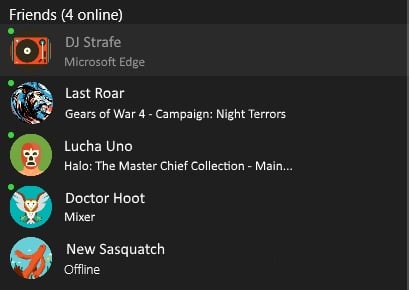
Rich Presence 문자열은 **친구 및 클럽** 목록의 플레이어 게이머태그 아래와 플레이어의 XBOX services 사용자 프로필에 표시됩니다.
Rich Presence 문자열은 XBOX Creators Program 타이틀에는 사용할 수 없으므로 이러한 타이틀에는 구성할 수 없습니다. 이 문서의 내용은 Managed Partner를 위한 것입니다.
구성된 Rich Presence 문자열은 플레이 중인 게임 이름에 추가됩니다.
BubblePop이라는 게임을 만들고 "Popping bubbles with friends"라는 Rich Presence 문자열을 구성하면, 구성된 문자열은 상태로 "BubblePop - Popping bubbles with friends"를 생성합니다.
아래에서 Rich Presence 문자열이 컨텍스트에서 어떻게 나타나는지 볼 수 있습니다.
다음 스크린샷에서는 XBOX 사용자 Last Roar와 Lucha Uno가 Rich Presence 문자열을 사용하는 게임을 플레이하고 있습니다.
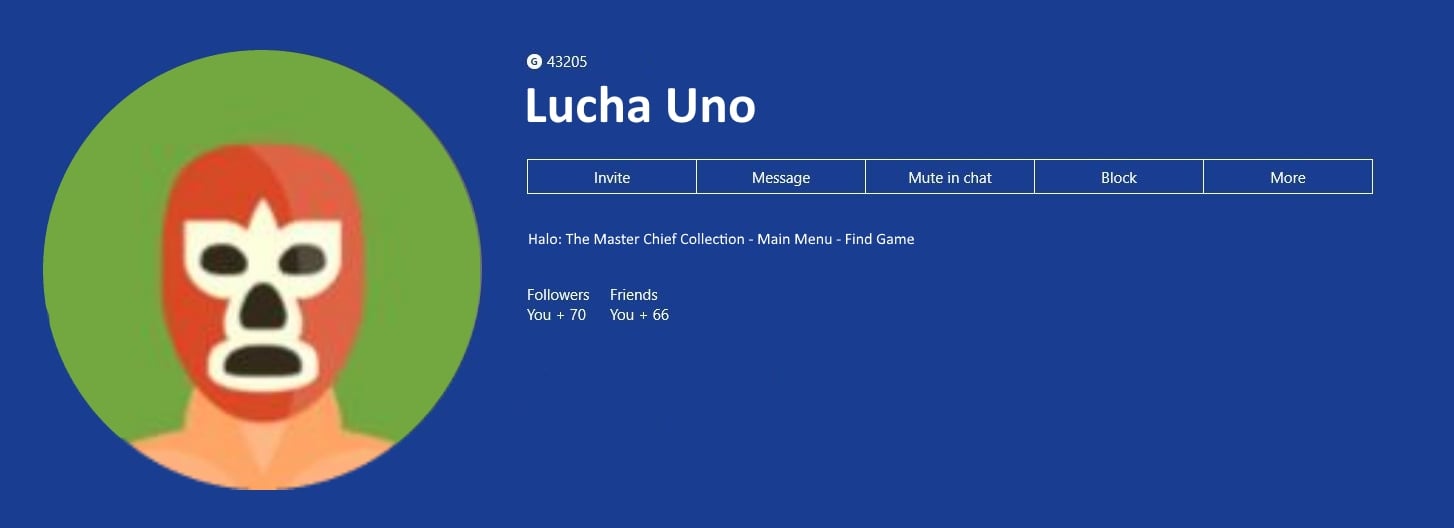
 다음 스크린샷에서는 Lucha Uno의 전체 Rich Presence 문자열이 프로필에 표시됩니다.
 ## 요구 사항
Rich Presence 문자열을 구성하기 전에 사용자와 타이틀은 다음 기준을 충족해야 합니다.
* Windows 개발 계정이 있어야 합니다.
* 개발 계정은 Creators Program 계정이 아닌 Managed Partner 계정으로 등록되어야 합니다.
* 타이틀은 파트너 센터에 등록되어 있고 XBOX services가 활성화되어 있어야 합니다.
Rich Presence 문자열을 사용하려면 먼저 파트너 센터에서 구성해야 합니다.
## Rich Presence 구성 페이지
Rich Presence 문자열은 [파트너 센터](https://partner.microsoft.com/dashboard)의 타이틀에 대한 XBOX services의 일부로 구성됩니다.
**Rich Presence 문자열을 구성하려면**
1. developer.microsoft.com의 [파트너 센터](https://partner.microsoft.com/dashboard)로 이동합니다.
2. 로그인이 요청되면 등록된 Windows 개발자 계정으로 로그인합니다.
3. **개요** 페이지에서 XBOX services가 활성화된 타이틀이나 앱을 선택합니다. Creators Program 타이틀은 Rich Presence 문자열 구성을 위해 활성화되지 않으므로 선택하지 마세요.
4. **게임 개요** 페이지 또는 왼쪽 탐색 창에서 **XBOX services** > **게임플레이 설정**을 선택합니다.
5. **Rich presence** 탭을 선택합니다.
**Rich presence** 구성 페이지에는 서비스에 대한 간략한 설명, 새 Rich Presence 문자열을 만드는 버튼, 이전에 구성한 문자열의 검색 가능한 목록이 표시됩니다.
이 페이지에서 새 문자열을 구성하고 구성된 문자열을 편집 및 검토할 수 있습니다.
## 요구 사항
Rich Presence 문자열을 구성하기 전에 사용자와 타이틀은 다음 기준을 충족해야 합니다.
* Windows 개발 계정이 있어야 합니다.
* 개발 계정은 Creators Program 계정이 아닌 Managed Partner 계정으로 등록되어야 합니다.
* 타이틀은 파트너 센터에 등록되어 있고 XBOX services가 활성화되어 있어야 합니다.
Rich Presence 문자열을 사용하려면 먼저 파트너 센터에서 구성해야 합니다.
## Rich Presence 구성 페이지
Rich Presence 문자열은 [파트너 센터](https://partner.microsoft.com/dashboard)의 타이틀에 대한 XBOX services의 일부로 구성됩니다.
**Rich Presence 문자열을 구성하려면**
1. developer.microsoft.com의 [파트너 센터](https://partner.microsoft.com/dashboard)로 이동합니다.
2. 로그인이 요청되면 등록된 Windows 개발자 계정으로 로그인합니다.
3. **개요** 페이지에서 XBOX services가 활성화된 타이틀이나 앱을 선택합니다. Creators Program 타이틀은 Rich Presence 문자열 구성을 위해 활성화되지 않으므로 선택하지 마세요.
4. **게임 개요** 페이지 또는 왼쪽 탐색 창에서 **XBOX services** > **게임플레이 설정**을 선택합니다.
5. **Rich presence** 탭을 선택합니다.
**Rich presence** 구성 페이지에는 서비스에 대한 간략한 설명, 새 Rich Presence 문자열을 만드는 버튼, 이전에 구성한 문자열의 검색 가능한 목록이 표시됩니다.
이 페이지에서 새 문자열을 구성하고 구성된 문자열을 편집 및 검토할 수 있습니다.
 이 예제에서 "Playing Net Runner - Multiplayer deathmatch on Moon Base with 10 kills."와 같은 문자열은 타이틀 관리 플레이어 데이터에서는 사용할 수 없습니다. 이벤트 기반 플레이어 데이터 *변수*는 타이틀 관리 플레이어 데이터에서는 사용할 수 없습니다. 여기서 변수는 "10" 킬의 수입니다. 타이틀 관리 플레이어 데이터 업데이트 이후 동등한 문자열은 "Playing Net Runner - Multiplayer deathmatch on Moon Base."가 됩니다. "Playing Net Runner - In the menus"는 유효한 Rich Presence 문자열로 유지됩니다.
## 새 Rich Presence 문자열 만들기
1. **Create New rich presence**를 선택합니다.
2. **New rich presence string** 페이지가 나타납니다.
3. 새 Rich Presence 문자열에 대한 **Unique rich presence ID** 및 **Display string**을 포함하는 **Presence details**를 완료합니다.
이 예제에서 "Playing Net Runner - Multiplayer deathmatch on Moon Base with 10 kills."와 같은 문자열은 타이틀 관리 플레이어 데이터에서는 사용할 수 없습니다. 이벤트 기반 플레이어 데이터 *변수*는 타이틀 관리 플레이어 데이터에서는 사용할 수 없습니다. 여기서 변수는 "10" 킬의 수입니다. 타이틀 관리 플레이어 데이터 업데이트 이후 동등한 문자열은 "Playing Net Runner - Multiplayer deathmatch on Moon Base."가 됩니다. "Playing Net Runner - In the menus"는 유효한 Rich Presence 문자열로 유지됩니다.
## 새 Rich Presence 문자열 만들기
1. **Create New rich presence**를 선택합니다.
2. **New rich presence string** 페이지가 나타납니다.
3. 새 Rich Presence 문자열에 대한 **Unique rich presence ID** 및 **Display string**을 포함하는 **Presence details**를 완료합니다.
 3. **Unique rich presence ID**: Rich Presence 문자열을 식별하는 데 사용되는 문자열입니다.
이 문자열은 게임 플레이어의 상태를 설정하는 데 사용되며 표시하려는 특정 문자열과 연결됩니다.
ID는 최대 50자까지 가능합니다.
4. **Display string**: 게임을 플레이하는 게이머의 상태에 추가되어 표시되는 문자열입니다.
여기서 게임에 대한 관심을 유발하기 위해 표시할 Rich Presence 문자열을 추가합니다.
표시할 수 있는 최대 문자 수는 100자입니다. 그러나 처음 40자만 표시되는 경우도 있습니다.
5. 두 필드를 모두 작성한 다음 **Save**를 선택합니다.
6. **Rich presence** 페이지가 나타납니다. 새 Rich Presence 문자열이 구성된 문자열 목록에 추가되었습니다.
## 문자열 검토, 편집 및 삭제
여기서는 몇 개의 구성된 문자열이 있는 Rich presence 구성 페이지를 볼 수 있습니다.
3. **Unique rich presence ID**: Rich Presence 문자열을 식별하는 데 사용되는 문자열입니다.
이 문자열은 게임 플레이어의 상태를 설정하는 데 사용되며 표시하려는 특정 문자열과 연결됩니다.
ID는 최대 50자까지 가능합니다.
4. **Display string**: 게임을 플레이하는 게이머의 상태에 추가되어 표시되는 문자열입니다.
여기서 게임에 대한 관심을 유발하기 위해 표시할 Rich Presence 문자열을 추가합니다.
표시할 수 있는 최대 문자 수는 100자입니다. 그러나 처음 40자만 표시되는 경우도 있습니다.
5. 두 필드를 모두 작성한 다음 **Save**를 선택합니다.
6. **Rich presence** 페이지가 나타납니다. 새 Rich Presence 문자열이 구성된 문자열 목록에 추가되었습니다.
## 문자열 검토, 편집 및 삭제
여기서는 몇 개의 구성된 문자열이 있는 Rich presence 구성 페이지를 볼 수 있습니다.
 **이전에 만든 문자열을 검토하려면**
1. **Rich presence** 페이지의 목록을 찾아봅니다.
2. **Unique rich presence ID**와 **Display string**이 함께 나타납니다. 이는 타이틀의 코드에서 Rich Presence 문자열을 지정하기 위해 Unique rich presence ID를 사용해야 할 때 유용합니다.
**Rich Presence 문자열을 편집하려면**
1. 편집하려는 문자열의 **Unique rich presence ID** 링크를 선택합니다.
2. 현재 문자열 설정이 편집을 위해 채워진 상태로 새 Rich Presence 문자열을 만드는 데 사용되는 것과 동일한 UI가 나타납니다.
3. 필요에 따라 편집합니다.
4. **Save**를 선택하여 구성된 문자열을 변경 사항으로 업데이트합니다.
**구성된 Rich Presence 문자열을 삭제하려면**
1. **Rich presence** 구성 페이지에서 삭제하려는 Rich Presence 문자열과 같은 행에 있는 **delete** 링크를 선택합니다.
2. 삭제를 확인합니다.
## 참고 항목
[Rich Presence 개요](/services/xbox-services/community/presence/live-presence-overview)
## Related topics
- [Rich Presence 포털 구성](/ko/services/xbox-services/community/presence/config/live-presence-config-nav.md)
- [파트너 센터에서 매치메이킹 구성](/ko/services/xbox-services/multiplayer/matchmaking/config/live-matchmaking-config.md)
- [파트너 센터에서 웹 서비스 설정하기](/ko/services/xbox-services/fundamentals/s2s-auth-calls/custom-service-config/web-services/live-web-services.md)
- [파트너 센터에서 권한 구성](/ko/services/xbox-services/fundamentals/identity/privileges/config/live-privileges-config-nav.md)
- [파트너 센터에서 Single Sign-On 구성](/ko/services/xbox-services/fundamentals/s2s-auth-calls/custom-service-config/single-sign-on/live-single-sign-on.md)
**이전에 만든 문자열을 검토하려면**
1. **Rich presence** 페이지의 목록을 찾아봅니다.
2. **Unique rich presence ID**와 **Display string**이 함께 나타납니다. 이는 타이틀의 코드에서 Rich Presence 문자열을 지정하기 위해 Unique rich presence ID를 사용해야 할 때 유용합니다.
**Rich Presence 문자열을 편집하려면**
1. 편집하려는 문자열의 **Unique rich presence ID** 링크를 선택합니다.
2. 현재 문자열 설정이 편집을 위해 채워진 상태로 새 Rich Presence 문자열을 만드는 데 사용되는 것과 동일한 UI가 나타납니다.
3. 필요에 따라 편집합니다.
4. **Save**를 선택하여 구성된 문자열을 변경 사항으로 업데이트합니다.
**구성된 Rich Presence 문자열을 삭제하려면**
1. **Rich presence** 구성 페이지에서 삭제하려는 Rich Presence 문자열과 같은 행에 있는 **delete** 링크를 선택합니다.
2. 삭제를 확인합니다.
## 참고 항목
[Rich Presence 개요](/services/xbox-services/community/presence/live-presence-overview)
## Related topics
- [Rich Presence 포털 구성](/ko/services/xbox-services/community/presence/config/live-presence-config-nav.md)
- [파트너 센터에서 매치메이킹 구성](/ko/services/xbox-services/multiplayer/matchmaking/config/live-matchmaking-config.md)
- [파트너 센터에서 웹 서비스 설정하기](/ko/services/xbox-services/fundamentals/s2s-auth-calls/custom-service-config/web-services/live-web-services.md)
- [파트너 센터에서 권한 구성](/ko/services/xbox-services/fundamentals/identity/privileges/config/live-privileges-config-nav.md)
- [파트너 센터에서 Single Sign-On 구성](/ko/services/xbox-services/fundamentals/s2s-auth-calls/custom-service-config/single-sign-on/live-single-sign-on.md)