> ## Documentation Index
> Fetch the complete documentation index at: https://devdocs.xbox.com/llms.txt
> Use this file to discover all available pages before exploring further.
# Unity에서 Editor Extensions 없이 PlayFab SDK 설치
> Editor Extensions 자산 패키지 없이 Unity 프로젝트에 PlayFab Unity 3D SDK를 설치하고, 코드에서 Title ID를 구성합니다.
PlayFab Unity 3D SDK를 설치할 때 두 가지 옵션이 있습니다:
* PlayFab Unity Editor Extensions Asset Package를 설치합니다. 그런 다음 Editor Extensions를 사용하여 PlayFab Unity 3D SDK를 설치하고 Unity 프로젝트를 구성합니다.
PlayFab Editor Extensions는 PlayFab을 시작하는 것을 간소화하는 독립형 Unity 플러그인입니다.
지원되는 SDK가 설치되면 다른 서비스 메뉴를 사용할 수 있습니다. 이러한 메뉴는 SDK 구성에 대한 액세스를 제공합니다. 이러한 구성 설정은 Unity 컴파일 및 배포 전반에 걸쳐 데이터가 유지되도록 여러 위치의 조합으로 저장됩니다.
* PlayFab Unity Editor Extensions를 사용하지 않고 PlayFab Unity 3D SDK를 직접 설치합니다. 이 설치 방법을 사용할 때는 코드에서 속성 값을 설정하여 Unity 프로젝트를 직접 구성합니다.
이 콘텐츠는 [PlayFab 개발자 계정](https://developer.playfab.com)과 기존 Unity 프로젝트가 있다고 가정합니다.
## SDK만 다운로드하여 설치
PlayFab Unity Editor Extensions를 사용하지 않고 SDK를 설치하려면:
1. Unity 프로젝트를 엽니다.
2. PlayFab GitHub 리포지토리에서 [PlayFab Unity3D SDK Asset Package](https://aka.ms/playfabunitysdkdownload)를 다운로드합니다.
3. 파일을 다운로드한 위치로 이동하여 UnityPackage 파일을 두 번 클릭해 Unity Editor에서 **Import Unity Package** 대화 상자를 엽니다.
4. PlayFab Unity3D SDK를 프로젝트로 가져오려면 **Import**를 선택합니다.
## Editor Extensions를 사용하지 않고 Title ID 설정
타이틀을 설정하려면:
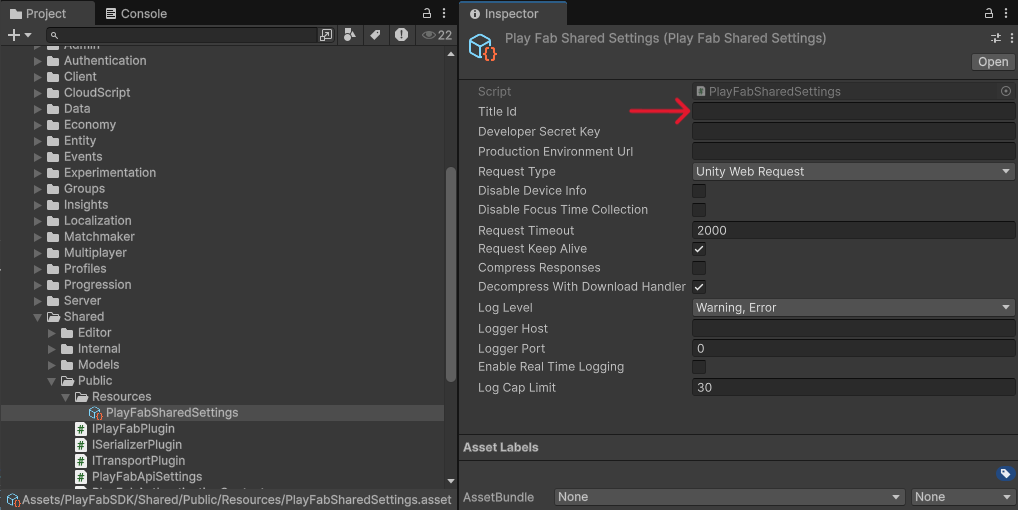
1. Unity Editor 프로젝트 패널에서 **Assets** 폴더를 선택합니다.
2. **Assets** > **PlayFabSdk** > **Shared** > **Public** > **Resources** 폴더를 엽니다.
3. PlayFabSettings 자산을 선택합니다.
4. **Inspector** 창에서 **Title ID**를 설정합니다.
 서버 빌드를 만드는 경우 **Developer Secret Key**도 함께 제공해야 합니다.
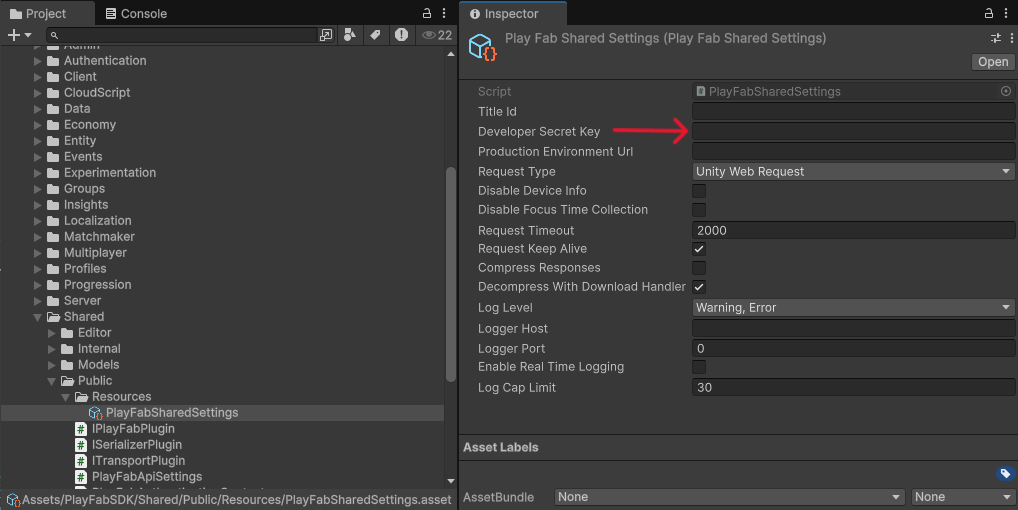 그렇지 않은 경우 게임 클라이언트를 빌드할 때 시크릿 키가 **설정되지 않았는지** 확인하세요. 시크릿 키에 대한 자세한 내용은 [Secret key management](/services/playfab/live-service-management/gamemanager/secret-key-management)를 참조하세요.
PlayFab 타이틀의 개발자 키라고도 하는 시크릿 키를 찾으려면 [Secret key Management](/services/playfab/live-service-management/gamemanager/secret-key-management)를 참조하세요.
## Related topics
- [Unity 빠른 시작](/ko/services/playfab/sdks/unity3d/quickstart.md)
- [Unity용 Azure PlayFab Party SDK](/ko/build/console-features/networking/game-mesh/party-unity-plugin.md)
- [PlayFab 릴리스 노트 2020](/ko/services/playfab/release-notes/2020.md)
- [엔터티 빠른 시작](/ko/services/playfab/live-service-management/game-configuration/entities/quickstart.md)
- [Unity에서 Google Play Games 로그인을 사용한 PlayFab 인증](/ko/services/playfab/identity/player-identity/platform-specific-authentication/google-sign-in-unity.md)
그렇지 않은 경우 게임 클라이언트를 빌드할 때 시크릿 키가 **설정되지 않았는지** 확인하세요. 시크릿 키에 대한 자세한 내용은 [Secret key management](/services/playfab/live-service-management/gamemanager/secret-key-management)를 참조하세요.
PlayFab 타이틀의 개발자 키라고도 하는 시크릿 키를 찾으려면 [Secret key Management](/services/playfab/live-service-management/gamemanager/secret-key-management)를 참조하세요.
## Related topics
- [Unity 빠른 시작](/ko/services/playfab/sdks/unity3d/quickstart.md)
- [Unity용 Azure PlayFab Party SDK](/ko/build/console-features/networking/game-mesh/party-unity-plugin.md)
- [PlayFab 릴리스 노트 2020](/ko/services/playfab/release-notes/2020.md)
- [엔터티 빠른 시작](/ko/services/playfab/live-service-management/game-configuration/entities/quickstart.md)
- [Unity에서 Google Play Games 로그인을 사용한 PlayFab 인증](/ko/services/playfab/identity/player-identity/platform-specific-authentication/google-sign-in-unity.md)