> ## Documentation Index
> Fetch the complete documentation index at: https://devdocs.xbox.com/llms.txt
> Use this file to discover all available pages before exploring further.
# 네이티브 및 Android Studio용 Java 빠른 시작
> PlayFab Java 클라이언트 SDK JAR 파일을 다운로드하고, 클래스패스를 설정한 후 네이티브 Java 또는 Android에서 첫 번째 LoginWithCustomID API 호출을 수행합니다.
이 빠른 시작을 통해 PlayFab JavaSDK와 간단한 Java 프로그램을 실행할 수 있습니다.
PlayFab API를 호출하려면 먼저 [PlayFab 개발자 계정](https://developer.playfab.com)이 있어야 합니다.
이 자습서의 목표는 다음과 같습니다:
* 필요한 JAR 파일 확보.
* 클래스패스에 JAR 파일 추가.
* [Custom ID Login API 호출](xref:titleid.playfabapi.com.client.authentication.loginwithcustomid)을 실행하는 최소한의 Java 콘솔 애플리케이션 만들기.
## 필요한 JAR 파일 확보
PlayFab JavaSDK를 활용하려면 PlayFab Client JavaSDK와 그 종속성인 Google GSON이 필요합니다.
PlayFab Client JavaSDK JAR 라이브러리는 [여기](https://github.com/PlayFab/JavaSDK/tree/versioned/builds)에서 다운로드하세요. **client-sdk-\*.jar** 및 해당 Java Doc를 찾으세요 \[선택 사항이지만 유용함].
최신 Google GSON은 [여기](https://repo1.maven.org/maven2/com/google/code/gson/gson/2.8.0/)에서 다운로드할 수 있습니다. **gson-\*.jar**를 찾으세요.
## Intellij Idea로 프로젝트 설정
간단한 Intellij Idea Java 프로젝트를 초기화한 후 다음 예시와 같이 필요한 JAR 파일을 배치해야 합니다.
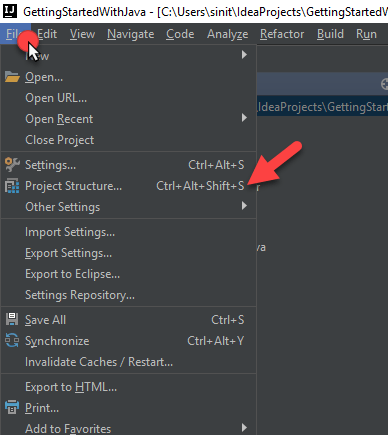
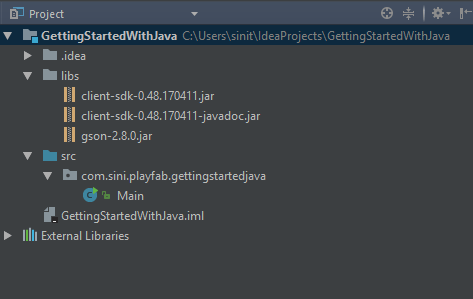 다음 단계는 클래스패스에 JAR 파일을 추가하는 것입니다. 아래 예시와 같이 **File** -> **,** 로 이동합니다.
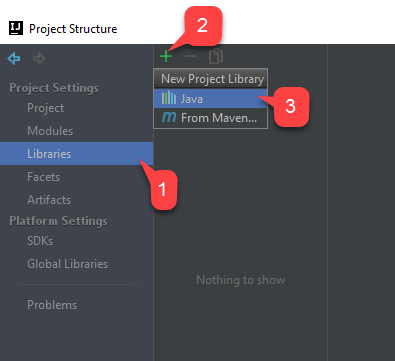
 **Libraries**로 이동한 다음, 아래 이미지에 표시된 대로 새 Java 라이브러리를 추가합니다.
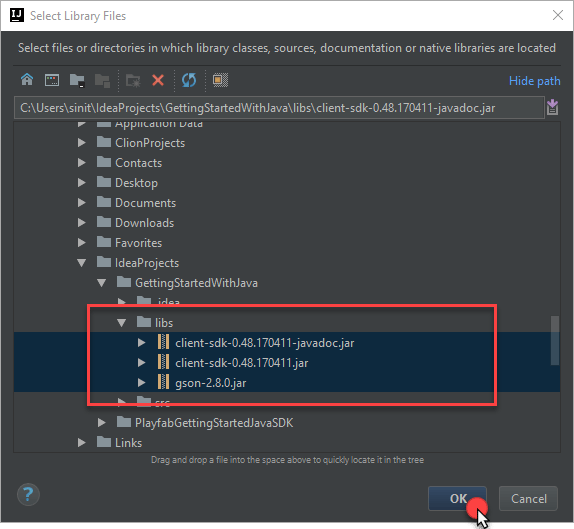
 libs 폴더에 추가한 JAR 파일을 선택한 후 아래와 같이 **OK**를 선택합니다.
 **Module**을 묻는 경우 목록의 첫 번째 것을 선택합니다. 모든 JAR 파일이 라이브러리 목록에 추가되었는지 확인하세요.
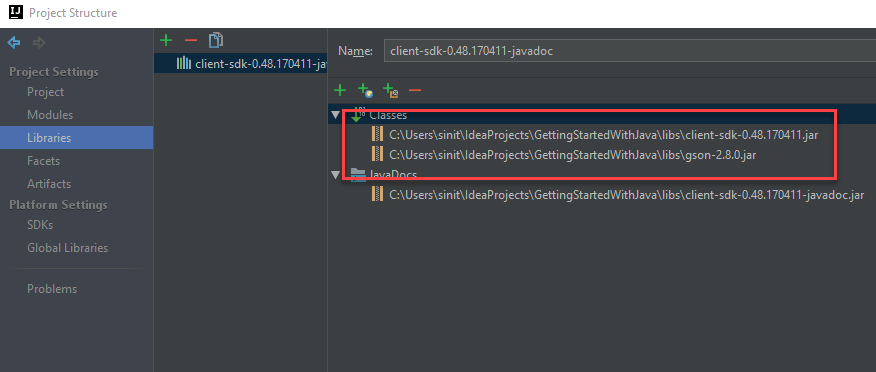 ## 모든 IDE로 프로젝트 설정
주요 요구 사항은 JAR 파일이 클래스패스에 추가되어 있어야 한다는 것입니다. 클래스패스에 JAR 파일을 추가하는 방법은 사용 중인 IDE의 가이드를 참조하세요.
## 첫 번째 API 호출 설정
아래 표시된 코드를 기본 클래스 코드로 사용하세요.
```java theme={null}
import java.util.concurrent.*;
import java.util.*;
import com.playfab.PlayFabErrors.*;
import com.playfab.PlayFabSettings;
import com.playfab.PlayFabClientModels;
import com.playfab.PlayFabClientAPI;
public class Main
{
private static boolean _running = true;
public static void main(String[] args) {
PlayFabSettings.TitleId = "144";
PlayFabClientModels.LoginWithCustomIDRequest request = new PlayFabClientModels.LoginWithCustomIDRequest();
request.CustomId = "GettingStartedGuide";
request.CreateAccount = true;
FutureTask> loginTask = PlayFabClientAPI.LoginWithCustomIDAsync(request);
loginTask.run();
while (_running) {
if (loginTask.isDone()) { // You would probably want a more sophisticated way of tracking pending async API calls in a real game
OnLoginComplete(loginTask);
}
// Presumably this would be your main game loop, doing other things
try {
Thread.sleep(1);
} catch(Exception e) {
System.out.println("Critical error in the example main loop: " + e);
}
}
}
private static void OnLoginComplete(FutureTask> loginTask) {
PlayFabResult result = null;
try {
result = loginTask.get(); // Wait for the result from the async call
} catch(Exception e) {
System.out.println("Exception in PlayFab api call: " + e); // Did you assign your PlayFabSettings.TitleId correctly?
}
if (result != null && result.Result != null) {
System.out.println("Congratulations, you made your first successful API call!");
} else if (result != null && result.Error != null) {
System.out.println("Something went wrong with your first API call.");
System.out.println("Here's some debug information:");
System.out.println(CompileErrorsFromResult(result));
}
_running = false; // Because this is just an example, successful login triggers the end of the program
}
// This is a utility function we haven't put into the core SDK yet. Feel free to use it.
private static
## 모든 IDE로 프로젝트 설정
주요 요구 사항은 JAR 파일이 클래스패스에 추가되어 있어야 한다는 것입니다. 클래스패스에 JAR 파일을 추가하는 방법은 사용 중인 IDE의 가이드를 참조하세요.
## 첫 번째 API 호출 설정
아래 표시된 코드를 기본 클래스 코드로 사용하세요.
```java theme={null}
import java.util.concurrent.*;
import java.util.*;
import com.playfab.PlayFabErrors.*;
import com.playfab.PlayFabSettings;
import com.playfab.PlayFabClientModels;
import com.playfab.PlayFabClientAPI;
public class Main
{
private static boolean _running = true;
public static void main(String[] args) {
PlayFabSettings.TitleId = "144";
PlayFabClientModels.LoginWithCustomIDRequest request = new PlayFabClientModels.LoginWithCustomIDRequest();
request.CustomId = "GettingStartedGuide";
request.CreateAccount = true;
FutureTask> loginTask = PlayFabClientAPI.LoginWithCustomIDAsync(request);
loginTask.run();
while (_running) {
if (loginTask.isDone()) { // You would probably want a more sophisticated way of tracking pending async API calls in a real game
OnLoginComplete(loginTask);
}
// Presumably this would be your main game loop, doing other things
try {
Thread.sleep(1);
} catch(Exception e) {
System.out.println("Critical error in the example main loop: " + e);
}
}
}
private static void OnLoginComplete(FutureTask> loginTask) {
PlayFabResult result = null;
try {
result = loginTask.get(); // Wait for the result from the async call
} catch(Exception e) {
System.out.println("Exception in PlayFab api call: " + e); // Did you assign your PlayFabSettings.TitleId correctly?
}
if (result != null && result.Result != null) {
System.out.println("Congratulations, you made your first successful API call!");
} else if (result != null && result.Error != null) {
System.out.println("Something went wrong with your first API call.");
System.out.println("Here's some debug information:");
System.out.println(CompileErrorsFromResult(result));
}
_running = false; // Because this is just an example, successful login triggers the end of the program
}
// This is a utility function we haven't put into the core SDK yet. Feel free to use it.
private static