> ## Documentation Index
> Fetch the complete documentation index at: https://devdocs.xbox.com/llms.txt
> Use this file to discover all available pages before exploring further.
# 빠른 시작 Android
> Android Studio에서 PlayFab Services C SDK를 설정하고, 네이티브 라이브러리를 추가하며, Android 프로젝트에서 첫 PlayFab API 호출을 수행합니다.
# 빠른 시작: Android
Android용 PlayFab Services SDK를 시작해 보세요. 다음 단계에 따라 라이브러리를 프로젝트에 포함하고 기본 PlayFab 기능을 위한 샘플 코드를 시도해 보세요.
이 빠른 시작은 Android SDK를 사용하여 첫 번째 PlayFab API 호출을 수행하는 데 도움이 됩니다. 계속하기 전에 [빠른 시작: Game Manager](/services/playfab/live-service-management/gamemanager/quickstart)의 단계를 완료했는지 확인하세요. 이 단계에서는 PlayFab 계정이 있고 PlayFab Game Manager에 익숙한지 확인합니다.
## 요구 사항
* [PlayFab 개발자 계정](https://developer.playfab.com).
* [Android Studio](https://developer.android.com/studio) 설치됨.
## 프로젝트 설정
[PlayFab SDK 릴리스 페이지](https://github.com/PlayFab/PlayFabCSdk/releases/latest)에서 PlayFab Android SDK를 프로젝트에 다운로드하세요.
### 자체 프로젝트에 PlayFab C SDK 통합
다음 단계는 Android Studio를 사용하여 새 프로젝트를 만들었다고 가정하고 작성되었습니다.
#### 게임에 바이너리 추가
프로젝트에 통합해야 하는 바이너리는 공유 객체 파일(.so)과 Android 아카이브 파일(.aar) 두 부분입니다. 바이너리를 직접 빌드하거나 릴리스 페이지에서 다운로드할 수 있습니다.
#### .so 파일 추가
이러한 파일은 CMake를 사용해 프로젝트에 통합됩니다.
1. Android용 PlayFab SDK 릴리스의 압축을 풀고 원하는 디렉터리에 내용을 배치하세요.
2. **target\_include\_directories** 또는 다른 동등한 함수를 사용하여 PlayFab SDK 릴리스의 "Include" 아래에 있는 헤더를 추가합니다:
```cmake theme={null}
TARGET_INCLUDE_DIRECTORIES(
${PROJECT_NAME}
"Include"
)
```
3. **target\_link\_libraries** 또는 다른 동등한 함수를 사용해 .so 파일의 위치를 프로젝트에 연결합니다.
예:
```cmake theme={null}
set(PLAYFAB_SERVICES_PATH "[LOCATION OF YOUR FILE]/libPlayFabServices.Android.so")
set(PLAYFAB_CORE_PATH "[LOCATION OF YOUR FILE]/libPlayFabCore.Android.so")
set(LIBHTTPCLIENT_PATH "[LOCATION OF YOUR FILE]/libHttpClient.Android.so")
TARGET_LINK_LIBRARIES(
[YOUR PROJECT NAME]
${PLAYFAB_SERVICES_PATH}
${PLAYFAB_CORE_PATH}
${LIBHTTPCLIENT_PATH}
)
```
#### .aar 파일 추가
이러한 파일은 Gradle을 사용해 프로젝트에 통합됩니다.
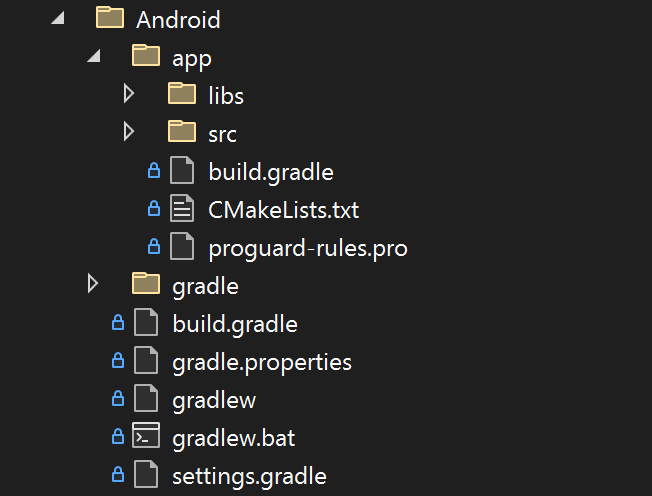
1. 앱 수준 Android 프로젝트 디렉터리 내에 libs 폴더를 생성합니다. 지금 프로젝트 디렉터리가 어떤 모습이어야 하는지에 대한 예:
 2. .aar 파일을 libs 폴더에 복사합니다.
3. 앱 수준 build.gradle 파일(libs 폴더와 동일한 디렉터리에 있는 파일)의 dependencies 섹션에 다음 줄을 추가합니다. 두 번째 줄은 libHttpClient의 종속성으로 필요합니다.
```gradle theme={null}
implementation fileTree(dir: 'libs', include: ['*.aar'])
implementation 'com.squareup.okhttp3:okhttp:4.9.1'
```
## 초기화 및 로그인
이제 프로젝트가 Android용 PlayFab Services SDK를 사용하도록 완전히 설정되었으므로, 다음 단계에 따라 일부 샘플 호출을 작동시켜 보세요.
### 초기 설정
먼저 애플리케이션이 Android [activity](https://developer.android.com/reference/android/app/Activity)의 인스턴스를 갖도록 설정해야 합니다. 또한 NDK를 JNI(Java Native Interface)와 함께 사용하기 위해 작은 C/C++ 애플리케이션을 설정해야 합니다. 참고할 만한 작은 예제: [https://github.com/android/ndk-samples/tree/android-mk/hello-jni](https://github.com/android/ndk-samples/tree/android-mk/hello-jni).
이 예제에는 jstring을 반환하는 네이티브 메서드가 포함되어 있습니다:
```cpp theme={null}
jstring Java_com_example_hellojni_HelloJni_stringFromJNI(JNIEnv* env, jobject thiz)
```
네이티브 메서드를 사용하여 PFServices를 초기화하는 데 필요한 두 가지 요소인 Java VM과 애플리케이션 컨텍스트를 얻을 수 있습니다. 초기화 목적을 위해 유사한 메서드를 만들 수 있습니다:
```cpp theme={null}
void Java_com_example_hellojni_HelloJni_InitializeApp(JNIEnv* env, jobject appContext)
```
그런 다음 JNIEnv 변수를 사용하여 Java VM을 검색할 수 있습니다.
```cpp theme={null}
JavaVM* javaVM = nullptr;
jint res = env->GetJavaVM(&javaVM);
if (res != JNI_OK)
{
// error handling
}
```
다음으로, 애플리케이션 컨텍스트는 jobject 매개변수로 얻을 수 있습니다.
```cpp theme={null}
applicationContext = env->NewGlobalRef(appContext);
```
이제 이 두 변수를 저장했으므로 호출을 시작할 수 있습니다.
### 헤더
포함된 모든 PlayFab 기능에 액세스하려면 \_\_PFServices.h\_\_를 포함하세요:
```cpp theme={null}
#include
```
### 초기화
PlayFab 초기화에는 \_\_PFServicesInitialize\_\_와 **PFServiceConfigCreateHandle** 두 함수 호출이 필요합니다. 이 초기화의 결과가 \_\_PFServiceConfigHandle\_\_입니다. 이 핸들을 이후 로그인 호출에 제공하여 PlayFab 백엔드의 올바른 타이틀로 호출을 지시합니다.
```cpp theme={null}
HCInitArgs initArgs;
// Use the Java VM and application context from earlier
initArgs.javaVM = javaVm;
initArgs.applicationContext = applicationContext;
HRESULT hr = PFServicesInitialize(nullptr, &initArgs); // Add your own error handling when FAILED(hr) == true
PFServiceConfigHandle serviceConfigHandle{ nullptr };
hr = PFServiceConfigCreateHandle(
"https://ABCDEF.playfabapi.com", // PlayFab API endpoint - obtained in the Game Manager
"ABCDEF", // PlayFab Title id - obtained in the Game Manager
&serviceConfigHandle);
```
### 로그인
\_\_PFServiceConfigHandle\_\_을 얻은 후에는 이를 사용해 플레이어 로그인 호출을 수행할 수 있습니다. SDK에서는 \_\_PFAuthenticationLoginWithCustomIDAsync\_\_와 같은 **PFAuthenticationLoginWith\*Async** 메서드를 사용합니다. 이 함수를 사용하면 사용자 지정 ID를 사용해 플레이어를 PlayFab에 로그인할 수 있습니다.
로그인 호출을 수행한 후 \_\_XAsyncGetStatus\_\_로 호출 상태를 확인할 수 있습니다. 상태는 \_\_E\_PENDING\_\_으로 시작하여 호출이 성공적으로 완료된 후 \_\_S\_OK\_\_로 변경됩니다. 어떤 이유로 호출이 실패하면 상태에 해당 실패가 반영됩니다. 모든 PlayFab Services 호출에 대한 오류 처리는 이 방식으로 작동합니다.
**S\_OK** 결과와 함께 \_\_PFEntityHandle\_\_을 다시 받게 됩니다. 이 핸들을 사용하여 로그인된 플레이어로서 이후의 PlayFab 호출을 수행합니다. 여기에는 해당 플레이어로 PlayFab 서비스에 인증하는 데 필요한 모든 자료가 포함됩니다.
```cpp theme={null}
PFAuthenticationLoginWithCustomIDRequest request{};
request.createAccount = true;
request.customId = "player1";
XAsyncBlock async{};
HRESULT hr = PFAuthenticationLoginWithCustomIDAsync(serviceConfigHandle, &request, &async); // Add your own error handling when FAILED(hr) == true
hr = XAsyncGetStatus(&async, true); // This is doing a blocking wait for completion, but you can use the XAsyncBlock to set a callback instead for async style usage
std::vector loginResultBuffer;
PFAuthenticationLoginResult const* loginResult;
size_t bufferSize;
hr = PFAuthenticationLoginWithCustomIDGetResultSize(&async, &bufferSize);
loginResultBuffer.resize(bufferSize);
PFEntityHandle entityHandle{ nullptr };
hr = PFAuthenticationLoginWithCustomIDGetResult(&async, &entityHandle, loginResultBuffer.size(), loginResultBuffer.data(), &loginResult, nullptr);
```
## 서비스 호출
플레이어를 로그인한 후에는 이제 PlayFab 백엔드로 호출을 수행할 수 있습니다. 다음은 현재 플레이어에 대해 PlayFab에 저장된 파일을 가져오는 호출의 예입니다.
### EntityKey 가져오기
일부 PlayFab 호출에 유용할 수 있는 한 가지는 플레이어의 \_\_PFEntityKey\_\_를 아는 것입니다. \_\_PFEntityToken\_\_이 있으면 \_\_PFEntityGetEntityKey\_\_로 \_\_PFEntityKey\_\_를 검색할 수 있습니다.
```cpp theme={null}
PFEntityKey const* pEntityKey{};
std::vector entityKeyBuffer;
size_t size{};
HRESULT hr = PFEntityGetEntityKeySize(entityHandle, &size); // Add your own error handling when FAILED(hr) == true
entityKeyBuffer.resize(size);
hr = PFEntityGetEntityKey(entityHandle, entityKeyBuffer.size(), entityKeyBuffer.data(), &pEntityKey, nullptr);
```
### GetFiles 호출
모든 PlayFab 호출은 요청 객체를 준비하고, (로그인의 \_\_PFEntityHandle\_\_을 사용해) 호출을 수행하고, 응답을 받을 객체를 생성한 다음, **GetResult** 함수를 호출해 새로 생성된 컨테이너를 채우는 유사한 패턴을 따릅니다.
```cpp theme={null}
XAsyncBlock async{};
PFDataGetFilesRequest requestFiles{};
requestFiles.entity = pEntityKey;
HRESULT hr = PFDataGetFilesAsync(entityHandle, &requestFiles, &async); // Add your own error handling when FAILED(hr) == true
hr = XAsyncGetStatus(&async, true); // This is doing a blocking wait for completion, but you can use the XAsyncBlock to set a callback instead for async style usage
size_t resultSize;
hr = PFDataGetFilesGetResultSize(&async, &resultSize);
std::vector getFilesResultBuffer(resultSize);
PFDataGetFilesResponse* getFilesResponseResult{ nullptr };
hr = PFDataGetFilesGetResult(&async, getFilesResultBuffer.size(), getFilesResultBuffer.data(), &getFilesResponseResult, nullptr);
```
## 정리
게임이 종료될 준비가 되었거나 다른 이유로 PlayFab을 정리해야 하는 경우, 열려 있는 모든 핸들을 닫고 \_\_PFServicesUninitializeAsync\_\_를 호출해야 합니다.
```cpp theme={null}
PFEntityCloseHandle(entityHandle);
entityHandle = nullptr;
PFServiceConfigCloseHandle(serviceConfigHandle);
serviceConfigHandle = nullptr;
XAsyncBlock async{};
HRESULT hr = PFServicesUninitializeAsync(&async); // Add your own error handling when FAILED(hr) == true
hr = XAsyncGetStatus(&async, true); // This is doing a blocking wait for completion, but you can use the XAsyncBlock to set a callback instead for async style usage
```
## 비동기 API 패턴
PlayFab Services SDK는 GDK에서 구현된 [비동기 프로그래밍 모델](https://learn.microsoft.com/en-us/gaming/gdk/_content/gc/system/overviews/async-programming-model)을 따릅니다. 이 프로그래밍 모델은 [XAsync 라이브러리](/build/core-features/common/async/async-libraries/async-library-xasync)에서 제공하는 Tasks와 Task Queues 사용을 포함합니다. 이 모델은 다른 GDK 함수 및 확장(예: XBOX Services API)과 일관성이 있습니다. 약간의 복잡성을 도입하지만, 비동기 작업에 대한 높은 수준의 제어도 제공합니다.
이 예제는 \_\_PFDataGetFilesAsync\_\_에 대한 비동기 호출을 수행하는 방법을 보여줍니다.
```cpp theme={null}
auto async = std::make_unique();
async->callback = [](XAsyncBlock* async)
{
std::unique_ptr asyncBlockPtr{ async }; // take ownership of XAsyncBlock
size_t resultSize;
HRESULT hr = PFDataGetFilesGetResultSize(async, &resultSize);
if (SUCCEEDED(hr))
{
std::vector getFilesResultBuffer(resultSize);
PFDataGetFilesResponse* getFilesResponseResult{ nullptr };
PFDataGetFilesGetResult(async, getFilesResultBuffer.size(), getFilesResultBuffer.data(), &getFilesResponseResult, nullptr);
}
};
PFDataGetFilesRequest requestFiles{};
requestFiles.entity = m_pEntityKey;
HRESULT hr = PFDataGetFilesAsync(m_entityHandle, &requestFiles, async.get());
if (SUCCEEDED(hr))
{
async.release(); // at this point, the callback will be called so release the unique ptr
}
```
## 오류 처리
완료된 **XAsync** 작업은 HTTP 상태 코드를 반환합니다. 오류 상태 코드는 **XAsyncGetStatus()** 또는 **PF\*Get()** API 중 하나를 호출할 때 **HTTP\_E\_STATUS\_NOT\_FOUND**와 같은 실패 **HRESULT**로 나타납니다.
서비스에서 반환된 자세한 오류 메시지를 보려면 디버깅에 대한 다음 섹션을 참조하세요. 이러한 자세한 오류 메시지는 개발 중에 PlayFab 서비스가 클라이언트의 요청에 어떻게 반응하는지 더 잘 이해하는 데 유용할 수 있습니다.
## 디버깅
PlayFab Services SDK에서 결과를 확인하고 호출을 디버그하는 가장 쉬운 방법은 [디버그 추적](/services/playfab/sdks/c/tracing)을 활성화하는 것입니다. 디버그 추적을 활성화하면 디버거 출력 창에서 결과를 확인하고 게임의 자체 로그에 결과를 후킹할 수 있습니다.
## 참조
[API 참조 문서](/services/playfab/api-references/c/pfauthentication/pfauthentication_members)
## Related topics
- [PlayFab 지원 언어](/ko/services/playfab/sdks/languages/index.md)
- [PlayFab 지원 플랫폼](/ko/services/playfab/sdks/platforms/index.md)
- [푸시 알림 빠른 시작](/ko/services/playfab/live-service-management/game-configuration/title-communications/push-notifications/quickstart.md)
- [지표 빠른 시작](/ko/services/playfab/data-analytics/learn-data/trends/trends-quickstart.md)
- [Fraud prevention 빠른 시작](/ko/services/playfab/economy-monetization/economy-v2/fraud-prevention/quickstart.md)
2. .aar 파일을 libs 폴더에 복사합니다.
3. 앱 수준 build.gradle 파일(libs 폴더와 동일한 디렉터리에 있는 파일)의 dependencies 섹션에 다음 줄을 추가합니다. 두 번째 줄은 libHttpClient의 종속성으로 필요합니다.
```gradle theme={null}
implementation fileTree(dir: 'libs', include: ['*.aar'])
implementation 'com.squareup.okhttp3:okhttp:4.9.1'
```
## 초기화 및 로그인
이제 프로젝트가 Android용 PlayFab Services SDK를 사용하도록 완전히 설정되었으므로, 다음 단계에 따라 일부 샘플 호출을 작동시켜 보세요.
### 초기 설정
먼저 애플리케이션이 Android [activity](https://developer.android.com/reference/android/app/Activity)의 인스턴스를 갖도록 설정해야 합니다. 또한 NDK를 JNI(Java Native Interface)와 함께 사용하기 위해 작은 C/C++ 애플리케이션을 설정해야 합니다. 참고할 만한 작은 예제: [https://github.com/android/ndk-samples/tree/android-mk/hello-jni](https://github.com/android/ndk-samples/tree/android-mk/hello-jni).
이 예제에는 jstring을 반환하는 네이티브 메서드가 포함되어 있습니다:
```cpp theme={null}
jstring Java_com_example_hellojni_HelloJni_stringFromJNI(JNIEnv* env, jobject thiz)
```
네이티브 메서드를 사용하여 PFServices를 초기화하는 데 필요한 두 가지 요소인 Java VM과 애플리케이션 컨텍스트를 얻을 수 있습니다. 초기화 목적을 위해 유사한 메서드를 만들 수 있습니다:
```cpp theme={null}
void Java_com_example_hellojni_HelloJni_InitializeApp(JNIEnv* env, jobject appContext)
```
그런 다음 JNIEnv 변수를 사용하여 Java VM을 검색할 수 있습니다.
```cpp theme={null}
JavaVM* javaVM = nullptr;
jint res = env->GetJavaVM(&javaVM);
if (res != JNI_OK)
{
// error handling
}
```
다음으로, 애플리케이션 컨텍스트는 jobject 매개변수로 얻을 수 있습니다.
```cpp theme={null}
applicationContext = env->NewGlobalRef(appContext);
```
이제 이 두 변수를 저장했으므로 호출을 시작할 수 있습니다.
### 헤더
포함된 모든 PlayFab 기능에 액세스하려면 \_\_PFServices.h\_\_를 포함하세요:
```cpp theme={null}
#include
```
### 초기화
PlayFab 초기화에는 \_\_PFServicesInitialize\_\_와 **PFServiceConfigCreateHandle** 두 함수 호출이 필요합니다. 이 초기화의 결과가 \_\_PFServiceConfigHandle\_\_입니다. 이 핸들을 이후 로그인 호출에 제공하여 PlayFab 백엔드의 올바른 타이틀로 호출을 지시합니다.
```cpp theme={null}
HCInitArgs initArgs;
// Use the Java VM and application context from earlier
initArgs.javaVM = javaVm;
initArgs.applicationContext = applicationContext;
HRESULT hr = PFServicesInitialize(nullptr, &initArgs); // Add your own error handling when FAILED(hr) == true
PFServiceConfigHandle serviceConfigHandle{ nullptr };
hr = PFServiceConfigCreateHandle(
"https://ABCDEF.playfabapi.com", // PlayFab API endpoint - obtained in the Game Manager
"ABCDEF", // PlayFab Title id - obtained in the Game Manager
&serviceConfigHandle);
```
### 로그인
\_\_PFServiceConfigHandle\_\_을 얻은 후에는 이를 사용해 플레이어 로그인 호출을 수행할 수 있습니다. SDK에서는 \_\_PFAuthenticationLoginWithCustomIDAsync\_\_와 같은 **PFAuthenticationLoginWith\*Async** 메서드를 사용합니다. 이 함수를 사용하면 사용자 지정 ID를 사용해 플레이어를 PlayFab에 로그인할 수 있습니다.
로그인 호출을 수행한 후 \_\_XAsyncGetStatus\_\_로 호출 상태를 확인할 수 있습니다. 상태는 \_\_E\_PENDING\_\_으로 시작하여 호출이 성공적으로 완료된 후 \_\_S\_OK\_\_로 변경됩니다. 어떤 이유로 호출이 실패하면 상태에 해당 실패가 반영됩니다. 모든 PlayFab Services 호출에 대한 오류 처리는 이 방식으로 작동합니다.
**S\_OK** 결과와 함께 \_\_PFEntityHandle\_\_을 다시 받게 됩니다. 이 핸들을 사용하여 로그인된 플레이어로서 이후의 PlayFab 호출을 수행합니다. 여기에는 해당 플레이어로 PlayFab 서비스에 인증하는 데 필요한 모든 자료가 포함됩니다.
```cpp theme={null}
PFAuthenticationLoginWithCustomIDRequest request{};
request.createAccount = true;
request.customId = "player1";
XAsyncBlock async{};
HRESULT hr = PFAuthenticationLoginWithCustomIDAsync(serviceConfigHandle, &request, &async); // Add your own error handling when FAILED(hr) == true
hr = XAsyncGetStatus(&async, true); // This is doing a blocking wait for completion, but you can use the XAsyncBlock to set a callback instead for async style usage
std::vector loginResultBuffer;
PFAuthenticationLoginResult const* loginResult;
size_t bufferSize;
hr = PFAuthenticationLoginWithCustomIDGetResultSize(&async, &bufferSize);
loginResultBuffer.resize(bufferSize);
PFEntityHandle entityHandle{ nullptr };
hr = PFAuthenticationLoginWithCustomIDGetResult(&async, &entityHandle, loginResultBuffer.size(), loginResultBuffer.data(), &loginResult, nullptr);
```
## 서비스 호출
플레이어를 로그인한 후에는 이제 PlayFab 백엔드로 호출을 수행할 수 있습니다. 다음은 현재 플레이어에 대해 PlayFab에 저장된 파일을 가져오는 호출의 예입니다.
### EntityKey 가져오기
일부 PlayFab 호출에 유용할 수 있는 한 가지는 플레이어의 \_\_PFEntityKey\_\_를 아는 것입니다. \_\_PFEntityToken\_\_이 있으면 \_\_PFEntityGetEntityKey\_\_로 \_\_PFEntityKey\_\_를 검색할 수 있습니다.
```cpp theme={null}
PFEntityKey const* pEntityKey{};
std::vector entityKeyBuffer;
size_t size{};
HRESULT hr = PFEntityGetEntityKeySize(entityHandle, &size); // Add your own error handling when FAILED(hr) == true
entityKeyBuffer.resize(size);
hr = PFEntityGetEntityKey(entityHandle, entityKeyBuffer.size(), entityKeyBuffer.data(), &pEntityKey, nullptr);
```
### GetFiles 호출
모든 PlayFab 호출은 요청 객체를 준비하고, (로그인의 \_\_PFEntityHandle\_\_을 사용해) 호출을 수행하고, 응답을 받을 객체를 생성한 다음, **GetResult** 함수를 호출해 새로 생성된 컨테이너를 채우는 유사한 패턴을 따릅니다.
```cpp theme={null}
XAsyncBlock async{};
PFDataGetFilesRequest requestFiles{};
requestFiles.entity = pEntityKey;
HRESULT hr = PFDataGetFilesAsync(entityHandle, &requestFiles, &async); // Add your own error handling when FAILED(hr) == true
hr = XAsyncGetStatus(&async, true); // This is doing a blocking wait for completion, but you can use the XAsyncBlock to set a callback instead for async style usage
size_t resultSize;
hr = PFDataGetFilesGetResultSize(&async, &resultSize);
std::vector getFilesResultBuffer(resultSize);
PFDataGetFilesResponse* getFilesResponseResult{ nullptr };
hr = PFDataGetFilesGetResult(&async, getFilesResultBuffer.size(), getFilesResultBuffer.data(), &getFilesResponseResult, nullptr);
```
## 정리
게임이 종료될 준비가 되었거나 다른 이유로 PlayFab을 정리해야 하는 경우, 열려 있는 모든 핸들을 닫고 \_\_PFServicesUninitializeAsync\_\_를 호출해야 합니다.
```cpp theme={null}
PFEntityCloseHandle(entityHandle);
entityHandle = nullptr;
PFServiceConfigCloseHandle(serviceConfigHandle);
serviceConfigHandle = nullptr;
XAsyncBlock async{};
HRESULT hr = PFServicesUninitializeAsync(&async); // Add your own error handling when FAILED(hr) == true
hr = XAsyncGetStatus(&async, true); // This is doing a blocking wait for completion, but you can use the XAsyncBlock to set a callback instead for async style usage
```
## 비동기 API 패턴
PlayFab Services SDK는 GDK에서 구현된 [비동기 프로그래밍 모델](https://learn.microsoft.com/en-us/gaming/gdk/_content/gc/system/overviews/async-programming-model)을 따릅니다. 이 프로그래밍 모델은 [XAsync 라이브러리](/build/core-features/common/async/async-libraries/async-library-xasync)에서 제공하는 Tasks와 Task Queues 사용을 포함합니다. 이 모델은 다른 GDK 함수 및 확장(예: XBOX Services API)과 일관성이 있습니다. 약간의 복잡성을 도입하지만, 비동기 작업에 대한 높은 수준의 제어도 제공합니다.
이 예제는 \_\_PFDataGetFilesAsync\_\_에 대한 비동기 호출을 수행하는 방법을 보여줍니다.
```cpp theme={null}
auto async = std::make_unique();
async->callback = [](XAsyncBlock* async)
{
std::unique_ptr asyncBlockPtr{ async }; // take ownership of XAsyncBlock
size_t resultSize;
HRESULT hr = PFDataGetFilesGetResultSize(async, &resultSize);
if (SUCCEEDED(hr))
{
std::vector getFilesResultBuffer(resultSize);
PFDataGetFilesResponse* getFilesResponseResult{ nullptr };
PFDataGetFilesGetResult(async, getFilesResultBuffer.size(), getFilesResultBuffer.data(), &getFilesResponseResult, nullptr);
}
};
PFDataGetFilesRequest requestFiles{};
requestFiles.entity = m_pEntityKey;
HRESULT hr = PFDataGetFilesAsync(m_entityHandle, &requestFiles, async.get());
if (SUCCEEDED(hr))
{
async.release(); // at this point, the callback will be called so release the unique ptr
}
```
## 오류 처리
완료된 **XAsync** 작업은 HTTP 상태 코드를 반환합니다. 오류 상태 코드는 **XAsyncGetStatus()** 또는 **PF\*Get()** API 중 하나를 호출할 때 **HTTP\_E\_STATUS\_NOT\_FOUND**와 같은 실패 **HRESULT**로 나타납니다.
서비스에서 반환된 자세한 오류 메시지를 보려면 디버깅에 대한 다음 섹션을 참조하세요. 이러한 자세한 오류 메시지는 개발 중에 PlayFab 서비스가 클라이언트의 요청에 어떻게 반응하는지 더 잘 이해하는 데 유용할 수 있습니다.
## 디버깅
PlayFab Services SDK에서 결과를 확인하고 호출을 디버그하는 가장 쉬운 방법은 [디버그 추적](/services/playfab/sdks/c/tracing)을 활성화하는 것입니다. 디버그 추적을 활성화하면 디버거 출력 창에서 결과를 확인하고 게임의 자체 로그에 결과를 후킹할 수 있습니다.
## 참조
[API 참조 문서](/services/playfab/api-references/c/pfauthentication/pfauthentication_members)
## Related topics
- [PlayFab 지원 언어](/ko/services/playfab/sdks/languages/index.md)
- [PlayFab 지원 플랫폼](/ko/services/playfab/sdks/platforms/index.md)
- [푸시 알림 빠른 시작](/ko/services/playfab/live-service-management/game-configuration/title-communications/push-notifications/quickstart.md)
- [지표 빠른 시작](/ko/services/playfab/data-analytics/learn-data/trends/trends-quickstart.md)
- [Fraud prevention 빠른 시작](/ko/services/playfab/economy-monetization/economy-v2/fraud-prevention/quickstart.md)