> ## Documentation Index
> Fetch the complete documentation index at: https://devdocs.xbox.com/llms.txt
> Use this file to discover all available pages before exploring further.
# 통계 빠른 시작
> PlayFab Statistics 빠른 시작에서는 통계를 정의하고, 플레이어 값을 기록하고, SDK를 사용하여 결과를 읽어 진행 상황 추적을 부트스트랩하는 방법을 보여줍니다.
# 통계 빠른 시작
이 가이드에서는 Statistics 서비스를 위한 개발 환경을 설정하는 방법을 살펴봅니다. 또한
[Game Manager](https://developer.playfab.com) 웹사이트에서 빠르게 리더보드를 생성하는 방법도 학습합니다.
## 사전 요구 사항
PlayFab Statistics 서비스를 사용하려면 PlayFab 계정이 필요합니다. 계정을 생성하는 방법에 대한 지침은
[인증](/services/playfab/identity/dev-identity/authentication/aad-authentication)을 참조하세요.
## 통계 생성
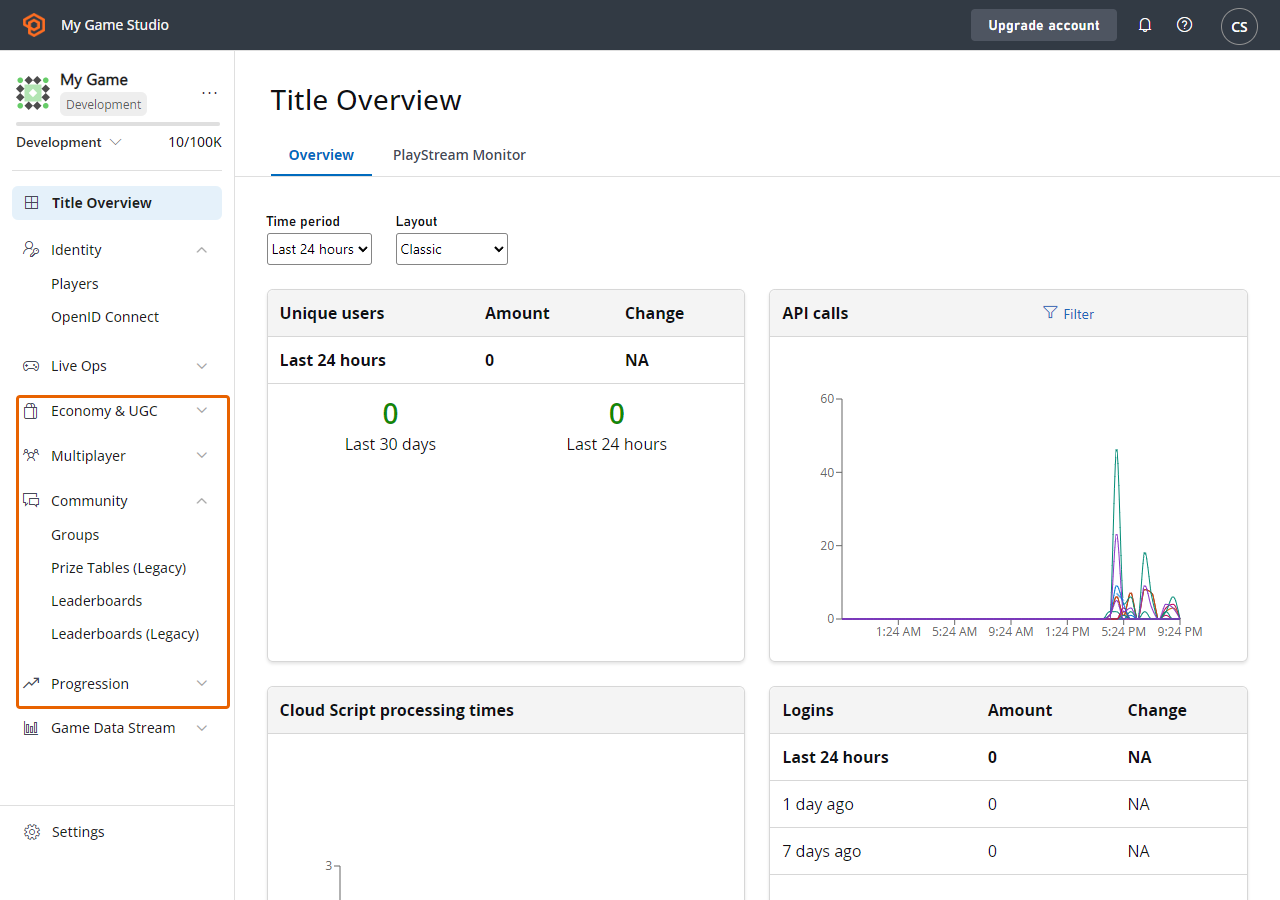
왼쪽 메뉴에서 Progression을 선택합니다.
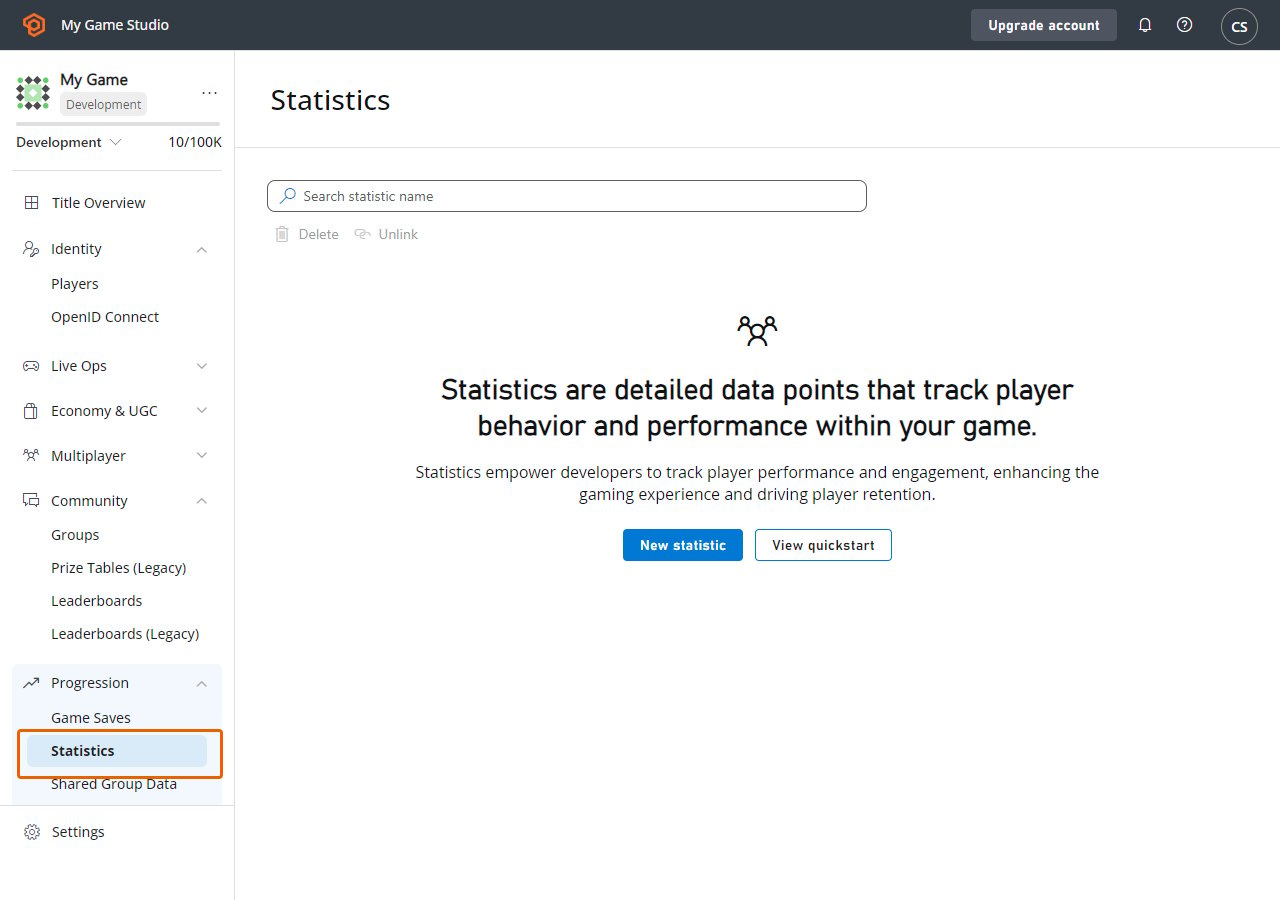
 이제 상단 메뉴에서 Statistics 탭을 선택합니다.
 그 후 "New Statistic" 버튼을 눌러 통계 정의를 생성합니다.
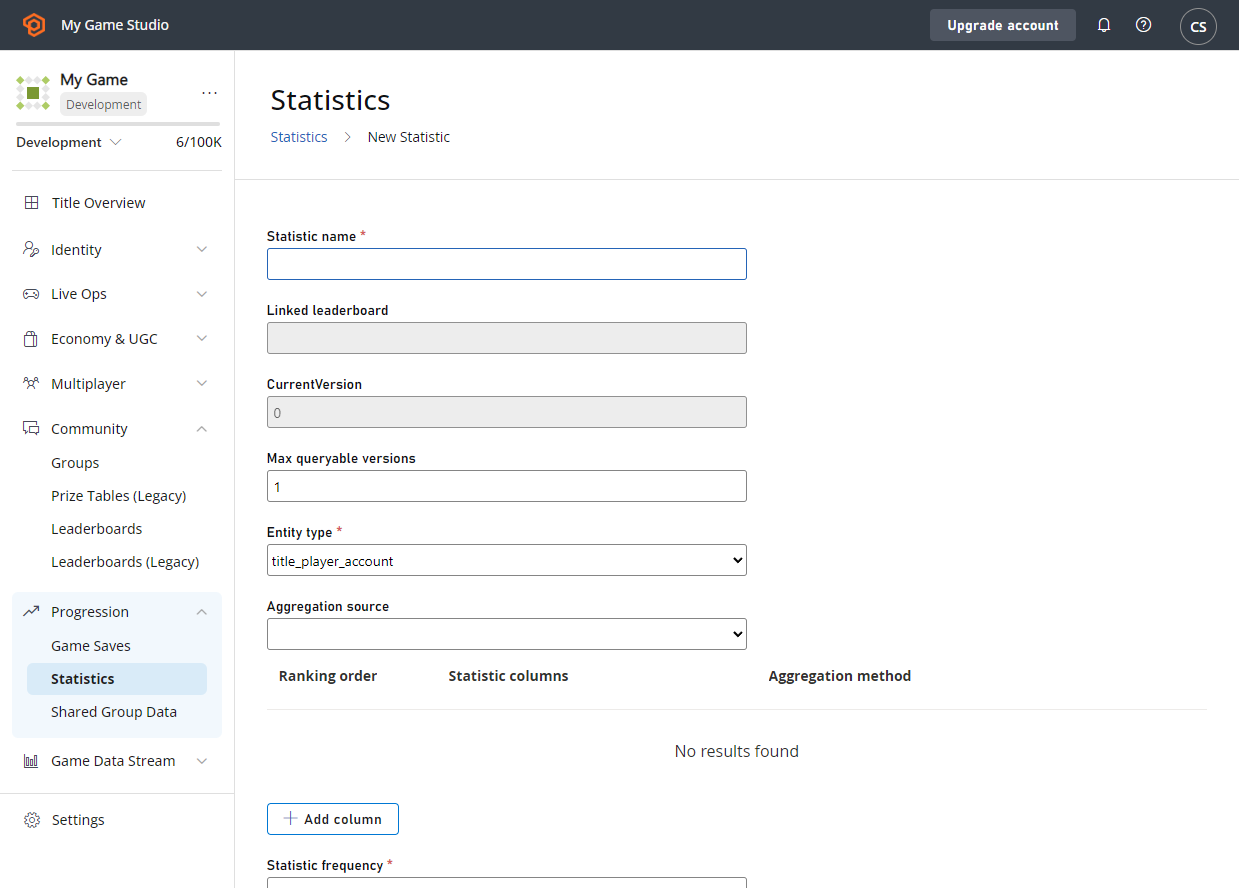 여기서 통계의 모든 측면을 구성할 수 있습니다. 사용 가능한 매개변수와 통계를 생성하는 방법에 대한 자세한 내용은 다음을 참조하세요:
* [기본 리더보드 만들기](/services/playfab/player-progression/statistics/create-basic-statistics).
* [API 참조](/services/playfab/player-progression/statistics/api-reference)
최종 결과는 다음과 같습니다.
여기서 통계의 모든 측면을 구성할 수 있습니다. 사용 가능한 매개변수와 통계를 생성하는 방법에 대한 자세한 내용은 다음을 참조하세요:
* [기본 리더보드 만들기](/services/playfab/player-progression/statistics/create-basic-statistics).
* [API 참조](/services/playfab/player-progression/statistics/api-reference)
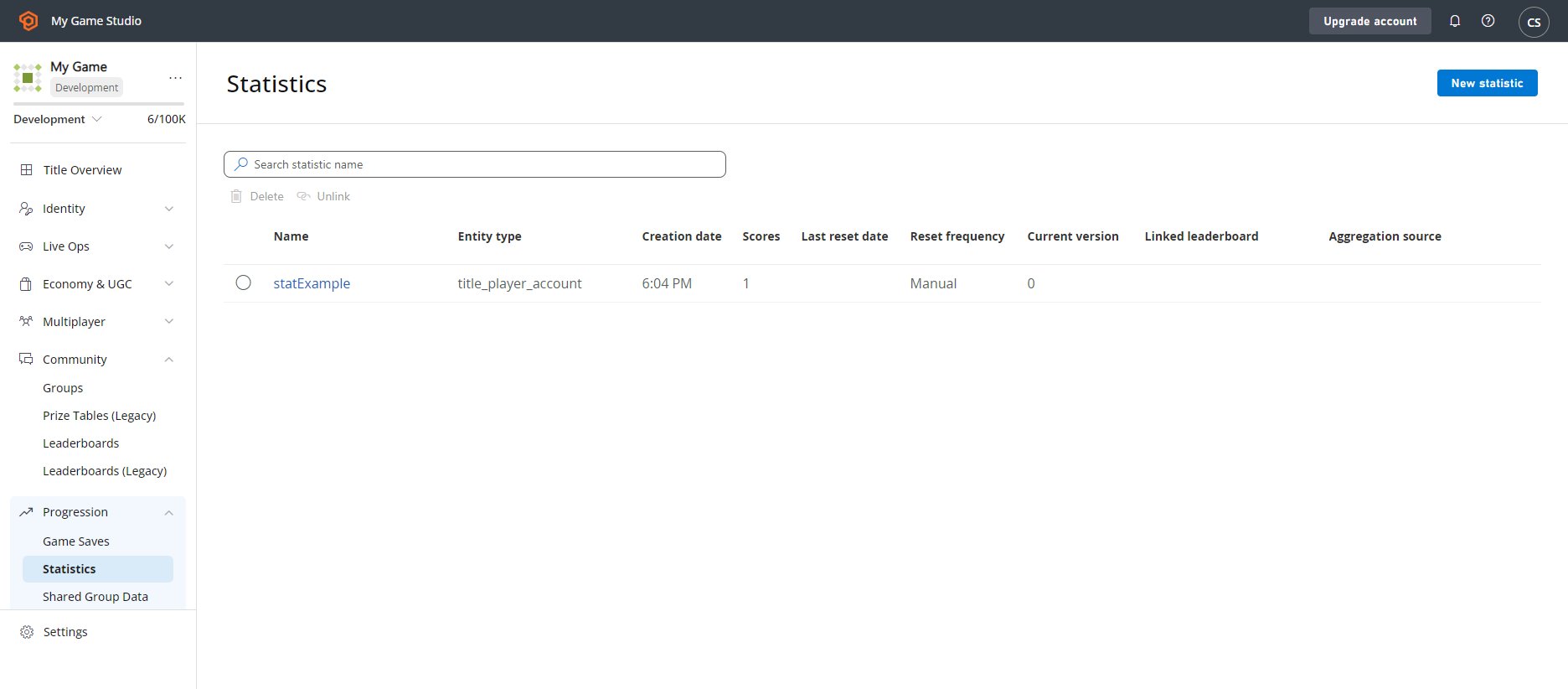
최종 결과는 다음과 같습니다.
 ## 환경 설정
여기에서는 C# SDK를 사용하기 위한 개발자 환경을 설정하는 방법을 학습하지만, 여기서 소개된 개념은
다른 SDK 또는 일반 HTTP 요청과도 함께 사용할 수 있습니다.
## TitleId 및 DeveloperSecretKey 설정
DeveloperSecretKey는 Title Entity로 인증할 때 필요합니다.
```C# theme={null}
PlayFabSettings.staticSettings.TitleId = ""; // Change this value to your own titleId from PlayFab Game Manager
PlayFabSettings.staticSettings.DeveloperSecretKey = ""; // Change this to your title's secret key from Game Manager
```
## 타이틀 생성 및 비밀 키 가져오기
* [https://developer.playfab.com/에](https://developer.playfab.com/에) 로그인합니다.
* 타이틀을 생성합니다.
* Settings의 API Features 섹션에서 Title ID를 찾을 수 있습니다.
* 비밀 키 생성:
* 타이틀 뷰의 왼쪽 상단에 있는 타이틀 이름 옆의 톱니바퀴
* Title Settings
* Secret Keys
* New secret key
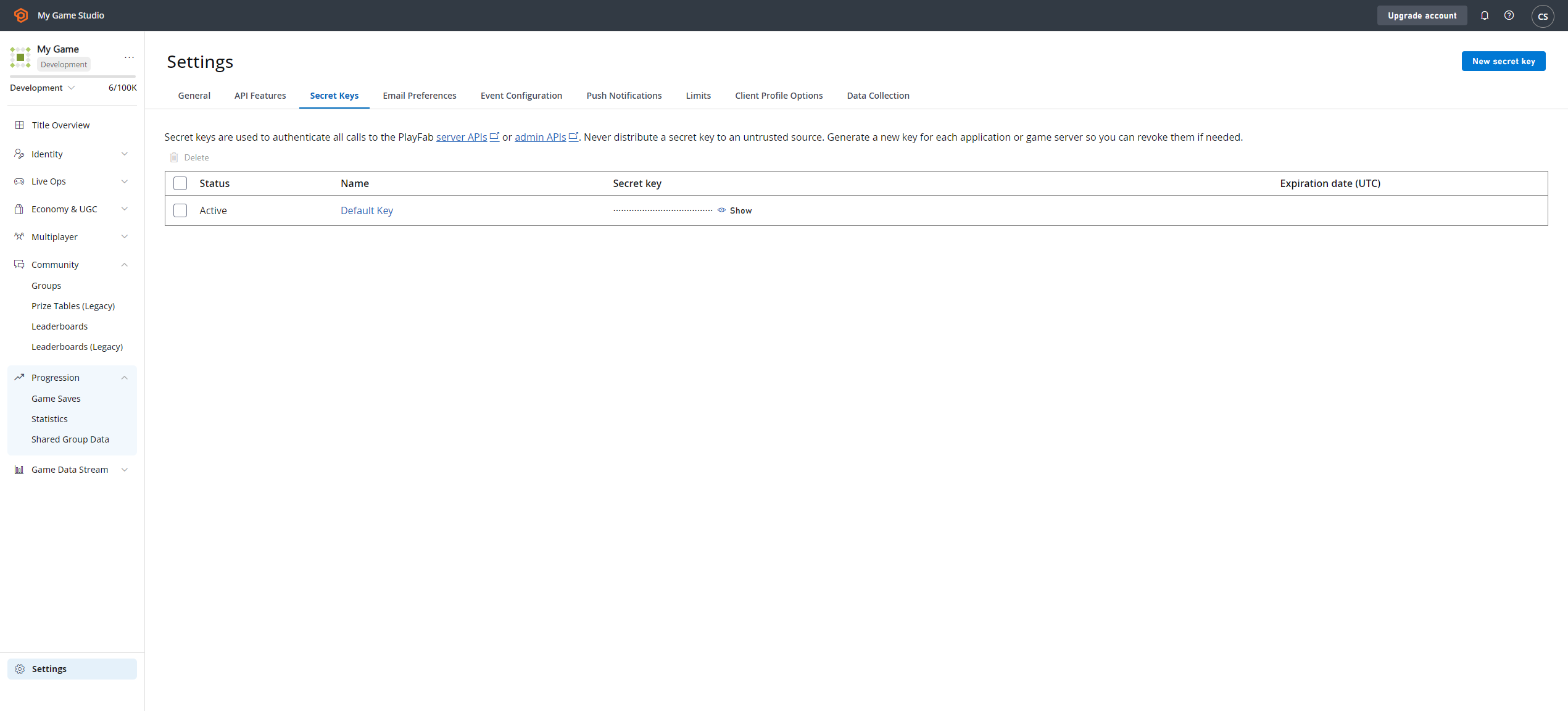
Game Manager 내에서 Secret Key 섹션을 찾을 때 UI가 어떻게 표시되는지 다음과 같습니다.
## 환경 설정
여기에서는 C# SDK를 사용하기 위한 개발자 환경을 설정하는 방법을 학습하지만, 여기서 소개된 개념은
다른 SDK 또는 일반 HTTP 요청과도 함께 사용할 수 있습니다.
## TitleId 및 DeveloperSecretKey 설정
DeveloperSecretKey는 Title Entity로 인증할 때 필요합니다.
```C# theme={null}
PlayFabSettings.staticSettings.TitleId = ""; // Change this value to your own titleId from PlayFab Game Manager
PlayFabSettings.staticSettings.DeveloperSecretKey = ""; // Change this to your title's secret key from Game Manager
```
## 타이틀 생성 및 비밀 키 가져오기
* [https://developer.playfab.com/에](https://developer.playfab.com/에) 로그인합니다.
* 타이틀을 생성합니다.
* Settings의 API Features 섹션에서 Title ID를 찾을 수 있습니다.
* 비밀 키 생성:
* 타이틀 뷰의 왼쪽 상단에 있는 타이틀 이름 옆의 톱니바퀴
* Title Settings
* Secret Keys
* New secret key
Game Manager 내에서 Secret Key 섹션을 찾을 때 UI가 어떻게 표시되는지 다음과 같습니다.
 ## Title로 로그인
쓰기 작업의 경우 게임 서버에서 TitleEntity를 사용하는 것을 권장하며, 이 메서드는 우리가 하는
모든 요청에 걸쳐 사용될 `AuthenticationContext`를 반환합니다.
```C# theme={null}
public static async Task LoginAsTitleEntity()
{
GetEntityTokenRequest request = new GetEntityTokenRequest()
{
Entity = new PlayFab.AuthenticationModels.EntityKey()
{
Id = PlayFabSettings.staticSettings.TitleId,
Type = "title",
},
};
PlayFabResult entityTokenResult = await PlayFabAuthenticationAPI.GetEntityTokenAsync(request);
PlayFabAuthenticationContext authContext = new PlayFabAuthenticationContext
{
EntityToken = entityTokenResult.Result.EntityToken
};
return authContext;
}
```
## 플레이어로 로그인 (플레이어 생성)
PlayFab API에 직접 읽기 작업을 수행하기 위해 플레이어로 로그인합니다. 이 메서드는 우리가 하는 모든 요청에
걸쳐 사용될 `AuthenticationContext`를 반환합니다.
```C# theme={null}
private static async Task LoginAsPlayer(string customId = "GettingStartedGuide")
{
LoginWithCustomIDRequest request = new LoginWithCustomIDRequest { CustomId = customId, CreateAccount = true };
PlayFabResult loginResult = await PlayFabClientAPI.LoginWithCustomIDAsync(request);
return loginResult.Result.AuthenticationContext;
}
```
## 엔터티의 표시 이름 속성 설정
Get Statistics API 응답의 일부로 `DisplayName` 속성을 사용할 수 있도록 하려면,
생성한 각 엔터티에 대해 다음 코드를 실행해야 합니다. 이 프로세스는 엔터티를 게임의 커스텀 표시 이름에
매핑합니다.
```C# theme={null}
private static async Task UpdateEntityDisplayName(PlayFabAuthenticationContext context, string customId)
{
SetDisplayNameRequest request = new SetDisplayNameRequest()
{
AuthenticationContext = context,
DisplayName = customId,
Entity = new PlayFab.ProfilesModels.EntityKey()
{
Id = context.EntityId,
Type = context.EntityType,
},
};
PlayFabResult updateNameResult = await PlayFabProfilesAPI.SetDisplayNameAsync(request);
}
```
## 참고 자료
* [기본 통계 만들기](/services/playfab/player-progression/statistics/create-basic-statistics).
* [통계로 더 많은 작업하기](/services/playfab/player-progression/statistics/doing-more-statistics).
* [시즌별 통계](/services/playfab/player-progression/statistics/seasonal-statistics).
* [통계에 컨텍스트 데이터 추가](/services/playfab/player-progression/statistics/metadata-statistics).
* [트랜잭션 쓰기](/services/playfab/player-progression/statistics/transactional-writes)
* [API 참조](/services/playfab/player-progression/statistics/api-reference).
* [제한](/services/playfab/player-progression/statistics/limits-statistics).
* [할당량](/services/playfab/player-progression/statistics/quota-statistics)
* [Statistics 미터](/services/playfab/pricing/meters/statistics-meters).
## Related topics
- [푸시 알림 빠른 시작](/ko/services/playfab/live-service-management/game-configuration/title-communications/push-notifications/quickstart.md)
- [빠른 시작 (Windows) - PlayFab 서비스 호출](/ko/services/playfab/sdks/unified-sdk/quickstart-services.md)
- [빠른 시작](/ko/services/playfab/economy-monetization/economy-v2/quickstart.md)
- [빠른 시작 Android](/ko/services/playfab/sdks/c/quickstart-android.md)
- [빠른 시작 GDK](/ko/services/playfab/sdks/c/quickstart-gdk.md)
## Title로 로그인
쓰기 작업의 경우 게임 서버에서 TitleEntity를 사용하는 것을 권장하며, 이 메서드는 우리가 하는
모든 요청에 걸쳐 사용될 `AuthenticationContext`를 반환합니다.
```C# theme={null}
public static async Task LoginAsTitleEntity()
{
GetEntityTokenRequest request = new GetEntityTokenRequest()
{
Entity = new PlayFab.AuthenticationModels.EntityKey()
{
Id = PlayFabSettings.staticSettings.TitleId,
Type = "title",
},
};
PlayFabResult entityTokenResult = await PlayFabAuthenticationAPI.GetEntityTokenAsync(request);
PlayFabAuthenticationContext authContext = new PlayFabAuthenticationContext
{
EntityToken = entityTokenResult.Result.EntityToken
};
return authContext;
}
```
## 플레이어로 로그인 (플레이어 생성)
PlayFab API에 직접 읽기 작업을 수행하기 위해 플레이어로 로그인합니다. 이 메서드는 우리가 하는 모든 요청에
걸쳐 사용될 `AuthenticationContext`를 반환합니다.
```C# theme={null}
private static async Task LoginAsPlayer(string customId = "GettingStartedGuide")
{
LoginWithCustomIDRequest request = new LoginWithCustomIDRequest { CustomId = customId, CreateAccount = true };
PlayFabResult loginResult = await PlayFabClientAPI.LoginWithCustomIDAsync(request);
return loginResult.Result.AuthenticationContext;
}
```
## 엔터티의 표시 이름 속성 설정
Get Statistics API 응답의 일부로 `DisplayName` 속성을 사용할 수 있도록 하려면,
생성한 각 엔터티에 대해 다음 코드를 실행해야 합니다. 이 프로세스는 엔터티를 게임의 커스텀 표시 이름에
매핑합니다.
```C# theme={null}
private static async Task UpdateEntityDisplayName(PlayFabAuthenticationContext context, string customId)
{
SetDisplayNameRequest request = new SetDisplayNameRequest()
{
AuthenticationContext = context,
DisplayName = customId,
Entity = new PlayFab.ProfilesModels.EntityKey()
{
Id = context.EntityId,
Type = context.EntityType,
},
};
PlayFabResult updateNameResult = await PlayFabProfilesAPI.SetDisplayNameAsync(request);
}
```
## 참고 자료
* [기본 통계 만들기](/services/playfab/player-progression/statistics/create-basic-statistics).
* [통계로 더 많은 작업하기](/services/playfab/player-progression/statistics/doing-more-statistics).
* [시즌별 통계](/services/playfab/player-progression/statistics/seasonal-statistics).
* [통계에 컨텍스트 데이터 추가](/services/playfab/player-progression/statistics/metadata-statistics).
* [트랜잭션 쓰기](/services/playfab/player-progression/statistics/transactional-writes)
* [API 참조](/services/playfab/player-progression/statistics/api-reference).
* [제한](/services/playfab/player-progression/statistics/limits-statistics).
* [할당량](/services/playfab/player-progression/statistics/quota-statistics)
* [Statistics 미터](/services/playfab/pricing/meters/statistics-meters).
## Related topics
- [푸시 알림 빠른 시작](/ko/services/playfab/live-service-management/game-configuration/title-communications/push-notifications/quickstart.md)
- [빠른 시작 (Windows) - PlayFab 서비스 호출](/ko/services/playfab/sdks/unified-sdk/quickstart-services.md)
- [빠른 시작](/ko/services/playfab/economy-monetization/economy-v2/quickstart.md)
- [빠른 시작 Android](/ko/services/playfab/sdks/c/quickstart-android.md)
- [빠른 시작 GDK](/ko/services/playfab/sdks/c/quickstart-gdk.md)