> ## Documentation Index
> Fetch the complete documentation index at: https://devdocs.xbox.com/llms.txt
> Use this file to discover all available pages before exploring further.
# 플레이어 세그먼트 구성
> 데이터, 행동, 진행도 규칙에 따라 플레이어를 그룹화하여 타겟팅된 액션과 분석을 유도하도록 PlayFab 플레이어 세그먼트를 구성합니다.
세그먼트 구성 페이지에서 새 세그먼트나 기존 세그먼트를 구성할 수 있습니다. 다음을 수행할 수 있습니다:
* 이름 조정.
* 필터 정의.
* 작업 할당.
각 세그먼트를 통해 유용하거나 흥미로운 플레이어 그룹을 정의하고 해당 그룹에 대해 독점적인 액션을 수행할 수 있습니다.
## 세그먼트 생성 또는 접근 방법
세그먼트 구성에 접근하려면:
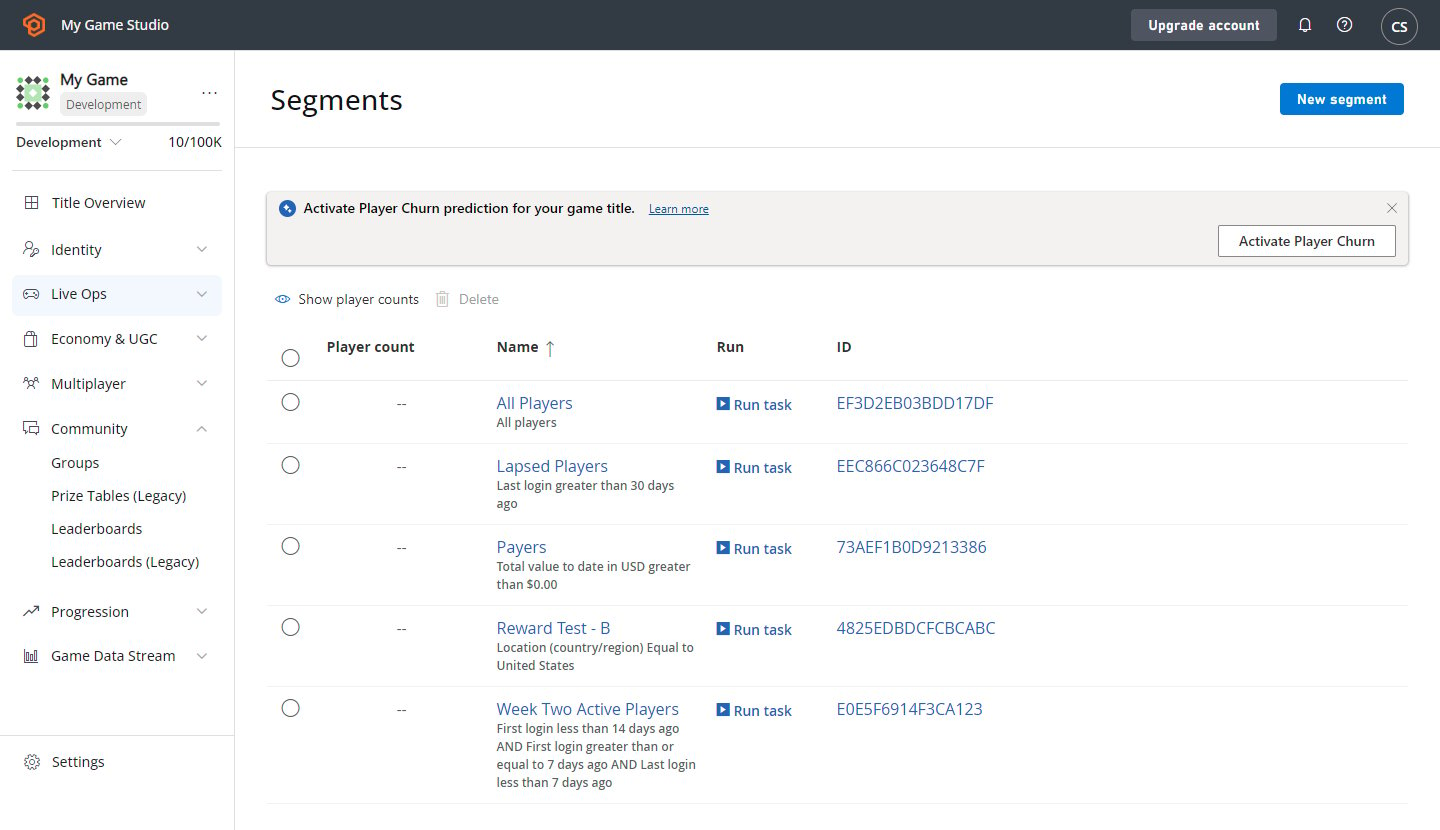
1. 왼쪽에서 **Players** 영역을 선택합니다.
2. **Segments** 탭을 선택합니다. 여기에서 다음을 선택할 수 있습니다:
* **New Segment** 버튼을 사용하여 새 세그먼트를 만들고 구성합니다\*.
* 기존 세그먼트를 찾아 **Name** 레이블을 선택하여 세그먼트를 구성합니다.
 ## 세그먼트 구성 방법
### 필수 조건
세그먼트를 구성하려면 먼저 몇 가지가 존재해야 합니다. 다음이 이미 있어야 합니다:
* PlayFab에서 정의된 특징이 있는 플레이어와 없는 플레이어.
* 정의된 CloudScript PlayStream 훅.
이에 대한 자세한 내용은 [PlayStream에서 CloudScript 액션 사용](/services/playfab/data-analytics/acting-data/action-rules-using-cloudscript-actions-with-playstream)을 참조하세요.
### 구성
이 예제에서는 다음을 수행합니다:
* 캐나다에서 오는 모든 플레이어라는 정의 특성을 사용하여 세그먼트를 구성합니다.
* 세그먼트에 들어가는 각 플레이어에 대해 CloudScript 함수 **helloWorld**를 실행합니다.
플레이어의 *정의 특성*은 다음일 수 있습니다:
[첫 번째 가상 통화 설정](/services/playfab/economy-monetization/economy-v2/tutorials/currencies)
* 로그인 시간
* 연결된 장치 유형
* 태그
* 실제 위치
* 통계 값
* 가상 통화 값
* 실제 화폐 구매 등.
플레이어의 위치는 *많은* 가능한 옵션 중 하나에 불과하며 이 예제에서만 필요합니다. 국가/지역 요구 사항을 선택한 다른 필터로 자유롭게 대체하세요.
세그먼트가 정의되면 플레이어가 세그먼트에 들어가거나 떠날 때 실행할 다양한 액션 옵션이 있습니다.
CloudScript는 단연 가장 유연한 액션으로, 세그먼트 전환 시점의 플레이어 및 세그먼트 정보를 완전히 제어할 수 있습니다.
[CloudScript 핸들러](/services/playfab/data-analytics/acting-data/action-rules-using-cloudscript-actions-with-playstream)의 두 번째 매개 변수 - *context* - 를 사용하여 플레이어와 세그먼트 전환을 식별하세요. 그런 다음 [인벤토리 아이템](/services/playfab/player-progression/player-data/player-inventory), [가상 통화](/services/playfab/economy-monetization/economy-v2/tutorials/currencies), [플레이어 데이터](/services/playfab/player-progression/player-data/quickstart) 또는 [통계](/services/playfab/community/leaderboards/tournaments-leaderboards/using-player-statistics) 부여 등 플레이어를 위한 원하는 액션을 수행할 수 있습니다.
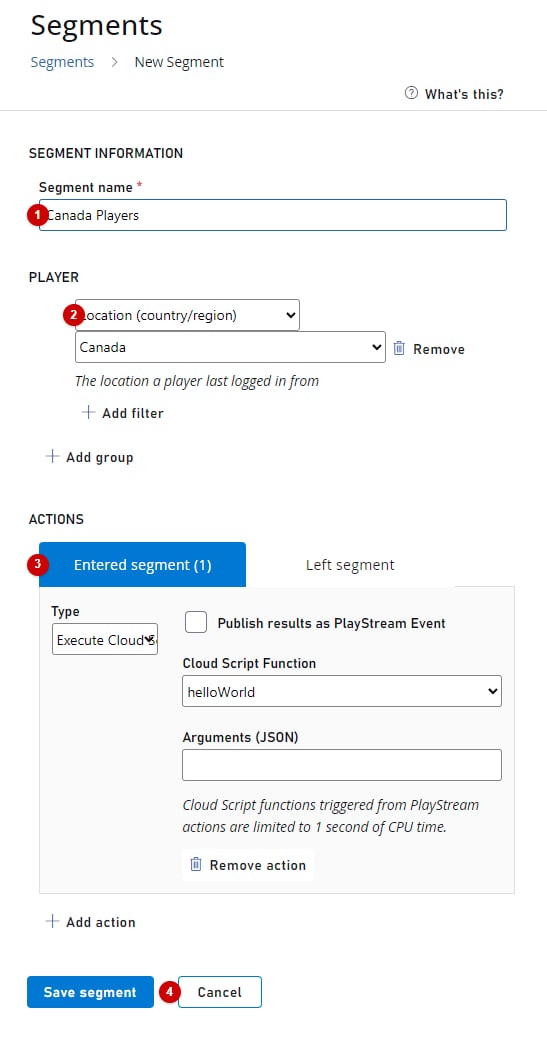
여기에 표시된 예제에서 세그먼트 구성에는 네 가지 간단한 단계가 필요합니다.
1. 적절한 **Segment name (1)** 을 할당합니다(이 예제에서는 **Canadian Players**).
2. **Player (2)** 영역에서 **Player**가 세그먼트에 들어가기 위해 충족해야 하는 조건을 할당합니다. (이 예제에서는 엄격한 값인 **Canada**를 가진 **Location (country/region)** 필터가 필요합니다.
3. **Type** 영역에서 진입한 세그먼트 트리거에 대한 **Execute CloudScript (3)** 액션을 추가합니다.
4. 실행할 함수를 실행하도록 액션을 구성합니다(**helloWorld (3)**).
5. 활동을 커밋하려면 **Save Segment** 버튼 **(4)** 을 사용합니다.
## 세그먼트 구성 방법
### 필수 조건
세그먼트를 구성하려면 먼저 몇 가지가 존재해야 합니다. 다음이 이미 있어야 합니다:
* PlayFab에서 정의된 특징이 있는 플레이어와 없는 플레이어.
* 정의된 CloudScript PlayStream 훅.
이에 대한 자세한 내용은 [PlayStream에서 CloudScript 액션 사용](/services/playfab/data-analytics/acting-data/action-rules-using-cloudscript-actions-with-playstream)을 참조하세요.
### 구성
이 예제에서는 다음을 수행합니다:
* 캐나다에서 오는 모든 플레이어라는 정의 특성을 사용하여 세그먼트를 구성합니다.
* 세그먼트에 들어가는 각 플레이어에 대해 CloudScript 함수 **helloWorld**를 실행합니다.
플레이어의 *정의 특성*은 다음일 수 있습니다:
[첫 번째 가상 통화 설정](/services/playfab/economy-monetization/economy-v2/tutorials/currencies)
* 로그인 시간
* 연결된 장치 유형
* 태그
* 실제 위치
* 통계 값
* 가상 통화 값
* 실제 화폐 구매 등.
플레이어의 위치는 *많은* 가능한 옵션 중 하나에 불과하며 이 예제에서만 필요합니다. 국가/지역 요구 사항을 선택한 다른 필터로 자유롭게 대체하세요.
세그먼트가 정의되면 플레이어가 세그먼트에 들어가거나 떠날 때 실행할 다양한 액션 옵션이 있습니다.
CloudScript는 단연 가장 유연한 액션으로, 세그먼트 전환 시점의 플레이어 및 세그먼트 정보를 완전히 제어할 수 있습니다.
[CloudScript 핸들러](/services/playfab/data-analytics/acting-data/action-rules-using-cloudscript-actions-with-playstream)의 두 번째 매개 변수 - *context* - 를 사용하여 플레이어와 세그먼트 전환을 식별하세요. 그런 다음 [인벤토리 아이템](/services/playfab/player-progression/player-data/player-inventory), [가상 통화](/services/playfab/economy-monetization/economy-v2/tutorials/currencies), [플레이어 데이터](/services/playfab/player-progression/player-data/quickstart) 또는 [통계](/services/playfab/community/leaderboards/tournaments-leaderboards/using-player-statistics) 부여 등 플레이어를 위한 원하는 액션을 수행할 수 있습니다.
여기에 표시된 예제에서 세그먼트 구성에는 네 가지 간단한 단계가 필요합니다.
1. 적절한 **Segment name (1)** 을 할당합니다(이 예제에서는 **Canadian Players**).
2. **Player (2)** 영역에서 **Player**가 세그먼트에 들어가기 위해 충족해야 하는 조건을 할당합니다. (이 예제에서는 엄격한 값인 **Canada**를 가진 **Location (country/region)** 필터가 필요합니다.
3. **Type** 영역에서 진입한 세그먼트 트리거에 대한 **Execute CloudScript (3)** 액션을 추가합니다.
4. 실행할 함수를 실행하도록 액션을 구성합니다(**helloWorld (3)**).
5. 활동을 커밋하려면 **Save Segment** 버튼 **(4)** 을 사용합니다.
 ## 고급 세그먼트 필터링
세그먼트 필터링을 통해 세그먼트에 포함되는 플레이어를 정의할 수 있습니다.
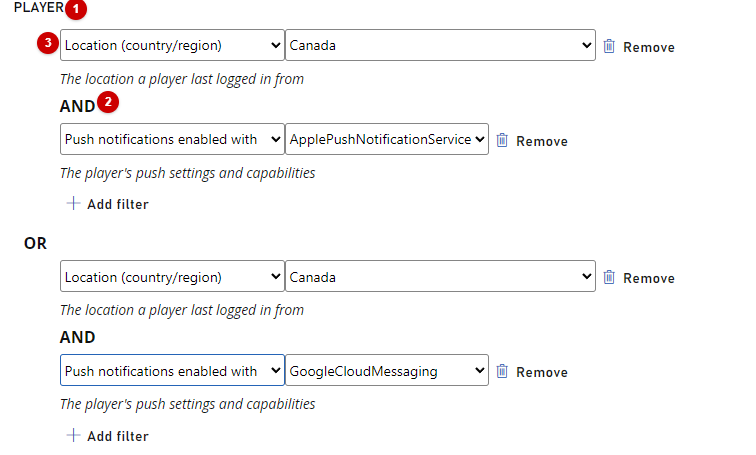
공식적으로 말하면, 아래 표시된 화면 왼쪽의 영역 **(1)** 은 최소 한 그룹에 속하는 플레이어 집합입니다.
**Group (2)** 는 **filters (3)** 라고 하는 정의된 모든 조건을 충족하는 플레이어 집합입니다.
## 고급 세그먼트 필터링
세그먼트 필터링을 통해 세그먼트에 포함되는 플레이어를 정의할 수 있습니다.
공식적으로 말하면, 아래 표시된 화면 왼쪽의 영역 **(1)** 은 최소 한 그룹에 속하는 플레이어 집합입니다.
**Group (2)** 는 **filters (3)** 라고 하는 정의된 모든 조건을 충족하는 플레이어 집합입니다.
 따라서 세그먼트의 일부가 되려면:
* 플레이어는 최소 한 그룹에 속해야 합니다.
* 그룹의 일부가 되려면 플레이어는 모든 조건(필터)을 충족해야 합니다.
* 이는 OR/AND 연산자로 표시됩니다:
* 필터는 AND 연산자로 결합됩니다.
* 그룹은 OR 연산자로 결합됩니다.
위에 표시된 스크린샷은 세그먼트를 정의하는 방법의 예입니다. 이 세그먼트는 두 그룹으로 구성됩니다:
1. 첫 번째 그룹은 두 필터로 정의됩니다:
* 플레이어는 캐나다 출신이어야 합니다.
a. 그리고 Apple 푸시 알림이 활성화되어 있어야 합니다.
* 두 번째 그룹은 캐나다 출신의 플레이어를 대상으로 *하지만* Google 푸시 알림이 활성화되어 있어야 합니다.
결국, Google 또는 Apple 푸시 알림이 있는 캐나다 출신 플레이어 세그먼트가 됩니다.
각 필터는 고유한 구성과 목적이 있습니다. 2017년 4월 30일 현재 다음 필터를 사용할 수 있습니다:
* **All Players** 필터 - 이 필터에는 구성이 없으며 고유합니다. 모든 플레이어의 세그먼트를 만들 수 있게 해주기 때문입니다. 이는 모든 신규 플레이어에 대해 자동 작업을 실행하려는 경우에 유용합니다(세그먼트 액션은 이 자습서 후반에 설명됨).
* **First login (date)** 필터 - 첫 로그인 datetime을 기반으로 필터링할 수 있습니다(예 - 2017년 1월 1일 이후에 처음 로그인한 플레이어).
* **First login (timespan)** 필터 - 현재 datetime에 상대적인 첫 로그인 timespan을 기반으로 필터링할 수 있습니다(예 - 20분 전에 \[지금부터] 처음 로그인한 플레이어).
* **Last login (date)** 필터 - 마지막 로그인 datetime을 기반으로 필터링할 수 있습니다(예 - 2017년 1월 1일 이후 로그인하지 않은 플레이어).
* **Last login (timespan)** 필터 - 현재 datetime에 상대적인 마지막 로그인 timespan을 기반으로 필터링할 수 있습니다(예 - 일주일 동안 \[지금부터] 로그인하지 않은 플레이어).
* **Linked user account to** 필터 - 사용자의 연결된 계정을 기반으로 필터링할 수 있습니다(예 - 이메일과 연결된 Steam 계정이 있는 플레이어).
* **Location (country/region)** 필터 - 플레이어의 국가/지역을 기반으로 필터링할 수 있습니다(예 - 캐나다 출신 플레이어).
* **Push notifications enabled with** 필터 - 플레이어 푸시 알림 설정 및 기능을 기반으로 필터링할 수 있습니다(예 - Google 푸시 알림이 활성화된 플레이어).
* **Statistics value** 필터 - 자체 사용자 정의 통계 특성을 기반으로 필터링할 수 있습니다(예 - 총 20000의 데미지를 입힌 플레이어).
* **Tag** 필터 - 플레이어가 특정 태그를 가지고 있는지 여부를 기반으로 필터링할 수 있습니다(예 - *cheater* 태그가 있는 플레이어).
* **Total value to date in USD** 필터 - 플레이어가 게임에서 지출한 USD 통화 금액을 기반으로 필터링할 수 있습니다(예 - \$30 이상 지출한 플레이어).
* **Value to date** 필터 - 플레이어가 게임에서 지출한 특정 통화 금액을 기반으로 필터링할 수 있습니다(예 - 50 RUB을 지출한 플레이어).
* **User Origination** 필터 - 플레이어가 게임 플레이를 시작하기 위해 사용한 첫 번째 인증 방법을 기반으로 필터링할 수 있습니다.
여기서 요령은 플레이어가 예를 들어 iOS Device ID 기반 인증으로 시작할 수 있다는 것입니다. 나중에 플레이어에게 GameCenter 계정이 연결될 수 있습니다. 이 경우 플레이어 오리지네이션은 iOS Device ID가 됩니다(예 - iOS Device ID를 사용하여 처음 로그인한 플레이어).
* **Virtual currency balance** 필터 - 플레이어의 사용자 정의 가상 통화 예금을 기반으로 필터링할 수 있습니다(예 - Crystal이 50개 미만인 플레이어).
## 액션 관리 방법
각 액션은 실행되려면 *트리거*가 필요합니다. 일부 액션은 페이지에서 바로 트리거되어 수동으로 실행됩니다.
그러나 때때로 *당신*이 트리거를 선택해야 합니다. 이는 액션이 실행되도록 하는 이벤트입니다. 트리거는 액션의 컨텍스트를 정의합니다.
예를 들어 Player Entered Segment 트리거는 플레이어에 대한 참조가 포함된 컨텍스트를 전달합니다.
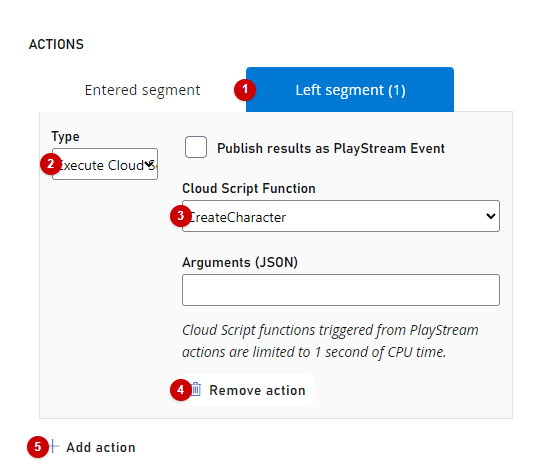
**Actions** 패널의 일반적인 워크플로우는 다음과 같습니다:
1. **event condition (1)**, 즉 *트리거*를 선택합니다.
2. 액션의 **Type**을 선택합니다.
PlayFab은 다양한 액션을 제공합니다. 특정 시점에 더 유연한 액션이 필요하다면 CloudScript 액션을 고려하세요. 이 액션 유형을 통해 자체 CloudScript 함수를 실행할 수 있습니다.
3. **Configure the action (3)** (각 액션 유형에 따라 다름).
4. 트리거에서 **Remove an action (4)**.
5. 트리거에 액션을 추가하려면 **Add Action (5)** 을 사용합니다.
따라서 세그먼트의 일부가 되려면:
* 플레이어는 최소 한 그룹에 속해야 합니다.
* 그룹의 일부가 되려면 플레이어는 모든 조건(필터)을 충족해야 합니다.
* 이는 OR/AND 연산자로 표시됩니다:
* 필터는 AND 연산자로 결합됩니다.
* 그룹은 OR 연산자로 결합됩니다.
위에 표시된 스크린샷은 세그먼트를 정의하는 방법의 예입니다. 이 세그먼트는 두 그룹으로 구성됩니다:
1. 첫 번째 그룹은 두 필터로 정의됩니다:
* 플레이어는 캐나다 출신이어야 합니다.
a. 그리고 Apple 푸시 알림이 활성화되어 있어야 합니다.
* 두 번째 그룹은 캐나다 출신의 플레이어를 대상으로 *하지만* Google 푸시 알림이 활성화되어 있어야 합니다.
결국, Google 또는 Apple 푸시 알림이 있는 캐나다 출신 플레이어 세그먼트가 됩니다.
각 필터는 고유한 구성과 목적이 있습니다. 2017년 4월 30일 현재 다음 필터를 사용할 수 있습니다:
* **All Players** 필터 - 이 필터에는 구성이 없으며 고유합니다. 모든 플레이어의 세그먼트를 만들 수 있게 해주기 때문입니다. 이는 모든 신규 플레이어에 대해 자동 작업을 실행하려는 경우에 유용합니다(세그먼트 액션은 이 자습서 후반에 설명됨).
* **First login (date)** 필터 - 첫 로그인 datetime을 기반으로 필터링할 수 있습니다(예 - 2017년 1월 1일 이후에 처음 로그인한 플레이어).
* **First login (timespan)** 필터 - 현재 datetime에 상대적인 첫 로그인 timespan을 기반으로 필터링할 수 있습니다(예 - 20분 전에 \[지금부터] 처음 로그인한 플레이어).
* **Last login (date)** 필터 - 마지막 로그인 datetime을 기반으로 필터링할 수 있습니다(예 - 2017년 1월 1일 이후 로그인하지 않은 플레이어).
* **Last login (timespan)** 필터 - 현재 datetime에 상대적인 마지막 로그인 timespan을 기반으로 필터링할 수 있습니다(예 - 일주일 동안 \[지금부터] 로그인하지 않은 플레이어).
* **Linked user account to** 필터 - 사용자의 연결된 계정을 기반으로 필터링할 수 있습니다(예 - 이메일과 연결된 Steam 계정이 있는 플레이어).
* **Location (country/region)** 필터 - 플레이어의 국가/지역을 기반으로 필터링할 수 있습니다(예 - 캐나다 출신 플레이어).
* **Push notifications enabled with** 필터 - 플레이어 푸시 알림 설정 및 기능을 기반으로 필터링할 수 있습니다(예 - Google 푸시 알림이 활성화된 플레이어).
* **Statistics value** 필터 - 자체 사용자 정의 통계 특성을 기반으로 필터링할 수 있습니다(예 - 총 20000의 데미지를 입힌 플레이어).
* **Tag** 필터 - 플레이어가 특정 태그를 가지고 있는지 여부를 기반으로 필터링할 수 있습니다(예 - *cheater* 태그가 있는 플레이어).
* **Total value to date in USD** 필터 - 플레이어가 게임에서 지출한 USD 통화 금액을 기반으로 필터링할 수 있습니다(예 - \$30 이상 지출한 플레이어).
* **Value to date** 필터 - 플레이어가 게임에서 지출한 특정 통화 금액을 기반으로 필터링할 수 있습니다(예 - 50 RUB을 지출한 플레이어).
* **User Origination** 필터 - 플레이어가 게임 플레이를 시작하기 위해 사용한 첫 번째 인증 방법을 기반으로 필터링할 수 있습니다.
여기서 요령은 플레이어가 예를 들어 iOS Device ID 기반 인증으로 시작할 수 있다는 것입니다. 나중에 플레이어에게 GameCenter 계정이 연결될 수 있습니다. 이 경우 플레이어 오리지네이션은 iOS Device ID가 됩니다(예 - iOS Device ID를 사용하여 처음 로그인한 플레이어).
* **Virtual currency balance** 필터 - 플레이어의 사용자 정의 가상 통화 예금을 기반으로 필터링할 수 있습니다(예 - Crystal이 50개 미만인 플레이어).
## 액션 관리 방법
각 액션은 실행되려면 *트리거*가 필요합니다. 일부 액션은 페이지에서 바로 트리거되어 수동으로 실행됩니다.
그러나 때때로 *당신*이 트리거를 선택해야 합니다. 이는 액션이 실행되도록 하는 이벤트입니다. 트리거는 액션의 컨텍스트를 정의합니다.
예를 들어 Player Entered Segment 트리거는 플레이어에 대한 참조가 포함된 컨텍스트를 전달합니다.
**Actions** 패널의 일반적인 워크플로우는 다음과 같습니다:
1. **event condition (1)**, 즉 *트리거*를 선택합니다.
2. 액션의 **Type**을 선택합니다.
PlayFab은 다양한 액션을 제공합니다. 특정 시점에 더 유연한 액션이 필요하다면 CloudScript 액션을 고려하세요. 이 액션 유형을 통해 자체 CloudScript 함수를 실행할 수 있습니다.
3. **Configure the action (3)** (각 액션 유형에 따라 다름).
4. 트리거에서 **Remove an action (4)**.
5. 트리거에 액션을 추가하려면 **Add Action (5)** 을 사용합니다.
 ## 플레이어 세그먼트 검사 방법
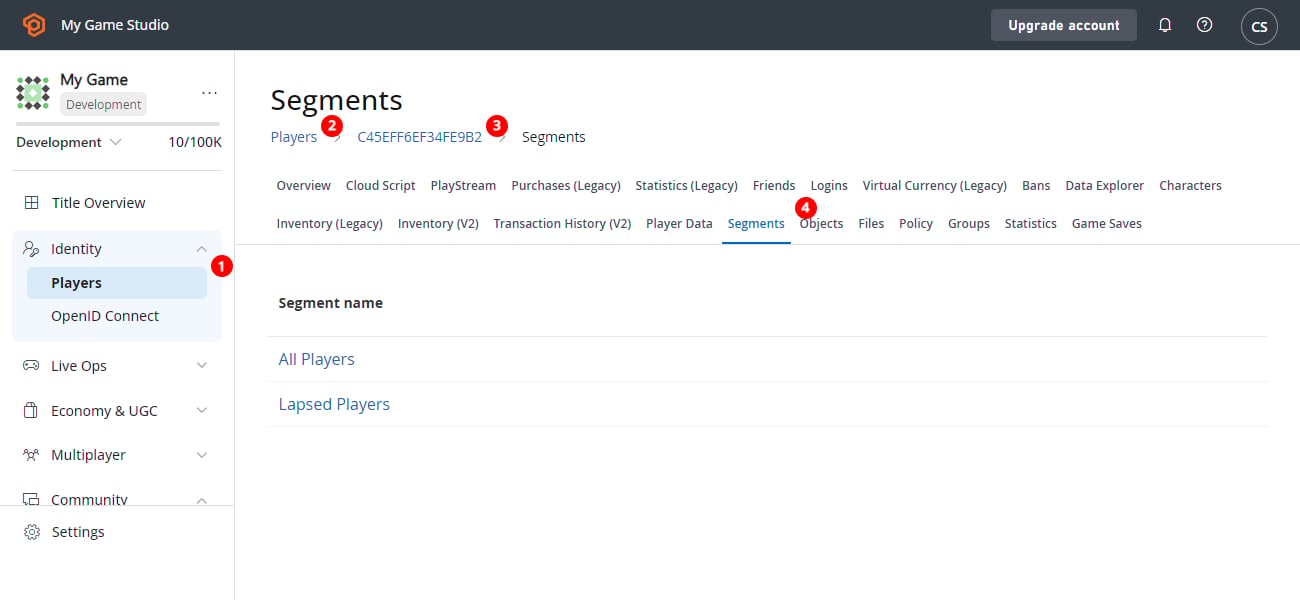
Player Segments 페이지로 플레이어가 속한 세그먼트를 확인할 수 있습니다.
Player Segments에 접근하려면:
1. **Players** 섹션을 선택합니다.
2. **Players** 탭을 선택합니다.
3. 검사할 플레이어의 **ID** 레이블을 선택합니다.
4. Players 툴바에서 **Segments**를 선택합니다.
## 플레이어 세그먼트 검사 방법
Player Segments 페이지로 플레이어가 속한 세그먼트를 확인할 수 있습니다.
Player Segments에 접근하려면:
1. **Players** 섹션을 선택합니다.
2. **Players** 탭을 선택합니다.
3. 검사할 플레이어의 **ID** 레이블을 선택합니다.
4. Players 툴바에서 **Segments**를 선택합니다.
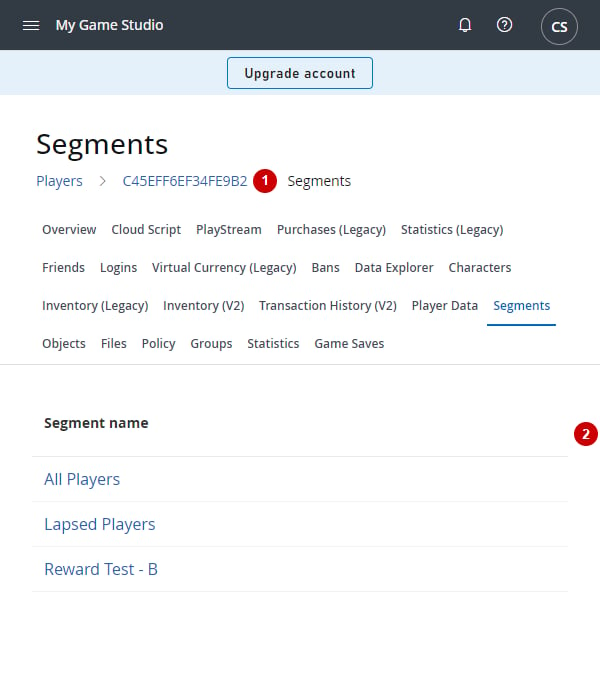
 Player Segments 페이지에서 다음을 볼 수 있습니다:
* **Player ID (1)** 레이블은 현재 검사 중인 플레이어를 식별합니다.
* **Segment** 테이블에는 플레이어가 속한 모든 세그먼트 목록이 포함됩니다.
* **Segment name** 레이블 **(2)** 을 선택하여 세그먼트를 구성합니다.
Player Segments 페이지에서 다음을 볼 수 있습니다:
* **Player ID (1)** 레이블은 현재 검사 중인 플레이어를 식별합니다.
* **Segment** 테이블에는 플레이어가 속한 모든 세그먼트 목록이 포함됩니다.
* **Segment name** 레이블 **(2)** 을 선택하여 세그먼트를 구성합니다.
 ## Related topics
- [플레이어 세그먼트](/ko/services/playfab/player-progression/player-data/player-segments.md)
- [Economy V2 타깃 오퍼](/ko/services/playfab/economy-monetization/economy-v2/player-segmented-monetization/targeted-offers.md)
- [세그먼트 구성](/ko/services/playfab/live-service-management/game-configuration/segmentation/segmentation-configuration.md)
- [세그먼트의 플레이어 수 계산 자습서](/ko/services/playfab/live-service-management/game-configuration/segmentation/segmentation-player-count.md)
- [세그먼트의 플레이어 내보내기 자습서](/ko/services/playfab/live-service-management/game-configuration/segmentation/segmentation-export-players-in-a-segment.md)
## Related topics
- [플레이어 세그먼트](/ko/services/playfab/player-progression/player-data/player-segments.md)
- [Economy V2 타깃 오퍼](/ko/services/playfab/economy-monetization/economy-v2/player-segmented-monetization/targeted-offers.md)
- [세그먼트 구성](/ko/services/playfab/live-service-management/game-configuration/segmentation/segmentation-configuration.md)
- [세그먼트의 플레이어 수 계산 자습서](/ko/services/playfab/live-service-management/game-configuration/segmentation/segmentation-player-count.md)
- [세그먼트의 플레이어 내보내기 자습서](/ko/services/playfab/live-service-management/game-configuration/segmentation/segmentation-export-players-in-a-segment.md)