> ## Documentation Index
> Fetch the complete documentation index at: https://devdocs.xbox.com/llms.txt
> Use this file to discover all available pages before exploring further.
# Windows Runner 샘플
> PlayFab 멀티플레이어 서버용 Windows Runner C# 샘플을 설정하여 MPS 기능을 테스트하기 위한 최소한의 GSDK 통합 Windows 게임 서버를 빌드하고 배포합니다.
# Windows Runner C# 샘플
이 자습서에서는 PlayFab 멀티플레이어 서버에 사용할 수 있도록 샘플을 설정하는 단계를 나열합니다.
PlayFab 멀티플레이어 서버를 사용하고 보려면 Game Manager에서 이 기능을 사용하도록 설정해야 합니다. 지침은 [PlayFab 서버 기능 사용 설정](/services/playfab/multiplayer/servers/enable-playfab-multiplayer-servers)을 참조하세요.
1. [API 기능 옵션 구성](#configure-api-feature-option)
2. PlayFab 멀티플레이어 게임 서버 빌드 만들기: [서버 설정](#server-set-up)
3. [빌드 배포로 서버 만들기](#create-servers-by-deploying-a-build)
4. 멀티플레이어 서버 요청: [클라이언트 설정](#client-set-up). 이 요청은 서버에 연결되는 클라이언트를 시작할 수 있도록 하기 위해 필요합니다.
## API 기능 옵션 구성
이 단계는 이 샘플을 실행하는 데만 필요합니다. 타이틀에서 이 설정이 필요하지 않은 한 클라이언트가 게임을 시작하도록 허용할 필요는 없습니다.
* [PlayFab.com](https://developer.playfab.com)에서 개발자 계정에 로그인하여 Game Manager 포털을 사용합니다.
* 게임 타이틀 선택
* 아래 이미지와 같이 설정 아이콘 > **API 기능** 을 선택합니다.
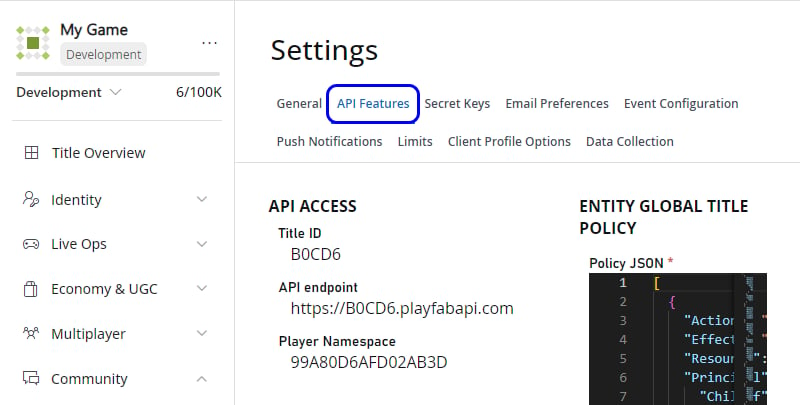 * 아래 이미지와 같이 **옵션** 에서 **클라이언트가 게임을 시작하도록 허용** 을 선택합니다.
 ## 서버 설정
PlayFab 멀티플레이어 게임 서버 빌드를 얻는 방법을 설명합니다.
* Windows Runner 샘플용 PlayFab 멀티플레이어 서버 빌드의 [PlayFab 게임 서버 SDK](https://github.com/PlayFab/gsdk).
* 자체적으로 빌드하려는 경우:
* 표준 Git 방법 또는 zip 파일로 다운로드하여 [Windows Runner C# 샘플](https://github.com/PlayFab/MpsSamples/tree/master/WindowsRunnerCSharp)을 가져옵니다.
* Visual Studio 2017 이상을 사용하여 프로젝트를 엽니다. 그러면 최신 [PlayFab 게임 서버 SDK(GSDK) NuGet 패키지](https://www.nuget.org/packages/com.playfab.csharpgsdk)와 같은 종속성이 자동으로 다운로드되도록 트리거됩니다.
* 릴리스 x64 구성에서 WindowsRunnerCSharp.csproj를 컴파일하고 빌드합니다. 그러면 GSDK와 통합된 게임 서버 빌드를 얻게 되며, 유효한 PlayFab 멀티플레이어 게임 서버 빌드가 됩니다.
* bin 폴더로 이동하여 모든 x64 릴리스 이진 파일을 압축합니다. 내부 폴더 구조가 없어야 합니다. zip 파일은 아래 이미지와 같이 파일의 플랫 컬렉션이어야 합니다.
## 서버 설정
PlayFab 멀티플레이어 게임 서버 빌드를 얻는 방법을 설명합니다.
* Windows Runner 샘플용 PlayFab 멀티플레이어 서버 빌드의 [PlayFab 게임 서버 SDK](https://github.com/PlayFab/gsdk).
* 자체적으로 빌드하려는 경우:
* 표준 Git 방법 또는 zip 파일로 다운로드하여 [Windows Runner C# 샘플](https://github.com/PlayFab/MpsSamples/tree/master/WindowsRunnerCSharp)을 가져옵니다.
* Visual Studio 2017 이상을 사용하여 프로젝트를 엽니다. 그러면 최신 [PlayFab 게임 서버 SDK(GSDK) NuGet 패키지](https://www.nuget.org/packages/com.playfab.csharpgsdk)와 같은 종속성이 자동으로 다운로드되도록 트리거됩니다.
* 릴리스 x64 구성에서 WindowsRunnerCSharp.csproj를 컴파일하고 빌드합니다. 그러면 GSDK와 통합된 게임 서버 빌드를 얻게 되며, 유효한 PlayFab 멀티플레이어 게임 서버 빌드가 됩니다.
* bin 폴더로 이동하여 모든 x64 릴리스 이진 파일을 압축합니다. 내부 폴더 구조가 없어야 합니다. zip 파일은 아래 이미지와 같이 파일의 플랫 컬렉션이어야 합니다.
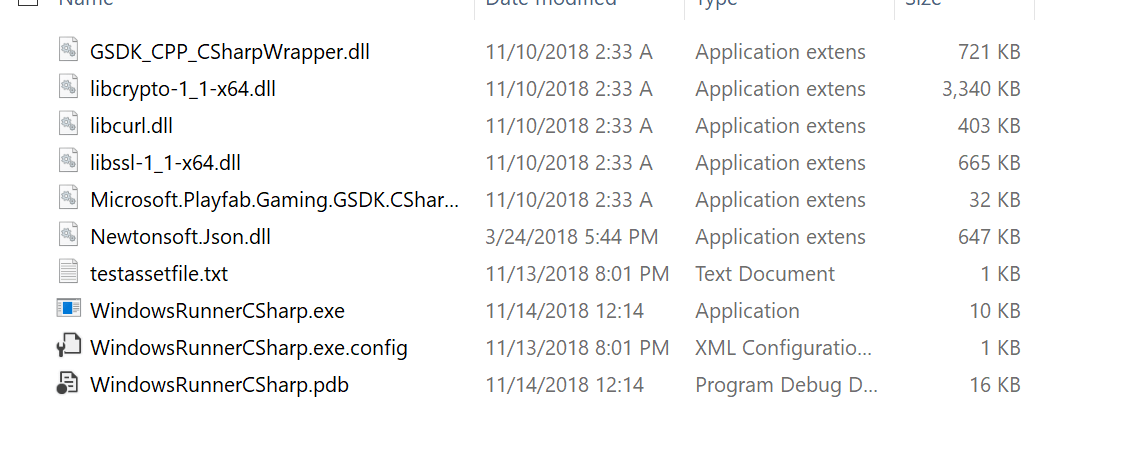 교차 확인을 위해 링크에서 제공되는 컴파일된 버전과 빌드 출력을 비교할 수 있습니다.
zip 파일을 가지고 있으면 [빌드 배포](#create-servers-by-deploying-a-build)를 시작할 준비가 된 것입니다.
## 빌드 배포로 서버 만들기
다음 방법 중 하나를 사용하여 빌드를 배포할 수 있습니다.
* [Game Manager를 사용하여 서버 배포 및 구성](/services/playfab/multiplayer/servers/quickstart-for-multiplayer-servers-game-manager)
* [PowerShell을 사용하여 서버 배포 및 구성](/services/playfab/multiplayer/servers/quickstart-for-multiplayer-servers-api-powershell)
일부 설정의 경우 웹 인터페이스인 Game Manager를 사용하여 구성하는 것이 더 쉬울 수 있습니다.
다음으로, 배포된 서버에 연결하기 위해 [클라이언트를 설정하고 실행](#client-set-up)합니다.
## 클라이언트 설정
PlayFab 멀티플레이어 서버를 사용하여 만든 게임 서버에 연결하기 위한 Windows Runner 클라이언트 애플리케이션을 얻는 방법을 설명합니다. 대기 상태의 서버가 있어야만 설정할 수 있습니다.
* [빌드 배포](#create-servers-by-deploying-a-build) 후 대기 서버를 사용할 수 있을 때까지 기다립니다.
* 빌드의 **titleId** 및 **buildId** 를 얻습니다.
* Game Manager 사용:
* **My Studios and Titles** 페이지로 이동하여 게임 타이틀을 찾습니다. 거기에 나열된 ID 값을 복사하여 나중에 액세스할 수 있는 편리한 위치에 붙여넣습니다. 이것이 **titleId** 입니다.
* 대시보드를 보려면 게임 타이틀을 선택합니다.
* **Multiplayer** > **Servers** > **Builds**로 이동합니다.
* 사용하려는 빌드의 ID를 복사하고 편리한 위치에 붙여넣습니다. 이것이 **buildId** 입니다.
* PowerShell 사용의 경우 빌드가 성공적으로 배포된 후 출력에 이 정보가 있습니다.
* **titleId** 및 **buildId** 를 복사하고 편리한 위치에 붙여넣습니다.
* 표준 Git 방법 또는 zip 파일로 다운로드하여 [Windows Runner C# 샘플](https://github.com/PlayFab/MpsSamples/tree/master/WindowsRunnerCSharp)을 가져옵니다. 이전에 수행한 경우 건너뜁니다.
* Visual Studio 2017 이상을 사용하여 프로젝트를 엽니다. 그러면 최신 [게임 서버 SDK NuGet 패키지](https://www.nuget.org/packages/com.playfab.csharpgsdk)와 같은 종속성이 자동으로 다운로드되도록 트리거됩니다.
* 릴리스 x64 구성에서 **WindowsRunnerCSharpClient.csproj** 를 컴파일하고 빌드합니다.
* 명령 프롬프트를 열고 이 프로젝트의 출력 폴더로 이동합니다.
* 위 값을 사용하여 \와 \를 대체하여 이 명령줄로 WindowsRunnerCSharpClient를 실행합니다: **dotnet WindowsRunnerCSharpClient.dll --titleId \ --buildId \**
예시:
```sample code theme={null}
cd C:\Users\UserName\Documents\GitHub\MpsSamples\WindowsRunnerCSharp\WindowsRunnerCSharpClient\bin\Release\netcoreapp3.1
dotnet WindowsRunnerCSharpClient.dll --titleId CBE66 --buildId 36083326-3bd5-4b8f-a97d-7e82f066aa40 --verbose
```
클라이언트가 서버에 성공적으로 연결되면 명령 프롬프트에 IP 주소로 서버가 할당되었음을 알리는 로그 메시지가 표시됩니다.
## 참고 항목
* [첫 번째 서버 만들기](/services/playfab/multiplayer/servers/create-your-first-server)
* [리소스 및 샘플](/services/playfab/multiplayer/servers/server-samples-resources)
* [PlayFab 멀티플레이어 서버 SDK](/services/playfab/multiplayer/servers/server-sdks/overview)
* [API 참조](xref:titleid.playfabapi.com.multiplayer.multiplayerserver)
## Related topics
- [Wrapper 샘플](/ko/services/playfab/multiplayer/servers/wrapper-sample.md)
- [Multiplayer Servers 샘플 및 리소스](/ko/services/playfab/multiplayer/servers/server-samples-resources.md)
- [연습: PowerShell/API를 사용하여 빌드 배포](/ko/services/playfab/multiplayer/servers/quickstart-for-multiplayer-servers-api-powershell.md)
- [샘플](/ko/build/core-features/common/game-streaming/building-touch-layouts/samples/index.md)
- [QoS 비콘을 사용하여 Azure에 대한 플레이어 지연 시간 측정](/ko/services/playfab/multiplayer/servers/using-qos-beacons-to-measure-player-latency-to-azure.md)
교차 확인을 위해 링크에서 제공되는 컴파일된 버전과 빌드 출력을 비교할 수 있습니다.
zip 파일을 가지고 있으면 [빌드 배포](#create-servers-by-deploying-a-build)를 시작할 준비가 된 것입니다.
## 빌드 배포로 서버 만들기
다음 방법 중 하나를 사용하여 빌드를 배포할 수 있습니다.
* [Game Manager를 사용하여 서버 배포 및 구성](/services/playfab/multiplayer/servers/quickstart-for-multiplayer-servers-game-manager)
* [PowerShell을 사용하여 서버 배포 및 구성](/services/playfab/multiplayer/servers/quickstart-for-multiplayer-servers-api-powershell)
일부 설정의 경우 웹 인터페이스인 Game Manager를 사용하여 구성하는 것이 더 쉬울 수 있습니다.
다음으로, 배포된 서버에 연결하기 위해 [클라이언트를 설정하고 실행](#client-set-up)합니다.
## 클라이언트 설정
PlayFab 멀티플레이어 서버를 사용하여 만든 게임 서버에 연결하기 위한 Windows Runner 클라이언트 애플리케이션을 얻는 방법을 설명합니다. 대기 상태의 서버가 있어야만 설정할 수 있습니다.
* [빌드 배포](#create-servers-by-deploying-a-build) 후 대기 서버를 사용할 수 있을 때까지 기다립니다.
* 빌드의 **titleId** 및 **buildId** 를 얻습니다.
* Game Manager 사용:
* **My Studios and Titles** 페이지로 이동하여 게임 타이틀을 찾습니다. 거기에 나열된 ID 값을 복사하여 나중에 액세스할 수 있는 편리한 위치에 붙여넣습니다. 이것이 **titleId** 입니다.
* 대시보드를 보려면 게임 타이틀을 선택합니다.
* **Multiplayer** > **Servers** > **Builds**로 이동합니다.
* 사용하려는 빌드의 ID를 복사하고 편리한 위치에 붙여넣습니다. 이것이 **buildId** 입니다.
* PowerShell 사용의 경우 빌드가 성공적으로 배포된 후 출력에 이 정보가 있습니다.
* **titleId** 및 **buildId** 를 복사하고 편리한 위치에 붙여넣습니다.
* 표준 Git 방법 또는 zip 파일로 다운로드하여 [Windows Runner C# 샘플](https://github.com/PlayFab/MpsSamples/tree/master/WindowsRunnerCSharp)을 가져옵니다. 이전에 수행한 경우 건너뜁니다.
* Visual Studio 2017 이상을 사용하여 프로젝트를 엽니다. 그러면 최신 [게임 서버 SDK NuGet 패키지](https://www.nuget.org/packages/com.playfab.csharpgsdk)와 같은 종속성이 자동으로 다운로드되도록 트리거됩니다.
* 릴리스 x64 구성에서 **WindowsRunnerCSharpClient.csproj** 를 컴파일하고 빌드합니다.
* 명령 프롬프트를 열고 이 프로젝트의 출력 폴더로 이동합니다.
* 위 값을 사용하여 \와 \를 대체하여 이 명령줄로 WindowsRunnerCSharpClient를 실행합니다: **dotnet WindowsRunnerCSharpClient.dll --titleId \ --buildId \**
예시:
```sample code theme={null}
cd C:\Users\UserName\Documents\GitHub\MpsSamples\WindowsRunnerCSharp\WindowsRunnerCSharpClient\bin\Release\netcoreapp3.1
dotnet WindowsRunnerCSharpClient.dll --titleId CBE66 --buildId 36083326-3bd5-4b8f-a97d-7e82f066aa40 --verbose
```
클라이언트가 서버에 성공적으로 연결되면 명령 프롬프트에 IP 주소로 서버가 할당되었음을 알리는 로그 메시지가 표시됩니다.
## 참고 항목
* [첫 번째 서버 만들기](/services/playfab/multiplayer/servers/create-your-first-server)
* [리소스 및 샘플](/services/playfab/multiplayer/servers/server-samples-resources)
* [PlayFab 멀티플레이어 서버 SDK](/services/playfab/multiplayer/servers/server-sdks/overview)
* [API 참조](xref:titleid.playfabapi.com.multiplayer.multiplayerserver)
## Related topics
- [Wrapper 샘플](/ko/services/playfab/multiplayer/servers/wrapper-sample.md)
- [Multiplayer Servers 샘플 및 리소스](/ko/services/playfab/multiplayer/servers/server-samples-resources.md)
- [연습: PowerShell/API를 사용하여 빌드 배포](/ko/services/playfab/multiplayer/servers/quickstart-for-multiplayer-servers-api-powershell.md)
- [샘플](/ko/build/core-features/common/game-streaming/building-touch-layouts/samples/index.md)
- [QoS 비콘을 사용하여 Azure에 대한 플레이어 지연 시간 측정](/ko/services/playfab/multiplayer/servers/using-qos-beacons-to-measure-player-latency-to-azure.md)