> ## Documentation Index
> Fetch the complete documentation index at: https://devdocs.xbox.com/llms.txt
> Use this file to discover all available pages before exploring further.
# Windows 게임 서버에 필요한 DLL 확인
> 게임 서버에 필요한 DLL 목록을 확인하는 방법과 PlayFab MPS에 포함된 DLL 집합과 해당 목록을 비교하는 방법을 설명합니다.
# 자산 패키지에 포함해야 하는 필요한 DLL 확인
이 문서는 PlayFab Multiplayer Servers에서 Windows 게임 서버를 실행하는 데 필요한 DLL 목록을 생성하는 데 도움을 줍니다.
기본적으로 관리형 컨테이너 이미지에는 일반적으로 사용되는 많은 DLL이 포함되어 있습니다. 필요한 추가 DLL을 확인하려면 게임 서버의 DLL 목록을 관리형 컨테이너 이미지에 포함된 DLL 목록과 비교하세요. 추가로 필요한 DLL은 자산 zip 파일에 포함해야 합니다.
## 필요한 DLL 확인
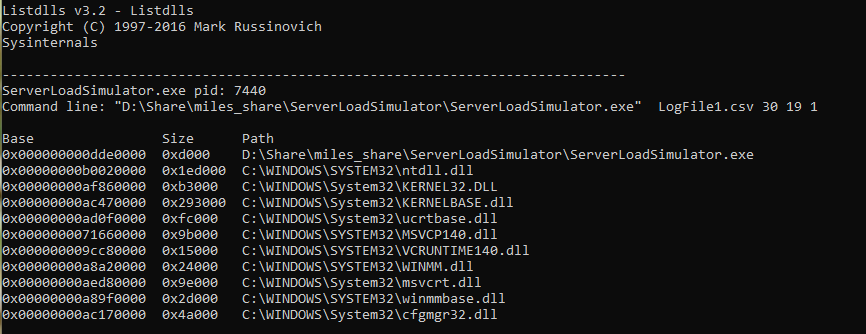
[ListDlls](https://learn.microsoft.com/en-us/sysinternals/downloads/listdlls) 유틸리티를 사용하여 게임 서버를 로컬로 실행할 때 로드되는 모든 DLL을 나열합니다. 목록을 생성하려면 다음을 수행합니다.
1. sysinternals에서 [ListDlls](https://learn.microsoft.com/en-us/sysinternals/downloads/listdlls)를 다운로드합니다.
2. [로컬 디버그 단계](/services/playfab/multiplayer/servers/locally-debugging-game-servers-and-integration-with-playfab)의 지침에 따라 **프로세스 모드**로 또는 [LocalMultiplayerAgent](https://github.com/PlayFab/MpsAgent)를 사용하지 않는 독립 실행형 프로세스로 로컬 컴퓨터에서 게임 서버 실행 파일을 실행합니다.
3. listdlls를 실행하고 실행 중인 게임 서버를 매개 변수로 지정합니다. 예: `listdlls ServerLoadSimulator.exe`
4. 출력된 목록을 자산 zip 파일에 포함된 DLL 목록(일반적으로 실행 파일과 동일한 폴더에 있는 모든 것)과 비교합니다. 목록 간의 차이가 게임 서버에 필요한 시스템 DLL입니다.
 ## 필요한 DLL을 컨테이너에 포함된 DLL과 비교
필요한 시스템 DLL 목록을 확인한 후 다음 단계는 이러한 시스템 DLL 중 어느 것이 이미 컨테이너에 포함되어 있는지 확인하는 것입니다.
1. PlayFab 멀티플레이어 컨테이너 이미지를 다운로드합니다. 컨테이너 이미지를 다운로드하려면 [로컬 디버그 단계](/services/playfab/multiplayer/servers/locally-debugging-game-servers-and-integration-with-playfab)에서 참조하는 setup.ps1 스크립트를 실행하세요. 또는 새 MPS 인스턴스를 할당하고 원격 데스크톱을 통해 연결합니다. 모든 Windows MPS 인스턴스에는 컨테이너 이미지가 다운로드되어 있습니다.
2. 다음 명령을 실행하여 새 docker 컨테이너에서 명령줄 세션을 시작합니다. 관리자 권한 명령 창을 실행해야 할 수도 있습니다.
```bash theme={null}
docker run -it mcr.microsoft.com/playfab/multiplayer:wsc-10.0.17134.950 cmd
```
"wsc-10.0.17134.950"을 1단계에서 다운로드한 docker 이미지의 태그로 바꿉니다. 올바른 태그를 잘 모르는 경우 `docker images`를 실행하여 다운로드한 이미지를 나열합니다.
## 필요한 DLL을 컨테이너에 포함된 DLL과 비교
필요한 시스템 DLL 목록을 확인한 후 다음 단계는 이러한 시스템 DLL 중 어느 것이 이미 컨테이너에 포함되어 있는지 확인하는 것입니다.
1. PlayFab 멀티플레이어 컨테이너 이미지를 다운로드합니다. 컨테이너 이미지를 다운로드하려면 [로컬 디버그 단계](/services/playfab/multiplayer/servers/locally-debugging-game-servers-and-integration-with-playfab)에서 참조하는 setup.ps1 스크립트를 실행하세요. 또는 새 MPS 인스턴스를 할당하고 원격 데스크톱을 통해 연결합니다. 모든 Windows MPS 인스턴스에는 컨테이너 이미지가 다운로드되어 있습니다.
2. 다음 명령을 실행하여 새 docker 컨테이너에서 명령줄 세션을 시작합니다. 관리자 권한 명령 창을 실행해야 할 수도 있습니다.
```bash theme={null}
docker run -it mcr.microsoft.com/playfab/multiplayer:wsc-10.0.17134.950 cmd
```
"wsc-10.0.17134.950"을 1단계에서 다운로드한 docker 이미지의 태그로 바꿉니다. 올바른 태그를 잘 모르는 경우 `docker images`를 실행하여 다운로드한 이미지를 나열합니다.  1. 명령줄에서 로컬 컴퓨터의 필요한 DLL 폴더에 해당하는 폴더를 찾습니다. 컨테이너에 있는 DLL을 나열하고 생성한 필요한 DLL 목록과 비교합니다. 필요한 목록에는 있지만 컨테이너에는 없는 DLL은 자산 zip 파일에 포함해야 합니다.
2. cmd 프로세스를 종료하고 컨테이너를 중지시키려면 `exit`를 입력합니다.
## Related topics
- [게임 서버를 디버깅하기 위해 직접 연결](/ko/services/playfab/multiplayer/servers/directly-debugging-game-servers.md)
- [멀티플레이어 게임을 호스팅하기 위한 PlayFab 멀티플레이어 서버 사용](/ko/services/playfab/multiplayer/servers/using-playfab-servers-to-host-games.md)
- [게임 서버 로컬 디버깅 및 PlayFab과의 통합](/ko/services/playfab/multiplayer/servers/locally-debugging-game-servers-and-integration-with-playfab.md)
- [게임 서버 빌드 작성](/ko/services/playfab/multiplayer/servers/author-a-game-server-build.md)
- [클라이언트를 게임 서버에 연결](/ko/services/playfab/multiplayer/servers/connecting-clients-to-game-servers.md)
1. 명령줄에서 로컬 컴퓨터의 필요한 DLL 폴더에 해당하는 폴더를 찾습니다. 컨테이너에 있는 DLL을 나열하고 생성한 필요한 DLL 목록과 비교합니다. 필요한 목록에는 있지만 컨테이너에는 없는 DLL은 자산 zip 파일에 포함해야 합니다.
2. cmd 프로세스를 종료하고 컨테이너를 중지시키려면 `exit`를 입력합니다.
## Related topics
- [게임 서버를 디버깅하기 위해 직접 연결](/ko/services/playfab/multiplayer/servers/directly-debugging-game-servers.md)
- [멀티플레이어 게임을 호스팅하기 위한 PlayFab 멀티플레이어 서버 사용](/ko/services/playfab/multiplayer/servers/using-playfab-servers-to-host-games.md)
- [게임 서버 로컬 디버깅 및 PlayFab과의 통합](/ko/services/playfab/multiplayer/servers/locally-debugging-game-servers-and-integration-with-playfab.md)
- [게임 서버 빌드 작성](/ko/services/playfab/multiplayer/servers/author-a-game-server-build.md)
- [클라이언트를 게임 서버에 연결](/ko/services/playfab/multiplayer/servers/connecting-clients-to-game-servers.md)