> ## Documentation Index
> Fetch the complete documentation index at: https://devdocs.xbox.com/llms.txt
> Use this file to discover all available pages before exploring further.
# Game Manager 참조
> PlayFab Game Manager 섹션(Title Overview, Build, Engage, Analyze)을 둘러보며 타이틀을 구성하고, 라이브 운영을 관리하고, 플레이어 행동을 모니터링하세요.
이 참조 문서는 Game Manager의 고급 측면에 대해 익숙해질 수 있도록 도와줍니다. 자세한 내용은 이후 PlayFab 문서에서 관심 있는 특정 문서를 선택하세요.
이 문서를 최대한 활용하려면, 지금은 빈 타이틀이라도 PlayFab 계정을 만들고, 로그인하고, 타이틀의 Game Manager를 확인해야 합니다.
아래 제공된 섹션은 각 Game Manager 영역에 대한 심층적인 통찰을 제공합니다. API 호출이나 작업을 수행할 때마다, 해당 작업에 적합한 영역의 Game Manager에서 결과를 확인하세요.
## Game Manager 정보
**My Studios and Titles**에서 타이틀을 선택하여 따라오세요.
Game Manager는 네 가지 주요 섹션으로 나뉩니다.
* Title Overview – 타이틀의 최근 및 전반적인 성능을 검토합니다.
* Build – 게임 구성을 위한 기본 요소와 도구입니다.
* Engage – 플레이어와의 연결을 촉진합니다.
* Analyze – 플레이어 행동을 모니터링하고 조치를 취합니다.
## 타이틀 개요
타이틀의 최근 및 그 이전 성능에 대한 개요입니다.
**Overview** - 게임의 기본 통계와 KPI(핵심 성능 지표)로 지정한 항목을 표시합니다. 오른쪽 상단에는 기간 전환 버튼이 있습니다. 테이블용 필터도 있습니다.
* **4h**: 지난 4시간 이내에 생성된 데이터를 로드합니다.
* **24h**: 지난 24시간 이내에 생성된 데이터를 로드합니다.
* **3d**: 지난 3일 이내에 생성된 데이터를 로드합니다.
* **7d**: 지난 7일 이내에 생성된 데이터를 로드합니다.
* **mtd**: 이번 달 내에 생성된 데이터를 로드합니다.
Game Manager에서 모든 시간은 현지 시간으로 표시됩니다.
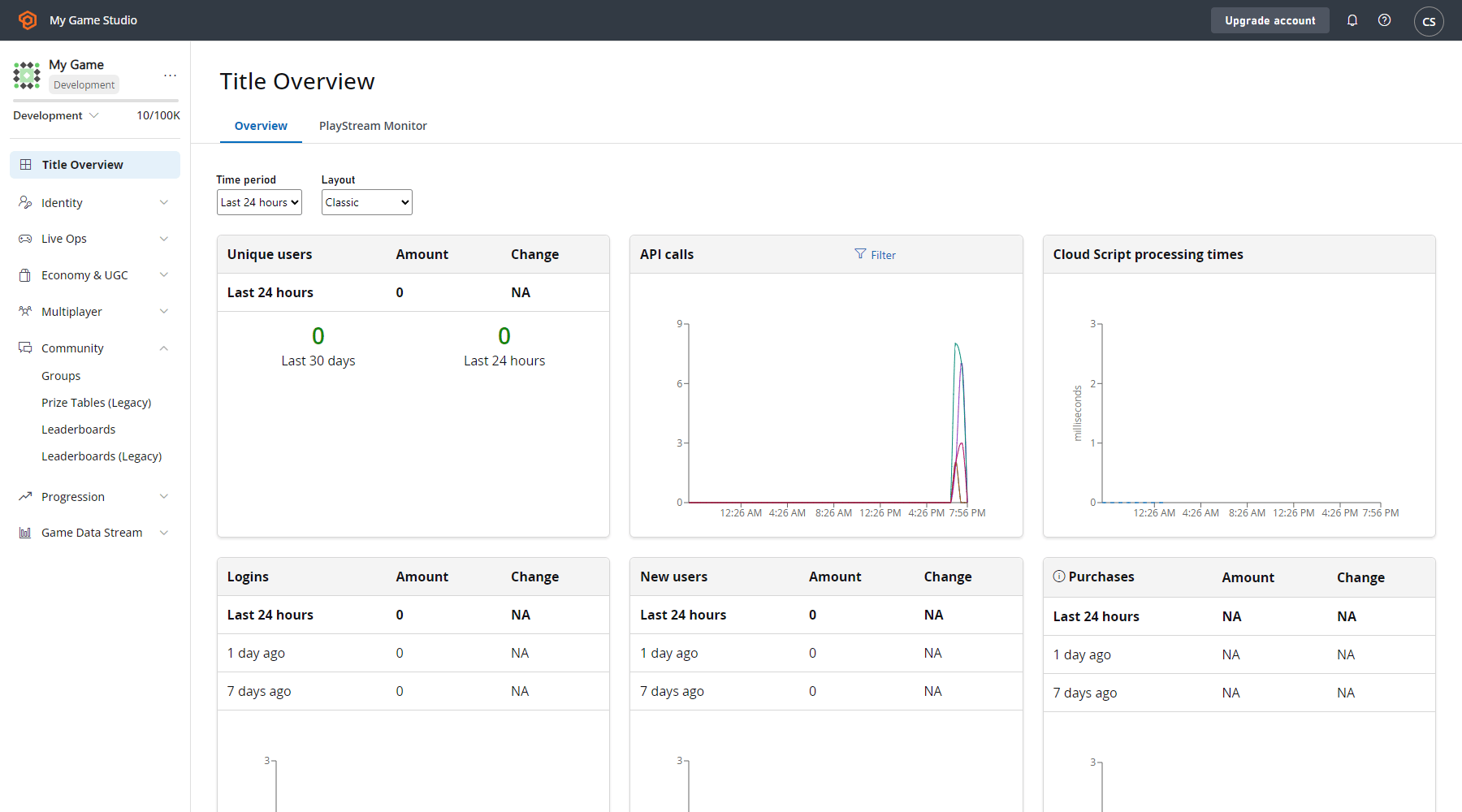 Overview 탭의 테이블을 통해 PlayStream 이벤트를 실시간으로 모니터링할 수 있습니다. 다음 지표가 포함됩니다.
* **Unique Users**: 하루에 로그인하는 고유 플레이어의 평균 수입니다.
* **API Calls**: 주어진 기간 내에 실행된 API 호출 수를 나타냅니다.
* **CloudScript Processing Times**: CloudScript 함수가 실행되는 평균 처리 시간을 제공합니다.
* **LOGINS**: 선택한 기간에 기록된 로그인 수입니다.
* **NEW USERS**: 기간 내에 추가된 새 사용자입니다.
* **PURCHASES**: 선택한 기간에 처리된 실제 현금 거래의 USD 가치입니다.
* **REPORTS**: Reports 테이블은 여러 중요한 카테고리를 유용한 형식으로 통합합니다. 특정 보고서는 Analytics의 **Reports** 탭에서도 볼 수 있습니다.
[Game Manager 정보로 돌아가기](#about-game-manager)
## Build
게임 구성을 위한 기본 요소와 도구를 제공합니다.
### Players
Players에는 플레이어 세분화를 포함하여 개별 플레이어와 관련된 설정 및 데이터가 포함됩니다.
Game Manager의 이 섹션에는 가장 최근 로그인을 기준으로 정렬된 목록이 표시됩니다. 레코드 중 하나를 선택하여 플레이어의 Overview를 표시합니다. **Search** 상자를 사용하여 **ID**, **Username**, **Display Name** 또는 **Email**로 플레이어를 검색합니다.
Overview 탭의 테이블을 통해 PlayStream 이벤트를 실시간으로 모니터링할 수 있습니다. 다음 지표가 포함됩니다.
* **Unique Users**: 하루에 로그인하는 고유 플레이어의 평균 수입니다.
* **API Calls**: 주어진 기간 내에 실행된 API 호출 수를 나타냅니다.
* **CloudScript Processing Times**: CloudScript 함수가 실행되는 평균 처리 시간을 제공합니다.
* **LOGINS**: 선택한 기간에 기록된 로그인 수입니다.
* **NEW USERS**: 기간 내에 추가된 새 사용자입니다.
* **PURCHASES**: 선택한 기간에 처리된 실제 현금 거래의 USD 가치입니다.
* **REPORTS**: Reports 테이블은 여러 중요한 카테고리를 유용한 형식으로 통합합니다. 특정 보고서는 Analytics의 **Reports** 탭에서도 볼 수 있습니다.
[Game Manager 정보로 돌아가기](#about-game-manager)
## Build
게임 구성을 위한 기본 요소와 도구를 제공합니다.
### Players
Players에는 플레이어 세분화를 포함하여 개별 플레이어와 관련된 설정 및 데이터가 포함됩니다.
Game Manager의 이 섹션에는 가장 최근 로그인을 기준으로 정렬된 목록이 표시됩니다. 레코드 중 하나를 선택하여 플레이어의 Overview를 표시합니다. **Search** 상자를 사용하여 **ID**, **Username**, **Display Name** 또는 **Email**로 플레이어를 검색합니다.
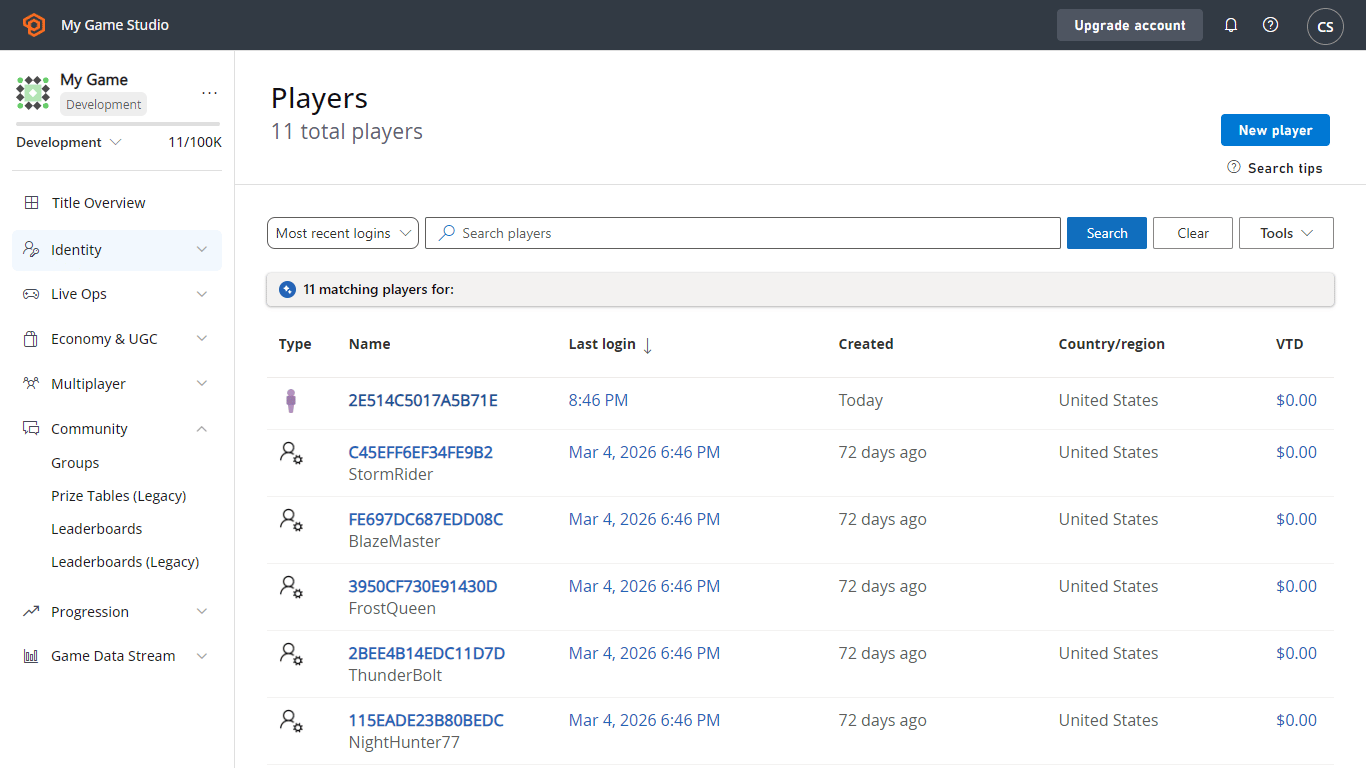 **Overview** - 이 자세한 화면은 플레이어의 활동에 대한 풍부한 통찰을 제공합니다. 하위 메뉴에는 아래와 같이 다른 플레이어 중심 정보에 대한 여러 링크가 포함되어 있습니다.
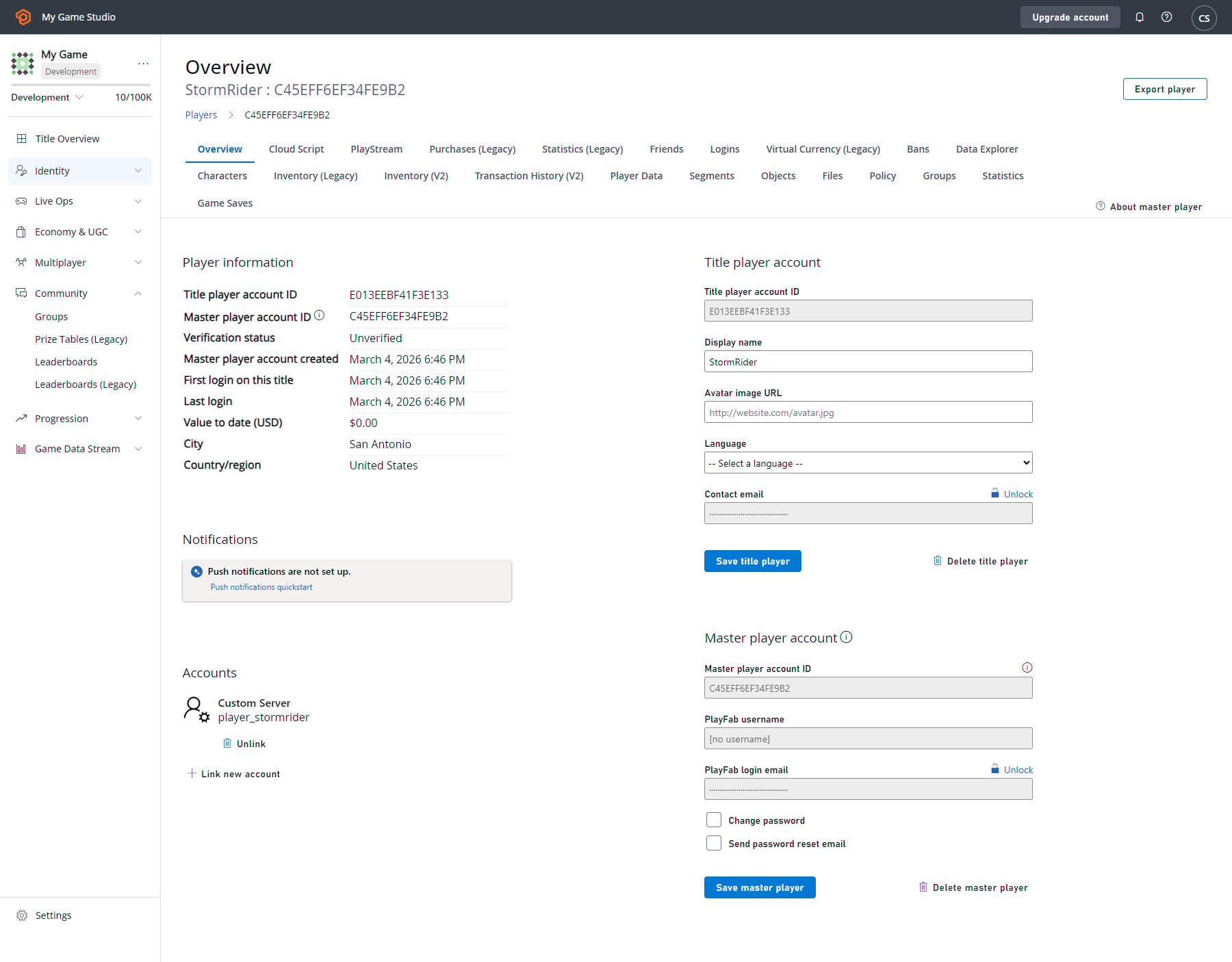 팀이 사기를 당한 플레이어를 구제하고 잠재적인 남용자를 식별하는 데 사용할 수 있는 몇 가지 특정 도구는 아래에 포함되어 있습니다.
* **Overview** - 기본 세부 정보 및 연결된 계정 상태를 확인합니다.
* **CloudScript** - CloudScript 함수를 확인하고 실행합니다.
* **Multiplayer** - 멀티플레이어 세션에서 플레이어의 매치 기록을 확인합니다.
* **PlayStream** - 플레이어가 생성한 이벤트를 확인합니다.
* **Purchases** - 플레이어의 실제 현금 구매 기록을 확인합니다.
* **Statistics** - 플레이어 통계를 확인하고 편집합니다.
* **Logins** - 플레이어 로그인 기록을 확인합니다.
* **Bans** - 플레이어 차단 기록을 확인합니다.
* **Characters** - 플레이어가 소유한 캐릭터를 확인하고 기본 세부 정보를 편집합니다.
* **Player Data** - 플레이어 데이터 레코드를 확인하고 편집합니다.
* **Segments** - 플레이어가 진입한 세그먼트를 확인합니다.
### Multiplayer
Multiplayer를 사용하면 서버 호스팅 및 매치메이킹을 구성할 수 있습니다.
**Servers** - 멀티플레이어 매치를 호스팅하려 하거나 많은 일반적인 해킹 및 남용 형태를 줄일 수 있는 안전한 환경이 필요하다면, PlayFab Thunderhead 서버는 다양한 아키텍처와 게임 유형에서 작동합니다. 이 서버는 전용 게임 서버의 오버헤드와 비교했을 때 훌륭한 대안을 제공합니다.
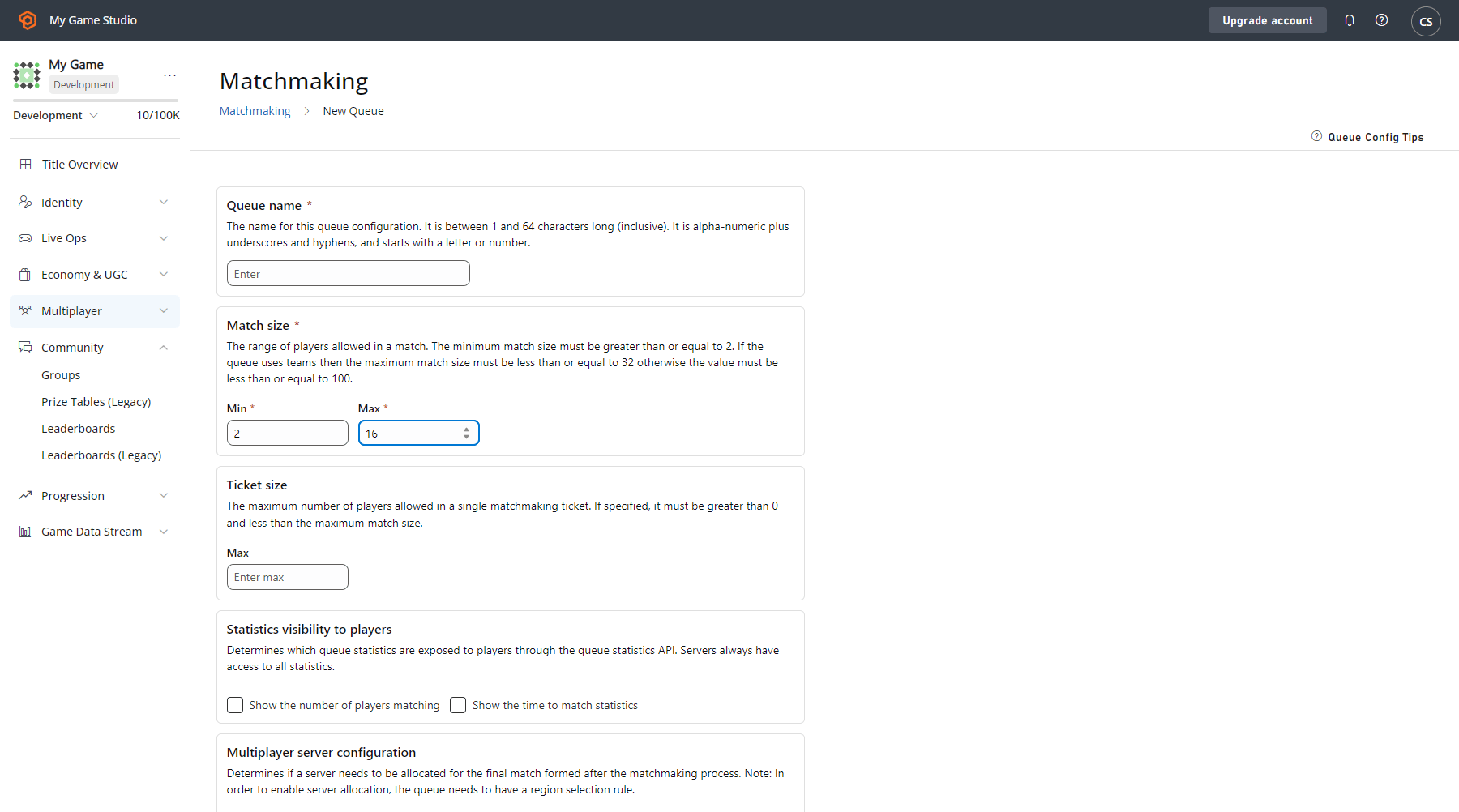
**Matchmaking** - 매치 크기, 서버 및 통계를 구성하여 매치메이킹 큐를 설정합니다.
팀이 사기를 당한 플레이어를 구제하고 잠재적인 남용자를 식별하는 데 사용할 수 있는 몇 가지 특정 도구는 아래에 포함되어 있습니다.
* **Overview** - 기본 세부 정보 및 연결된 계정 상태를 확인합니다.
* **CloudScript** - CloudScript 함수를 확인하고 실행합니다.
* **Multiplayer** - 멀티플레이어 세션에서 플레이어의 매치 기록을 확인합니다.
* **PlayStream** - 플레이어가 생성한 이벤트를 확인합니다.
* **Purchases** - 플레이어의 실제 현금 구매 기록을 확인합니다.
* **Statistics** - 플레이어 통계를 확인하고 편집합니다.
* **Logins** - 플레이어 로그인 기록을 확인합니다.
* **Bans** - 플레이어 차단 기록을 확인합니다.
* **Characters** - 플레이어가 소유한 캐릭터를 확인하고 기본 세부 정보를 편집합니다.
* **Player Data** - 플레이어 데이터 레코드를 확인하고 편집합니다.
* **Segments** - 플레이어가 진입한 세그먼트를 확인합니다.
### Multiplayer
Multiplayer를 사용하면 서버 호스팅 및 매치메이킹을 구성할 수 있습니다.
**Servers** - 멀티플레이어 매치를 호스팅하려 하거나 많은 일반적인 해킹 및 남용 형태를 줄일 수 있는 안전한 환경이 필요하다면, PlayFab Thunderhead 서버는 다양한 아키텍처와 게임 유형에서 작동합니다. 이 서버는 전용 게임 서버의 오버헤드와 비교했을 때 훌륭한 대안을 제공합니다.
**Matchmaking** - 매치 크기, 서버 및 통계를 구성하여 매치메이킹 큐를 설정합니다.
 **Party** - 타이틀용 Party를 만들고 구성합니다.
Parties를 활성화하려면 Indie, Pro 또는 Enterprise 구독자여야 합니다.
**Legacy Multiplayer** - 여기에서 활성 및 아카이브된 게임뿐만 아니라 서버 활동, 게임 빌드 및 게임 모드를 볼 수 있습니다.
추가 정보:
* [CloudScript 빠른 시작](/services/playfab/live-service-management/service-gateway/automation/cloudscript/quickstart)
[Game Manager 정보로 돌아가기](#about-game-manager)
### Groups
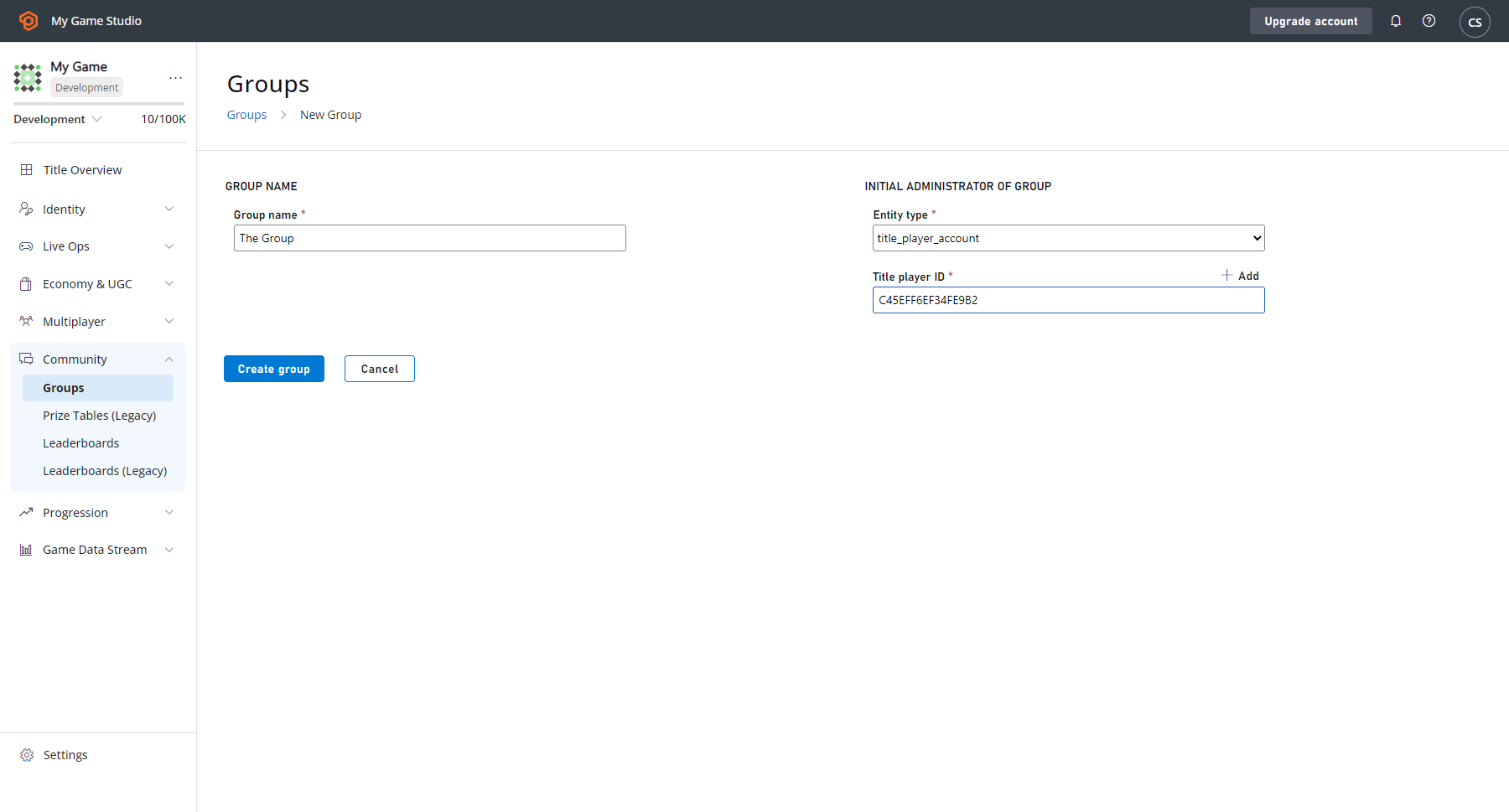
Groups 섹션에서는 엔티티 유형과 ID로 지정된 플레이어 그룹을 만들고 관리할 수 있습니다.
**Party** - 타이틀용 Party를 만들고 구성합니다.
Parties를 활성화하려면 Indie, Pro 또는 Enterprise 구독자여야 합니다.
**Legacy Multiplayer** - 여기에서 활성 및 아카이브된 게임뿐만 아니라 서버 활동, 게임 빌드 및 게임 모드를 볼 수 있습니다.
추가 정보:
* [CloudScript 빠른 시작](/services/playfab/live-service-management/service-gateway/automation/cloudscript/quickstart)
[Game Manager 정보로 돌아가기](#about-game-manager)
### Groups
Groups 섹션에서는 엔티티 유형과 ID로 지정된 플레이어 그룹을 만들고 관리할 수 있습니다.
 ### Automation
**Automation** 영역에서는 CloudScript 실행, A/B 테스트 실행, 규칙 할당, 그리고 스크립팅, 규칙 및 작업을 포함한 게임용 서버 측 로직을 사용하여 게임 타이틀에 대한 작업을 예약할 수 있습니다. 타이틀이 생성한 이벤트를 기반으로 액션을 구성하고 트리거하세요.
### Add-ons
파트너 통합을 관리하는 관제 센터입니다.
타이틀에 대한 마켓플레이스 통합을 구성하려면: 다양한 애드온에 대한 세부 정보를 얻으려면 **Game Manager**의 **Add-ons** 섹션을 살펴보세요.
### Automation
**Automation** 영역에서는 CloudScript 실행, A/B 테스트 실행, 규칙 할당, 그리고 스크립팅, 규칙 및 작업을 포함한 게임용 서버 측 로직을 사용하여 게임 타이틀에 대한 작업을 예약할 수 있습니다. 타이틀이 생성한 이벤트를 기반으로 액션을 구성하고 트리거하세요.
### Add-ons
파트너 통합을 관리하는 관제 센터입니다.
타이틀에 대한 마켓플레이스 통합을 구성하려면: 다양한 애드온에 대한 세부 정보를 얻으려면 **Game Manager**의 **Add-ons** 섹션을 살펴보세요.
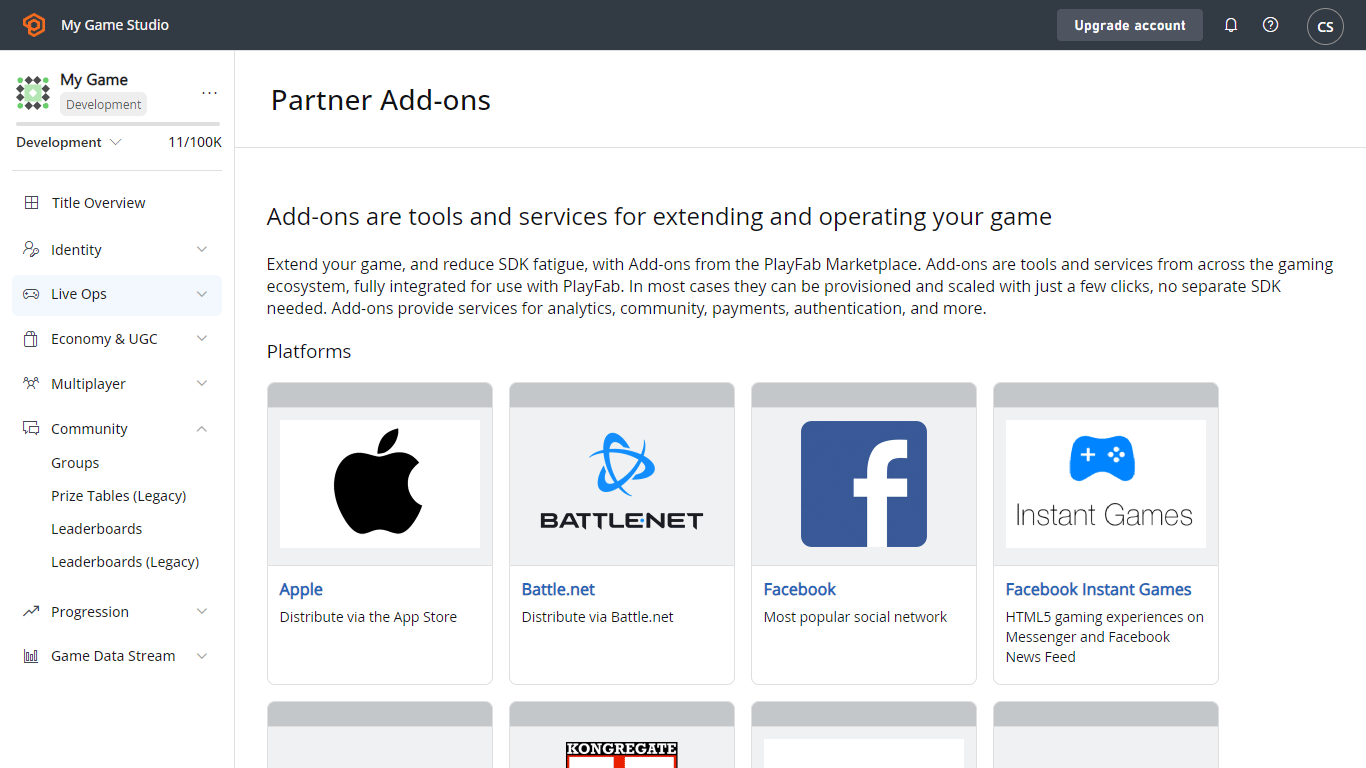 각 애드온에 대한 설정 지침은 다릅니다. 추가 청구 정보도 필요할 수 있습니다.
[Game Manager 정보로 돌아가기](#about-game-manager)
## Engage
Engage를 사용하면 플레이어와의 연결을 촉진할 수 있습니다.
### Economy
이 섹션은 게임의 가상 경제를 관리하는 데 필요한 모든 도구를 제공합니다.
**Catalogs** - PlayFab 경제의 중심에는 카탈로그 개념이 있습니다. 카탈로그는 아이템, 상점 및 드롭 테이블의 모음입니다.
예를 들어, 다음 이미지는 **Unicorn Battle**의 기본 카탈로그를 보여줍니다.
각 애드온에 대한 설정 지침은 다릅니다. 추가 청구 정보도 필요할 수 있습니다.
[Game Manager 정보로 돌아가기](#about-game-manager)
## Engage
Engage를 사용하면 플레이어와의 연결을 촉진할 수 있습니다.
### Economy
이 섹션은 게임의 가상 경제를 관리하는 데 필요한 모든 도구를 제공합니다.
**Catalogs** - PlayFab 경제의 중심에는 카탈로그 개념이 있습니다. 카탈로그는 아이템, 상점 및 드롭 테이블의 모음입니다.
예를 들어, 다음 이미지는 **Unicorn Battle**의 기본 카탈로그를 보여줍니다.
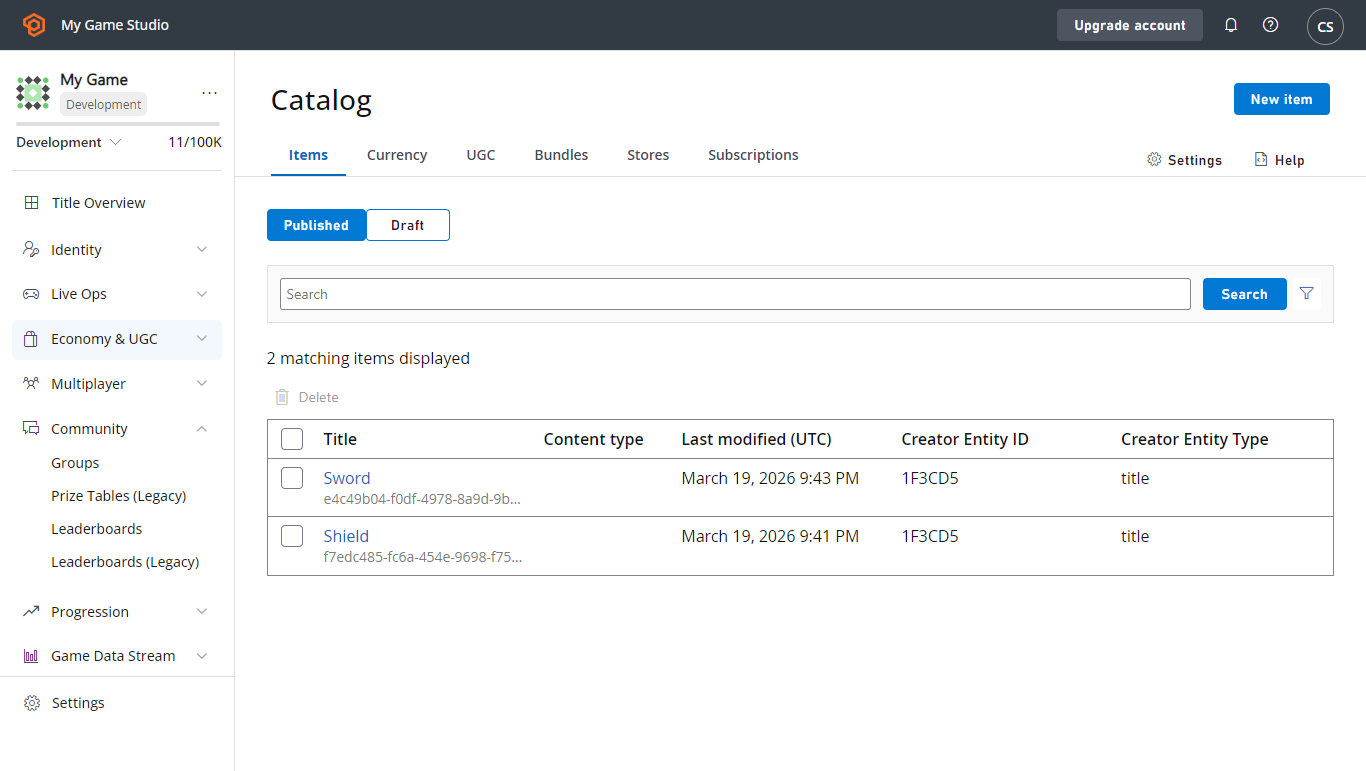 **Items** - 카탈로그 내의 아이템입니다. 아이템에는 여러 다른 유형이 있을 수 있습니다.
**Stores** - 카탈로그에 지정된 가격과 다른 가격으로 설정할 수 있는 카탈로그 아이템의 하위 집합입니다.
**Items** - 카탈로그 내의 아이템입니다. 아이템에는 여러 다른 유형이 있을 수 있습니다.
**Stores** - 카탈로그에 지정된 가격과 다른 가격으로 설정할 수 있는 카탈로그 아이템의 하위 집합입니다.
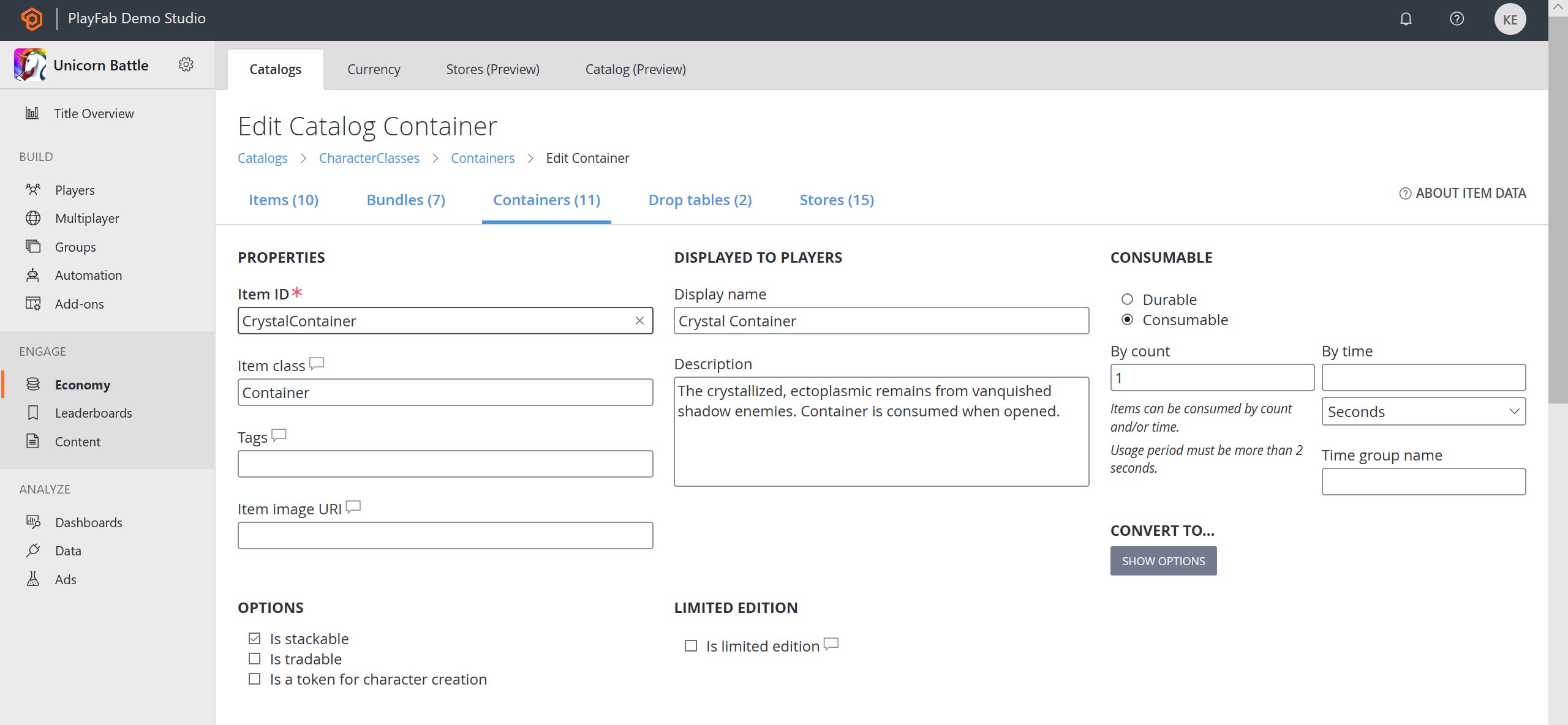 카탈로그 아이템을 선택하면 아이템 속성에 대한 자세한 편집기가 열립니다.
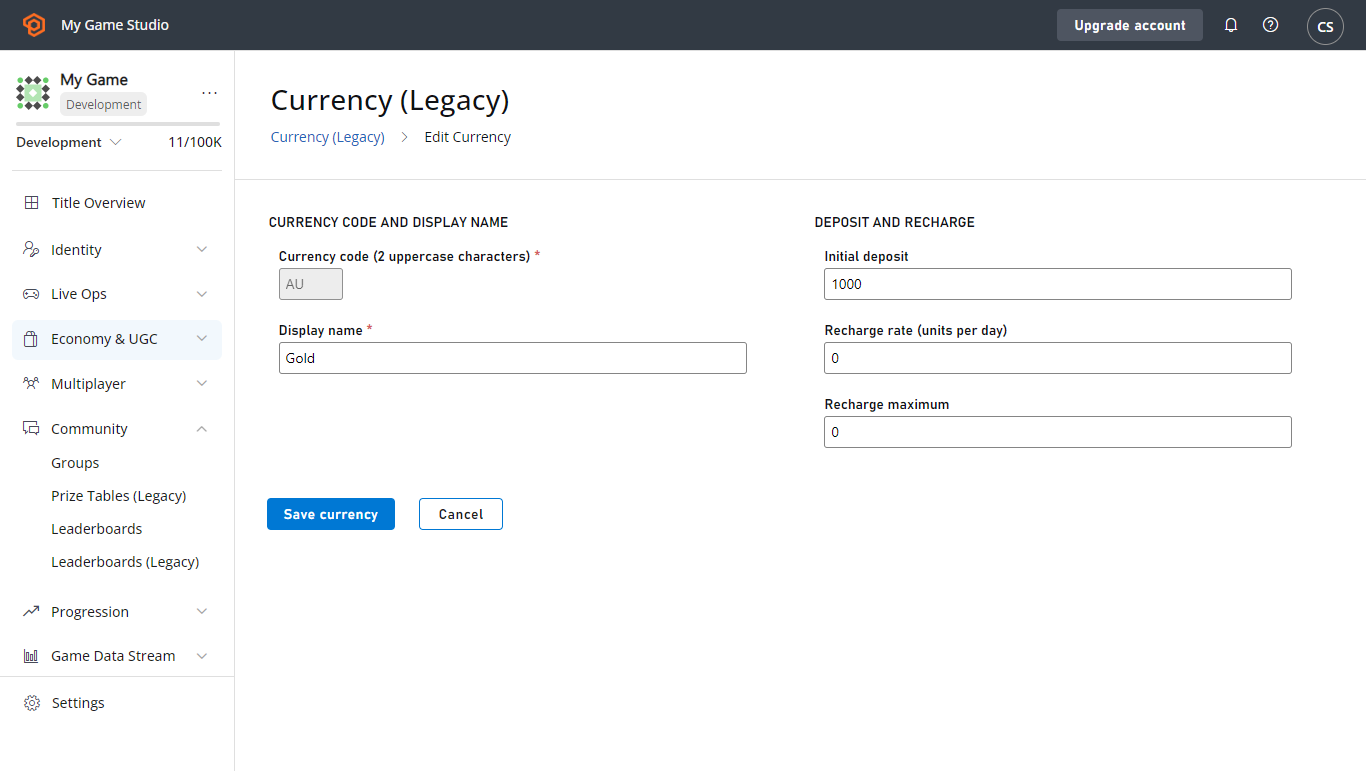
**Currency** - 카탈로그 아이템으로 교환할 수 있는 각 통화에 대한 추적기입니다.
다음 예제는 **Great Game**에 대한 **Edit Currency** 페이지를 보여줍니다.
카탈로그 아이템을 선택하면 아이템 속성에 대한 자세한 편집기가 열립니다.
**Currency** - 카탈로그 아이템으로 교환할 수 있는 각 통화에 대한 추적기입니다.
다음 예제는 **Great Game**에 대한 **Edit Currency** 페이지를 보여줍니다.
 추가 정보:
* [Catalogs](/services/playfab/economy-monetization/economy/items/catalogs)
* [Currencies 자습서](/services/playfab/economy-monetization/economy-v2/tutorials/currencies)
[Game Manager 정보로 돌아가기](#about-game-manager)
### User Generated Content
**User Generated Content**(UGC) 탭은 타이틀에 대한 게시된 모든 콘텐츠를 표시합니다. 활성화되면, 모든 사용자가 콘텐츠를 만들고, 발견하고, 소비할 수 있습니다.
추가 정보:
* [Catalogs](/services/playfab/economy-monetization/economy/items/catalogs)
* [Currencies 자습서](/services/playfab/economy-monetization/economy-v2/tutorials/currencies)
[Game Manager 정보로 돌아가기](#about-game-manager)
### User Generated Content
**User Generated Content**(UGC) 탭은 타이틀에 대한 게시된 모든 콘텐츠를 표시합니다. 활성화되면, 모든 사용자가 콘텐츠를 만들고, 발견하고, 소비할 수 있습니다.
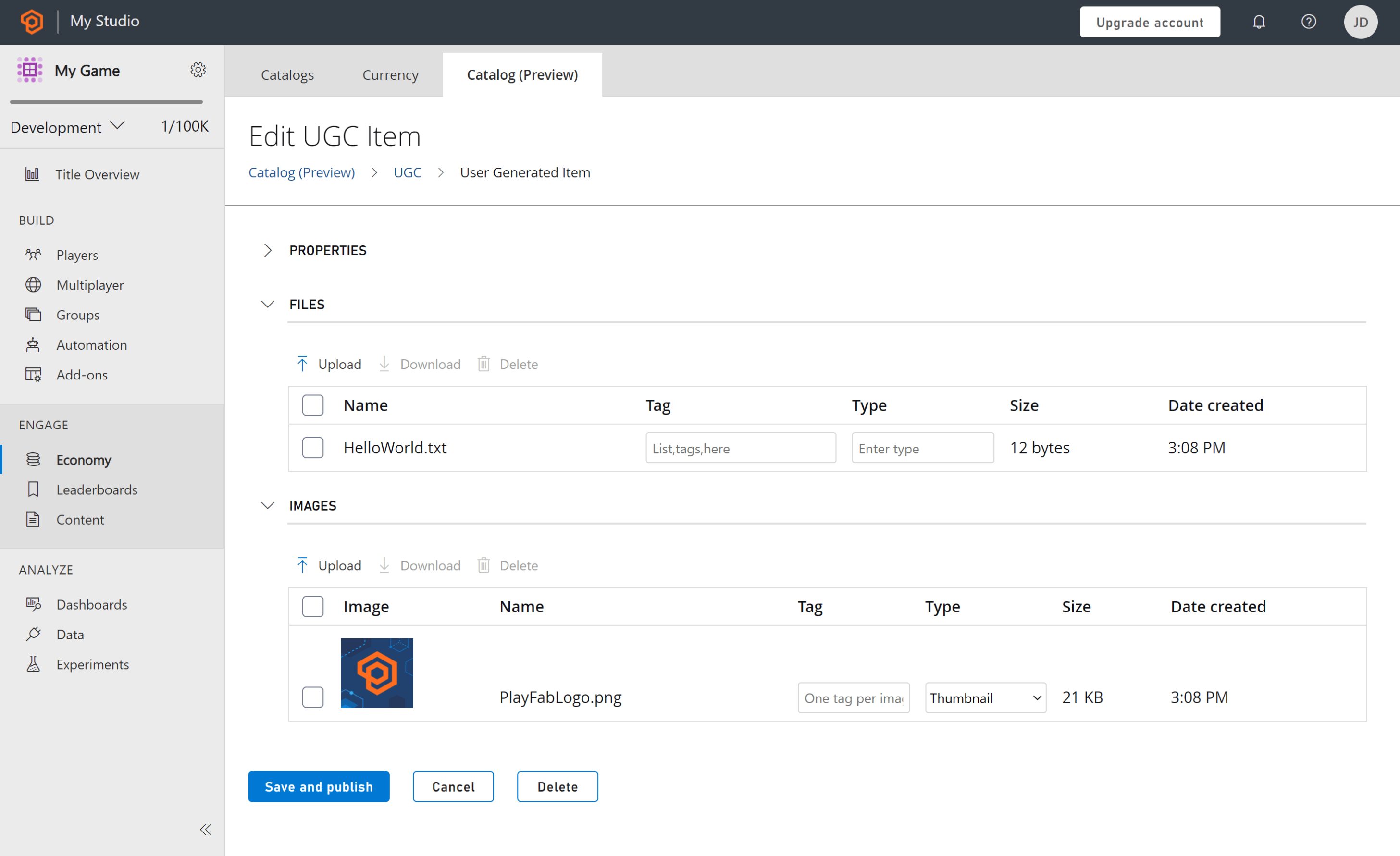
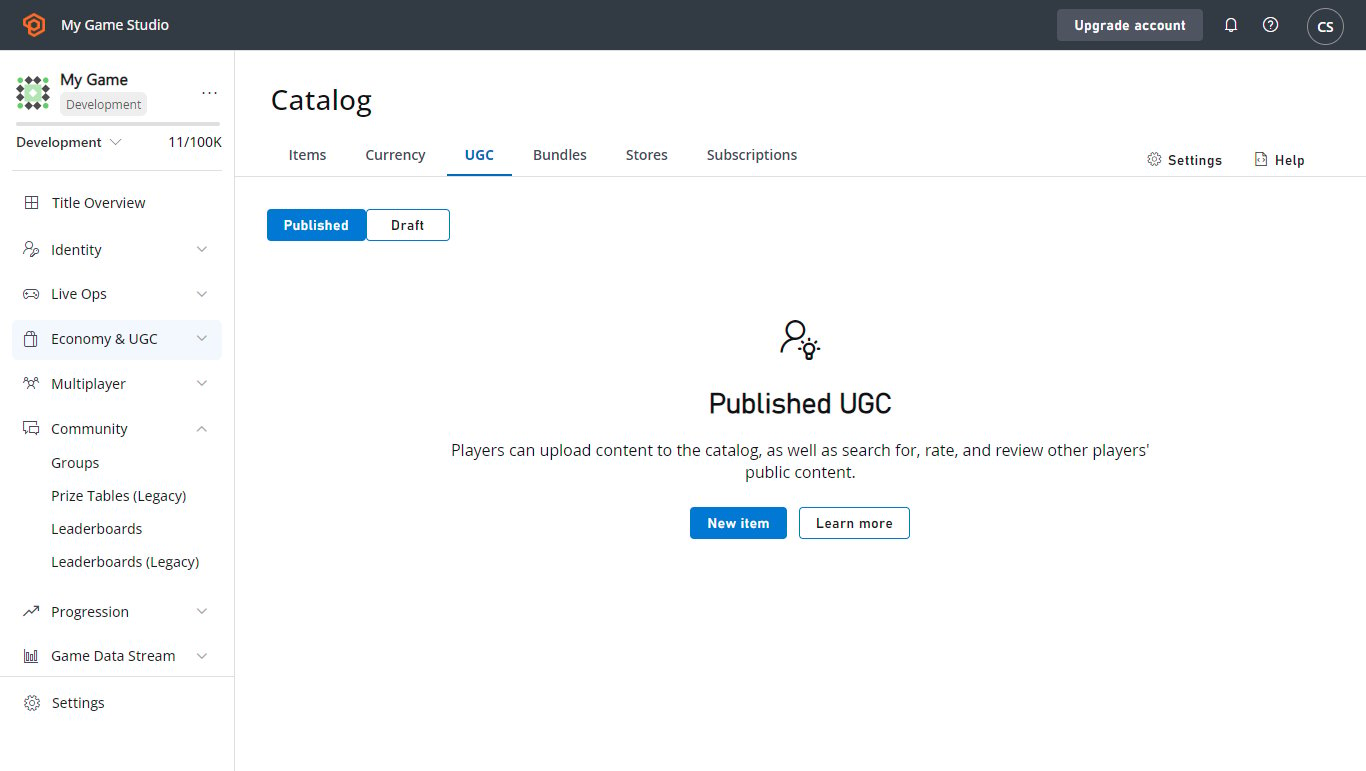 **UGC Items** - 공용 카탈로그 내의 아이템입니다. UGC 아이템은 플레이어, 타이틀 또는 (타이틀이) 플레이어를 대신하여 생성할 수 있습니다. UGC 아이템은 다른 플레이어가 다운로드할 수 있는 파일과 이미지를 포함할 수 있습니다.
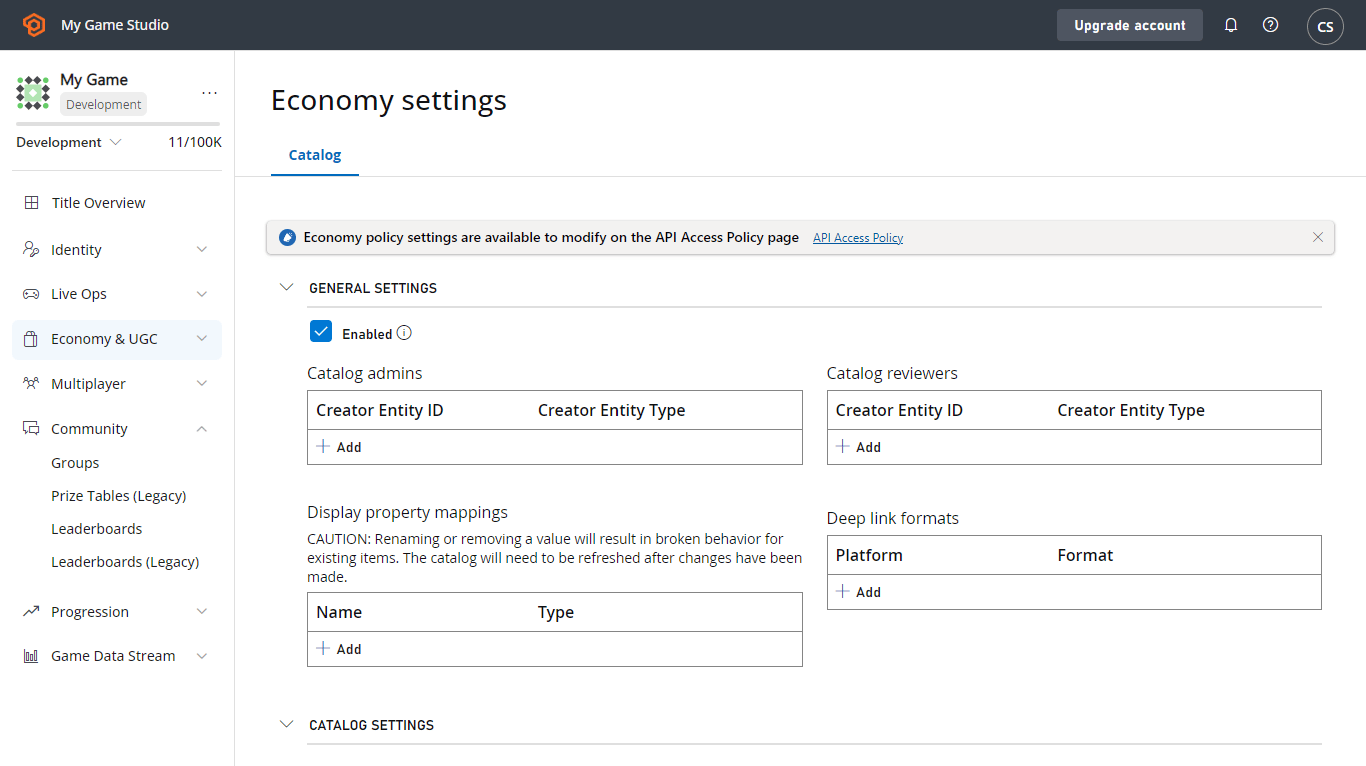
 **Settings** - 지원되는 메타데이터 값(예: Content Types 및 Tags)을 구성하고, 관리 시나리오 지원을 위해 상승된 권한을 받을 특정 플레이어 ID를 지정할 수 있습니다.
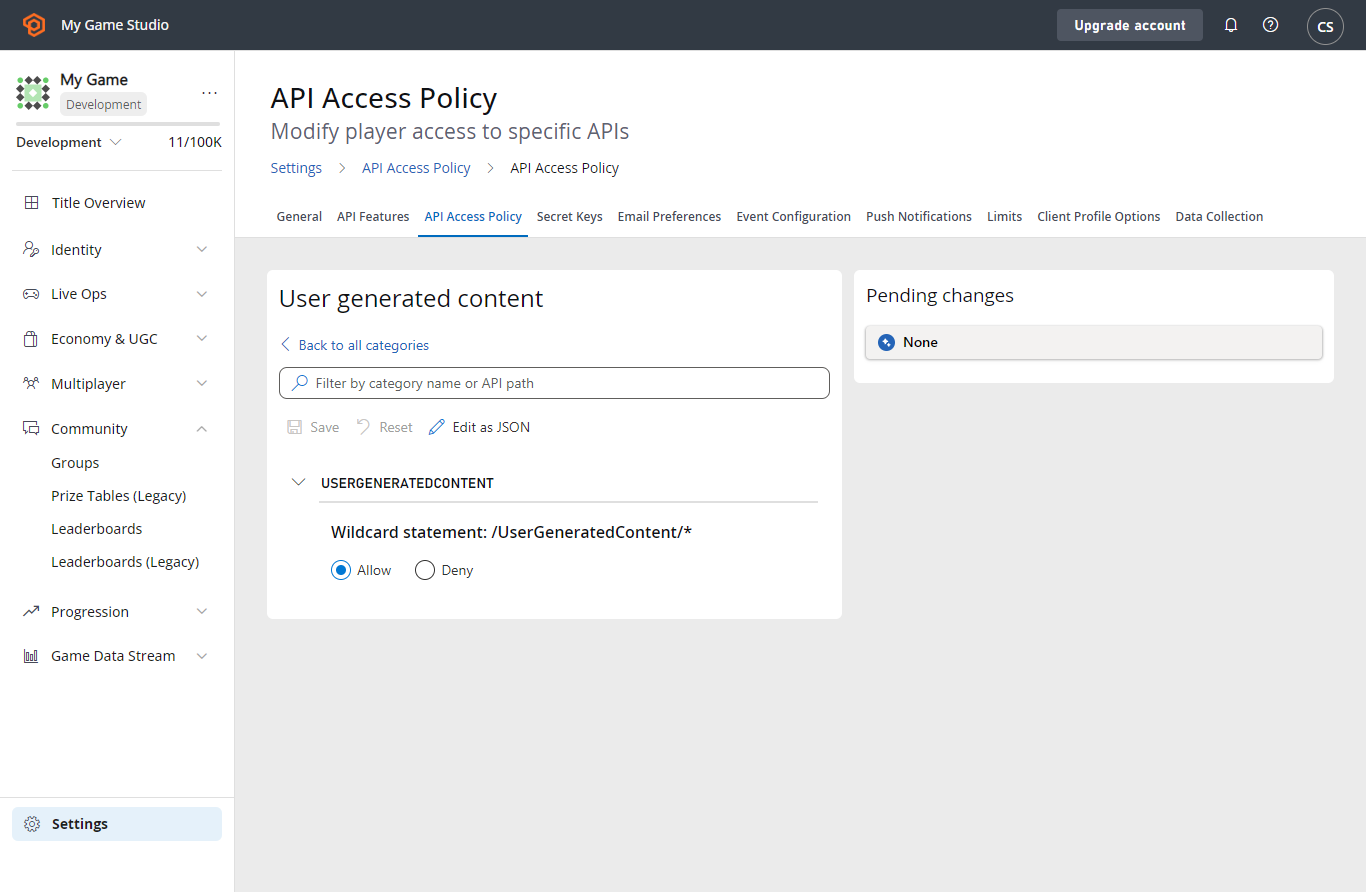
 **Policies** - Policies를 사용하면 Economy API에 대한 클라이언트 액세스를 제어할 수 있습니다.
 추가 정보:
* [UGC 개요](/services/playfab/economy-monetization/economy-v2/ugc)
* [UGC 빠른 시작](/services/playfab/economy-monetization/economy-v2/ugc/quickstart)
[Game Manager 정보로 돌아가기](#about-game-manager)
### Progression
Progression 탭은 타이틀에 대한 모든 활성 통계와 리더보드를 표시합니다. [PlayFab Statistics](/services/playfab/player-progression/statistics)와 [PlayFab Leaderboards](/services/playfab/community/leaderboards/quickstart-leaderboards)를 여기에서 정의하고 구성할 수 있습니다. 리더보드를 통계에 연결하여 하나의 호출로 두 가지 모두에 대한 업데이트를 유도할 수도 있습니다.
* [Game Manager 정보로 돌아가기](#about-game-manager)
### Content
Content 섹션은 플레이어와 소통하기 위한 도구를 제공합니다. 콘텐츠에는 뉴스, 원격 구성 및 파일이 포함될 수 있습니다.
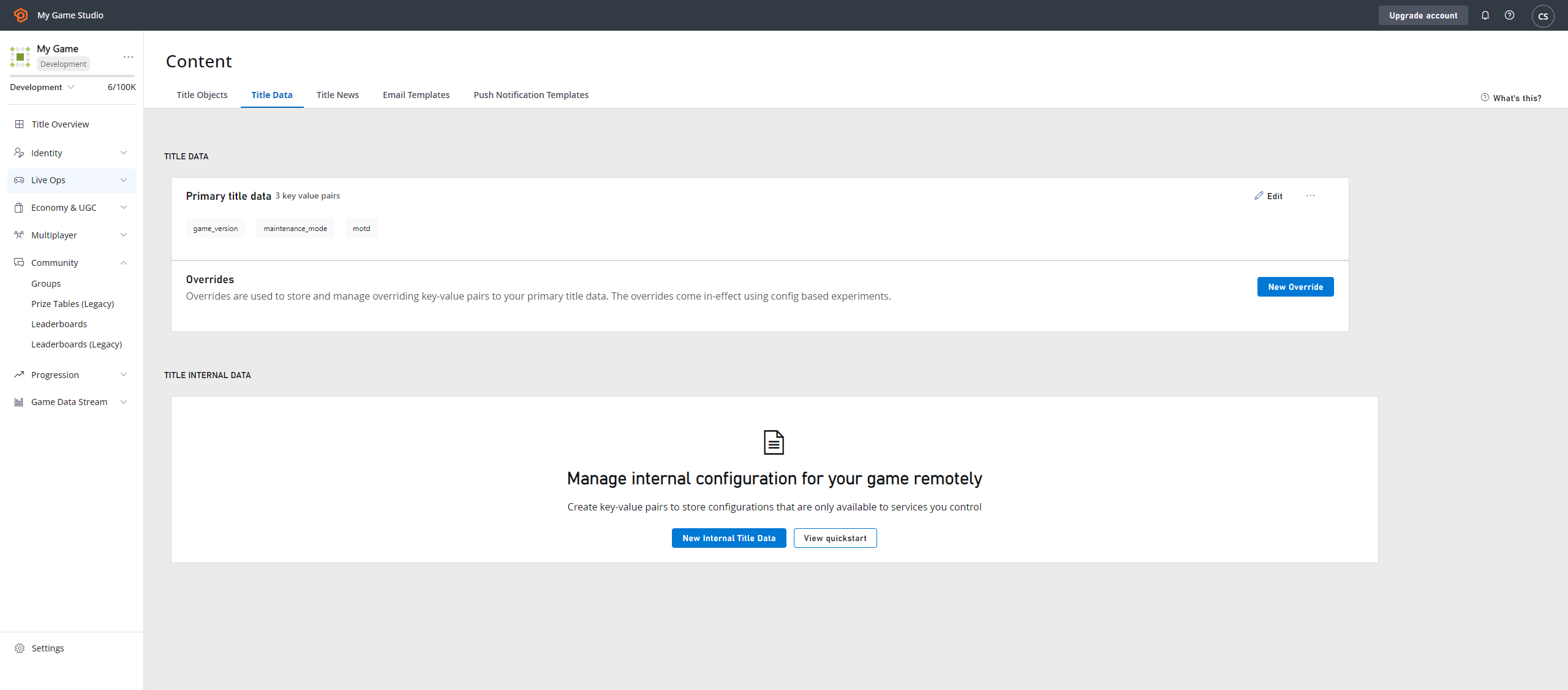
**Title Data** - 여기에서 게임 출시 후 변경할 수 있는 핵심 속성을 구성하고 저장할 수 있습니다. Title Data는 모든 사용자가 모든 API 세트에서 액세스할 수 있습니다. 이 때문에 Title Data는 사용자 지정 타이틀 설정을 저장하기에 이상적인 장소입니다. Internal data는 게임 클라이언트로부터 숨겨져 있으며 게임 서버에서만 사용할 수 있습니다.
### Title Data 키 추가 또는 편집
1. **Key**에 대한 텍스트를 입력합니다(키는 고유해야 합니다).
2. **Value**에 대한 텍스트를 입력합니다(최대 10KB의 문자열을 허용합니다).
3. 데이터 테이블 아래의 주황색 **SAVE TITLE DATA** 버튼으로 변경 사항을 저장합니다.
추가 정보:
* [UGC 개요](/services/playfab/economy-monetization/economy-v2/ugc)
* [UGC 빠른 시작](/services/playfab/economy-monetization/economy-v2/ugc/quickstart)
[Game Manager 정보로 돌아가기](#about-game-manager)
### Progression
Progression 탭은 타이틀에 대한 모든 활성 통계와 리더보드를 표시합니다. [PlayFab Statistics](/services/playfab/player-progression/statistics)와 [PlayFab Leaderboards](/services/playfab/community/leaderboards/quickstart-leaderboards)를 여기에서 정의하고 구성할 수 있습니다. 리더보드를 통계에 연결하여 하나의 호출로 두 가지 모두에 대한 업데이트를 유도할 수도 있습니다.
* [Game Manager 정보로 돌아가기](#about-game-manager)
### Content
Content 섹션은 플레이어와 소통하기 위한 도구를 제공합니다. 콘텐츠에는 뉴스, 원격 구성 및 파일이 포함될 수 있습니다.
**Title Data** - 여기에서 게임 출시 후 변경할 수 있는 핵심 속성을 구성하고 저장할 수 있습니다. Title Data는 모든 사용자가 모든 API 세트에서 액세스할 수 있습니다. 이 때문에 Title Data는 사용자 지정 타이틀 설정을 저장하기에 이상적인 장소입니다. Internal data는 게임 클라이언트로부터 숨겨져 있으며 게임 서버에서만 사용할 수 있습니다.
### Title Data 키 추가 또는 편집
1. **Key**에 대한 텍스트를 입력합니다(키는 고유해야 합니다).
2. **Value**에 대한 텍스트를 입력합니다(최대 10KB의 문자열을 허용합니다).
3. 데이터 테이블 아래의 주황색 **SAVE TITLE DATA** 버튼으로 변경 사항을 저장합니다.
 #### Title Data 키 제거
1. 제거하려는 행에 해당하는 상자를 체크합니다.
2. **User** 테이블 위 왼쪽 상단의 **X Remove** 링크를 선택합니다.
3. 데이터 테이블 아래의 주황색 **SAVE TITLE DATA** 버튼으로 변경 사항을 저장합니다.
**Title News** - 게임 타이틀에 대한 타이틀 뉴스를 생성합니다. 필요에 따라 추가 언어를 추가합니다.
**File Management** - Content Delivery Network(CDN)를 통해 게임 클라이언트용 파일을 만들고, 정리하고, 업로드합니다.
필요한 파일 처리 유형에 따라 다양한 시간 지연이 있습니다. 자세한 정보는 File Management 탭의 온라인 도움말을 참조하세요.
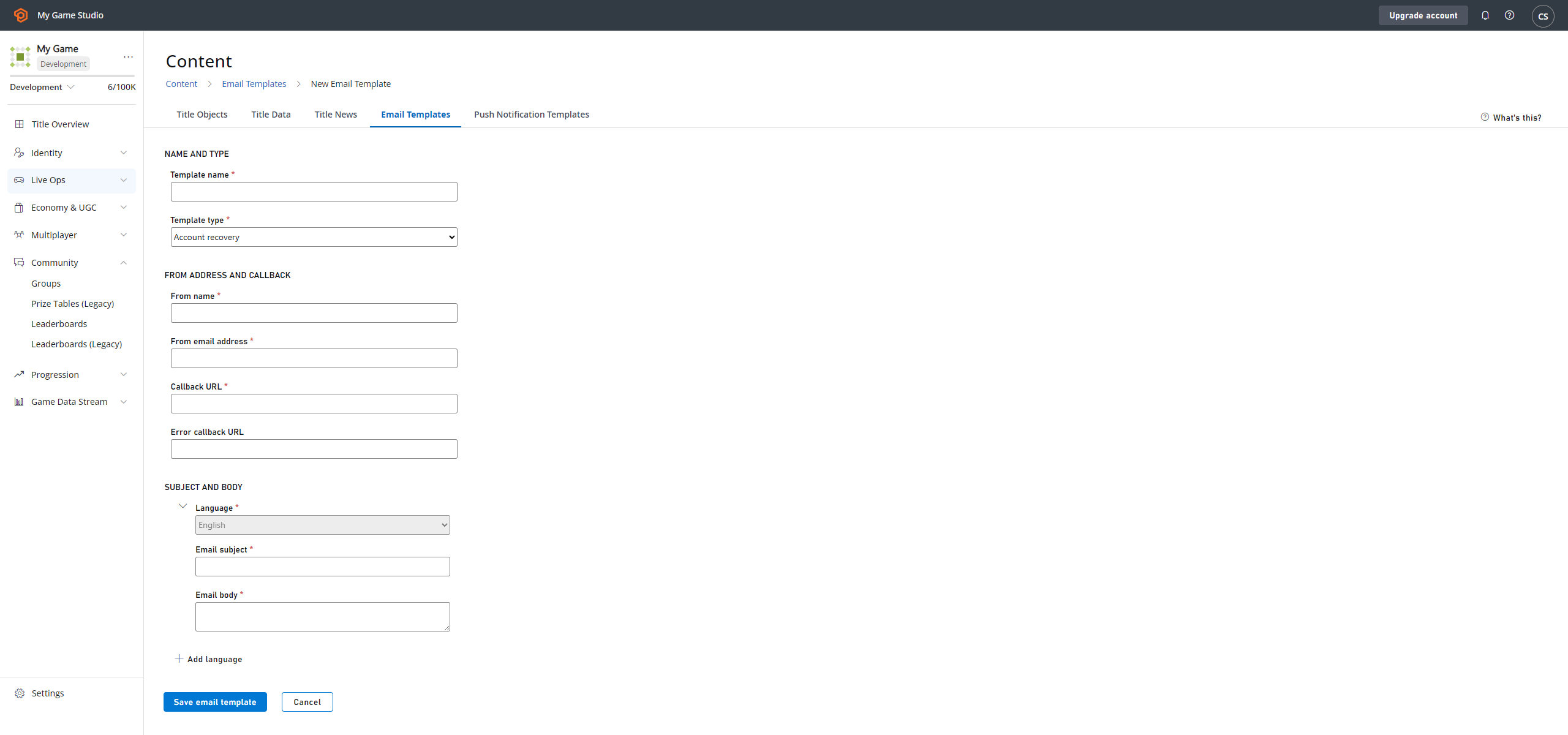
**Email Templates** - 게임 클라이언트용 이메일 템플릿을 만들고, 구성하고, 관리합니다.
다음 예제는 *Great Game*에 대한 **Email Templates** 탭을 보여줍니다.
#### Title Data 키 제거
1. 제거하려는 행에 해당하는 상자를 체크합니다.
2. **User** 테이블 위 왼쪽 상단의 **X Remove** 링크를 선택합니다.
3. 데이터 테이블 아래의 주황색 **SAVE TITLE DATA** 버튼으로 변경 사항을 저장합니다.
**Title News** - 게임 타이틀에 대한 타이틀 뉴스를 생성합니다. 필요에 따라 추가 언어를 추가합니다.
**File Management** - Content Delivery Network(CDN)를 통해 게임 클라이언트용 파일을 만들고, 정리하고, 업로드합니다.
필요한 파일 처리 유형에 따라 다양한 시간 지연이 있습니다. 자세한 정보는 File Management 탭의 온라인 도움말을 참조하세요.
**Email Templates** - 게임 클라이언트용 이메일 템플릿을 만들고, 구성하고, 관리합니다.
다음 예제는 *Great Game*에 대한 **Email Templates** 탭을 보여줍니다.
 [Game Manager 정보로 돌아가기](#about-game-manager)
**Push Notifications Templates** - 새 푸시 알림 템플릿을 만들고 관리합니다.
## Analyze
Analyze를 사용하면 플레이어 행동을 모니터링하고 조치를 취할 수 있습니다.
### Dashboards
Dashboards를 통해 Trends를 보고, Reports를 실행하고, Diagnostics를 수행할 수 있습니다.
### Data
**Data** 영역에서는 플레이어 활동의 데이터를 추적하고 분석하기 위해 많은 작업을 수행할 수 있습니다. 데이터를 통합하고 시각화하는 기능을 제공하는 여러 그래프 및 보고서 기능이 있습니다.
**Trends** - 7일에서 26개월까지의 기간에 대한 여러 통계의 추세를 구성하고 봅니다. Trends 그래프는 선택한 기간에 대한 클래식 리텐션(돌아온 신규 플레이어만)을 보여줍니다. 30일 리텐션 보고서에는 신규 및 재방문 플레이어가 모두 포함됩니다.
**Event History** - 생성한 쿼리에 따라 여러 다른 Event History 유형을 검색하고 표시합니다. 이벤트 이름, 날짜 범위 또는 이벤트 값을 사용합니다.
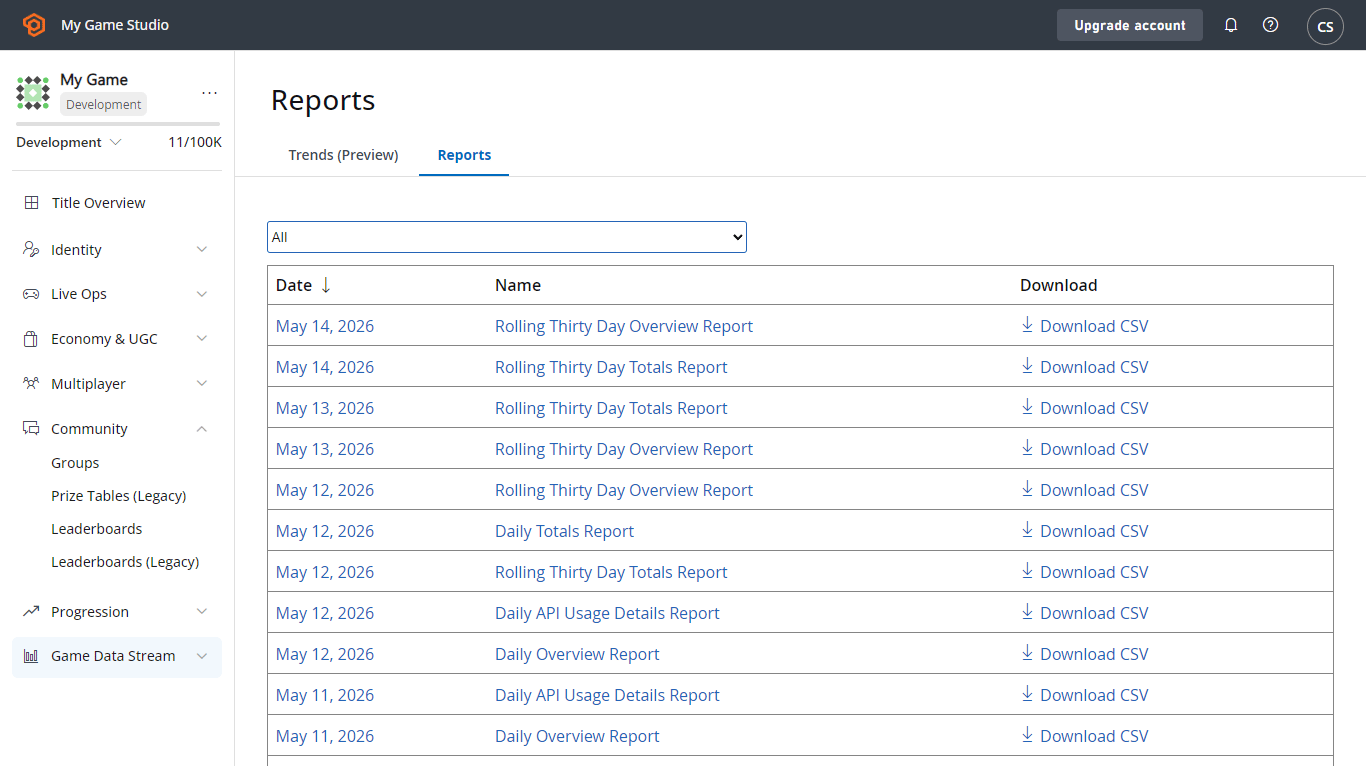
**Reports** - Reports를 사용하여 플레이어 데이터 및 통계 값을 기반으로 하는 다양한 유형의 보고서를 보고 다운로드합니다.
[Game Manager 정보로 돌아가기](#about-game-manager)
**Push Notifications Templates** - 새 푸시 알림 템플릿을 만들고 관리합니다.
## Analyze
Analyze를 사용하면 플레이어 행동을 모니터링하고 조치를 취할 수 있습니다.
### Dashboards
Dashboards를 통해 Trends를 보고, Reports를 실행하고, Diagnostics를 수행할 수 있습니다.
### Data
**Data** 영역에서는 플레이어 활동의 데이터를 추적하고 분석하기 위해 많은 작업을 수행할 수 있습니다. 데이터를 통합하고 시각화하는 기능을 제공하는 여러 그래프 및 보고서 기능이 있습니다.
**Trends** - 7일에서 26개월까지의 기간에 대한 여러 통계의 추세를 구성하고 봅니다. Trends 그래프는 선택한 기간에 대한 클래식 리텐션(돌아온 신규 플레이어만)을 보여줍니다. 30일 리텐션 보고서에는 신규 및 재방문 플레이어가 모두 포함됩니다.
**Event History** - 생성한 쿼리에 따라 여러 다른 Event History 유형을 검색하고 표시합니다. 이벤트 이름, 날짜 범위 또는 이벤트 값을 사용합니다.
**Reports** - Reports를 사용하여 플레이어 데이터 및 통계 값을 기반으로 하는 다양한 유형의 보고서를 보고 다운로드합니다.
 추가 또는 사용자 지정 보고서의 경우, [커뮤니티 포럼](https://community.playfab.com/spaces/24/index.html)에서 기능 요청을 여세요.
**Webhooks** - Webhooks를 사용하면 PlayStream 이벤트의 일부 또는 전부를 원하는 웹 URL로 전달할 수 있습니다. 이벤트 데이터는 요청 본문에서 JSON으로 POST를 통해 전송됩니다.
[Game Manager 정보로 돌아가기](#about-game-manager)
## Audit History 및 Billing 정보
Game Manager 내에서 취해진 모든 작업은 Audit History 로그에 기록됩니다.
Audit History를 표시하려면, 게임 타이틀의 Settings 메뉴에서 **Title audit history**를 선택합니다.
추가 또는 사용자 지정 보고서의 경우, [커뮤니티 포럼](https://community.playfab.com/spaces/24/index.html)에서 기능 요청을 여세요.
**Webhooks** - Webhooks를 사용하면 PlayStream 이벤트의 일부 또는 전부를 원하는 웹 URL로 전달할 수 있습니다. 이벤트 데이터는 요청 본문에서 JSON으로 POST를 통해 전송됩니다.
[Game Manager 정보로 돌아가기](#about-game-manager)
## Audit History 및 Billing 정보
Game Manager 내에서 취해진 모든 작업은 Audit History 로그에 기록됩니다.
Audit History를 표시하려면, 게임 타이틀의 Settings 메뉴에서 **Title audit history**를 선택합니다.
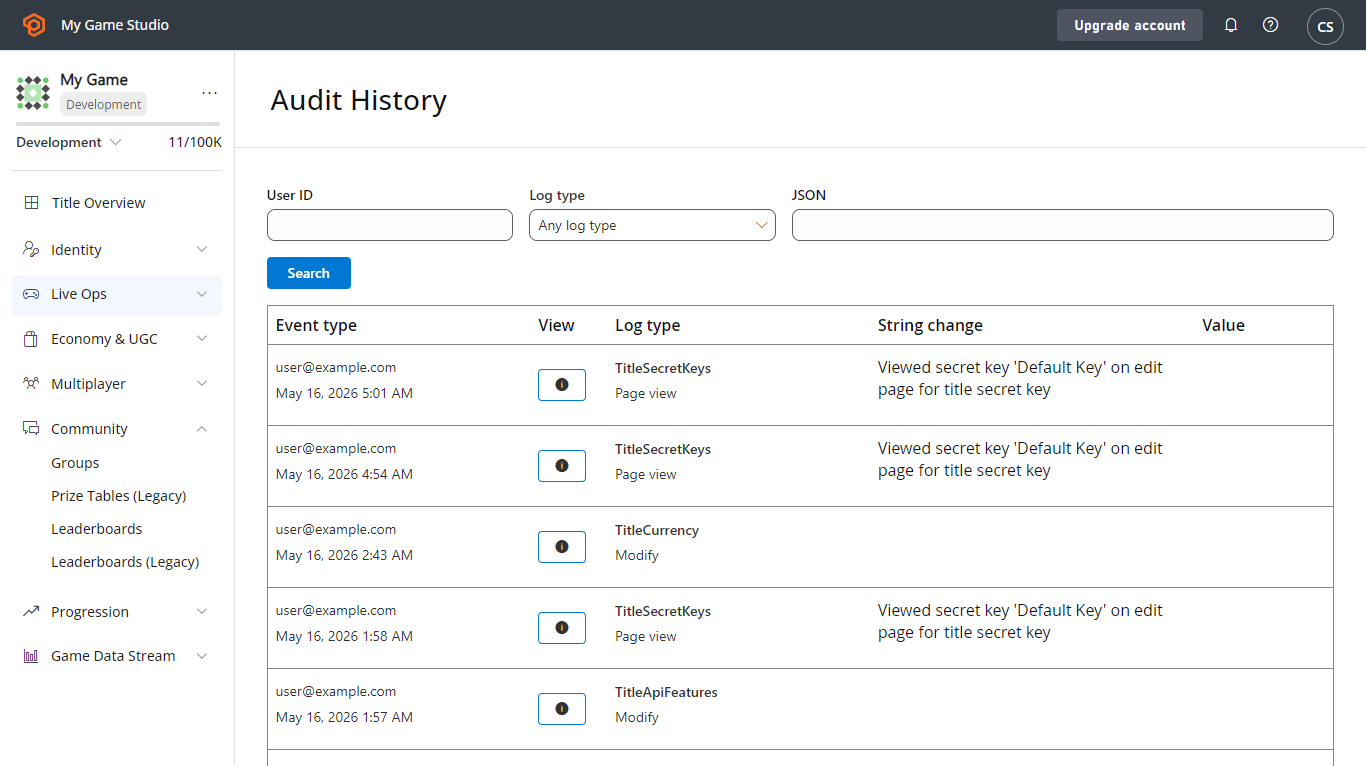 Audit History 페이지에서 로그의 항목을 선택하여 전체 세부 정보를 확인합니다. **SEARCH** 버튼을 사용하여 **Logs**를 탐색할 수도 있습니다.
* **Event time** 열은 변경 시간과 작성자에 대한 정보를 표시합니다.
* **Log type** 열은 어떤 종류의 변경이 이루어졌는지에 대한 단서를 제공합니다.
* **String change** 및 **Value** 열은 변경 사항의 간략한 세부 정보를 나타냅니다.
* **View** 열을 통해 변경 사항의 전체 **JSON** 설명에 액세스할 수 있습니다.
**Billing** - Billing 페이지에서 PlayFab 청구가 결제에 참조하는 연락처 정보 및 신용카드 정보를 확인할 수 있습니다.
## 타이틀 설정 정보
Settings 메뉴에서 타이틀 설정에 액세스합니다.
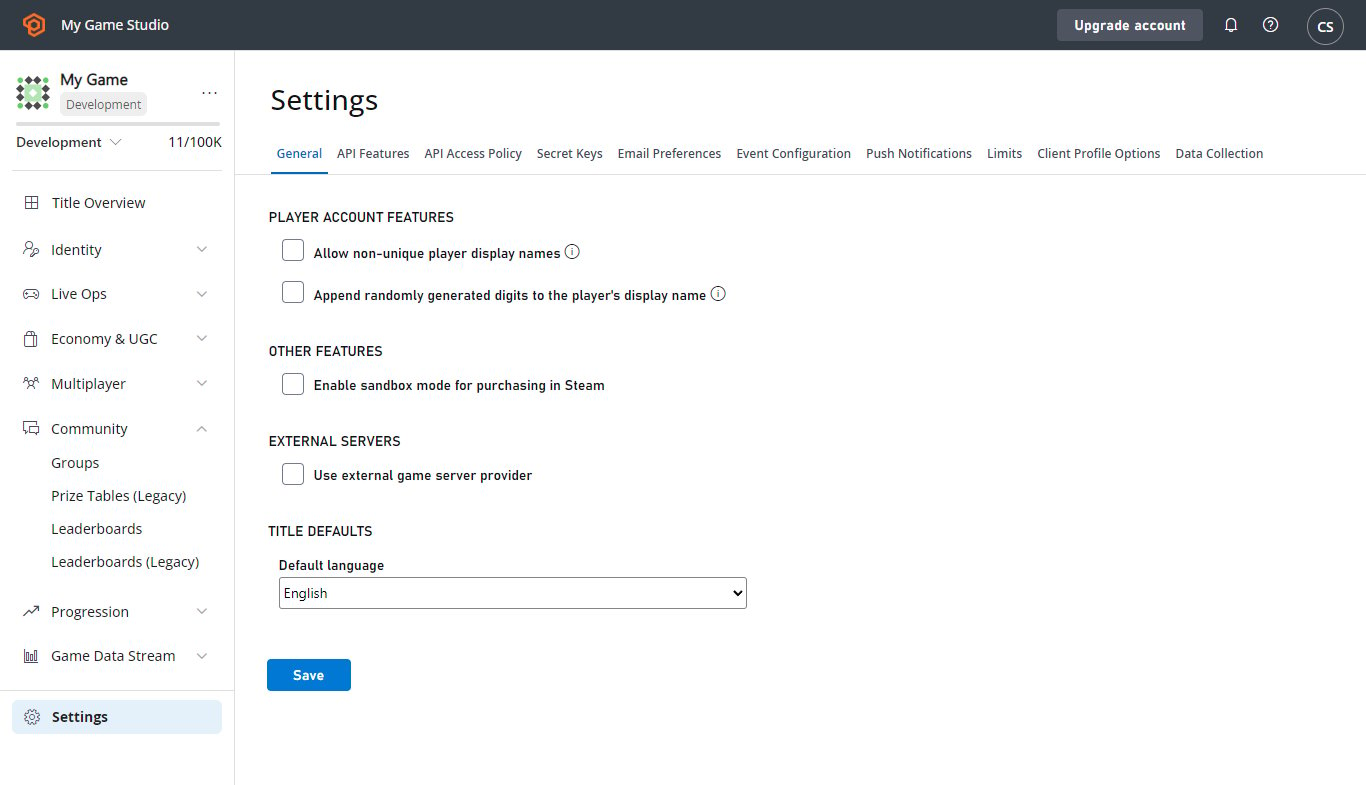
**General** - 플레이어 표시 이름과 타이틀의 기본 언어와 같이 타이틀을 구성하는 데 사용할 기본 정보를 제공합니다.
Audit History 페이지에서 로그의 항목을 선택하여 전체 세부 정보를 확인합니다. **SEARCH** 버튼을 사용하여 **Logs**를 탐색할 수도 있습니다.
* **Event time** 열은 변경 시간과 작성자에 대한 정보를 표시합니다.
* **Log type** 열은 어떤 종류의 변경이 이루어졌는지에 대한 단서를 제공합니다.
* **String change** 및 **Value** 열은 변경 사항의 간략한 세부 정보를 나타냅니다.
* **View** 열을 통해 변경 사항의 전체 **JSON** 설명에 액세스할 수 있습니다.
**Billing** - Billing 페이지에서 PlayFab 청구가 결제에 참조하는 연락처 정보 및 신용카드 정보를 확인할 수 있습니다.
## 타이틀 설정 정보
Settings 메뉴에서 타이틀 설정에 액세스합니다.
**General** - 플레이어 표시 이름과 타이틀의 기본 언어와 같이 타이틀을 구성하는 데 사용할 기본 정보를 제공합니다.
 **API Features** - 타이틀의 API 측면을 구성할 수 있습니다. 기본적으로 모든 옵션은 체크가 해제되어 있으므로 활성화되지 않습니다. 이러한 기능을 활성화하면 보안을 희생하여 타이틀이 클라이언트 권한(client-authoritative)이 될 수 있습니다.
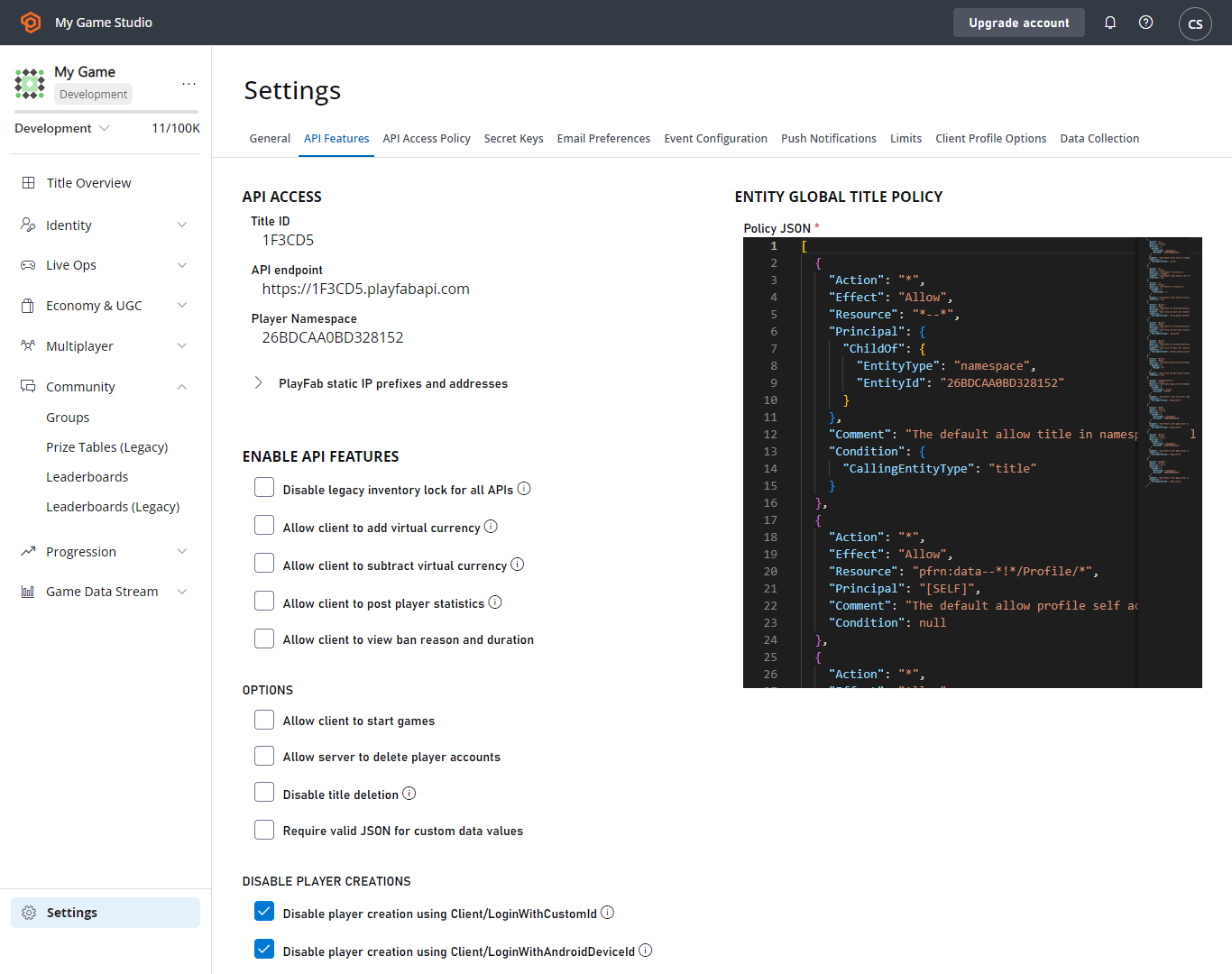 원하는 옵션을 선택하고 **Save** 버튼을 선택합니다.
**Secret Keys** - Admin 및 서버 API 호출 시 게임의 고유 식별자인 PlayFab 비밀 키를 만들고 관리할 수 있습니다.
이 키는 게임 데이터와 플레이어 계정에 영향을 줄 수 있는 API 호출을 가능하게 하므로, 개발 팀의 신뢰할 수 있는 구성원과만 공유해야 합니다. PlayFab API 비밀 키를 절대 다른 사람과 공유하지 마세요. 그렇게 하면 타이틀의 보안이 위태로워질 수 있습니다.
**Email Preferences** - Subscription 및 Reply-To 주소와 같은 이메일 설정을 구성할 수 있습니다.
**Push Notifications** - Android 또는 iOS 장치로 전송되는 알림을 구성합니다.
**Limits** - 게임의 특정 PlayFab 기능(경제적 또는 기타)에 대한 제한을 설정합니다.
**Client Profile Options** - 타이틀에 대해 클라이언트가 액세스하거나 자체적으로 구성할 수 있는 항목과 없는 항목을 구성할 수 있습니다.
## 기타 기본 작업
### 프로필 설정 편집
1. Game Manager 창의 오른쪽 상단 모서리에 있는 드롭다운 메뉴에서 **My Profile**을 선택합니다.
2. **Your Name**, **Password**를 지정하고, **Phone number**를 추가하고, **Time zone**을 설정하고, **Two-Factor Authentication** 활성화 여부를 지정합니다.
3. **Save Profile** 버튼을 선택하여 변경 사항을 저장하고 스튜디오 페이지로 돌아갑니다.
원하는 옵션을 선택하고 **Save** 버튼을 선택합니다.
**Secret Keys** - Admin 및 서버 API 호출 시 게임의 고유 식별자인 PlayFab 비밀 키를 만들고 관리할 수 있습니다.
이 키는 게임 데이터와 플레이어 계정에 영향을 줄 수 있는 API 호출을 가능하게 하므로, 개발 팀의 신뢰할 수 있는 구성원과만 공유해야 합니다. PlayFab API 비밀 키를 절대 다른 사람과 공유하지 마세요. 그렇게 하면 타이틀의 보안이 위태로워질 수 있습니다.
**Email Preferences** - Subscription 및 Reply-To 주소와 같은 이메일 설정을 구성할 수 있습니다.
**Push Notifications** - Android 또는 iOS 장치로 전송되는 알림을 구성합니다.
**Limits** - 게임의 특정 PlayFab 기능(경제적 또는 기타)에 대한 제한을 설정합니다.
**Client Profile Options** - 타이틀에 대해 클라이언트가 액세스하거나 자체적으로 구성할 수 있는 항목과 없는 항목을 구성할 수 있습니다.
## 기타 기본 작업
### 프로필 설정 편집
1. Game Manager 창의 오른쪽 상단 모서리에 있는 드롭다운 메뉴에서 **My Profile**을 선택합니다.
2. **Your Name**, **Password**를 지정하고, **Phone number**를 추가하고, **Time zone**을 설정하고, **Two-Factor Authentication** 활성화 여부를 지정합니다.
3. **Save Profile** 버튼을 선택하여 변경 사항을 저장하고 스튜디오 페이지로 돌아갑니다.
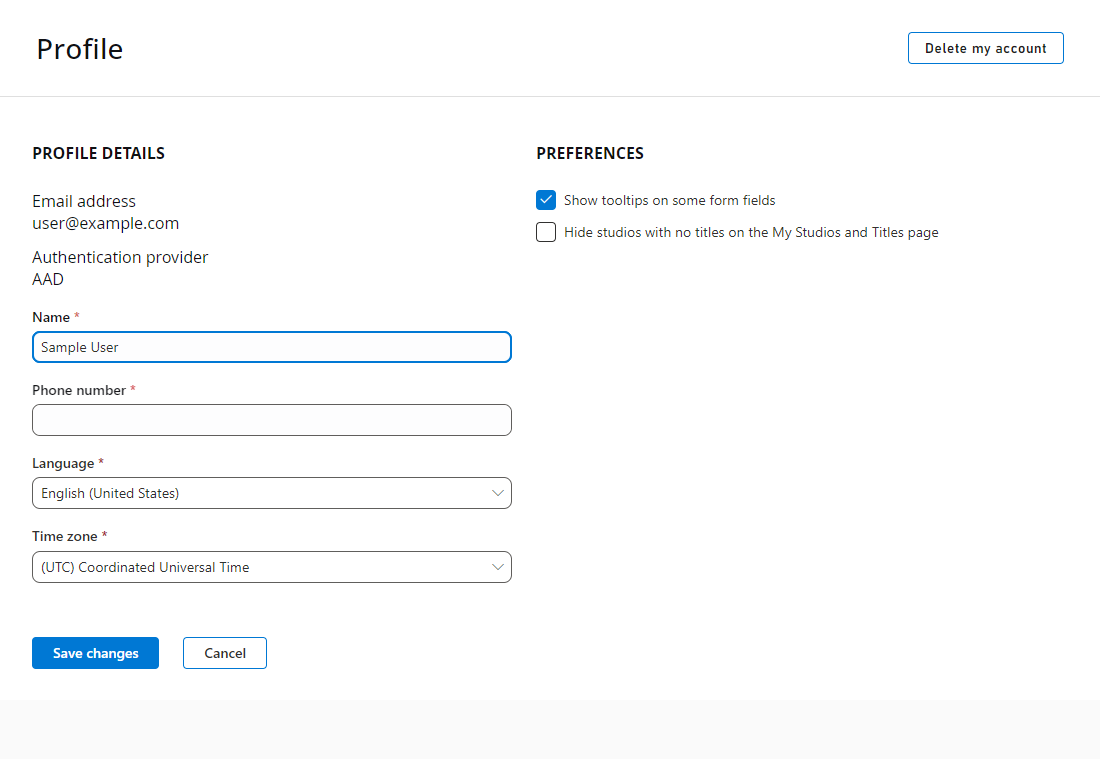 이중 인증은 로그인 시 코드를 제공하도록 요구하여 개발자 계정의 보안을 향상시킵니다.
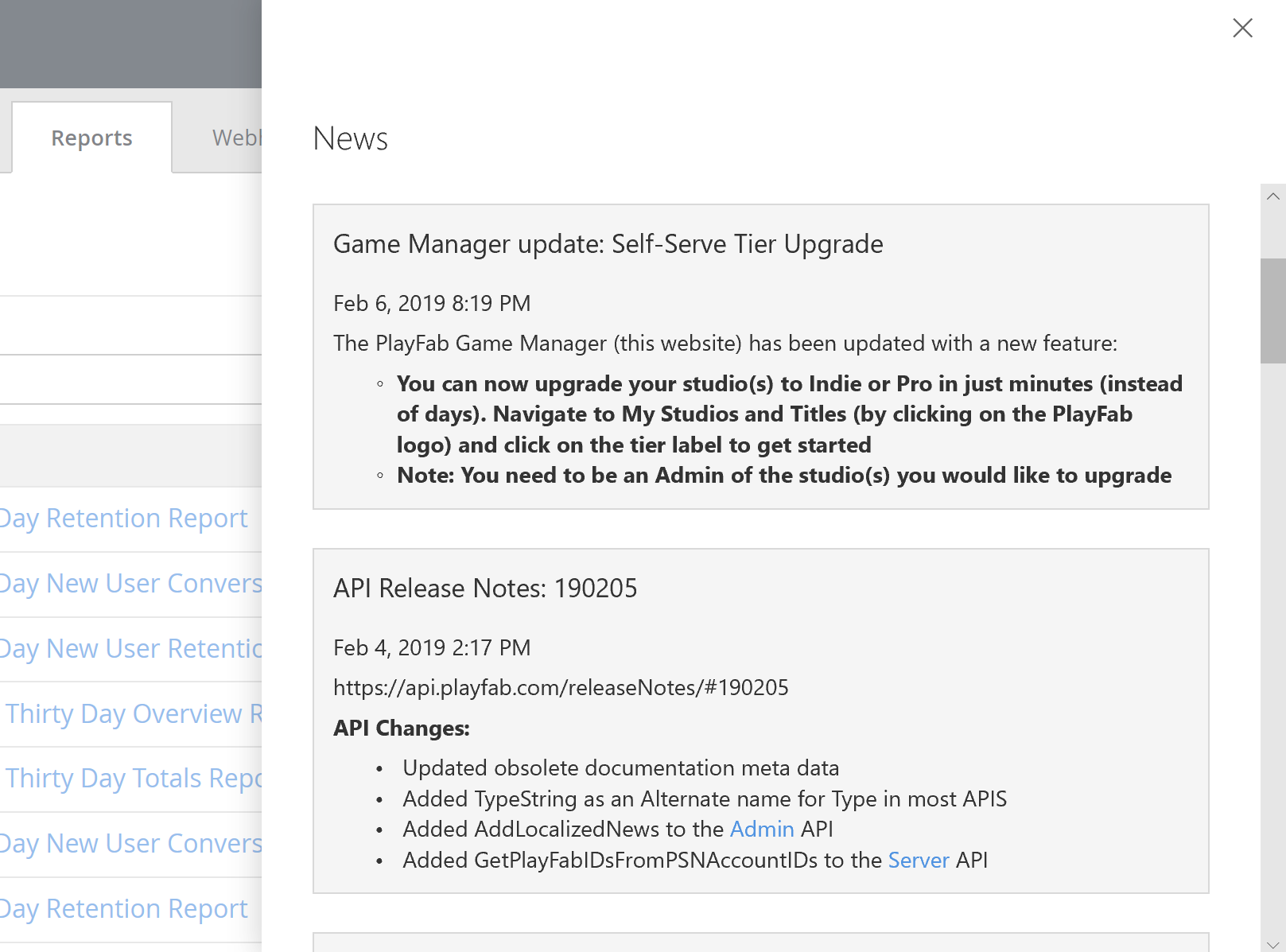
### PlayFab 뉴스 보기
새로운 알림은 창의 오른쪽 상단 모서리에 있는 작은 벨 아이콘에 표시됩니다.
1. 아이콘을 선택하여 **News**를 표시합니다.
2. PlayFab 팀의 뉴스를 최신순으로 확인합니다. 뉴스 피드에는 새 기능, API 업데이트 및 서비스 중단에 대한 정보가 포함됩니다.
이중 인증은 로그인 시 코드를 제공하도록 요구하여 개발자 계정의 보안을 향상시킵니다.
### PlayFab 뉴스 보기
새로운 알림은 창의 오른쪽 상단 모서리에 있는 작은 벨 아이콘에 표시됩니다.
1. 아이콘을 선택하여 **News**를 표시합니다.
2. PlayFab 팀의 뉴스를 최신순으로 확인합니다. 뉴스 피드에는 새 기능, API 업데이트 및 서비스 중단에 대한 정보가 포함됩니다.
 ### 스튜디오 및 타이틀 만들기 및 편집
이 섹션에서는 스튜디오 및 게임 타이틀을 만들고 관리하는 방법을 배웁니다.
**새 스튜디오를 추가하려면:**
1. PlayFab 아이콘을 선택하여 **My Studios** 및 **Titles** 페이지를 표시합니다.
2. **NEW STUDIO**를 선택하여 나타나는 대화 상자에서 새 스튜디오를 만듭니다.
3. **Studio Name** 및 **Authentication provider**를 입력합니다.
4. 변경 사항을 저장하고 My Studios and Titles 페이지로 돌아갑니다.
**기존 스튜디오를 편집하려면:**
1. **Studio name** 오른쪽에 있는 줄임표 드롭다운 메뉴를 선택한 다음, **Studio settings**를 선택합니다.
### 스튜디오 및 타이틀 만들기 및 편집
이 섹션에서는 스튜디오 및 게임 타이틀을 만들고 관리하는 방법을 배웁니다.
**새 스튜디오를 추가하려면:**
1. PlayFab 아이콘을 선택하여 **My Studios** 및 **Titles** 페이지를 표시합니다.
2. **NEW STUDIO**를 선택하여 나타나는 대화 상자에서 새 스튜디오를 만듭니다.
3. **Studio Name** 및 **Authentication provider**를 입력합니다.
4. 변경 사항을 저장하고 My Studios and Titles 페이지로 돌아갑니다.
**기존 스튜디오를 편집하려면:**
1. **Studio name** 오른쪽에 있는 줄임표 드롭다운 메뉴를 선택한 다음, **Studio settings**를 선택합니다.
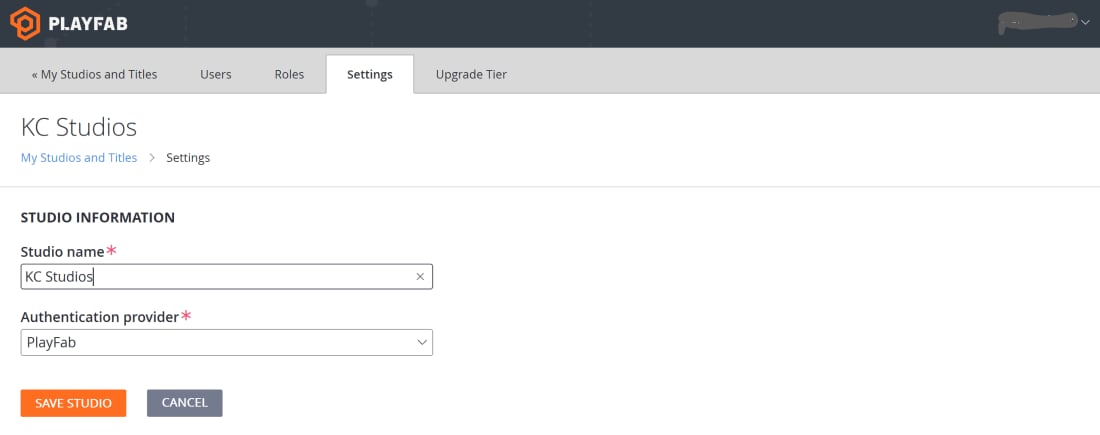 2\. 편집 작업을 수행합니다.
3\. **Save Studio**를 선택하여 **My Studios and Titles** 페이지로 돌아갑니다.
**새 타이틀을 추가하려면:**
1. 스튜디오 이름 오른쪽에 있는 드롭다운 메뉴를 선택한 다음, **New title**을 선택하여 Create Title 페이지를 표시합니다.
2. 세부 정보를 입력하고 **CREATE TITLE** 버튼을 선택합니다.
2\. 편집 작업을 수행합니다.
3\. **Save Studio**를 선택하여 **My Studios and Titles** 페이지로 돌아갑니다.
**새 타이틀을 추가하려면:**
1. 스튜디오 이름 오른쪽에 있는 드롭다운 메뉴를 선택한 다음, **New title**을 선택하여 Create Title 페이지를 표시합니다.
2. 세부 정보를 입력하고 **CREATE TITLE** 버튼을 선택합니다.
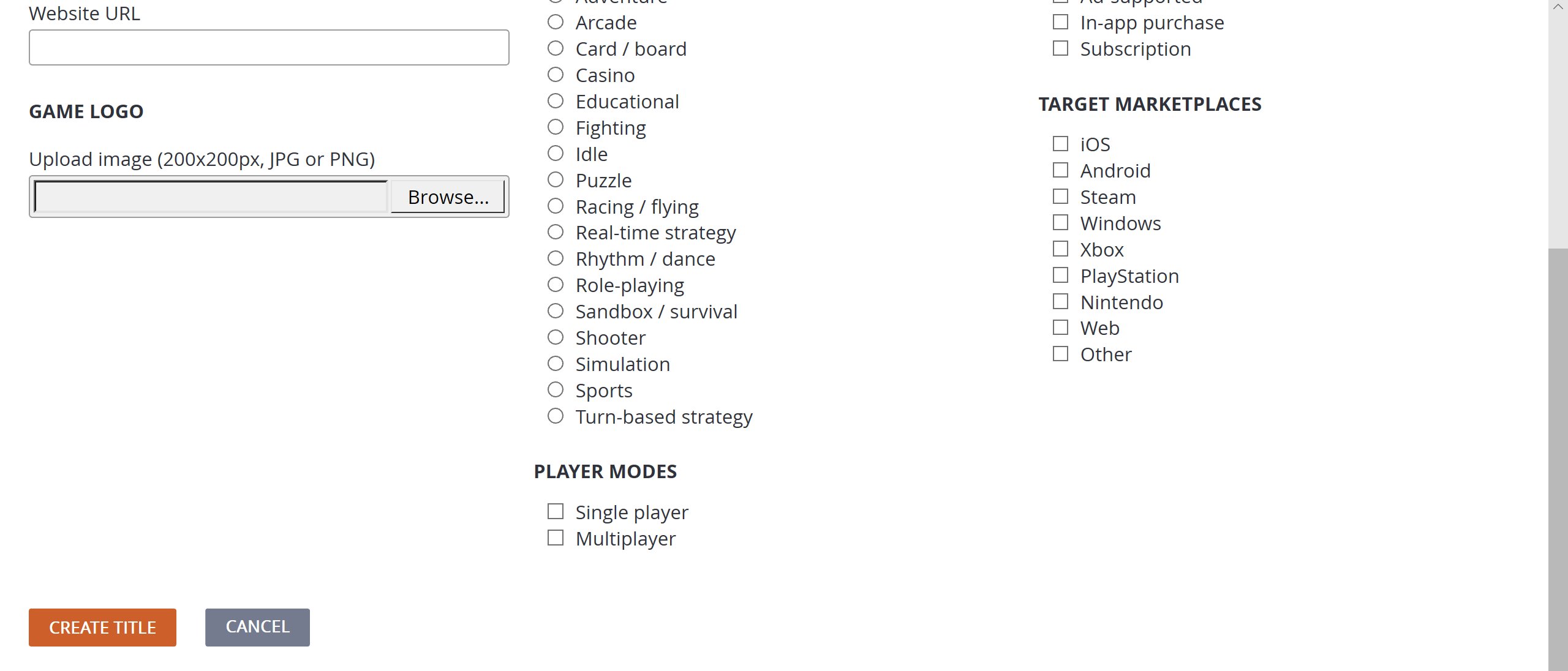 3\. 변경 사항을 저장하고 My Studios and Titles 페이지로 돌아갑니다.
#### 기존 타이틀을 편집하려면
1. 편집하려는 타이틀 이름의 톱니바퀴 아이콘을 선택하고 **Edit title info**를 선택합니다.
3\. 변경 사항을 저장하고 My Studios and Titles 페이지로 돌아갑니다.
#### 기존 타이틀을 편집하려면
1. 편집하려는 타이틀 이름의 톱니바퀴 아이콘을 선택하고 **Edit title info**를 선택합니다.
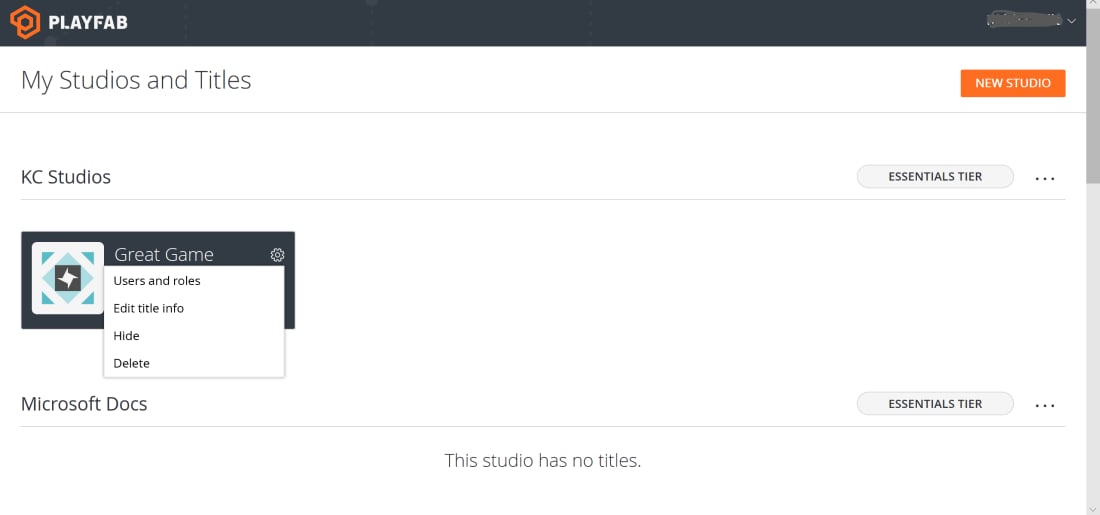 2\. 편집 작업을 수행합니다.
3\. 변경 사항을 저장하고 My Studios and Titles 페이지로 돌아갑니다.
### 사용자 계정 정보
개별 또는 관리자 수준의 사용자 계정을 만들 수 있습니다. 관리자 계정은 특정 스튜디오의 하나 이상의 타이틀에 있는 하나 이상의 섹션에 대한 액세스를 제공하며, 스튜디오 및 타이틀 정보를 구성할 수 있는 전체 기능을 제공합니다.
2\. 편집 작업을 수행합니다.
3\. 변경 사항을 저장하고 My Studios and Titles 페이지로 돌아갑니다.
### 사용자 계정 정보
개별 또는 관리자 수준의 사용자 계정을 만들 수 있습니다. 관리자 계정은 특정 스튜디오의 하나 이상의 타이틀에 있는 하나 이상의 섹션에 대한 액세스를 제공하며, 스튜디오 및 타이틀 정보를 구성할 수 있는 전체 기능을 제공합니다.
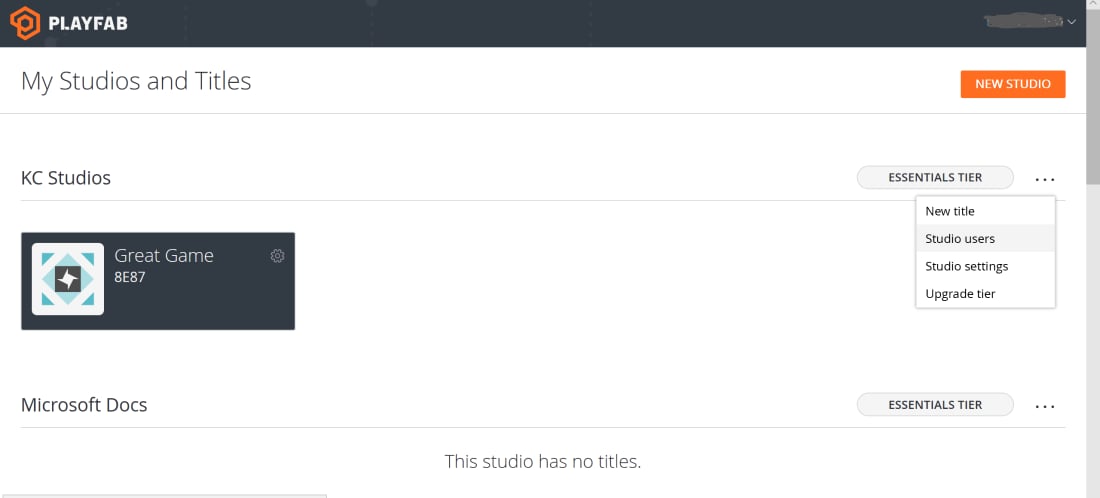 1. Studio 이름에서 맨 오른쪽 드롭다운 메뉴를 선택한 다음, **Studio users**를 선택합니다.
2. **ADD USER**를 선택하여 Add New User 페이지를 표시합니다. 사용자를 관리자로 지정하려면 상자를 체크합니다.
3. **Users** 페이지에서 계정을 제거하려면 **Remove**를 선택합니다.
PlayFab 관리자 계정이 아직 없는 경우, 제공한 주소로 이메일이 전송됩니다. 확인 시 새 계정은 스튜디오 및 타이틀에 대한 액세스 권한을 갖게 됩니다.
## Related topics
- [Game Manager 빠른 시작](/ko/services/playfab/live-service-management/gamemanager/quickstart.md)
- [XblMultiplayerManagerGameSessionSessionReference](/ko/reference/live/xsapi-c/multiplayer_manager_c/functions/xblmultiplayermanagergamesessionsessionreference.md)
- [XblMultiplayerManagerGameSessionCorrelationId](/ko/reference/live/xsapi-c/multiplayer_manager_c/functions/xblmultiplayermanagergamesessioncorrelationid.md)
- [제작 게임 2부 - Game Manager](/ko/services/playfab/economy-monetization/economy-v2/tutorials/craftingGame/crafting-game-game-manager.md)
- [XBOX Game Package Manager](/ko/build/core-features/common/packaging/xgpm.md)
1. Studio 이름에서 맨 오른쪽 드롭다운 메뉴를 선택한 다음, **Studio users**를 선택합니다.
2. **ADD USER**를 선택하여 Add New User 페이지를 표시합니다. 사용자를 관리자로 지정하려면 상자를 체크합니다.
3. **Users** 페이지에서 계정을 제거하려면 **Remove**를 선택합니다.
PlayFab 관리자 계정이 아직 없는 경우, 제공한 주소로 이메일이 전송됩니다. 확인 시 새 계정은 스튜디오 및 타이틀에 대한 액세스 권한을 갖게 됩니다.
## Related topics
- [Game Manager 빠른 시작](/ko/services/playfab/live-service-management/gamemanager/quickstart.md)
- [XblMultiplayerManagerGameSessionSessionReference](/ko/reference/live/xsapi-c/multiplayer_manager_c/functions/xblmultiplayermanagergamesessionsessionreference.md)
- [XblMultiplayerManagerGameSessionCorrelationId](/ko/reference/live/xsapi-c/multiplayer_manager_c/functions/xblmultiplayermanagergamesessioncorrelationid.md)
- [제작 게임 2부 - Game Manager](/ko/services/playfab/economy-monetization/economy-v2/tutorials/craftingGame/crafting-game-game-manager.md)
- [XBOX Game Package Manager](/ko/build/core-features/common/packaging/xgpm.md)