> ## Documentation Index
> Fetch the complete documentation index at: https://devdocs.xbox.com/llms.txt
> Use this file to discover all available pages before exploring further.
# Game Manager 빠른 시작
> 개발자 계정을 생성하고, 스튜디오를 설정하고, 첫 번째 타이틀을 정의하여 게임 구성을 시작함으로써 PlayFab Game Manager를 시작하세요.
# 빠른 시작: Game Manager
2022년 8월 31일 기준, Game Manager는 TLS 1.0 또는 1.1을 사용하는 브라우저 지원을 종료하며, 모든 연결이 TLS 1.2 이상이어야 합니다. 갑자기 Game Manager에 액세스할 수 없다면, TLS 1.2를 지원하는 브라우저를 사용하고 있는지 확인하세요. 브라우저가 최신 상태이고 1.2 프로토콜이 활성화되어 있는지 확인하세요. 이렇게 하면 다시 액세스할 수 있게 되지만, 문제가 계속 발생하면 포럼의 [Bugs](https://community.playfab.com/spaces/23/index.html) 섹션을 통해 알려주세요.
Game Manager를 사용하여 PlayFab 계정을 만들고, 스튜디오를 만들고, 첫 번째 타이틀을 만들어 PlayFab을 시작하세요.
## PlayFab 계정 만들기
[PlayFab 가입](https://developer.playfab.com) 화면에서, PlayFab 전용 계정을 만들거나 Microsoft 계정을 사용하여 로그인할 수 있습니다.
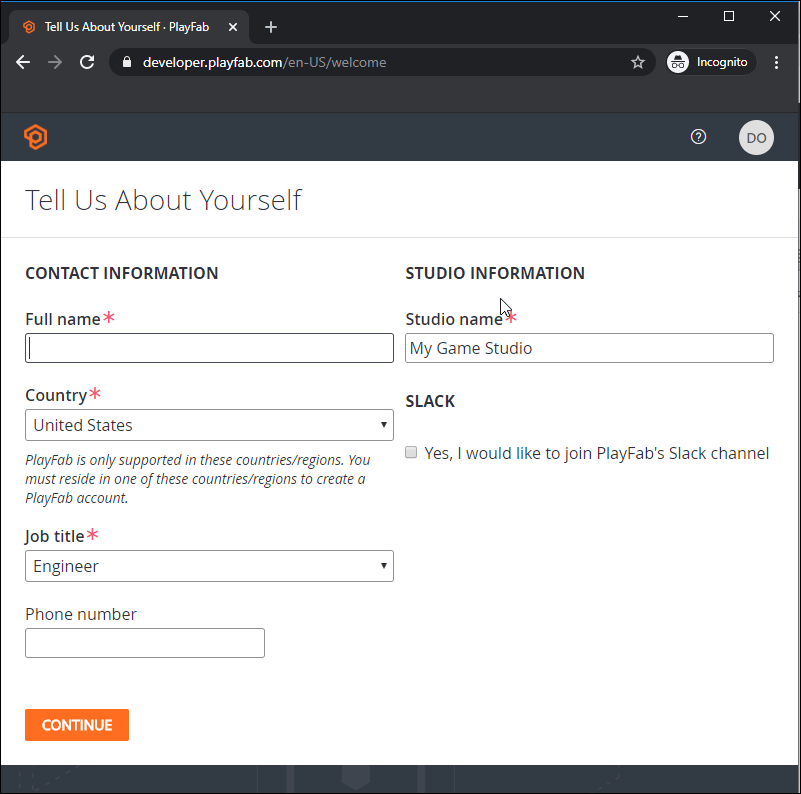
로그인하면, PlayFab이 연락처 정보와 스튜디오 정보를 입력하도록 요청합니다. 게임 스튜디오 이름이 확정되지 않은 경우, 나중에 변경할 수 있습니다.
 ## 첫 게임 만들기
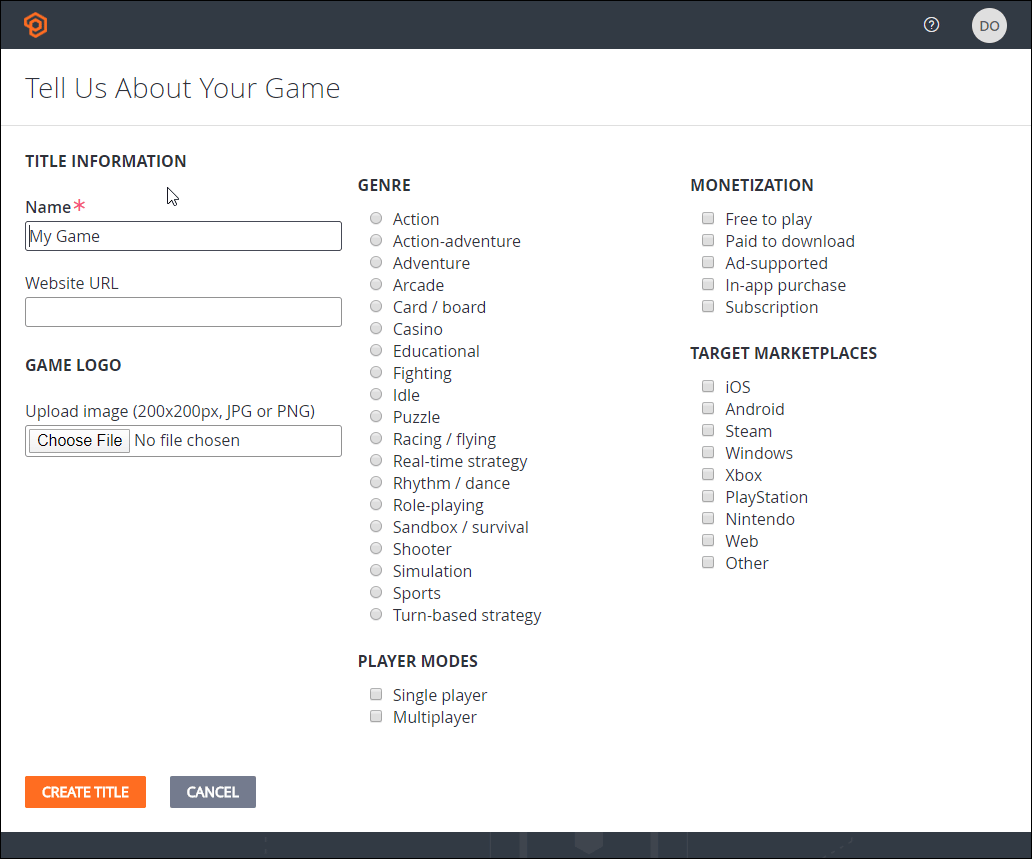
게임을 만들려면 최소한 게임 이름을 입력해야 합니다. 또한 타이틀 장르, 수익화 모드, 대상 마켓플레이스 및 플레이어 모드와 같이 타이틀에 대한 추가 세부 정보를 지정할 수 있습니다. Benchmark 비교 기능은 이러한 속성을 사용하여 벤치마크 데이터를 더 세밀하게 볼 수 있도록 표시합니다. 이러한 옵션은 나중에 설정할 수도 있습니다.
## 첫 게임 만들기
게임을 만들려면 최소한 게임 이름을 입력해야 합니다. 또한 타이틀 장르, 수익화 모드, 대상 마켓플레이스 및 플레이어 모드와 같이 타이틀에 대한 추가 세부 정보를 지정할 수 있습니다. Benchmark 비교 기능은 이러한 속성을 사용하여 벤치마크 데이터를 더 세밀하게 볼 수 있도록 표시합니다. 이러한 옵션은 나중에 설정할 수도 있습니다.
 ## 스튜디오와 타이틀
계정, 스튜디오 및 첫 게임을 성공적으로 만들면, Game Manager가 타이틀 대시보드에서 열립니다.
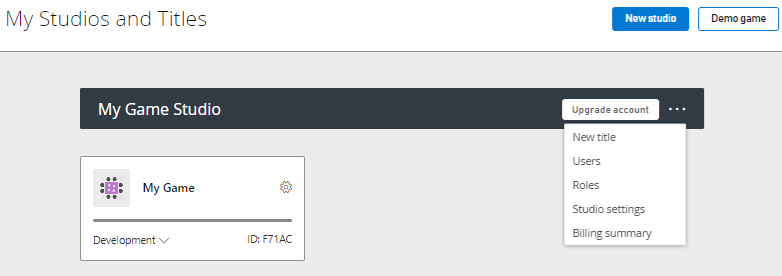
다음에 로그인하면, Game Manager가 **My Studios and Titles** 페이지로 열립니다. 여기에서 타이틀을 선택하여 해당 대시보드를 열 수 있습니다. Game Manager 기능에 대한 자세한 소개는 [Game Manager 참조](/services/playfab/live-service-management/gamemanager/reference)를 참조하세요.
많은 API 호출에는 게임 타이틀 아래에 있는 문자열 ID인 TitleId가 필요합니다. 다음 대시보드에서 타이틀은 "My Game"이고 TitleId는 "F71AC"입니다.
## 스튜디오와 타이틀
계정, 스튜디오 및 첫 게임을 성공적으로 만들면, Game Manager가 타이틀 대시보드에서 열립니다.
다음에 로그인하면, Game Manager가 **My Studios and Titles** 페이지로 열립니다. 여기에서 타이틀을 선택하여 해당 대시보드를 열 수 있습니다. Game Manager 기능에 대한 자세한 소개는 [Game Manager 참조](/services/playfab/live-service-management/gamemanager/reference)를 참조하세요.
많은 API 호출에는 게임 타이틀 아래에 있는 문자열 ID인 TitleId가 필요합니다. 다음 대시보드에서 타이틀은 "My Game"이고 TitleId는 "F71AC"입니다.
 ## 다음 단계
* [PlayFab 사용자 역할](/services/playfab/identity/dev-identity/permissions/playfab-user-roles)
## Related topics
- [플레이어 데이터 빠른 시작](/ko/services/playfab/player-progression/player-data/quickstart.md)
- [NodeJS 빠른 시작](/ko/services/playfab/sdks/nodejs/quickstart.md)
- [Game Saves 빠른 시작](/ko/services/playfab/player-progression/game-saves/quickstart.md)
- [빠른 시작](/ko/services/playfab/economy-monetization/economy-v2/quickstart.md)
- [빠른 시작 GDK](/ko/services/playfab/sdks/c/quickstart-gdk.md)
## 다음 단계
* [PlayFab 사용자 역할](/services/playfab/identity/dev-identity/permissions/playfab-user-roles)
## Related topics
- [플레이어 데이터 빠른 시작](/ko/services/playfab/player-progression/player-data/quickstart.md)
- [NodeJS 빠른 시작](/ko/services/playfab/sdks/nodejs/quickstart.md)
- [Game Saves 빠른 시작](/ko/services/playfab/player-progression/game-saves/quickstart.md)
- [빠른 시작](/ko/services/playfab/economy-monetization/economy-v2/quickstart.md)
- [빠른 시작 GDK](/ko/services/playfab/sdks/c/quickstart-gdk.md)